

Удалённый контакт можно сохранить заново из старого чата или известного номера. Он может храниться в телефонной книге либо внутри WhatsApp, в зависимости от выбора синхронизации. Если номер удалён из контактов устройства, WhatsApp может продолжать показывать старый чат, но вместо имени вы увидите номер. Сам мессенджер не возвращает действительно удалённую запись автоматически.
Сначала определите, что именно пропало. Если переписка осталась, а имя заменилось номером, чаще всего достаточно повторно сохранить номер. Если чата нет, но номер известен, создайте контакт через WhatsApp или системное приложение «Контакты». Если не сохранились ни чат, ни номер, возможностей значительно меньше: понадобится ранее созданная резервная копия либо другой источник номера.
Проверьте, не скрыто ли имя контакта
Прежде чем создавать запись заново, убедитесь, что контакт действительно удалён. Отсутствие имени может быть связано не только с удалением номера, но и с разрешением WhatsApp на доступ к контактам или с неполной синхронизацией адресной книги. Проверьте, есть ли нужная запись в системном приложении «Контакты» на телефоне.
Если запись в телефонной книге есть, а WhatsApp показывает только номер, проверьте разрешение приложения на доступ к контактам и состояние синхронизации той учётной записи, где хранится номер. После появления имени в адресной книге оно должно стать доступно и в WhatsApp. Не создавайте несколько одинаковых записей, пока не убедитесь, что исходный контакт не просто скрыт из-за синхронизации.
Если чат с человеком сохранился
Сохранившийся диалог — самый простой источник номера. Откройте переписку и перейдите к данным собеседника по номеру в верхней части экрана. Если WhatsApp предлагает создать новый контакт, заполните карточку и сохраните её. Ожидаемый результат — имя появится в WhatsApp; в телефонной книге запись будет только при включённой синхронизации с устройством.
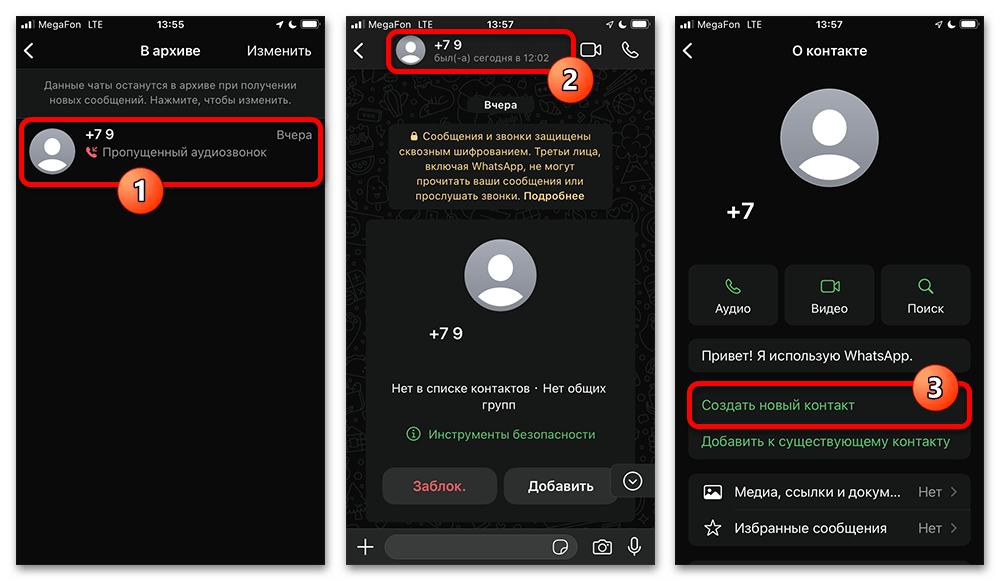
Название полей и расположение команд могут отличаться в зависимости от версии системы и модели телефона. Поэтому ориентируйтесь на создание записи контакта, а не на точное оформление экрана. В новых версиях WhatsApp контакт можно создать и в Web или настольном клиенте. Проверьте, сохраняется ли запись только в WhatsApp или синхронизируется с адресной книгой телефона: эти варианты доступны не во всех настройках одинаково.
Повторное сохранение контакта не восстанавливает удалённые сообщения и не меняет историю чата. Оно только связывает номер с новой или вновь созданной записью адресной книги. Если вы видите диалог, но не уверены, чей это номер, не сохраняйте его под случайным именем: сначала сверяйте номер с данными, полученными от собеседника другим способом.
Если номер известен, а чата нет
Когда переписка удалена, но номер сохранился у вас в заметках, истории звонков или другом надёжном месте, создайте новый контакт. Важно вводить номер полностью и выбирать правильный код страны. Неверный код или лишняя цифра могут привести к тому, что WhatsApp не распознает нужный аккаунт.
Android: создать контакт через WhatsApp
-
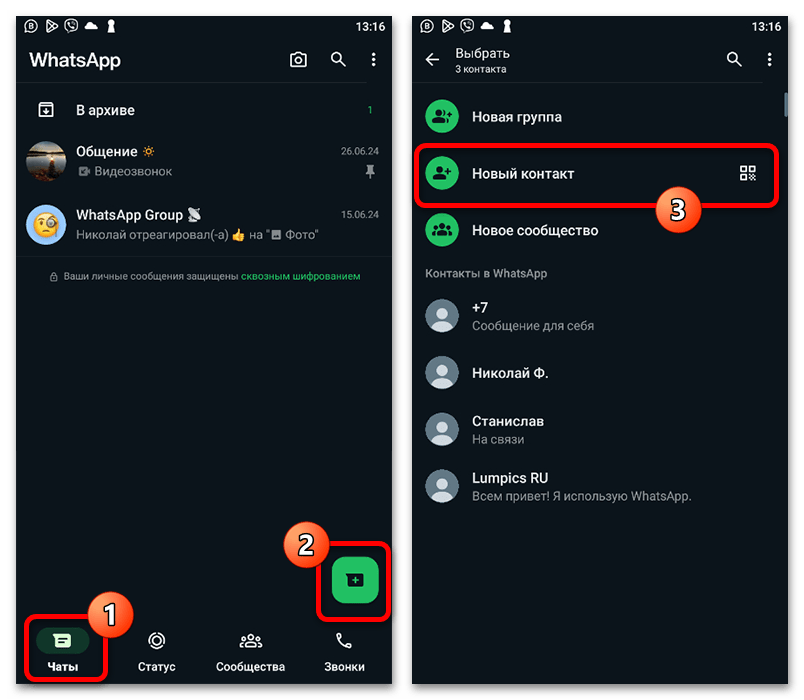
Откройте WhatsApp и перейдите к созданию новой переписки. Выберите пункт создания нового контакта. В результате откроется форма контакта, для которой можно выбрать синхронизацию с адресной книгой устройства.
-
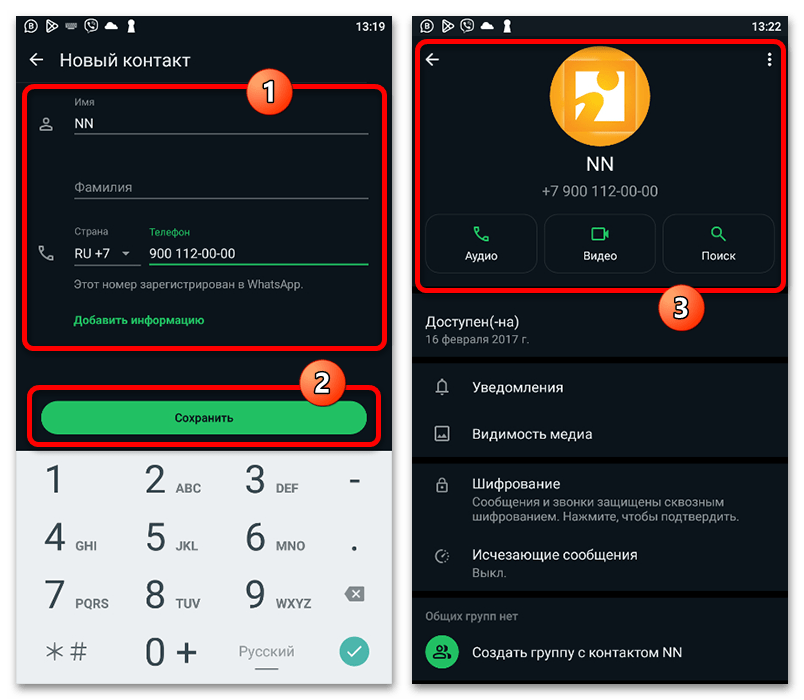
Введите имя и номер телефона. Перед сохранением проверьте код страны и сам номер. WhatsApp может показать, зарегистрирован ли этот номер в мессенджере; такая подпись помогает заметить ошибку при вводе, но не заменяет проверку номера у человека.
-
Сохраните запись. После этого контакт должен появиться в WhatsApp, а при включённой синхронизации — и в телефонной книге. Если номер не зарегистрирован в WhatsApp, сохранить его всё равно можно, но начать переписку в мессенджере с этого номера не получится, пока на нём нет аккаунта WhatsApp.
iPhone: создать контакт через WhatsApp
-
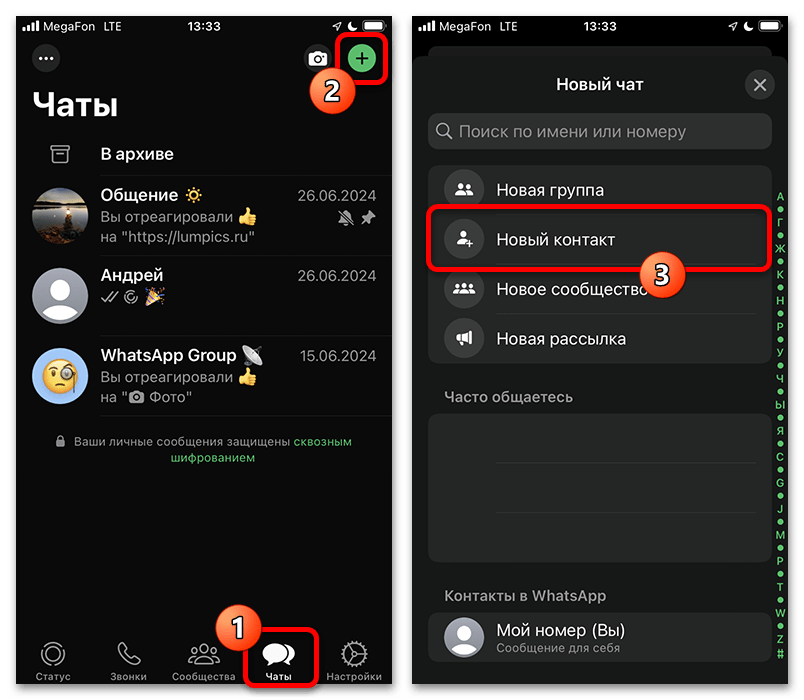
Откройте WhatsApp и начните создание нового чата. В списке действий выберите создание нового контакта. Ожидаемый результат — откроется форма нового контакта в WhatsApp; её вид зависит от версии приложения.
-
Укажите имя, фамилию при необходимости и номер телефона. Проверьте выбранный код страны до ввода номера. В нижней части поля может отображаться статус регистрации номера в WhatsApp.
-
Сохраните карточку. После сохранения контакт можно выбрать в WhatsApp. В адресной книге iPhone он появится только при включённой синхронизации с телефоном; старые кадры этого переключателя не показывают. Если в статусе указано, что номер не зарегистрирован, это может означать как отсутствие аккаунта, так и неточность номера.
При смене рабочего номера сначала сохраните контакты в адресной книге или другой доступной вам копии. Дополнительный аккаунт WhatsApp помогает разделить переписки, но сам по себе не восстанавливает карточки контактов, удалённые со старого телефона.
Создайте запись в приложении «Контакты»
Этот вариант подойдёт, если вы не хотите добавлять номер через WhatsApp или сначала хотите привести в порядок телефонную книгу. После сохранения контакта WhatsApp обычно использует данные системной адресной книги при наличии доступа к контактам.
Android: системные контакты
-
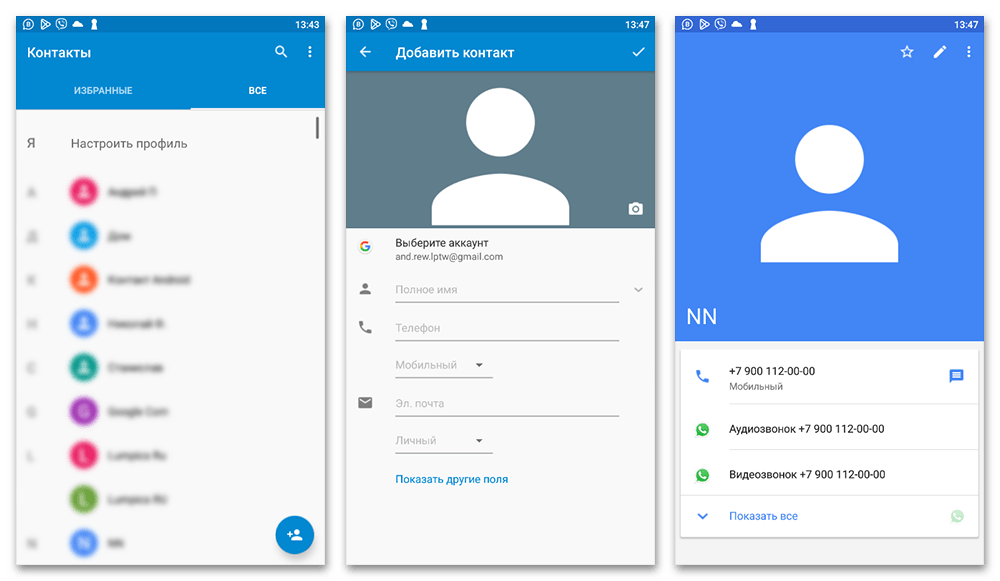
Откройте приложение «Контакты» на телефоне и начните создание новой записи. Введите имя и номер в международном формате с корректным кодом страны.
-
Если телефон предлагает выбрать учётную запись для сохранения, выбирайте ту, которую вы обычно синхронизируете. Это важно, чтобы запись не исчезла при смене устройства или после обновления списка контактов.
-
Сохраните карточку и проверьте, что номер отображается в ней правильно. Затем откройте WhatsApp и найдите контакт среди получателей. Если имя не появилось, вернитесь к проверке доступа WhatsApp к контактам и синхронизации.
iPhone: системные контакты
-
Откройте приложение «Контакты» и создайте новую запись. Укажите имя, фамилию при необходимости и номер телефона с нужным кодом страны.
-
Сохраните контакт. Ожидаемый результат — запись останется в телефонной книге и будет доступна для выбора при создании чата в WhatsApp.
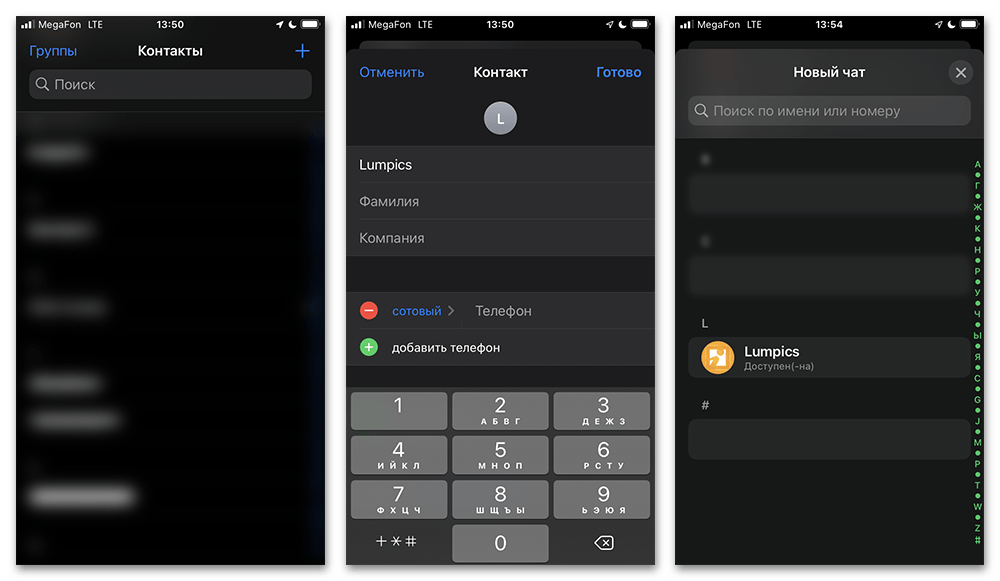
Этот способ не возвращает удалённый диалог. Он восстанавливает только возможность видеть имя и быстро выбирать человека для нового сообщения. Если у контакта несколько номеров, добавляйте каждый номер отдельно и уточняйте, какой из них используется в WhatsApp.
Когда может помочь резервная копия
Резервная копия важна только в ситуации, когда вместе с контактом исчезла переписка и именно в чате мог быть нужный номер. Восстановление имеет смысл лишь при наличии копии, сделанной до удаления чата. Если последняя резервная копия была создана уже после удаления, в ней может не оказаться нужной переписки.
Даже подходящая копия не гарантирует возврат контакта как отдельной записи адресной книги. Она может помочь вернуть чат, из которого затем можно снова сохранить номер. После появления диалога откройте данные собеседника и создайте контакт обычным способом.
Не переустанавливайте WhatsApp и не очищайте данные приложения только для поиска контакта, если вы не уверены в существовании подходящей резервной копии. Такие действия могут привести к потере текущей переписки. Сначала оцените дату доступной копии и решите, важнее ли вам старый чат или актуальные данные, которые есть сейчас.
Если номер и чат не сохранились
Когда вы не помните номер, не видите переписку и не располагаете подходящей резервной копией, WhatsApp не может автоматически выдать удалённый контакт. Проверьте законные источники, где номер мог остаться: историю звонков, SMS, электронную почту, общие группы, записи в других ваших устройствах или данные у самого собеседника.
Не используйте случайные программы и сайты, обещающие вернуть все удалённые контакты. В исходных материалах не подтверждён надёжный способ такого восстановления, а удалённые данные могут быть утрачены окончательно. Особенно осторожно относитесь к сервисам, которые требуют доступ к вашей адресной книге, аккаунтам или оплату за обещание результата.
Краткая проверка результата
-
Если чат сохранился — откройте его и сохраните номер в новую карточку контакта.
-
Если номер известен — создайте контакт через WhatsApp или системную адресную книгу.
-
Если вместо имени показывается номер — проверьте существование записи, разрешение на контакты и синхронизацию.
-
Если удалены и чат, и номер — рассматривайте резервную копию только при условии, что она была сделана до удаления.
-
Если подходящей копии и других источников номера нет — не рассчитывайте на автоматическое восстановление через WhatsApp.






