

Если вы удалили человека из адресной книги, это ещё не означает, что его номер исчез из WhatsApp. Мессенджер может продолжать показывать телефон в данных уже существующего чата, среди звонков, в списке заблокированных пользователей или в составе общей группы. Начинайте с тех мест, где вы точно переписывались, созванивались или состояли вместе.
Важно различать удаление контакта и удаление следов общения. Контакт — это запись с именем в телефонной книге. Чат, звонок, блокировка и участие в группе — отдельные данные. Если нужный номер есть хотя бы в одном из них, его можно увидеть, скопировать или сохранить в контакты. Если же были удалены и чат, и журналы, и другие связанные записи, WhatsApp не обещает, что номер удастся вернуть.
Сначала оцените, где мог остаться номер
Не удаляйте приложение и не очищайте его данные в попытке найти номер. Такие действия могут затронуть локальные данные и переписку, а результат зависит только от уже существующей резервной копии. Переустановка не является безопасным первым способом поиска и не создаёт удалённую информацию заново.
Проверьте четыре источника в удобном порядке: переписку, историю звонков, блокировки и общие группы. Для каждого способа есть одно обязательное условие: соответствующая запись должна была сохраниться в WhatsApp. Например, журнал звонков поможет лишь при ранее совершённом или принятом звонке, а список участников — только при наличии общей группы.
- Если вы помните переписку, начните с чата или архива.
- Если чаще созванивались, проверьте историю вызовов WhatsApp и системный журнал телефона.
- Если контакт когда-либо блокировали, посмотрите список заблокированных.
- Если вы состоите в общей группе, откройте её список участников.
Способ 1. Посмотрите сведения в сохранившемся чате
Это наиболее прямой вариант, когда переписка с человеком всё ещё есть в списке чатов или перенесена в архив. Откройте нужный диалог и перейдите к сведениям о собеседнике. Если телефон не был сохранён в адресной книге, WhatsApp может показывать его как номер вместо привычного имени.
- Найдите чат на вкладке с переписками. Если его нет в обычном списке, проверьте архив.
- Откройте диалог с нужным человеком.
- Перейдите к информации о собеседнике и посмотрите строку с номером телефона.
- При необходимости скопируйте номер или сохраните его в адресную книгу под понятным именем.
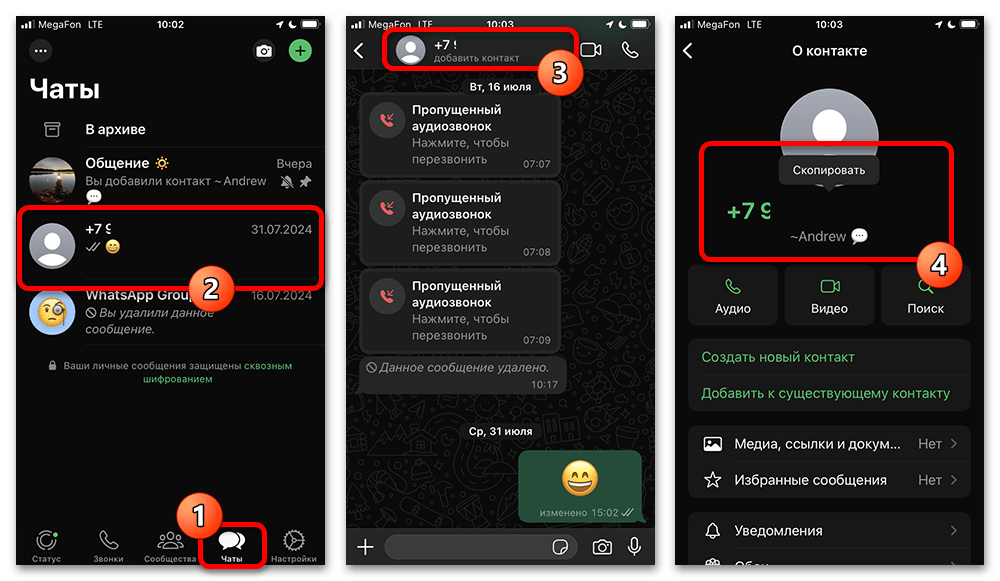
Ожидаемый результат — вы увидите номер, связанный с этим чатом, даже если его больше нет среди сохранённых контактов. Сохранение номера в телефонную книгу поможет не потерять его при дальнейшем поиске, но не восстанавливает удалённую переписку и не меняет её содержимое.
На Android и iPhone принцип одинаков: нужен именно сохранившийся диалог или архивная запись. На ПК ориентируйтесь на наличие чата в списке переписок и на сведения о собеседнике. Если чат отсутствует на устройстве, не делайте вывод, что номер был удалён навсегда: сначала проверьте остальные источники из этой инструкции.
Если номер собеседника потерялся при переходе на другой профиль, ищите его в прежней переписке, звонках или сохранённой копии контактов. Для новых рабочих разговоров можно использовать отдельный аккаунт WhatsApp, но он не покажет историю и номера, которые остались только в старом профиле.
Способ 2. Проверьте историю звонков
История звонков подходит, если вы звонили человеку через WhatsApp или принимали от него вызов. В приложении для этого используется отдельный раздел со звонками. На смартфоне дополнительно может помочь системная история приложения «Телефон», если вызов был зафиксирован там.
- Откройте в WhatsApp раздел со звонками.
- Просмотрите список и найдите запись, которая относится к нужному человеку.
- Откройте сведения по найденной записи доступным на вашем устройстве способом.
- Проверьте номер и при необходимости скопируйте его либо создайте контакт в адресной книге.
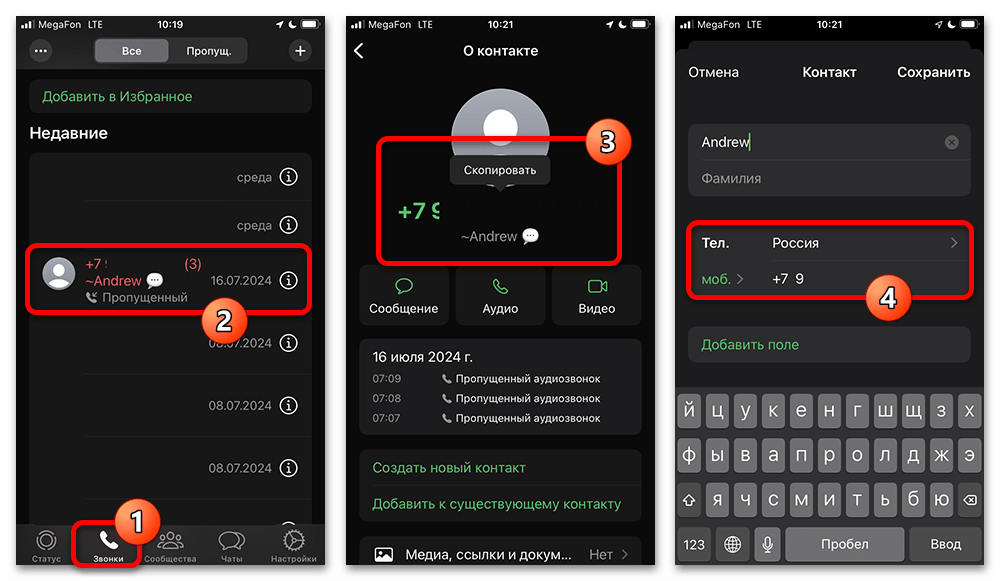
После открытия сведений ожидайте увидеть данные выбранного абонента, включая номер, если он доступен в записи звонка. Этот метод применим на разных платформах, но способ открытия подробностей может отличаться. Не переносите буквально жесты и элементы управления с Android на iPhone или ПК: используйте запись звонка и её сведения в интерфейсе своего устройства.
Журнал звонков не бесконечен. В нём может не оказаться старого вызова, а наличие записи зависит от того, была ли она сохранена. Не рассчитывайте, что список звонков заменит резервную копию или позволит показать номер человека, с которым не было вызовов.
Способ 3. Проверьте заблокированные контакты
Если вы блокировали пользователя до удаления его контакта и чата, номер может остаться в списке заблокированных WhatsApp. Это отдельный список, поэтому он полезен именно в ситуации, когда переписка уже не находится, но блокировка ранее была включена.
- Откройте настройки WhatsApp и найдите раздел со списком заблокированных пользователей.
- Просмотрите список и выберите нужную запись.
- Откройте сведения о пользователе, чтобы проверить отображаемый номер.
- Скопируйте номер или сохраните его в адресную книгу, если вы уверены, кому он принадлежит.
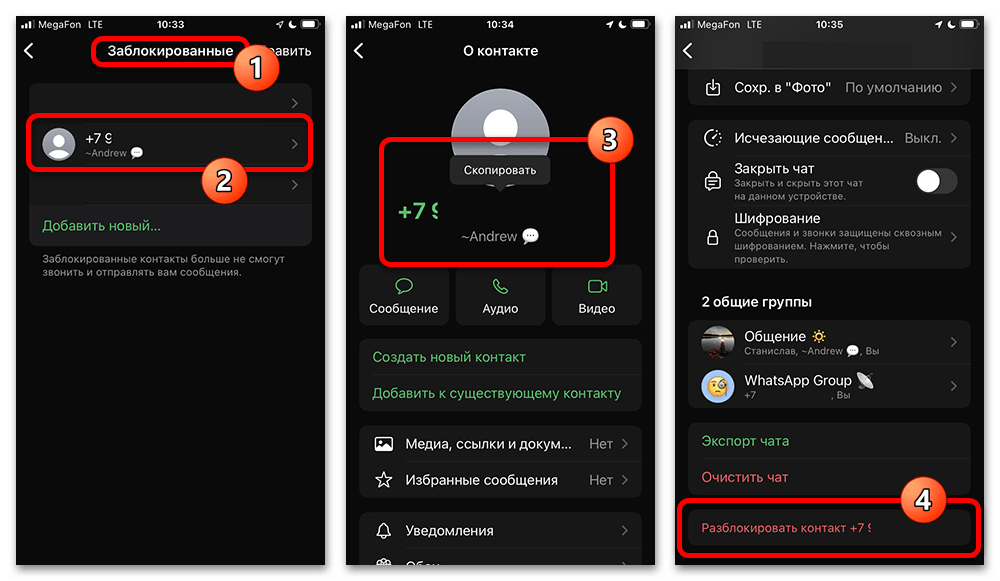
Ожидаемый результат — вы получите доступ к информации о выбранном заблокированном пользователе. Не снимайте блокировку только ради поиска номера. После разблокировки запись может исчезнуть из этого списка, а сам номер останется проще потерять, если вы не сохранили его заранее.
Блокировка и удаление контакта — разные действия. Удаление записи из адресной книги не отменяет блокировку, а разблокировка не восстанавливает удалённый чат. Поэтому сначала зафиксируйте найденный номер, а затем отдельно решайте, нужно ли менять ограничение на общение.
Способ 4. Найдите человека среди участников общей группы
Если вы и нужный человек состоите в одной группе, откройте эту группу и посмотрите список участников. Способ работает только пока пользователь остаётся участником, а сама группа доступна вам. Не нужно искать случайные каталоги приглашений в интернете: они не являются официальным поиском WhatsApp и не дают доступа к закрытым группам.
- На вкладке чатов найдите общую группу и откройте её.
- Перейдите к информации о группе.
- Откройте список участников и найдите нужного человека по отображаемому имени или контексту.
- Откройте карточку участника, чтобы посмотреть номер, затем при необходимости скопируйте или сохраните его.
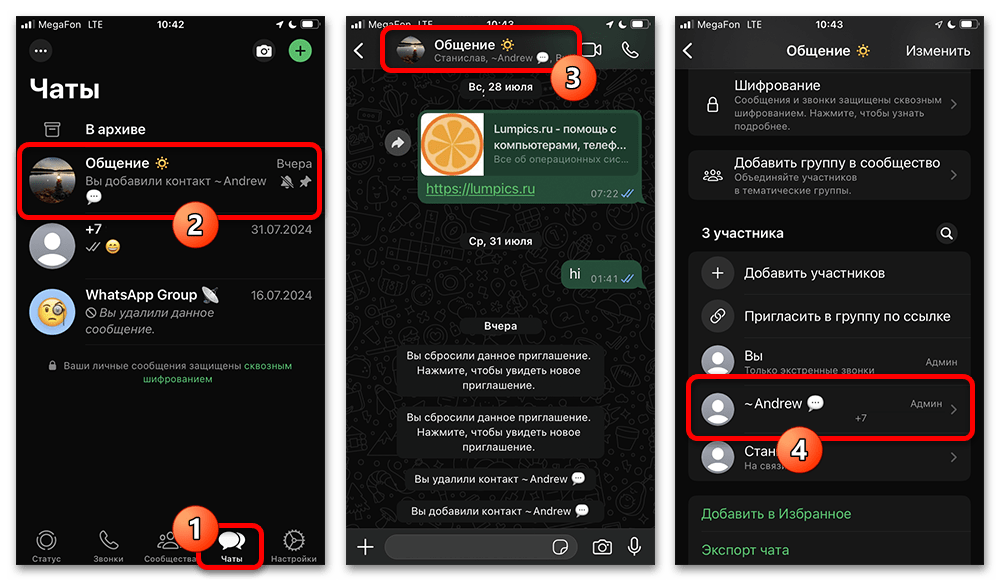
В группе имя участника может быть задано им вручную и отличаться от имени, под которым вы его помнили. Поэтому не ориентируйтесь только на подпись: сопоставьте человека с общей темой группы, аватаром и другими знакомыми признаками. Если участник уже вышел, был удалён из группы или группа недоступна вам, этот источник не поможет.
На Android, iPhone и ПК логика одинакова: сначала открывается конкретная общая группа, затем её сведения и список участников. Расположение элементов интерфейса может различаться, поэтому не ищите одну и ту же кнопку по названию на всех устройствах. Главное — открыть данные именно той группы, в которой вы были вместе с человеком.
Что делать, если номер не найден
Проверьте все четыре источника до любых рискованных действий. Возможно, чат находится в архиве, вызов отображается в журнале звонков, а пользователь — в списке блокировок или общей группе. Ищите по контексту: дате разговора, содержанию переписки, названию группы и знакомому имени.
Если следов не осталось, не используйте сторонние программы, которые обещают показать удалённые контакты или историю WhatsApp. В исходном материале упоминаются такие средства, но нет подтверждения их безопасности, законности обработки данных или результата работы. Не передавайте им код подтверждения, резервные копии, пароль или доступ к аккаунту.
Если вы рассчитываете на старую резервную копию, помните: восстановление возможно только из реально существующей копии и может заменить текущие данные состоянием на дату её создания. Перед переустановкой приложения или очисткой данных вы рискуете потерять актуальную переписку. Не выполняйте эти действия, пока не убедились, что понимаете последствия и располагаете нужной резервной копией.
Для WhatsApp Business не удаляйте аккаунт ради поиска номера. Удаление аккаунта необратимо и не равно обычному выходу из приложения. Удаление приложения или очистка данных также не должны быть первым шагом: сначала используйте сохранённые чаты, звонки, блокировки и общие группы.
Краткий порядок проверки
- Откройте существующий чат или архив и посмотрите сведения о собеседнике.
- Проверьте раздел звонков WhatsApp и при необходимости системную историю вызовов на смартфоне.
- Посмотрите список заблокированных, если ранее ограничивали человеку доступ.
- Откройте общую группу и найдите пользователя среди её участников.
- Сохраните найденный номер до разблокировки, удаления чата или других изменений.
Эти способы не создают и не восстанавливают номер сами по себе. Они помогают обнаружить данные, которые уже сохранились в WhatsApp или на устройстве. Если ни одного такого следа нет, надёжного способа гарантированно узнать удалённый номер не существует.





