

Слово «пароль» в WhatsApp часто означает разные вещи. Один код относится к двухшаговой проверке аккаунта: он нужен как дополнительная защита при подтверждении номера. Другой код может запрашивать телефон или системная функция блокировки приложений при каждом открытии мессенджера. Эти способы защиты настраиваются в разных местах и не заменяют друг друга.
WhatsApp обновляет двухшаговую проверку: прежний шестизначный PIN постепенно заменяется паролем. Поэтому название пункта, вид поля и доступные действия могут отличаться в зависимости от версии приложения и этапа обновления. Если вместо PIN вы видите пароль, ориентируйтесь на текущие названия в WhatsApp и не пытайтесь подбирать действия по старым скриншотам.
Сначала определите, какой именно код нужно изменить
Проверьте, в какой момент появляется запрос. Если код нужен во время действий, связанных с подтверждением номера и защитой учётной записи, речь обычно идёт о двухшаговой проверке WhatsApp. Если запрос возникает при каждом запуске уже установленного приложения, это, вероятнее всего, блокировка приложения или устройства.
- Двухшаговая проверка WhatsApp защищает аккаунт дополнительным PIN или паролем.
- Блокировка приложения ограничивает открытие WhatsApp на конкретном телефоне.
- Код устройства относится к настройкам Android или iPhone и может использоваться системными функциями защиты.
Не отключайте двухшаговую проверку только ради смены комбинации, если в настройках доступно отдельное действие изменения. Отключение и повторная настройка создают лишний риск: до нового включения защита аккаунта будет менее строгой. Также не удаляйте приложение и не очищайте его данные как способ сменить код: это не является безопасным первым шагом и может затронуть локально доступную переписку.
Как изменить защиту двухшаговой проверки WhatsApp
Этот раздел относится к внутренней защите аккаунта WhatsApp, а не к коду разблокировки телефона. Путь доступен в мобильном приложении; на компьютере не стоит искать там настройку смены PIN или пароля. Если нужного пункта нет или он называется иначе, проверьте раздел аккаунта и параметры двухшаговой проверки в установленной версии WhatsApp.
Android
- Откройте WhatsApp и перейдите в его настройки через главное меню. Затем откройте раздел, связанный с аккаунтом. Ожидаемый результат: вы увидите параметры защиты и учётной записи, а не настройки отдельного чата.
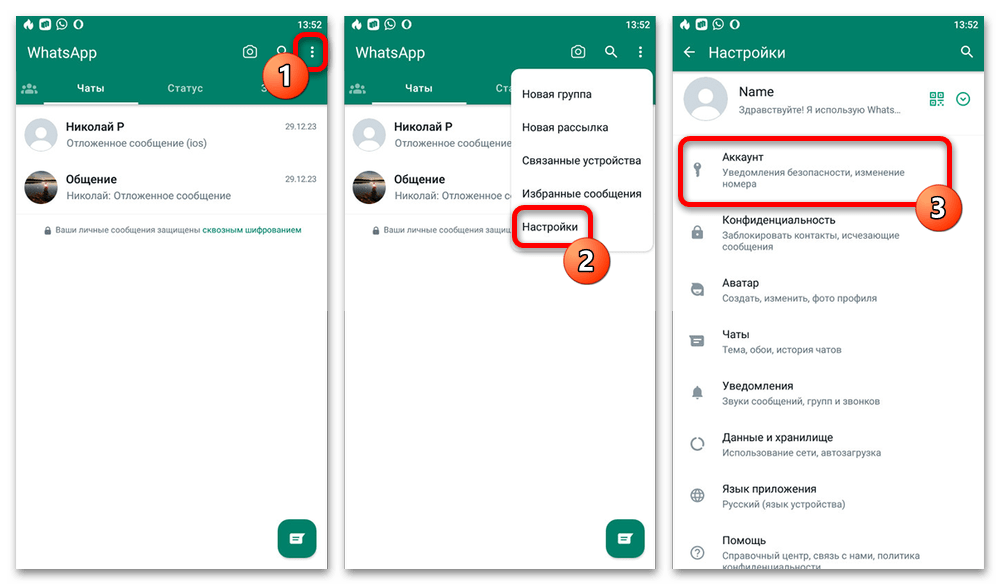
- Откройте «Двухшаговую проверку». Найдите действие изменения PIN либо пароля — его формулировка может отличаться из-за обновления функции. Ожидаемый результат: приложение предложит задать новую защитную комбинацию для двухшаговой проверки.
- Введите новый код или пароль и подтвердите его так, как просит WhatsApp. В старом варианте интерфейса использовался шестизначный PIN с повторным вводом. После подтверждения проверьте, что настройка сохранена в разделе двухшаговой проверки.
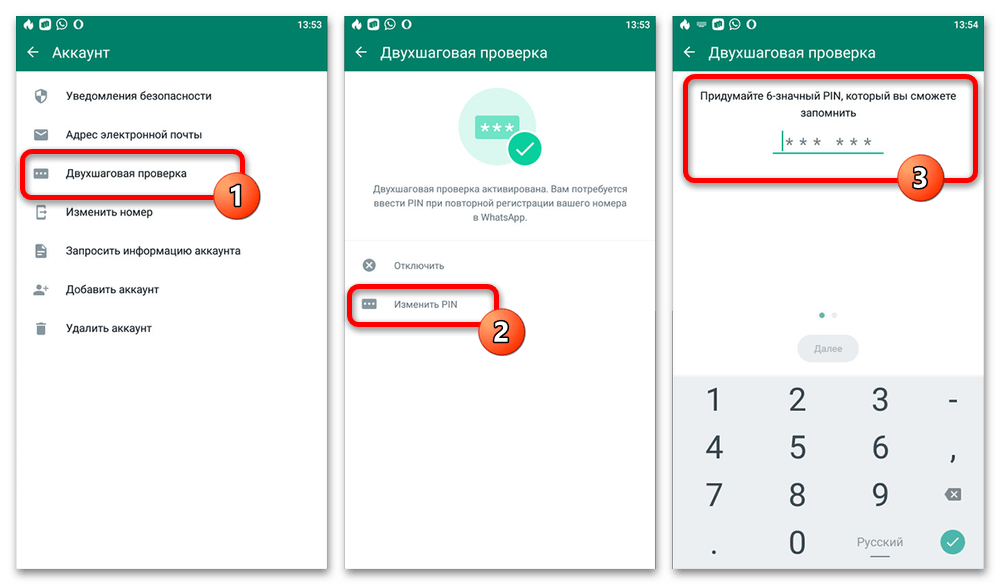
Не выбирайте очевидную комбинацию, связанную с номером телефона, датой рождения или другими легко угадываемыми данными. Если приложение предлагает добавить либо изменить адрес электронной почты для восстановления, внимательно проверьте, что это ваш актуальный адрес и доступ к нему не потерян. Такая почта может быть важна, если вы забудете защитный код.
iPhone
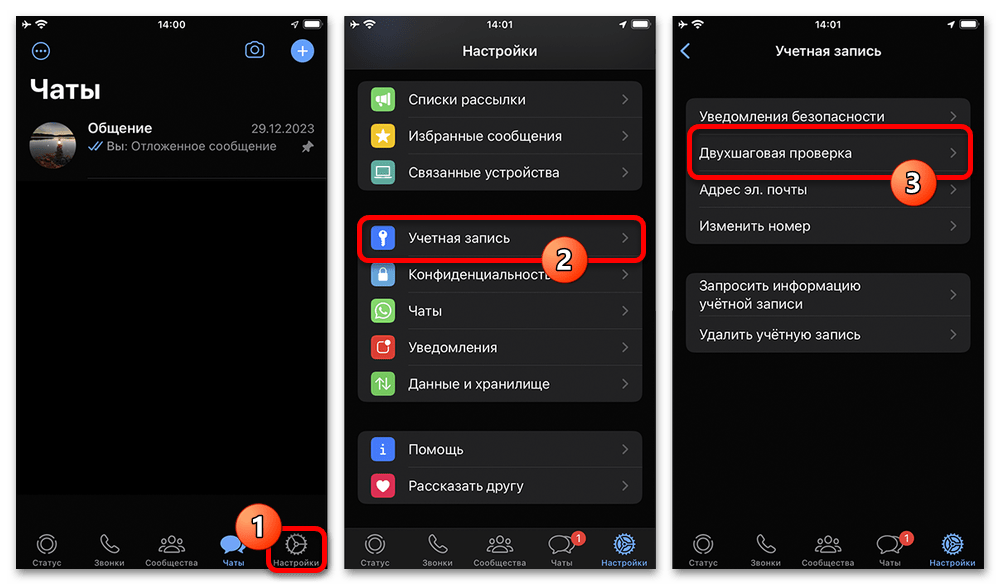
- В WhatsApp откройте вкладку «Настройки», затем раздел учётной записи и параметры двухшаговой проверки. Ожидаемый результат: откроется экран управления дополнительной защитой аккаунта.
- Выберите изменение PIN или пароля. Укажите новую комбинацию и повторите её, если приложение попросит подтверждение. Ожидаемый результат: WhatsApp примет новые данные и вернёт к параметрам двухшаговой проверки либо покажет подтверждение сохранения.
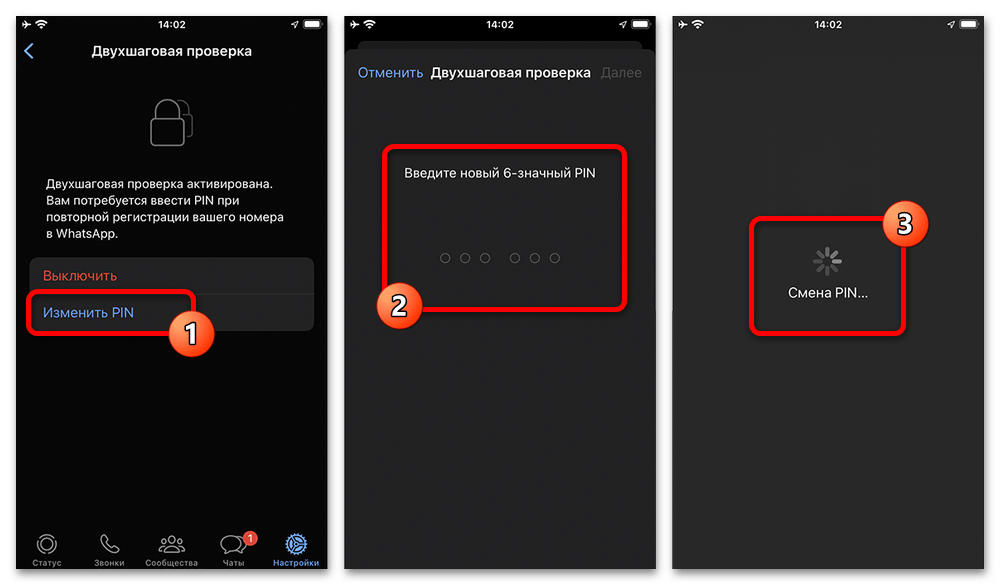
Старый экран мог предлагать шестизначный PIN и кнопку завершения ввода. При переходе WhatsApp на пароль этот сценарий может выглядеть иначе. Не считайте отсутствие привычного поля ошибкой: сначала прочитайте текст на текущем экране и убедитесь, что меняете именно двухшаговую защиту, а не код iPhone.
Если вы забыли PIN или пароль двухшаговой проверки
Не пытайтесь многократно вводить случайные варианты. Важнее понять, привязан ли к двухшаговой проверке доступный вам адрес электронной почты. В WhatsApp может быть предусмотрено восстановление через ранее указанный email, однако возможность восстановления зависит от того, были ли эти данные добавлены и сохраняется ли доступ к почтовому ящику.
Не обещайте себе, что переустановка решит проблему: удаление WhatsApp не создаёт новый способ подтвердить забытый PIN или пароль. Перед удалением приложения, очисткой его данных или любыми действиями с резервными копиями отдельно оцените риск потери переписки. Без доступной копии, резервного сохранения или повторной пересылки от собеседника нельзя гарантировать возврат фото, видео и сообщений.
Если вы меняете телефон или восстанавливаете доступ к номеру, подготовьте данные заранее: проверьте номер, доступ к почте, используемой для защиты, и наличие нужной резервной копии, если она требуется для истории чатов. Защитный код и содержимое переписки — разные задачи; успешная смена одного не означает автоматическое восстановление другого.
Как изменить блокировку самого приложения на Android
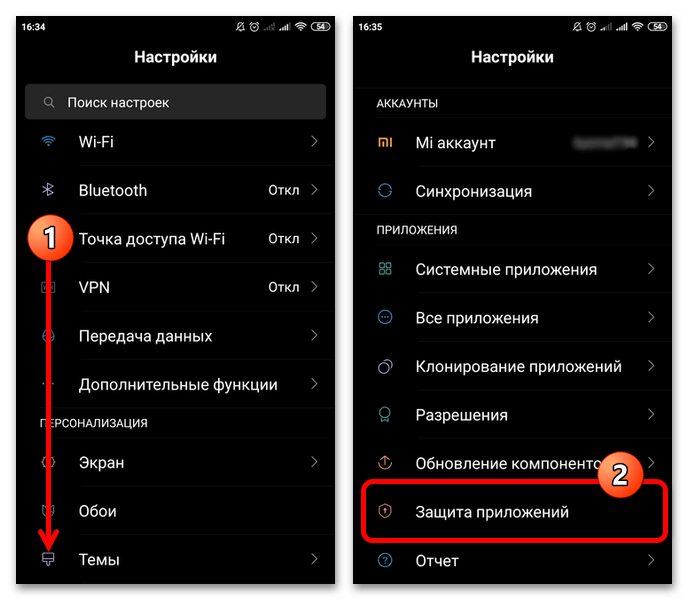
На Android отдельную блокировку WhatsApp нередко создаёт не сам мессенджер, а функция производителя телефона, например защита приложений. Её расположение, названия и методы подтверждения зависят от модели и версии системы. Поэтому универсального пути для всех Android-устройств нет.
- Откройте системные настройки телефона и найдите раздел приложений или функцию защиты приложений. Выберите WhatsApp, если система показывает список защищаемых программ. Ожидаемый результат: вы попадёте в настройки системной блокировки, а не в аккаунт WhatsApp.
- Найдите действие изменения пароля или способа защиты. Система может предлагать графический ключ, цифровой код либо пароль. Ожидаемый результат: вы сможете выбрать тип новой блокировки в рамках возможностей конкретного телефона.
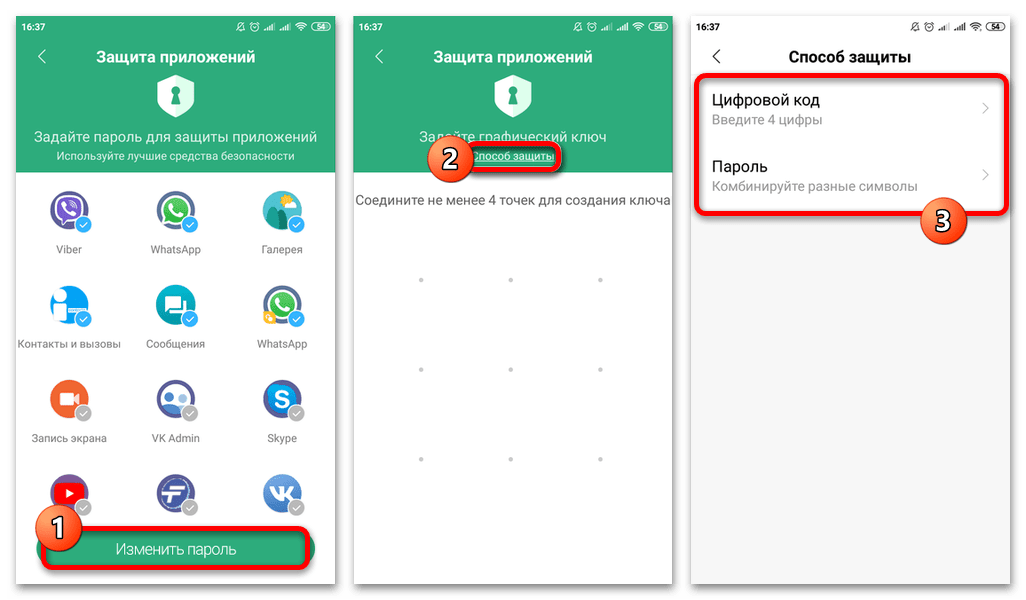
- Подтвердите текущую защиту, если устройство её запрашивает, затем дважды укажите новую комбинацию по инструкции системы. После сохранения откройте WhatsApp и убедитесь, что срабатывает именно новый код.
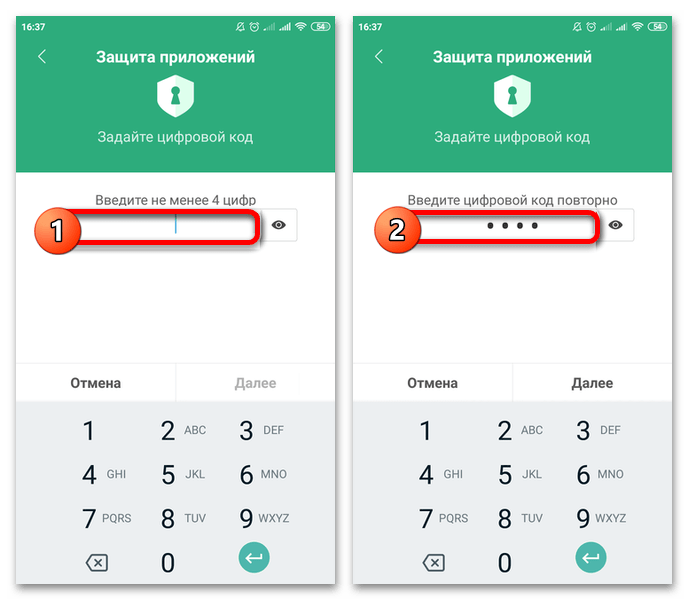
Эта настройка ограничивает запуск приложения на данном устройстве, но не меняет PIN или пароль двухшаговой проверки аккаунта WhatsApp. Если вы сменили системный код, а WhatsApp продолжает спрашивать другой код при подтверждении номера, вернитесь к настройкам двухшаговой проверки внутри мессенджера.
Что можно изменить на iPhone
В исходном варианте инструкции показано изменение кода «Экранного времени» в системных настройках iPhone. Это код функции Screen Time, а не пароль аккаунта WhatsApp. Он не равен PIN или паролю двухшаговой проверки WhatsApp и не должен рассматриваться как их замена.
- Откройте системные «Настройки» iPhone и перейдите в «Экранное время». Найдите действие изменения код-пароля экранного времени. Ожидаемый результат: система попросит подтвердить текущий код Screen Time перед его заменой.
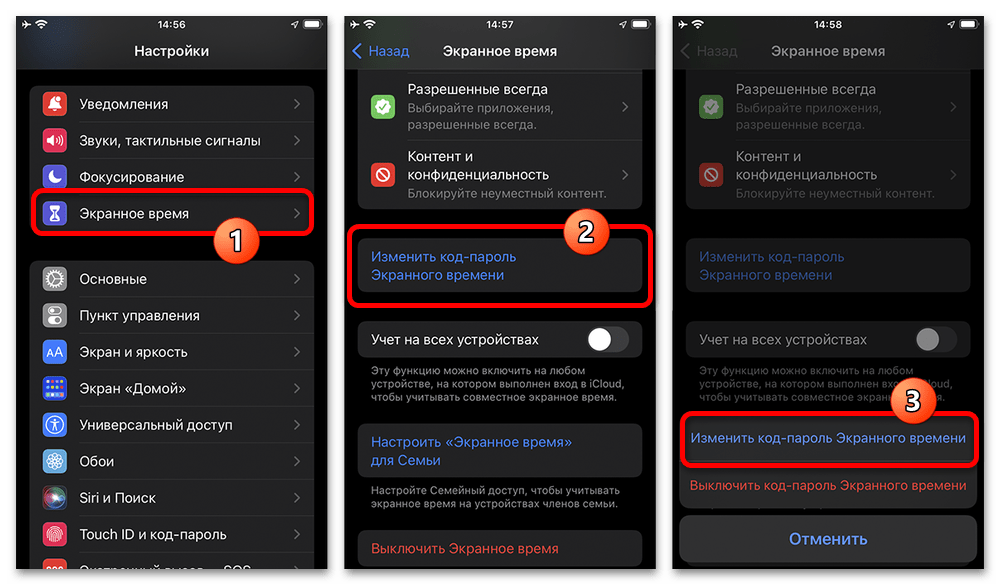
- Введите старый код, затем дважды новый код, если это предлагает iPhone. При проблеме со старым кодом используйте только предусмотренный системой способ восстановления с данными, которые были указаны при его настройке. Ожидаемый результат: изменится код «Экранного времени».
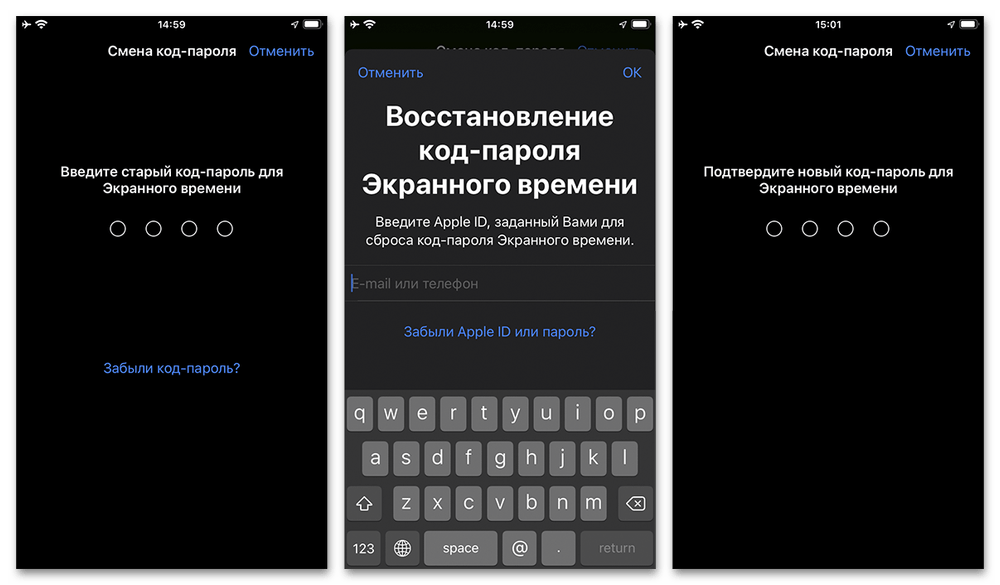
Не путайте этот код с паролем WhatsApp. Если задача — защитить учётную запись мессенджера, меняйте параметры двухшаговой проверки в самом WhatsApp. Если задача — ограничить запуск программы на телефоне, изучайте системные функции iPhone и их условия отдельно.
Проверка после изменения
После смены защиты не сообщайте новую комбинацию другим людям и не храните её в открытой заметке на том же телефоне. Убедитесь, что вы помните выбранный вариант и понимаете, к какому уровню защиты он относится. Для системной блокировки можно проверить повторное открытие приложения; для двухшаговой проверки достаточно убедиться, что новые данные отображаются как настроенные в соответствующем разделе WhatsApp.
Если вы пользуетесь отдельным номером для работы, его защиту нужно настроить независимо от личного профиля. Выбирая дополнительный аккаунт WhatsApp, убедитесь, что контролируете номер, а затем проверьте защитные настройки; коды подтверждения никому не передавайте.
Не передавайте коды из SMS, PIN двухшаговой проверки, пароль или доступ к привязанной почте третьим лицам, даже если собеседник представляется поддержкой. При сомнениях лучше остановиться на текущем экране, уточнить назначение настройки и только затем подтверждать изменение. Так вы снизите риск поменять не тот код или лишиться доступа к важной защите.





