

Слово «имя» в WhatsApp может означать разные данные. Вы можете поменять имя своего профиля, переименовать человека в адресной книге телефона или отредактировать название группового чата. Эти изменения не заменяют друг друга: например, новое имя контакта не меняет его собственный профиль, а новое название группы не влияет на имена участников.
Сначала определите нужную задачу. Если хотите изменить подпись, которая указана в вашем профиле WhatsApp, используйте настройки профиля. Если нужно иначе видеть конкретного собеседника у себя в чатах, измените его контакт на телефоне или в WhatsApp Web/Windows. При редактировании в WhatsApp проверьте, включена ли синхронизация с адресной книгой телефона. Для группы потребуется доступ к редактированию данных сообщества.
Что важно знать об имени профиля
Имя профиля особенно заметно в групповых чатах: участники, которые не сохранили ваш номер, могут увидеть его рядом с сообщениями. Поэтому для рабочего профиля выбирайте узнаваемую подпись, не содержащую лишних личных данных. Если название не подходит, его можно изменить позже в том же разделе профиля.
Имя профиля — это поле в настройках вашего аккаунта WhatsApp. По официальной справке WhatsApp, в нём допускается до 25 символов. Перед сохранением проверьте длину: если текст не помещается в ограничение, сократите его до понятного варианта.
Не стоит путать имя профиля с тем, как вас записали другие люди. WhatsApp использует контакты адресной книги телефона, поэтому у собеседника может отображаться имя, которое он сам сохранил для вашего номера. Изменение имени в вашем профиле не даёт возможности переименовать вас в чужой телефонной книге.
Если хочется отделить рабочие переписки от личных, не обязательно переименовывать один и тот же профиль. Для этого можно выбрать отдельный аккаунт WhatsApp и задать ему узнаваемое имя; изменение одного профиля не переименует другой.
Как изменить своё имя на Android
В приложении WhatsApp для Android откройте вкладку «Чаты». В верхней части экрана раскройте меню и перейдите в «Настройки». Откроется раздел с параметрами приложения и профиля.
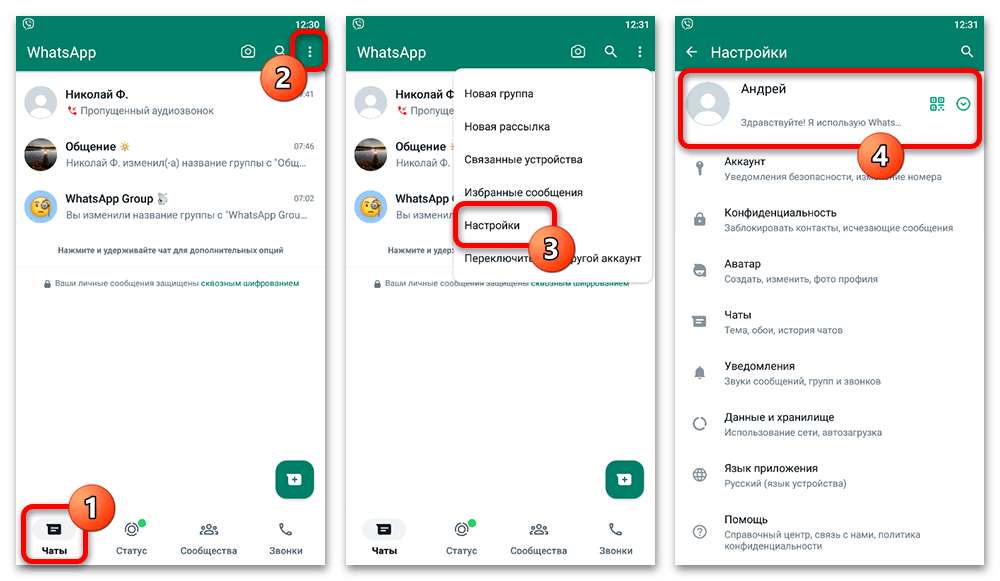
В настройках откройте «Профиль». На этой странице отображаются текущие данные профиля, включая имя и подпись. Найдите строку «Имя» и выберите редактирование рядом с ней.
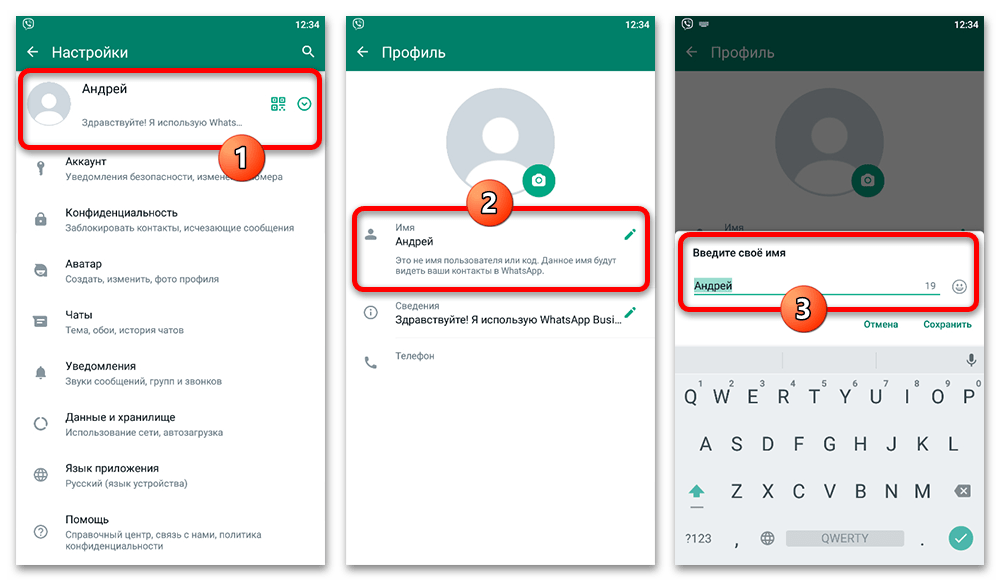
Введите новое имя в доступное текстовое поле. Следите, чтобы итоговый текст не превышал 25 символов. После проверки нажмите «Сохранить» — приложение вернёт вас к данным профиля, где можно увидеть обновлённое значение.
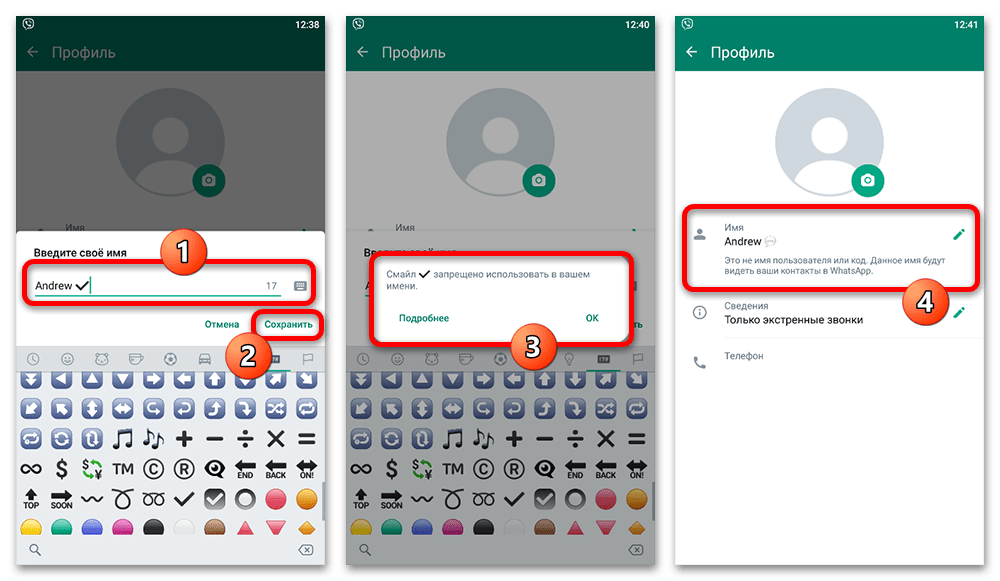
Если новое имя не сохранилось, ещё раз откройте профиль и убедитесь, что текст был подтверждён кнопкой сохранения. Не удаляйте приложение и не очищайте его данные ради такой настройки: это не требуется для изменения имени и может создать риск для локально доступной переписки.
Как изменить своё имя на iPhone
На iPhone откройте WhatsApp и перейдите на вкладку «Настройки» через нижнюю панель. Затем коснитесь блока с вашим текущим именем. Так вы откроете экран редактирования профиля, где находятся основные сведения об аккаунте.
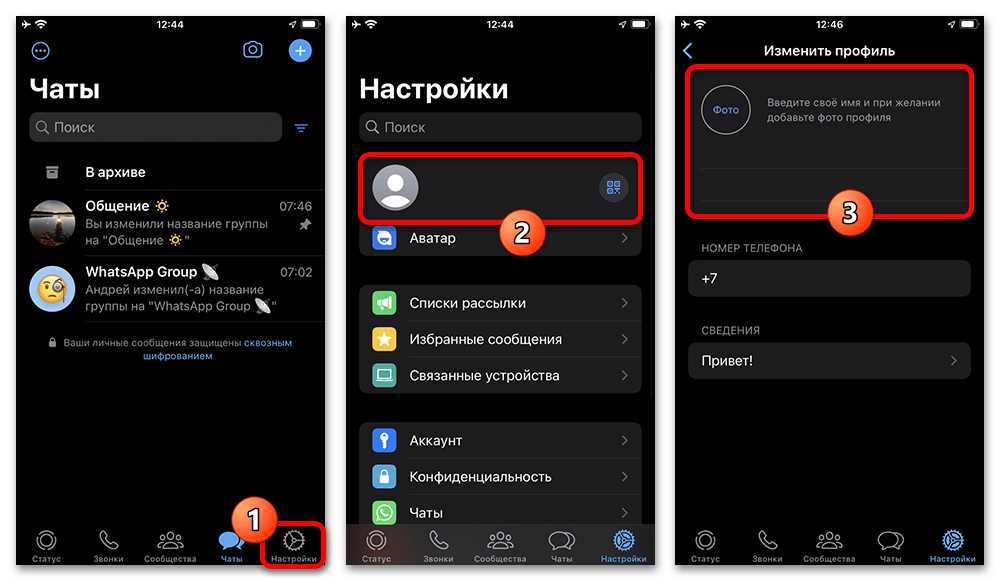
Выберите строку с именем в верхней части экрана и внесите правки. Для этого поля также действует ограничение до 25 символов. Когда текст готов, нажмите «Готово» в правой верхней части экрана.
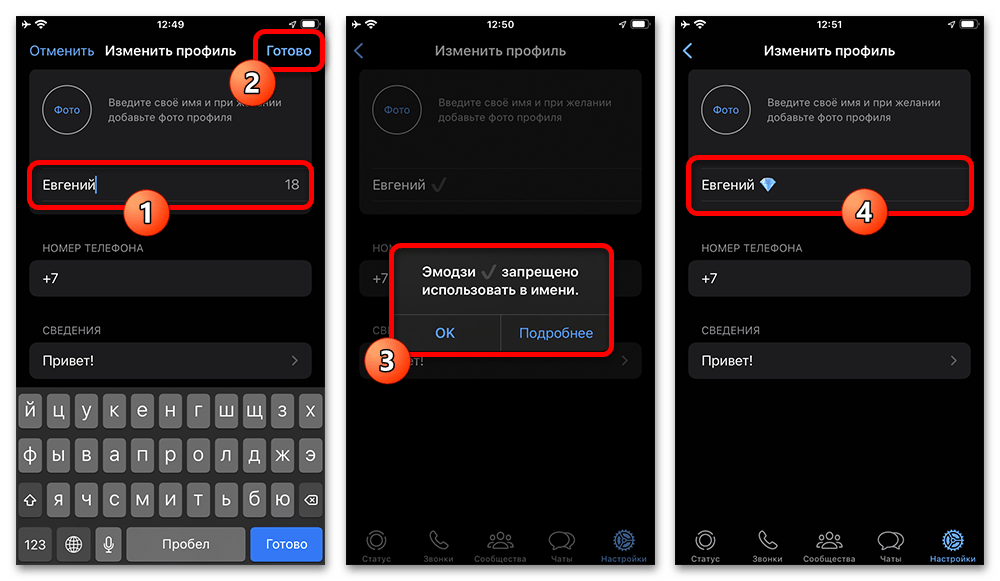
После подтверждения вернитесь на страницу профиля и проверьте, что там показано новое имя. Если вы видите старый вариант в списке чатов, не делайте вывод только по нему: в отдельных случаях имя человека определяется записью в контактах устройства, а не полем профиля WhatsApp.
Как изменить своё имя в WhatsApp для Windows
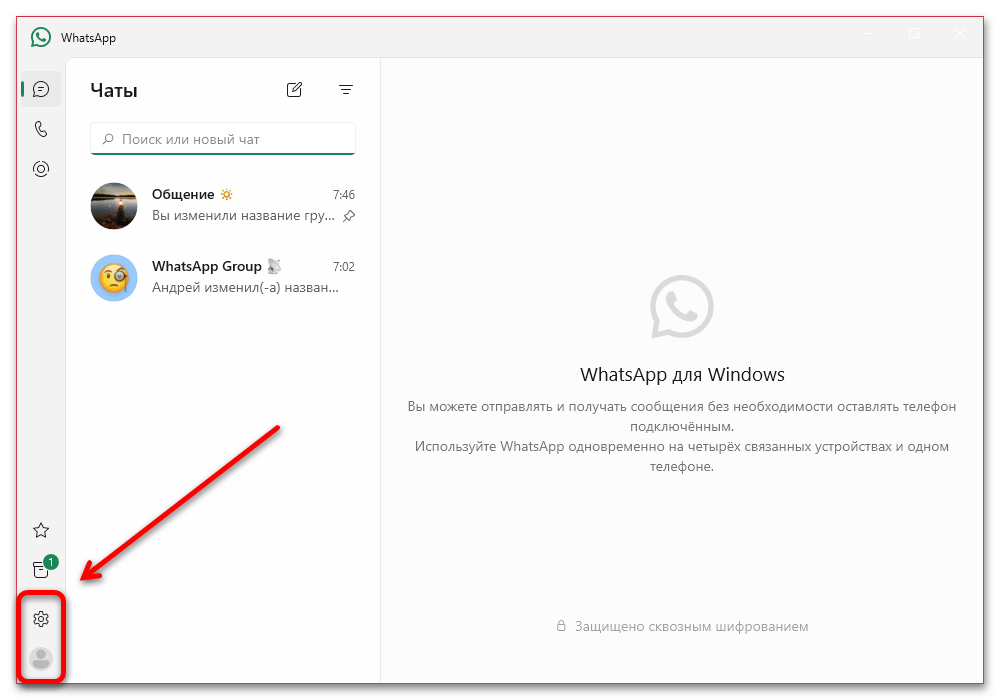
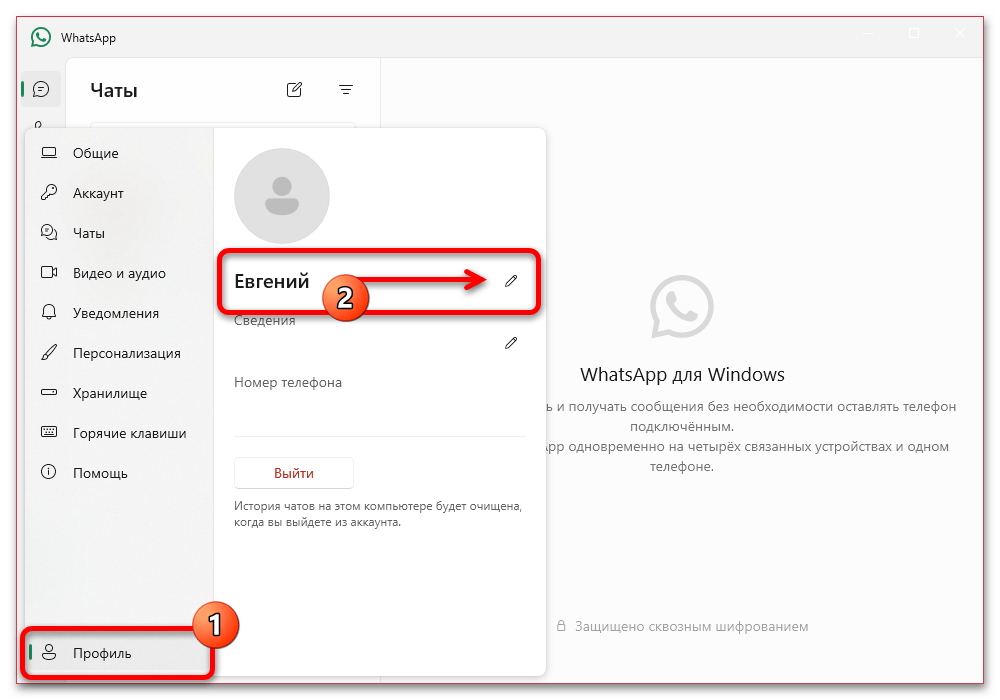
В официальном приложении WhatsApp для Windows откройте раздел профиля. По данным исходной инструкции, для этого можно выбрать значок профиля или текущую аватарку в нижней части боковой панели, а затем при необходимости перейти на вкладку «Профиль» в окне настроек.
На странице профиля найдите текущее имя и нажмите значок редактирования рядом с ним. Откроется поле, в котором можно заменить прежний текст.
Введите имя длиной не более 25 символов. Старая текстовая инструкция предлагает завершить ввод клавишей Enter; на самом кадре клавиша не показана. В актуальном интерфейсе сохраните имя доступной кнопкой или значком подтверждения рядом с полем. Расположение элемента может отличаться по версии приложения. После сохранения проверьте результат в профиле; для отмены уже применённой правки отредактируйте имя снова.
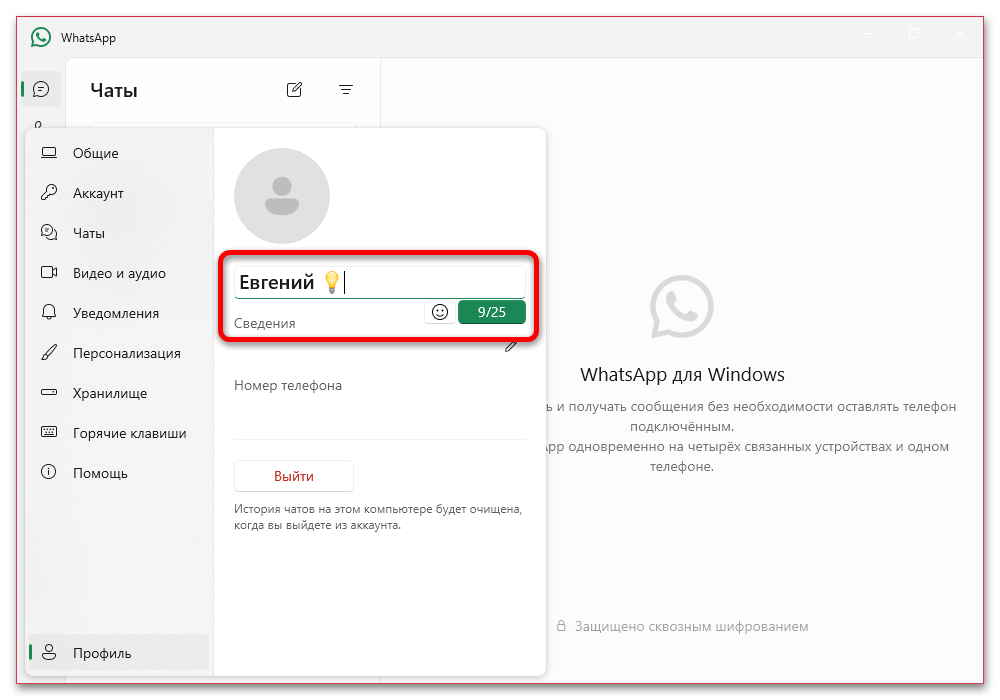
Проверьте имя в профиле после закрытия поля редактирования. Если вы работаете одновременно в приложении на компьютере и на телефоне, ориентируйтесь на значение в профиле WhatsApp, а не на локальное имя контакта, сохранённое на одном из устройств.
Как изменить имя собеседника
Имя другого человека в вашем списке чатов связано с записью в адресной книге мобильного устройства. Чтобы видеть собеседника под другим именем, отредактируйте его контакт через WhatsApp или в системном приложении «Контакты» на смартфоне. Это меняет только вашу запись о человеке и не изменяет его профиль WhatsApp.
Откройте карточку нужного контакта на мобильном устройстве и измените сохранённое имя. После сохранения обновлённая запись должна использоваться в WhatsApp при отображении этого контакта. Перед редактированием проверьте номер телефона: одинаковые или похожие имена легко перепутать, особенно если в адресной книге несколько контактов одного человека.
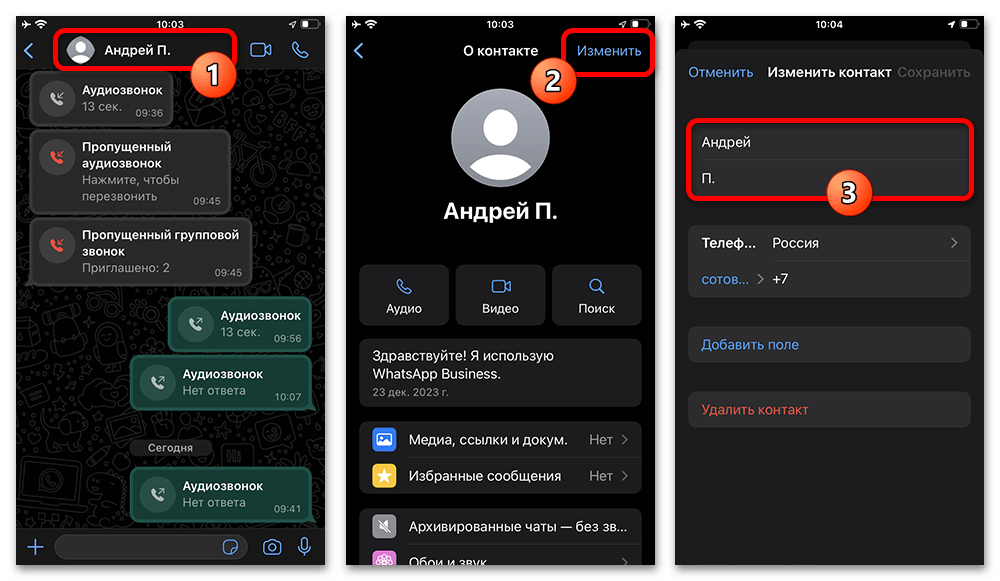
В актуальных версиях WhatsApp Web и Windows контакт можно отредактировать прямо в настольном клиенте: откройте сведения о контакте, выберите редактирование и сохраните новое имя. Проверьте переключатель синхронизации с телефоном: без неё изменение может остаться только в WhatsApp. Кадр исходной статьи показывает мобильный способ; расположение настольных кнопок в нём не изображено. Не пытайтесь решить эту задачу сменой собственного имени профиля: это разные настройки.
Как изменить название группы
Название группы — это не имя профиля администратора и не имя отдельного участника. Оно относится ко всему групповому чату. Для изменения откройте данные нужной группы и найдите страницу «Изменить название».
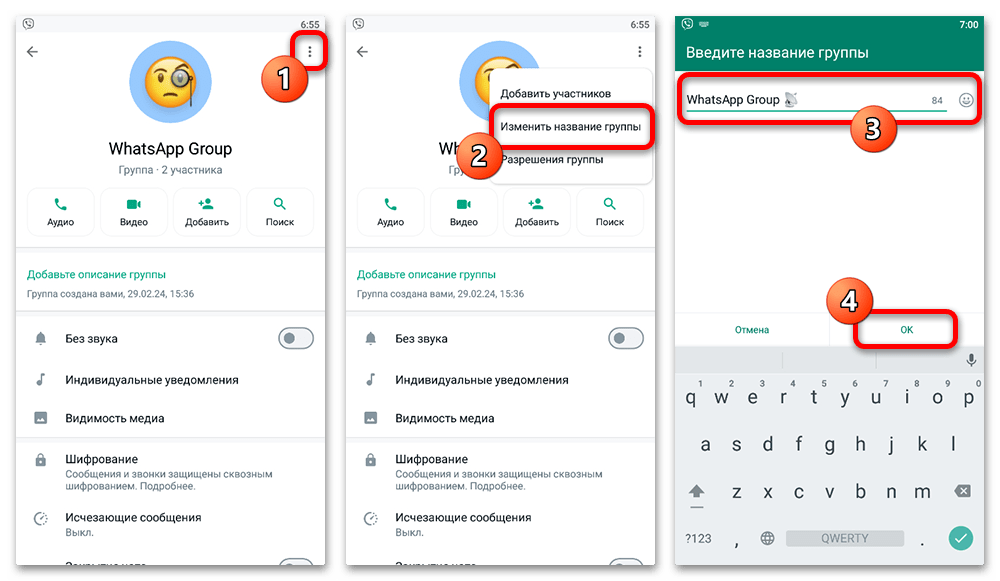
Возможность редактирования зависит от прав в сообществе и от его настроек. По исходному материалу, название может менять администратор либо участник, если ограничения на редактирование не установлены. Если пункта изменения нет или действие недоступно, самостоятельно обойти это ограничение нельзя.
В такой ситуации не удаляйте чат и не выходите из группы только ради смены названия. Это не добавит прав на редактирование. Обратитесь к администратору группы: он может изменить название сам или проверить, кому разрешено редактировать данные сообщества.
Как проверить, что вы меняете нужное поле
- Если нужно представиться по-другому в профиле WhatsApp, откройте настройки профиля и редактируйте поле «Имя».
- Если в ваших чатах неверно подписан другой человек, измените запись в контактах смартфона либо в WhatsApp Web/Windows, проверив синхронизацию.
- Если требуется новое имя группового чата, откройте данные этой группы и проверьте наличие прав на редактирование.
- Если поле не открывается или кнопка отсутствует, не выполняйте рискованные действия с приложением: сначала убедитесь, что вы находитесь в нужном разделе и обладаете необходимыми правами.
После каждого изменения оценивайте результат в соответствующем месте: имя профиля — на странице профиля, имя собеседника — в его карточке и списке чатов, название группы — в данных группового чата. Такой порядок помогает не спутать настройки и не искать проблему там, где изменение по смыслу не должно отображаться.





