
В WhatsApp групповой звонок можно начать для участников уже созданного группового чата, выбрать собеседников из контактов или пригласить людей по ссылке. Последний способ удобен, когда не все будущие участники есть в адресной книге или состоят в одной переписке.
Перед началом убедитесь, что нужные люди пользуются WhatsApp. Тип сеанса выбирается заранее: аудиозвонок запускается без камеры, а видеозвонок предполагает использование видео. В интерфейсе названия и расположение отдельных элементов могут немного отличаться после обновлений приложения.
Какой способ выбрать
- Групповой чат подходит, если все собеседники уже состоят в одной группе. Откройте переписку и воспользуйтесь кнопкой звонка в верхней части экрана.
- Список контактов удобен для быстрого выбора нескольких сохранённых номеров. Этот вариант открывается на вкладке «Звонки».
- Ссылка на звонок позволяет отправить приглашение любым удобным способом. Получателю понадобится открыть ссылку и подключиться через WhatsApp.
Если вы недавно сменили телефон, переустановили приложение или не можете пользоваться разделом звонков, сначала проверьте, что вы вошли в свой аккаунт WhatsApp. Для звонков также требуется подключение к интернету. Ссылка на звонок не заменяет наличие приложения у приглашённого человека.
Групповой звонок на Android
Из группового чата
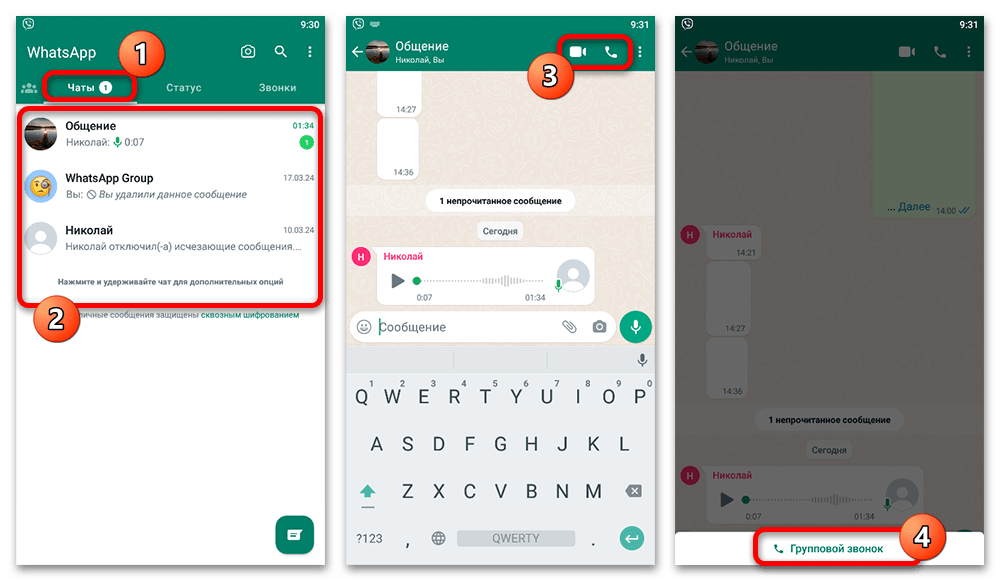
- Откройте WhatsApp и перейдите на вкладку «Чаты».
- Выберите групповой чат, участникам которого хотите позвонить.
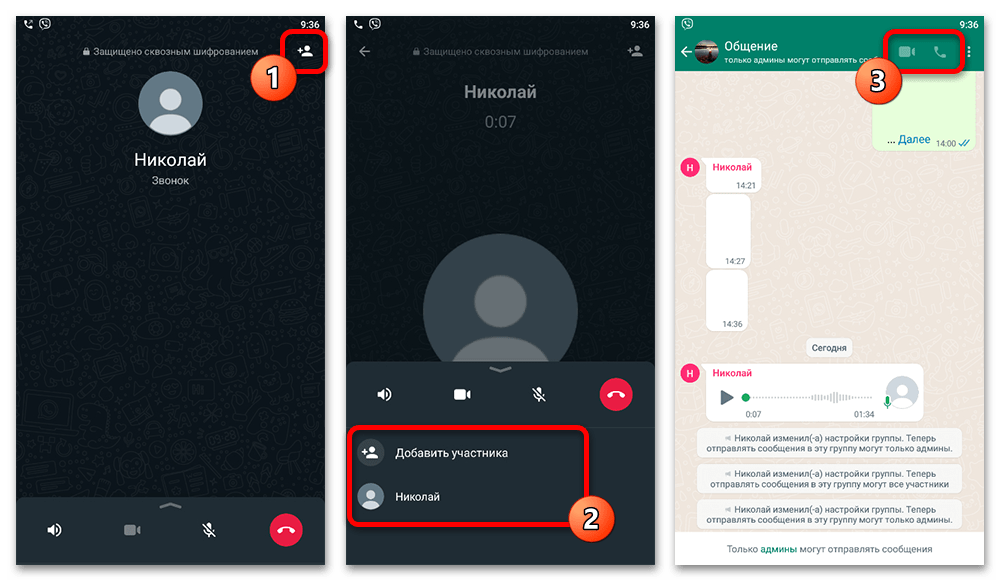
- Нажмите кнопку вызова в верхней панели переписки.
- Подтвердите запуск звонка, если приложение покажет окно подтверждения.
- Дождитесь, пока другие участники подключатся к разговору.
Этот вариант не требует отдельно искать каждого человека в контактах: приглашение относится к участникам выбранной группы. Если кнопка звонка недоступна, не пытайтесь заменить её сторонними приложениями. Проверьте ограничения общения в группе и возможность звонков в текущей версии WhatsApp.
Групповой сеанс становится полноценным после подключения нескольких участников. Управление во время разговора похоже на обычный вызов: тип начатого звонка определяет, будет ли использоваться камера.
Из вкладки «Звонки»
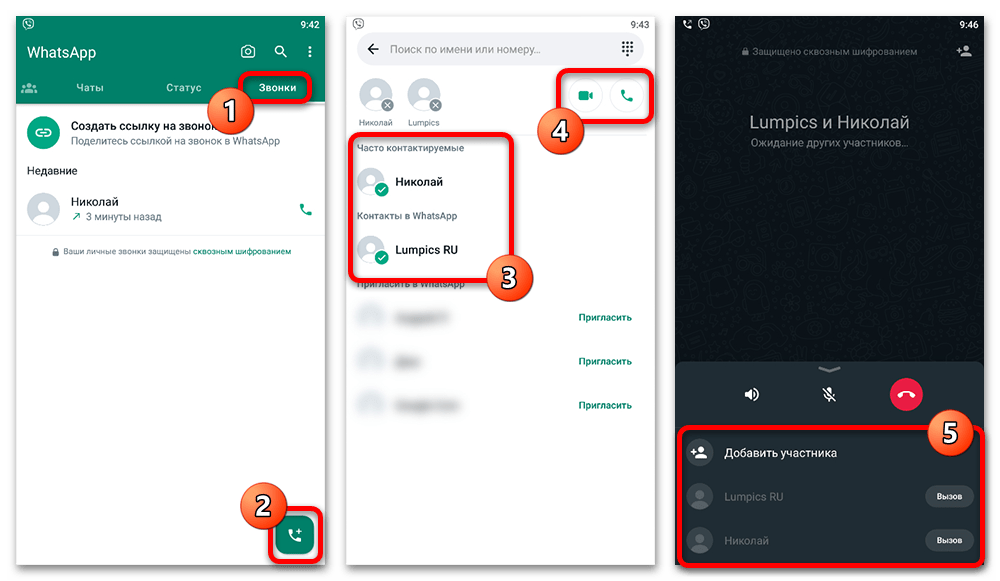
- Откройте в WhatsApp вкладку «Звонки».
- Нажмите кнопку создания нового группового вызова.
- Отметьте нужных людей в списке контактов.
- Выберите значок телефона для аудиозвонка или значок камеры для видеозвонка.
- Дождитесь ответов от приглашённых собеседников.
Для этого способа контакты участников должны быть доступны в адресной книге устройства. Если нужного человека нет в списке, не обязательно добавлять его только ради одного разговора: вместо этого можно создать ссылку на звонок.
Как создать ссылку на звонок на Android
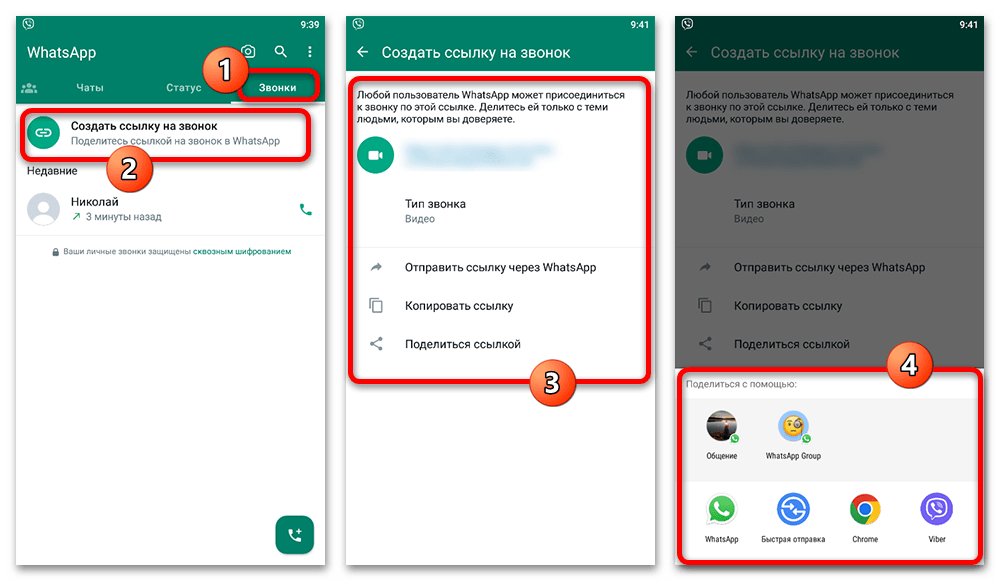
- Перейдите на вкладку «Звонки».
- Выберите создание ссылки на звонок.
- Укажите формат будущего звонка: аудио или видео.
- Скопируйте созданную ссылку или отправьте её будущим участникам через удобный канал связи.
Полученную ссылку стоит направлять только тем людям, которых вы хотите видеть в разговоре. Она нужна для приглашения, а не для автоматического подключения: участник сам открывает её и присоединяется к вызову.
Если вы вышли из активного группового разговора, сеанс может продолжаться без вас, когда в нём остаются другие участники. Вернуться к нему можно через блок активного звонка на вкладке «Звонки», расположенный над историей недавних вызовов.
Как начать групповой звонок на iPhone
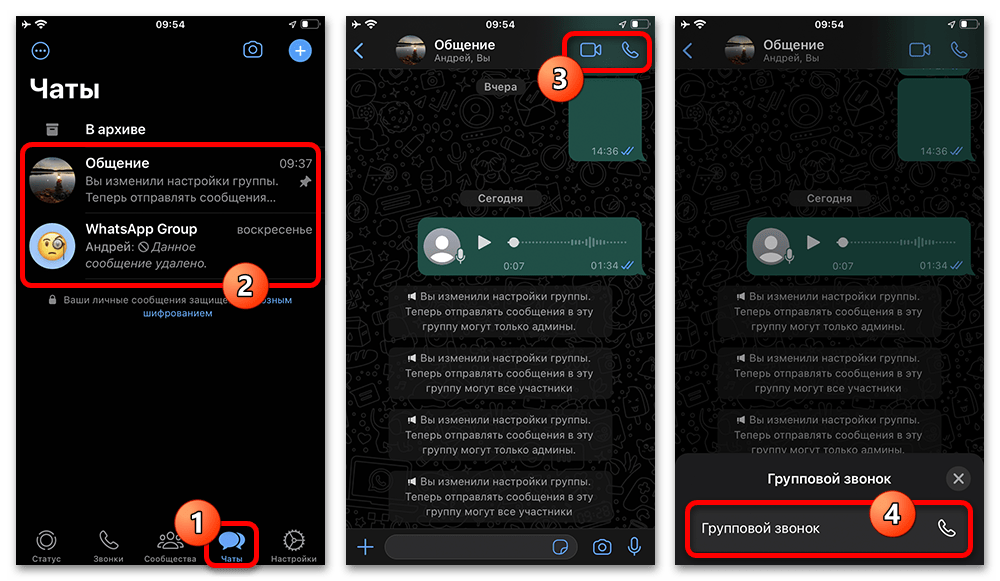
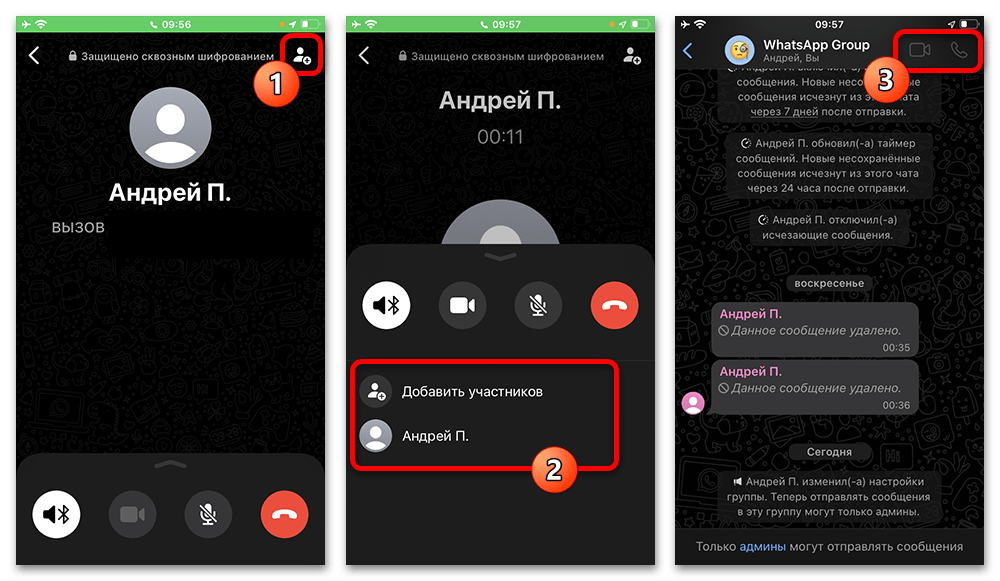
Звонок из группы
- Запустите WhatsApp и откройте раздел «Чаты».
- Перейдите в нужную групповую переписку.
- Нажмите кнопку создания вызова в верхней части чата.
- Подтвердите начало звонка и дождитесь подключения собеседников.
Этот путь подходит, когда состав разговора совпадает с участниками группы. Если элементов для вызова нет или они неактивны, причиной могут быть настройки, ограничивающие общение в конкретной группе. В такой ситуации доступность звонка зависит от правил этой переписки.
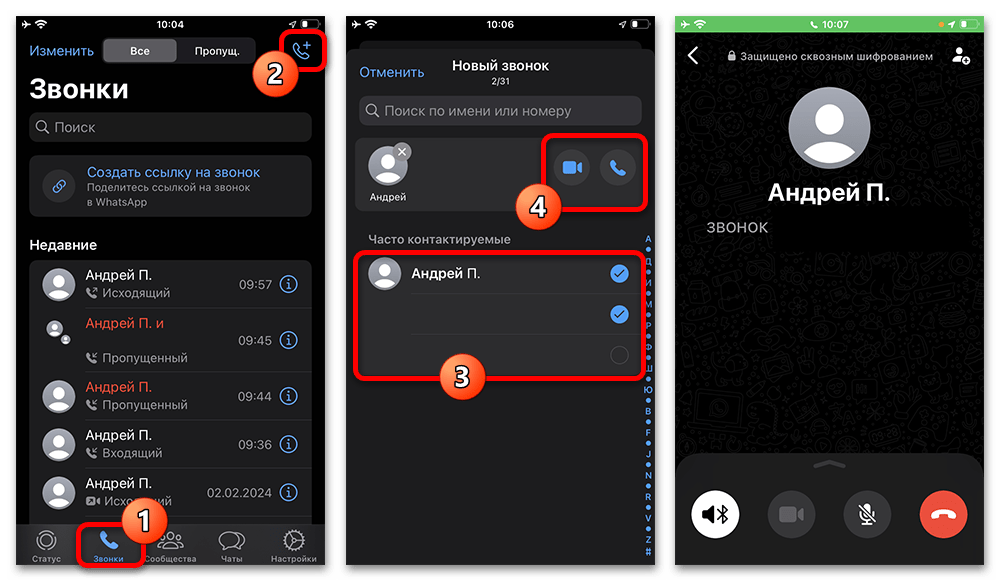
Выбор участников из контактов
- Откройте вкладку «Звонки» в нижней панели WhatsApp.
- Нажмите значок создания группового вызова в верхней части экрана.
- Выберите собеседников из доступных контактов.
- Нажмите значок камеры для видео или значок телефона для голосового вызова.
Этот способ рассчитан на людей, чьи данные сохранены в контактах iPhone. Список в приложении может отличаться от списка, который вы ожидаете увидеть, если номер не сохранён на устройстве или не связан с WhatsApp.
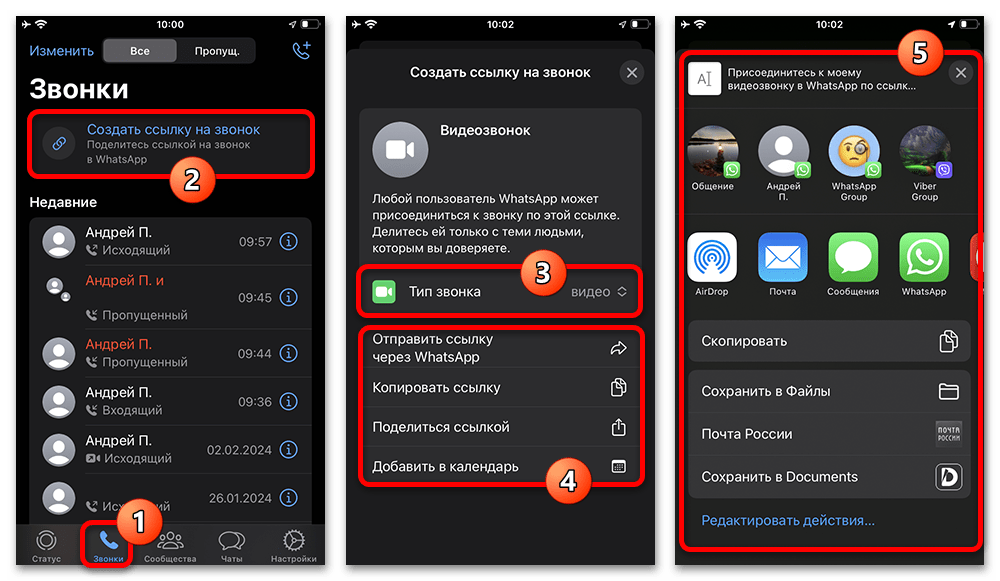
Приглашение по ссылке на iPhone
- Откройте вкладку «Звонки».
- Выберите пункт создания ссылки на звонок.
- Установите формат: видео или аудио.
- Отправьте сформированный адрес будущим участникам.
Выбранный при создании формат важен: при аудиовызове камера не используется. Если позже понадобится другой вариант, создайте новый звонок с подходящим типом, а не рассчитывайте, что ссылка автоматически изменит режим.
На iPhone одновременно можно участвовать только в одном сеансе связи WhatsApp. При попытке перейти к другому активному групповому разговору учитывайте это ограничение и сначала завершите либо покиньте текущий вызов, если это необходимо.
Как создать групповой звонок на компьютере
В приложении WhatsApp для Windows групповой звонок также можно запускать из групповой переписки, через список контактов или по ссылке. Интерфейс отличается от мобильного: чаты обычно находятся в левой колонке, а элементы вызова — в верхней части открытого диалога.
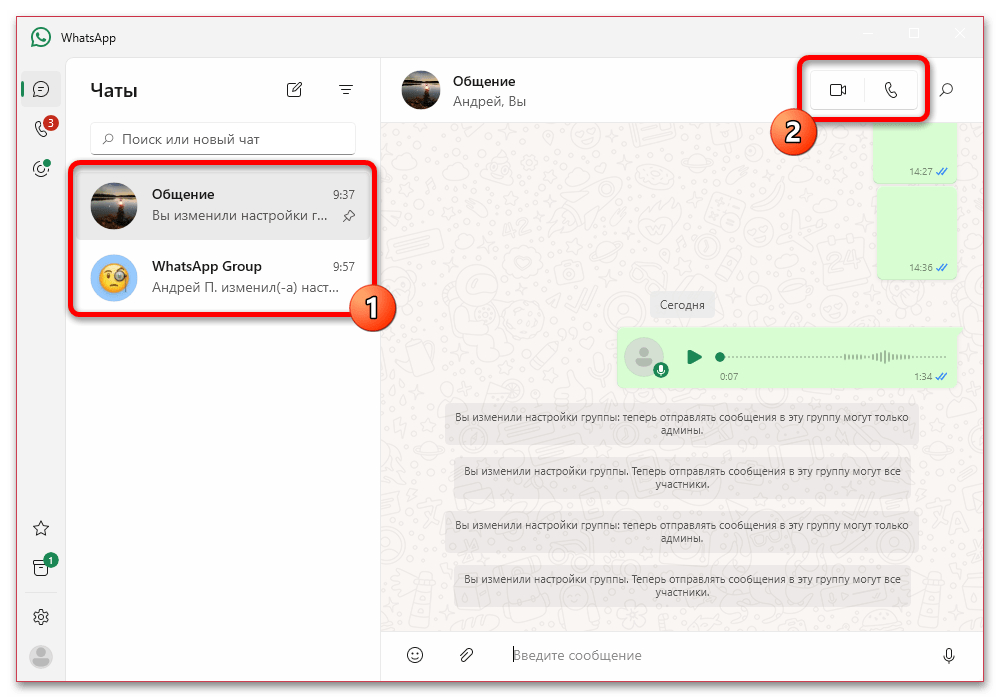
Вызов участникам группового чата
- Откройте WhatsApp для Windows.
- Выберите нужный групповой чат в списке слева.
- Используйте кнопку аудиовызова или видеовызова в верхней панели.
- Дождитесь подключения участников.
Выбирайте тип осознанно до начала разговора. Кнопка с телефоном запускает аудиосеанс, а кнопка с камерой — видеосеанс. Возможность пользоваться камерой связана с выбранным форматом вызова.
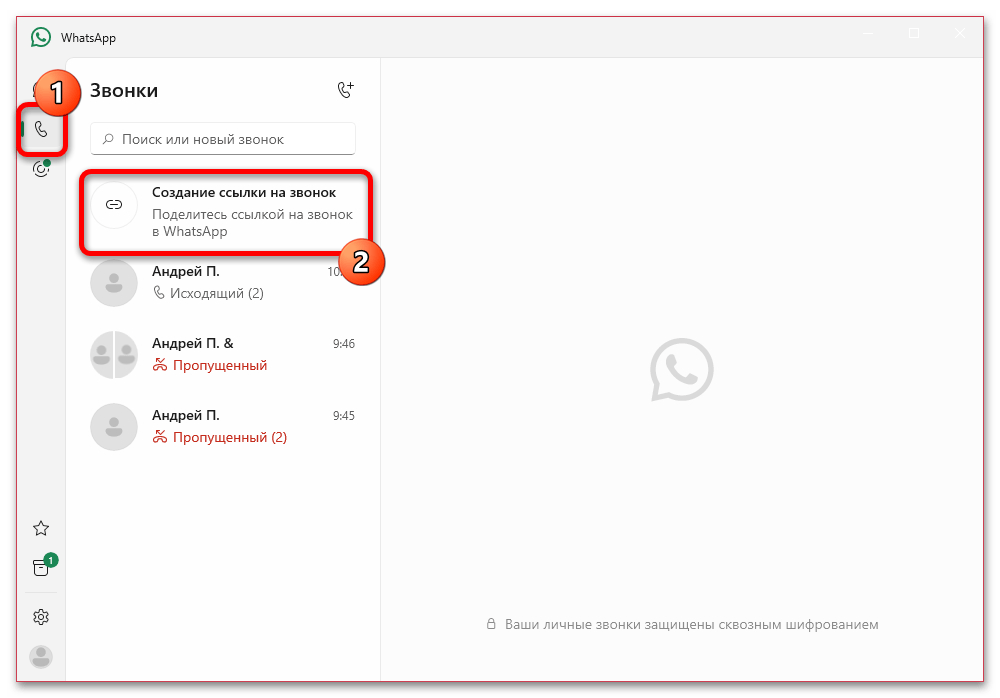
Ссылка на звонок в WhatsApp для Windows
- Перейдите в раздел «Звонки».
- Откройте создание ссылки на звонок.
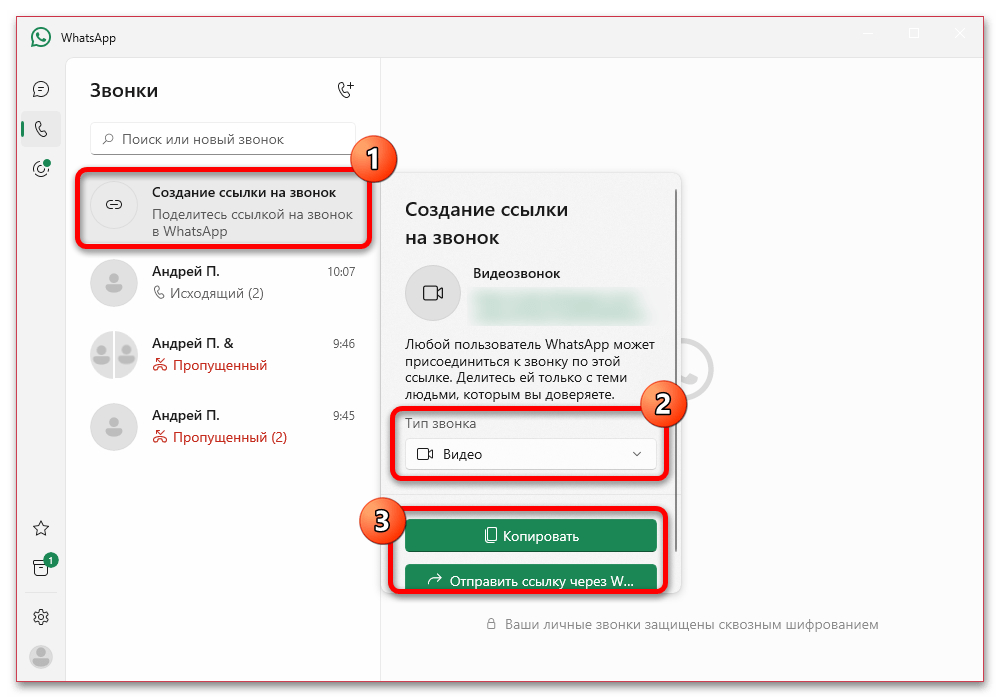
- Выберите в списке тип будущего вызова: аудио или видео.
- Скопируйте короткую ссылку и передайте её приглашённым людям.
Ссылка особенно полезна, если вы не хотите собирать участников из списка контактов на компьютере. Её можно скопировать сразу после создания и использовать для приглашения в запланированный разговор.
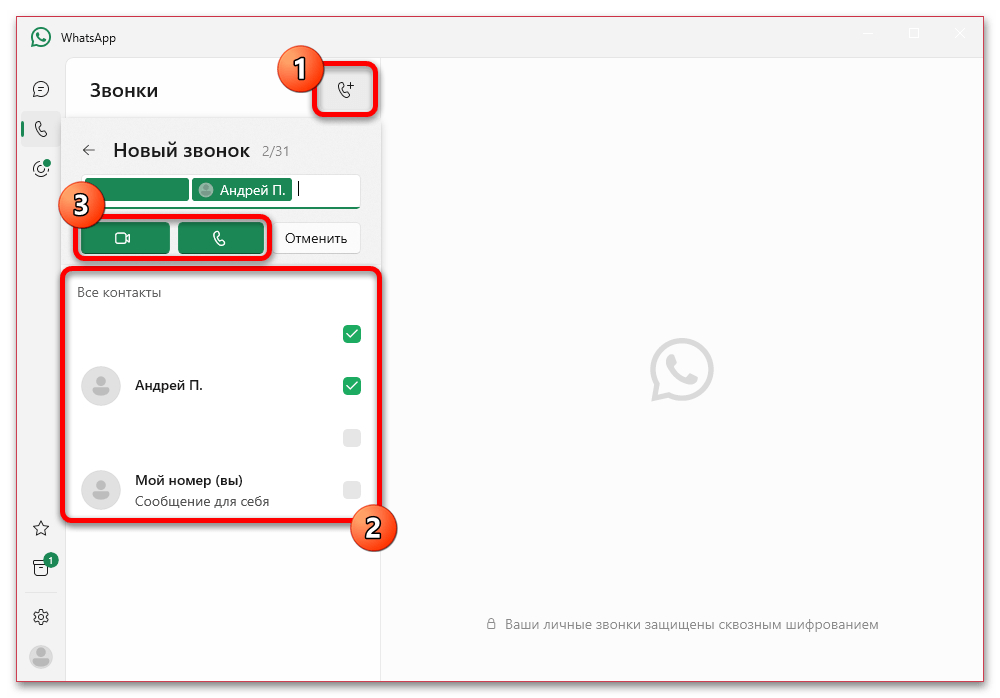
Звонок выбранным контактам
- Откройте вкладку «Звонки» в приложении для Windows.
- Нажмите кнопку создания нового группового звонка.
- Найдите нужных собеседников и отметьте их.
- Запустите аудио- или видеовызов соответствующей кнопкой.
Активные групповые звонки отображаются в начале раздела «Звонки», поэтому оттуда можно увидеть текущий сеанс и присоединиться к нему. Однако с одного аккаунта нельзя одновременно участвовать в двух звонках на разных устройствах: например, на компьютере и смартфоне сразу.
Почему не удаётся начать или продолжить звонок
- Нужного человека нет среди выбираемых участников. Для вызова из контактов его данные должны быть доступны в адресной книге. Используйте пригласительную ссылку, если сохранённого контакта нет.
- Кнопка звонка в группе неактивна или отсутствует. Проверьте, не действуют ли в этой переписке ограничения общения. Не смешивайте этот случай с неполадкой всего приложения: сначала сравните доступность вызова в другом чате или через вкладку «Звонки».
- Собеседник не подключается. Отправленная ссылка не подключает человека самостоятельно. Ему нужно открыть приглашение и присоединиться в WhatsApp.
- Не удаётся использовать камеру. Уточните, какой тип вызова был выбран при запуске. Для аудиозвонка камера не используется; для видеозвонка требуется формат с видео.
- Вы не можете войти во второй разговор. На iPhone и при использовании одного аккаунта на разных устройствах нельзя одновременно участвовать в нескольких сеансах.
Что будет после запуска
После старта приглашённые пользователи подключаются по мере готовности. При запуске через групповой чат вызов связан с участниками этой переписки, при выборе контактов — с отмеченными именами, а при ссылке — с теми, кому вы её передали.
Если в разговоре продолжают находиться другие люди, ваш выход не обязательно завершит групповой звонок для всех. Чтобы снова подключиться к ещё активному сеансу, откройте вкладку «Звонки» и найдите блок текущего вызова над недавними звонками.


![Instagram авторег + 2FA: API IAM Login:Pass:2fa | UA | Tech_data | Cookie [883560]](/uploads/icons/i/category_instagram.png)