
Фотография может не появляться в галерее по двум разным причинам: WhatsApp ещё не скачал файл либо телефону не хватает места для его сохранения. Начните с проверки конкретного изображения в переписке. Откройте чат, найдите нужное фото и посмотрите, загружено ли оно.
Если вместо снимка видна размытая область или значок загрузки, файл находится в сообщении, но ещё не сохранён в памяти устройства. Нажмите значок загрузки и дождитесь окончания процесса. После успешной загрузки проверьте галерею ещё раз.
Когда вручную загруженное фото появляется в галерее, причина обычно не в самом изображении, а в настройках автоматической загрузки. Их стоит настроить отдельно для Wi‑Fi и для мобильной сети: это разные варианты подключения, и выбранные параметры могут не совпадать.
Проверьте, включена ли загрузка фото в WhatsApp
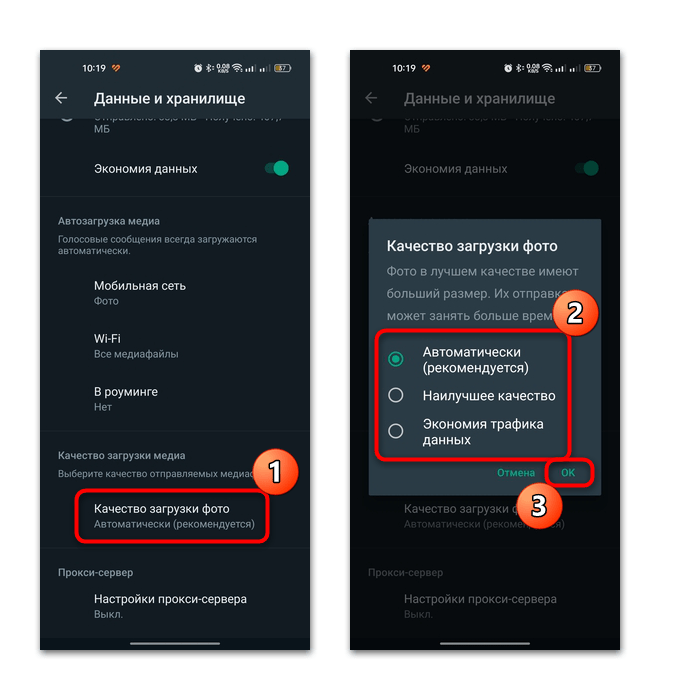
Автозагрузка определяет, будет ли WhatsApp получать фотографии из новых сообщений без вашего нажатия. Если для используемого подключения пункт с фото не выбран, изображения останутся в чатах до ручной загрузки. Это особенно заметно, когда снимки приходят регулярно, но в галерее появляются только отдельные файлы.
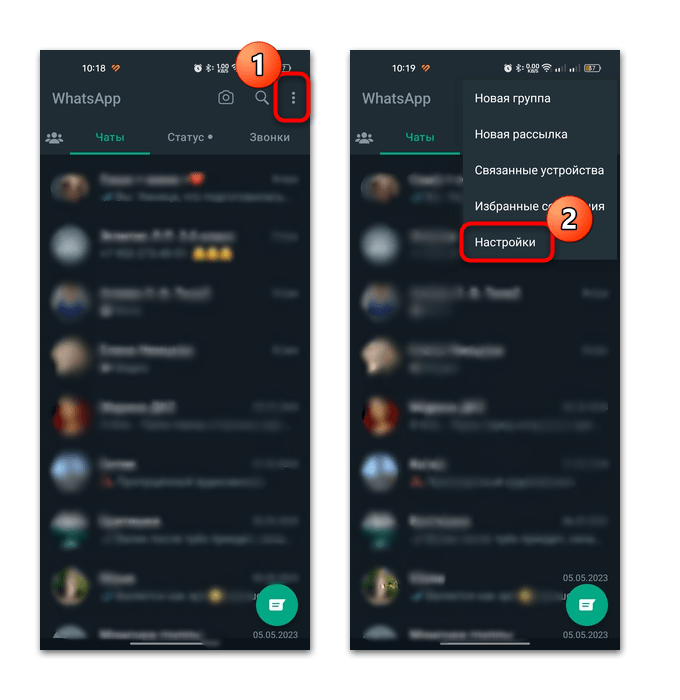
- Откройте WhatsApp на Android.
- Нажмите кнопку с тремя точками в верхней части экрана и выберите «Настройки».
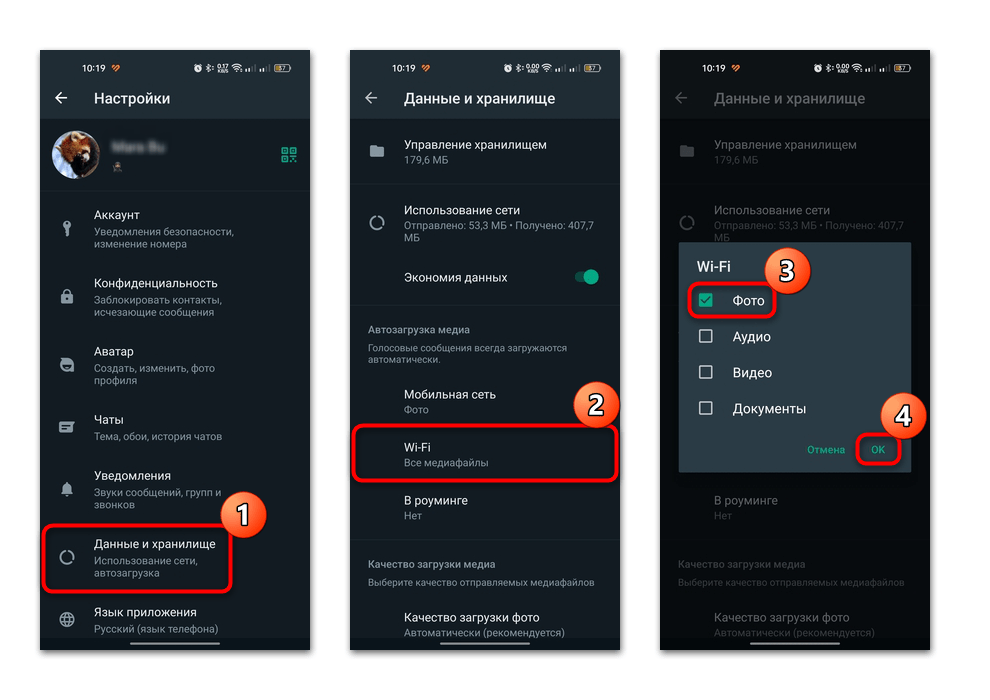
- Перейдите в раздел «Данные и хранилище».
- В блоке автозагрузки медиа откройте настройку для Wi‑Fi.
- Убедитесь, что в списке типов файлов отмечены «Фото».
После этого фотографии, полученные при подключении к Wi‑Fi, должны загружаться автоматически. Если вы обычно пользуетесь интернетом мобильного оператора, отдельно откройте настройку для мобильной сети и проверьте выбор фото там.
Автозагрузка по мобильной сети может расходовать пакет трафика. Поэтому включайте её только если это соответствует вашему тарифу и вы хотите получать изображения без ручного скачивания. Настройка для Wi‑Fi не включает загрузку через мобильную сеть автоматически и наоборот.
Как проверить результат настройки
Попросите собеседника прислать новое фото либо откройте чат, в котором есть ещё не загруженное изображение. При активной автозагрузке в подходящем типе сети файл должен загрузиться без нажатия на значок со стрелкой. Затем откройте галерею и найдите изображение среди недавних файлов.
Не оценивайте работу параметра только по старым сообщениям. Настройка определяет дальнейшее получение медиа, а уже не загруженный файл можно скачать непосредственно из чата. Если картинка в сообщении доступна после нажатия, но не находится в галерее сразу, дайте устройству немного времени на обновление списка снимков и проверьте раздел с недавними изображениями.
Убедитесь, что в памяти телефона есть свободное место
Даже небольшой файл нельзя сохранить, если внутреннее хранилище Android переполнено. В такой ситуации автозагрузка может не завершиться, а ручное скачивание фотографии не даёт ожидаемого результата. Сначала посмотрите, сколько свободного пространства осталось на устройстве.
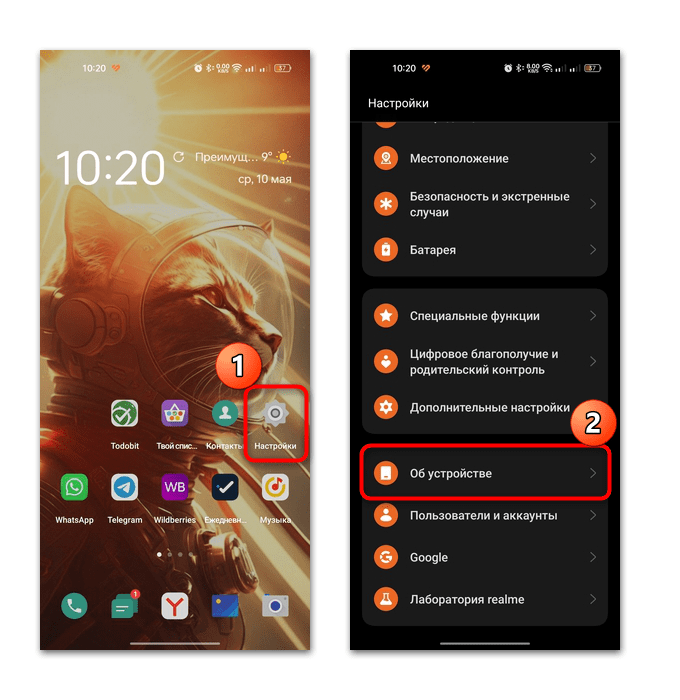
- Откройте системное приложение «Настройки» на Android.
- Найдите раздел со сведениями об устройстве. В зависимости от модели он может называться «О телефоне», «Об устройстве» или «Обслуживание устройства».
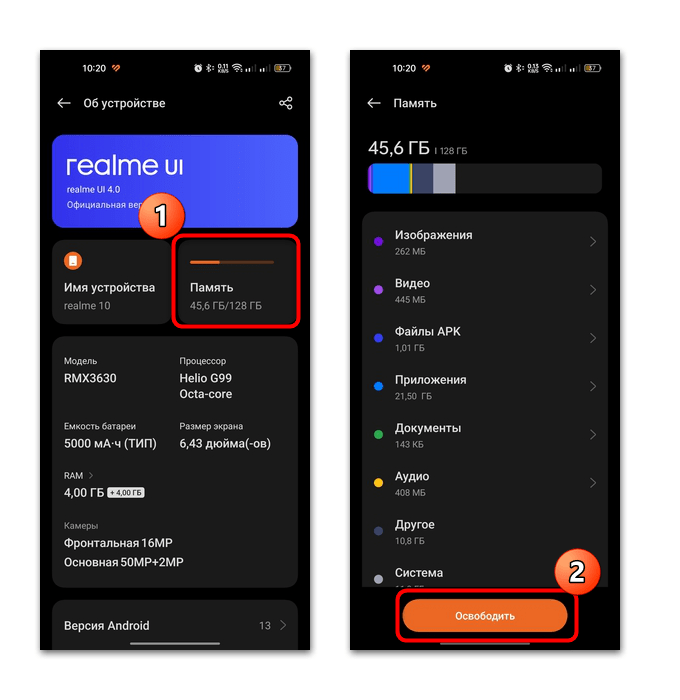
- Откройте сведения о памяти или хранилище.
- Проверьте объём свободного места.
Названия пунктов и их расположение зависят от производителя смартфона и версии Android. Если сведения о памяти не отображаются в разделе об устройстве, вернитесь в основное меню настроек и найдите отдельный пункт «Память» или «Хранилище».
При почти заполненной памяти освободите место системными средствами: удалите ненужные файлы или приложения, которыми не пользуетесь. Подходящий способ зависит от того, что занимает хранилище. После очистки вернитесь в WhatsApp и повторите загрузку одного фото из чата, чтобы понять, решена ли проблема.
Почему важно повторно скачать фотографию
Освобождение пространства само по себе не делает ранее незагруженные изображения доступными. Когда на телефоне снова есть место, откройте сообщение с фото и нажмите значок загрузки. Если файл скачался, он должен стать доступен устройству, а затем появиться в галерее.
Проверяйте именно новое или вручную загруженное изображение, а не только старые снимки. Так легче отделить проблему с памятью от ситуации, когда WhatsApp не загружает медиа из-за выбранных настроек подключения.
Обновите WhatsApp через Google Play
Если автозагрузка включена, места достаточно, а фото по-прежнему не сохраняются, проверьте наличие новой версии WhatsApp. Некорректная работа приложения иногда связана с неудачным обновлением, а исправления могут быть включены в более свежую версию.
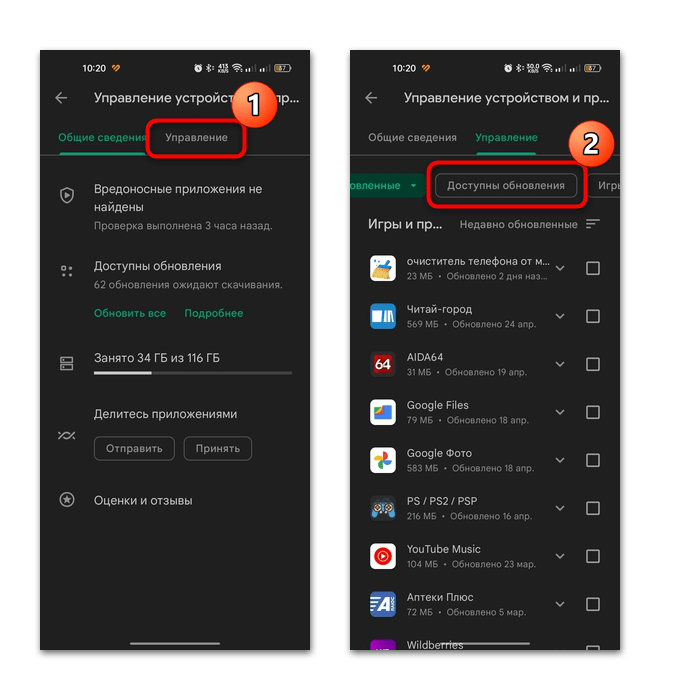
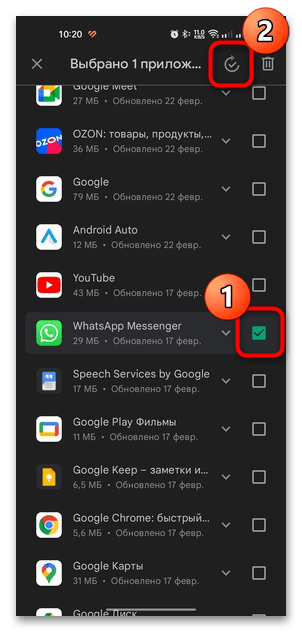
- Откройте Google Play на телефоне Android.
- Нажмите значок профиля и выберите управление приложениями и устройством.
- Перейдите к доступным обновлениям или к списку приложений для обновления.
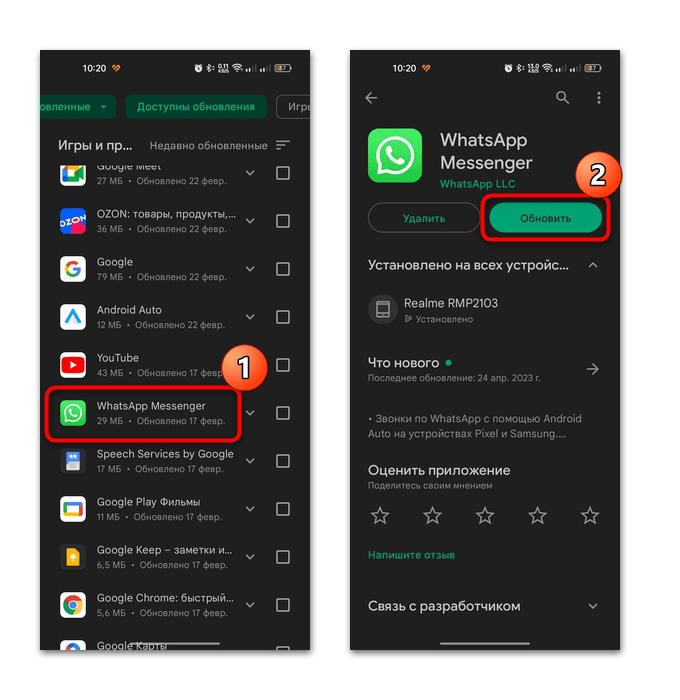
- Найдите WhatsApp в перечне.
- Если рядом доступна кнопка обновления, установите новую версию.
После обновления снова откройте WhatsApp и проверьте получение фотографии. Для проверки лучше использовать новый снимок в чате или файл, который до этого не был скачан. Если обновления нет, не нужно пытаться устанавливать приложение из неофициальных источников: это не относится к безопасному решению проблемы.
Информация о профиле, входе и настройках WhatsApp собрана в разделе аккаунт WhatsApp. Если вместе с фотографиями возникли другие неполадки в приложении, сначала проверьте, сохраняется ли доступ к вашему номеру и чатам. Не удаляйте данные WhatsApp только ради проверки загрузки одного изображения.

Что можно сделать, если проблема остаётся
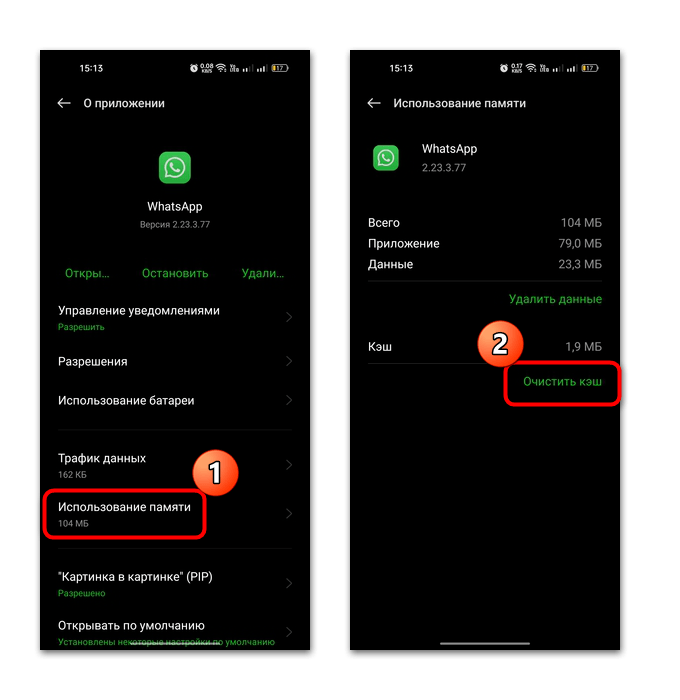
Когда свободное место есть, фото разрешены для автозагрузки и обновление установлено, можно попробовать очистить кэш WhatsApp. Кэш накапливается во время работы приложения и иногда его очистка помогает при сбоях. Доступность этой функции и её название зависят от оболочки Android: она может находиться в сведениях о приложении в системных настройках.
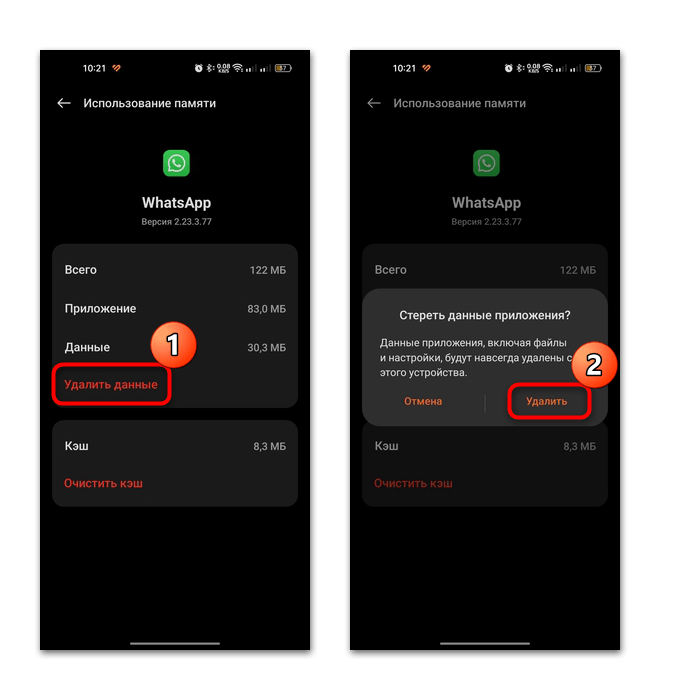
Перед любыми действиями внимательно различайте очистку кэша и удаление данных. В системном окне приложения может быть команда «Удалить данные» или похожая по смыслу. Она сбрасывает сведения и настройки WhatsApp, может потребовать повторного входа и не является первым шагом при непоявлении фото в галерее.
Не используйте сброс данных или переустановку как обычный способ вернуть изображения. Эти действия не гарантируют появление уже недоступных файлов. Если фотография была удалена и у вас нет резервной копии или доступного сообщения с возможностью загрузки, обещать её восстановление нельзя.
Порядок проверки без лишнего риска
Чтобы не менять несколько параметров сразу, выполняйте диагностику последовательно. После каждого шага пробуйте скачать одно фото и проверяйте, изменился ли результат. Такой порядок помогает понять, что именно мешало сохранению.
- Откройте проблемное изображение в чате и проверьте, можно ли скачать его вручную.
- Настройте автозагрузку фото для Wi‑Fi, а при необходимости отдельно для мобильной сети.
- Проверьте свободное место во внутренней памяти Android.
- Установите обновление WhatsApp из Google Play, если оно доступно.
- Только после этого рассмотрите очистку кэша через системные настройки приложения.
Если после ручного нажатия снимок скачивается и появляется в галерее, телефон и WhatsApp в целом могут сохранять медиа. В этом случае вернитесь к параметрам автозагрузки и проверьте, какой тип сети был активен в момент получения фото.
Если вручную загрузить файл не удаётся даже при наличии свободной памяти, не переходите сразу к удалению приложения. Проверьте наличие обновления и попробуйте повторить действие позднее в стабильном подключении. В источниках для этой ситуации не приведён универсальный способ, который гарантированно исправляет все случаи.
Что отличается на iPhone и компьютере
Эта инструкция относится к Android, поскольку настройки автозагрузки, разделы системной памяти и Google Play из неё относятся именно к этой платформе. На iPhone структура настроек и способ отображения медиа в приложении «Фото» отличаются, поэтому не следует искать на iOS те же пункты Android.
WhatsApp Web и приложение WhatsApp для компьютера также не заменяют сохранение фото в галерею телефона. Файл, открытый на компьютере, связан с хранилищем компьютера, а не с галереей Android. Если проблема наблюдается только на телефоне, проверяйте её непосредственно в мобильном приложении.
Кратко: что должно измениться после проверки
- После включения автозагрузки для используемой сети новые фотографии должны скачиваться без ручного нажатия.
- После освобождения памяти повторная загрузка фото из чата должна стать возможной.
- После обновления WhatsApp следует заново проверить получение одного изображения.
- Если фото скачивается вручную, но не автоматически, основное внимание уделите настройкам автозагрузки для Wi‑Fi или мобильной сети.
Не удаляйте переписки и не сбрасывайте данные приложения, пока не проверите эти базовые причины. В большинстве описанных случаев достаточно настроить загрузку медиа, освободить место или установить доступное обновление.





