
Ошибка «Формат файла не поддерживается» не всегда означает, что у файла неверное расширение. Чаще всего WhatsApp не может обработать конкретный медиафайл: например, видео сохранено в несовместимом формате или использует параметры кодирования, которые мессенджер не принимает. Похожее уведомление также может появиться, если ролик слишком большой, соединение нестабильно или в работе приложения произошёл временный сбой.
Сначала определите, в какой момент возникает проблема. Если уведомление появляется при выборе файла для отправки, проверяйте его формат и размер. Если файл уже был выбран, но отправка не завершается, дополнительно проверьте интернет. Когда не открывается полученное видео, попросите отправителя переслать его повторно или подготовить другую версию файла.
Проверьте сам файл
Наиболее часто проблема касается видео. Расширение в названии файла само по себе не гарантирует совместимость: два ролика с окончанием .mp4 могут быть сохранены с разными кодеками и настройками. Поэтому переименование файла обычно не решает ошибку — требуется именно преобразование.
Для первичной проверки попробуйте отправить в этот же чат другой короткий ролик, снятый камерой телефона, либо другой документ. Если он уходит без ошибки, вероятнее всего, неполадка связана с исходным файлом, а не с перепиской или учётной записью.
- Убедитесь, что файл полностью сохранён на устройстве, а не отображается только в облачном хранилище.
- Попробуйте открыть ролик в стандартном проигрывателе телефона или компьютера. Если он не воспроизводится, сначала получите исправную копию файла.
- Проверьте размер и длительность видео. Объёмные и длинные записи могут не пройти ограничения WhatsApp даже после смены формата.
- Если файл получен из другого приложения, загрузите его заново или попросите отправителя создать новую копию.
Для видео практичным вариантом преобразования обычно является MP4. Однако результат зависит не только от контейнера: приложение для конвертации должно сохранить ролик в параметрах, которые сможет обработать WhatsApp. После преобразования откройте новую версию и попробуйте отправить именно её, не исходный файл.
Как подготовить видео на компьютере
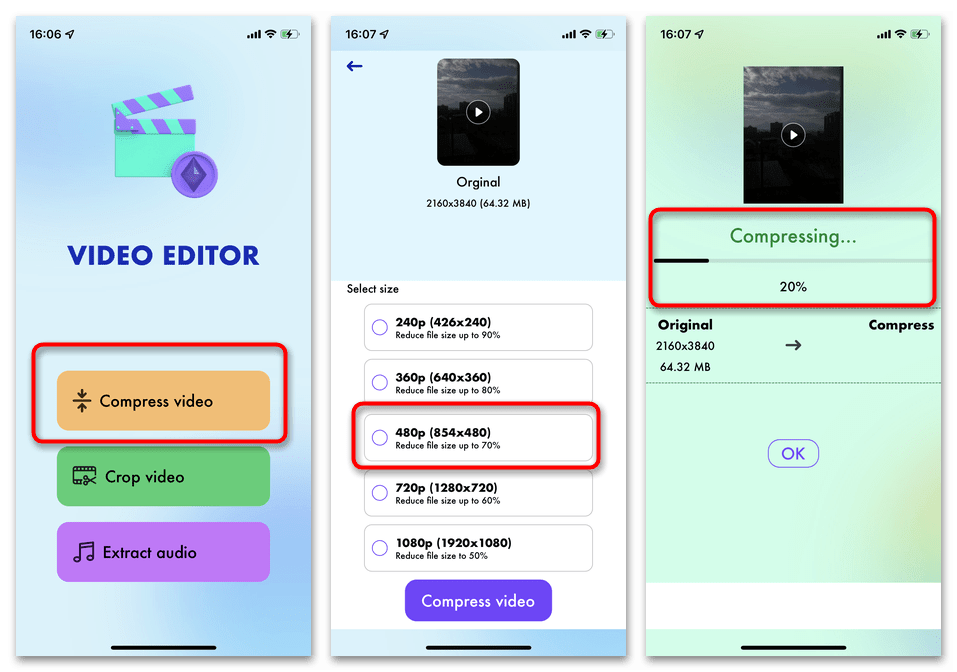
На компьютере преобразование удобно выполнять в программе-конвертере или видеоредакторе. Выберите исходный ролик, укажите экспорт в MP4 и сохраните отдельную копию. Не заменяйте оригинал: он может понадобиться, если придётся повторить обработку с другими настройками.
- Скопируйте видео в локальную папку компьютера и убедитесь, что оно открывается.
- Добавьте файл в установленную программу для конвертации или редактор.
- Выберите сохранение в MP4 и запустите обработку.
- Дождитесь создания нового файла, затем проверьте его воспроизведение.
- Откройте WhatsApp на компьютере или WhatsApp Web, прикрепите новую версию ролика и повторите отправку.
Обработка крупных записей может занять заметное время. Конвертация также не отменяет ограничений мессенджера по размеру и длительности: если готовый файл всё ещё слишком большой, сократите видео в редакторе или разделите его на несколько частей. После этого отправляйте части по отдельности.
Если ошибка возникает только в WhatsApp Web, проверьте тот же файл в установленном приложении WhatsApp для компьютера или на телефоне. Такой тест поможет отделить проблему файла от временного сбоя браузера или веб-сеанса.
Что сделать на Android
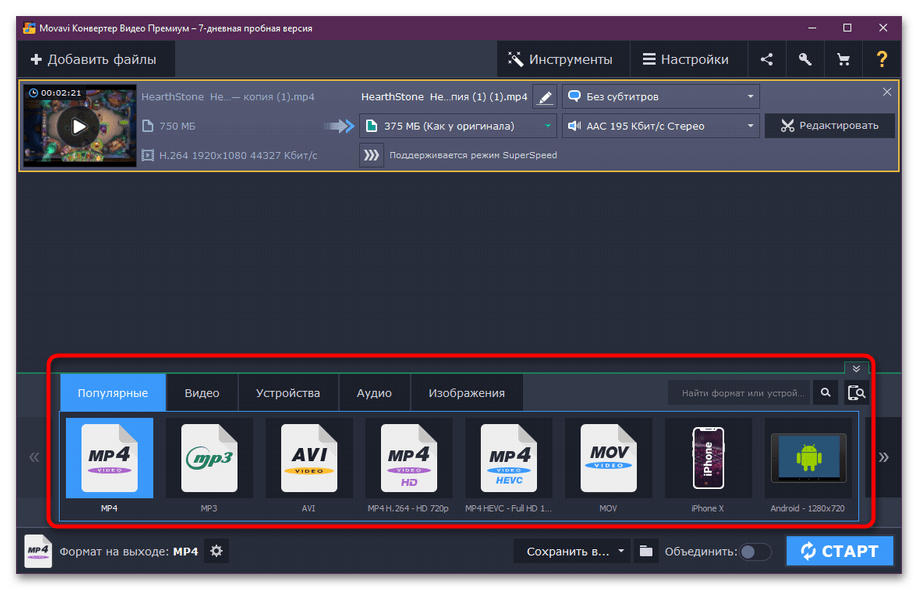
Стандартного универсального средства для конвертации видео на Android нет: доступные возможности зависят от модели телефона, версии системы и приложений, установленных производителем. Для преобразования может понадобиться проверенное приложение-конвертер или видеоредактор из официального магазина.
- Откройте исходное видео в галерее и проверьте, что оно воспроизводится до конца.
- Сохраните ролик в памяти телефона, если он находится в облаке или доступен только в другом приложении.
- В конвертере или редакторе выберите исходный файл и создайте новую версию в MP4.
- Дождитесь завершения сохранения и найдите созданный файл в галерее или файловом менеджере.
- В WhatsApp откройте нужный чат, выберите новую копию и повторите отправку.
Не ограничивайтесь изменением названия файла или расширения через файловый менеджер. Это не меняет содержимое видеодорожки и не устраняет несовместимость. Нужен файл, который был заново экспортирован приложением.
Видео, снятые камерой самого телефона, обычно реже оказываются несовместимыми. Если ошибка появилась именно с таким роликом, проверьте его размер, попробуйте создать укороченную копию в редакторе и убедитесь, что WhatsApp может отправить другой файл из галереи.
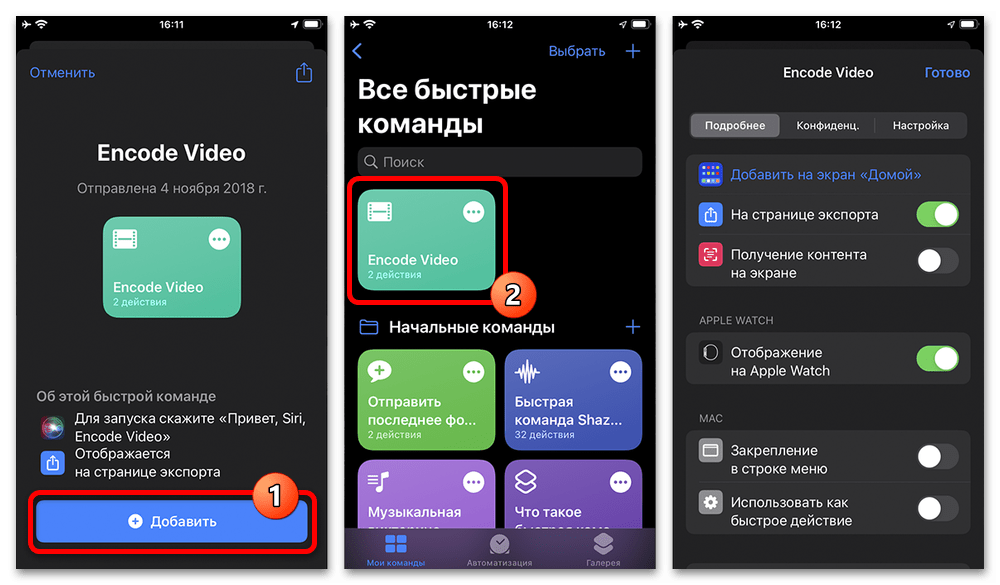
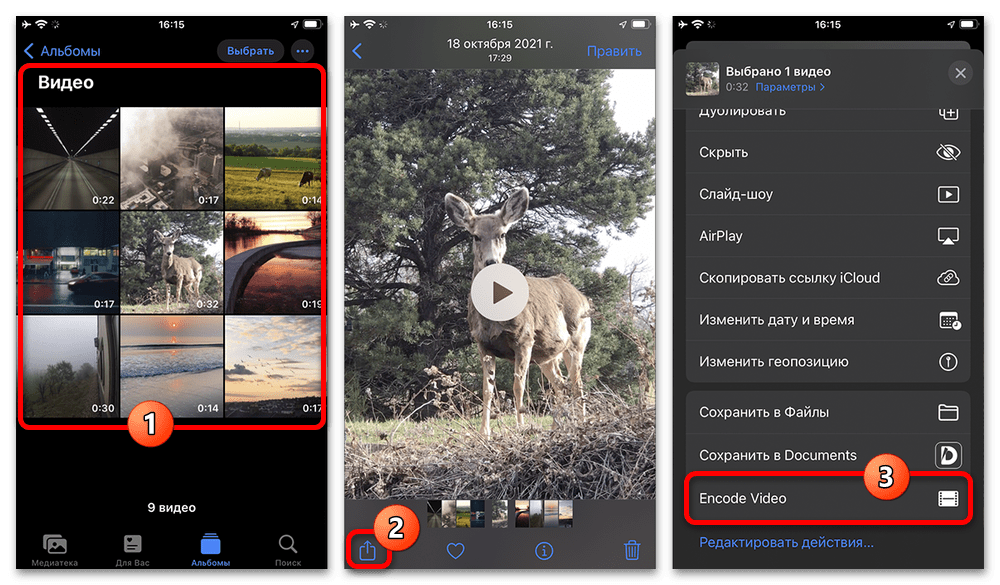
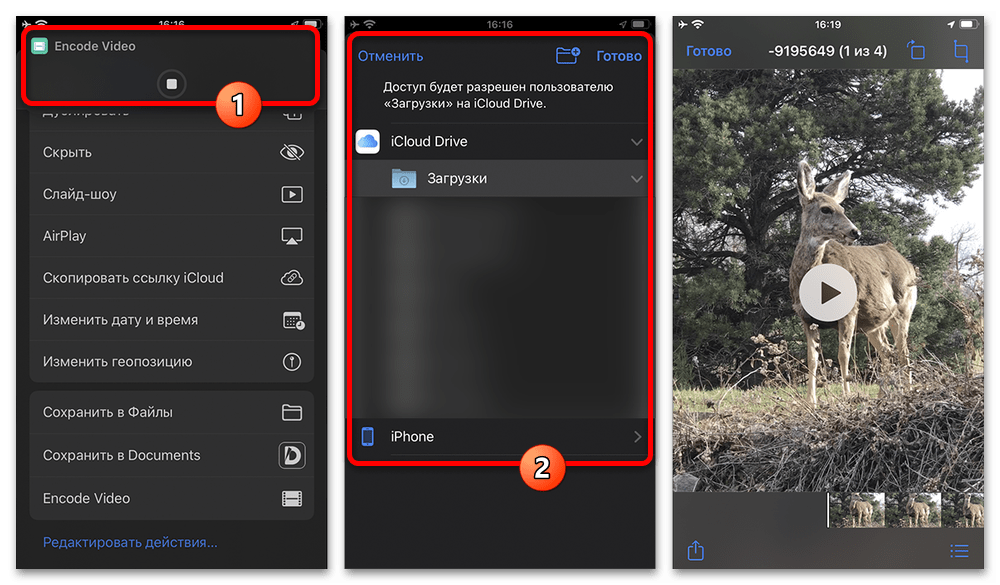
Что сделать на iPhone
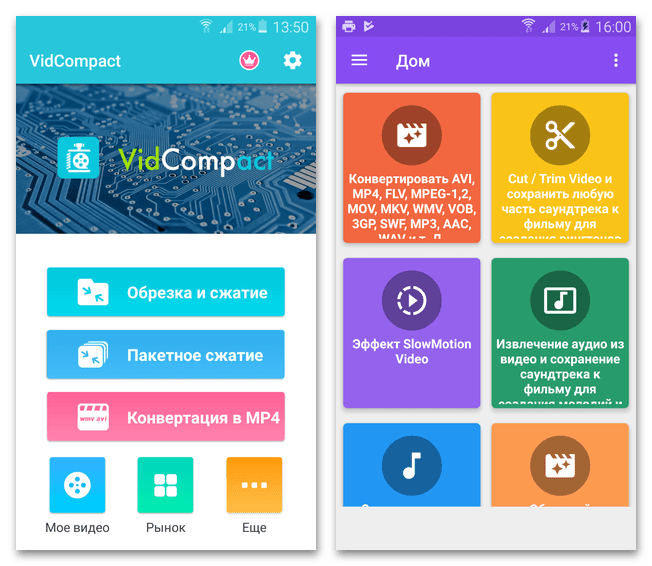
На iPhone также можно подготовить новую версию ролика через приложение для редактирования или конвертации. Важно сохранить обработанное видео отдельным файлом, а затем выбрать его в WhatsApp. Набор доступных действий зависит от используемого приложения, поэтому названия пунктов могут отличаться.
- Откройте видео в приложении «Фото» и проверьте, что запись доступна полностью, а не ожидает загрузки из iCloud.
- При необходимости сохраните видео на устройство и откройте его в редакторе или конвертере.
- Создайте новую версию ролика в MP4 либо экспортируйте видео с совместимыми настройками, которые предлагает приложение.
- Убедитесь, что обработанная копия появилась в «Фото» или в выбранном месте сохранения.
- Прикрепите новую версию к сообщению в WhatsApp и проверьте отправку.
Длинные записи могут обрабатываться долго, особенно если свободного места на iPhone мало. Если после экспорта файл остаётся слишком тяжёлым, обрежьте несущественные фрагменты или разделите запись. Отправка нескольких коротких частей надёжнее, чем повторные попытки загрузить один слишком большой ролик.
Исключите сбой WhatsApp и подключения
Когда не отправляется не только один файл, а разные фото, видео или документы, проверьте работу приложения и сети. При передаче вложений WhatsApp зависит от устойчивого подключения: медленный или прерывающийся интернет способен вызвать ошибку либо остановить отправку.
Перезапустите приложение
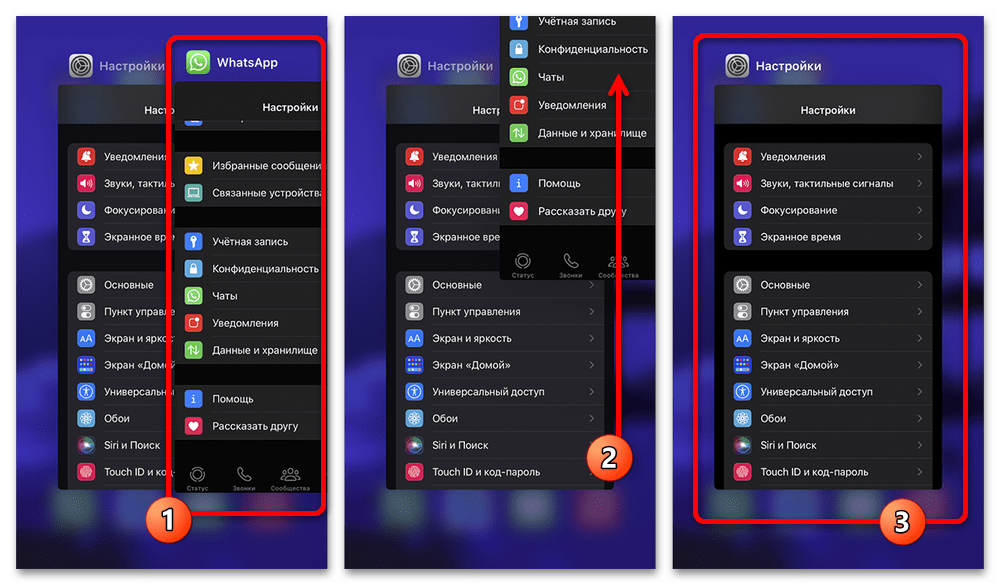
Полностью закройте WhatsApp и откройте его снова. На Android для этого обычно используют список недавних приложений. На iPhone откройте переключатель приложений и смахните карточку WhatsApp, затем запустите мессенджер с экрана «Домой». После перезапуска повторите отправку того же файла.
На компьютере закройте WhatsApp Desktop или вкладку WhatsApp Web, затем откройте приложение или сайт заново. Если используется браузер, не удаляйте данные сеанса без необходимости: сначала достаточно перезапустить вкладку или браузер.
Проверьте интернет
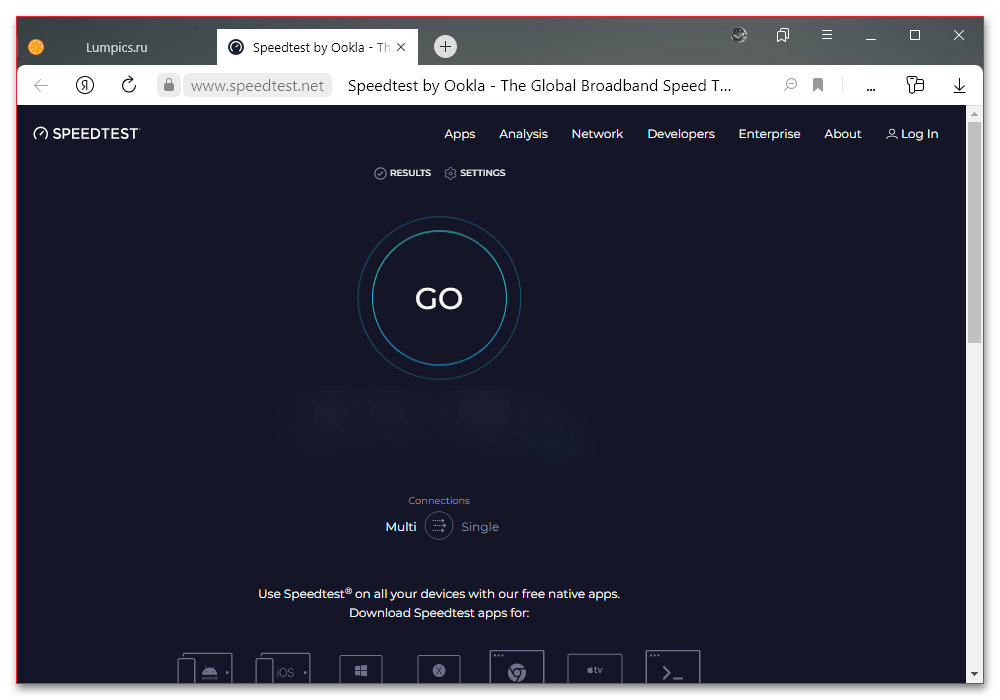
Переключитесь между Wi‑Fi и мобильной сетью, если доступны оба варианта, и повторите отправку. Если ролик уходит через одну сеть, но не через другую, причина, вероятно, в качестве текущего подключения. При домашнем Wi‑Fi можно перезапустить роутер и дождаться восстановления соединения.
На компьютере проверьте, открываются ли другие сайты и работают ли другие интернет-сервисы. На телефоне убедитесь, что режим полёта выключен и у WhatsApp есть доступ к сети. Не стоит считать файл повреждённым, пока не проверена повторная отправка через стабильное подключение.
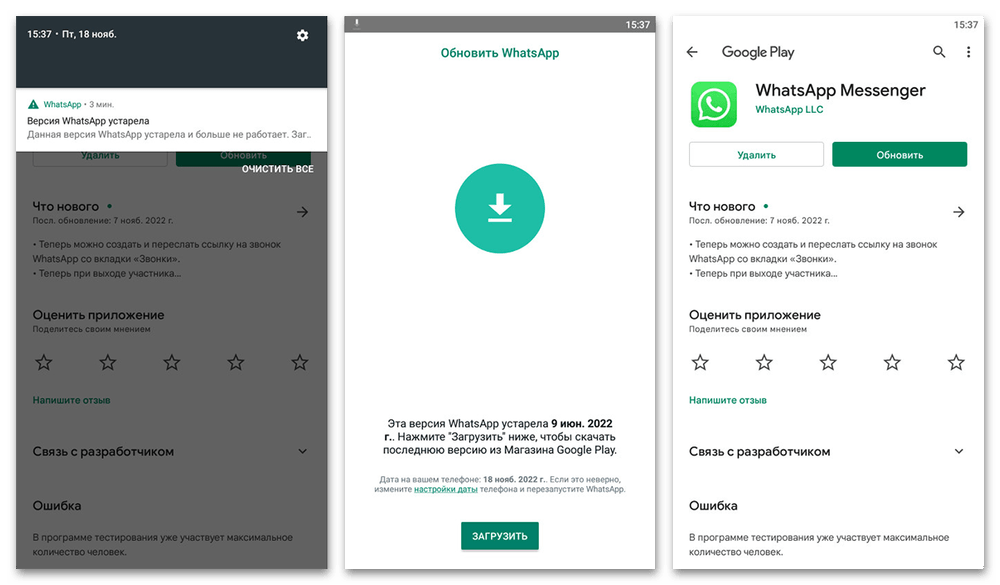
Обновите WhatsApp
Установите доступную версию WhatsApp из официального магазина приложений или с официального источника для компьютера. Обновления могут исправлять ошибки работы с вложениями и совместимость с актуальными возможностями системы. После установки обновления перезапустите мессенджер и снова проверьте отправку.
Используйте только официальную версию приложения. Изменённые клиенты могут работать нестабильно и мешать корректной передаче файлов. Если требуется проверить настройки профиля или другие неполадки, откройте материалы про аккаунт WhatsApp. Это не заменяет проверку файла, но помогает исключить проблемы, которые затрагивают сам мессенджер.
Когда переустанавливать приложение
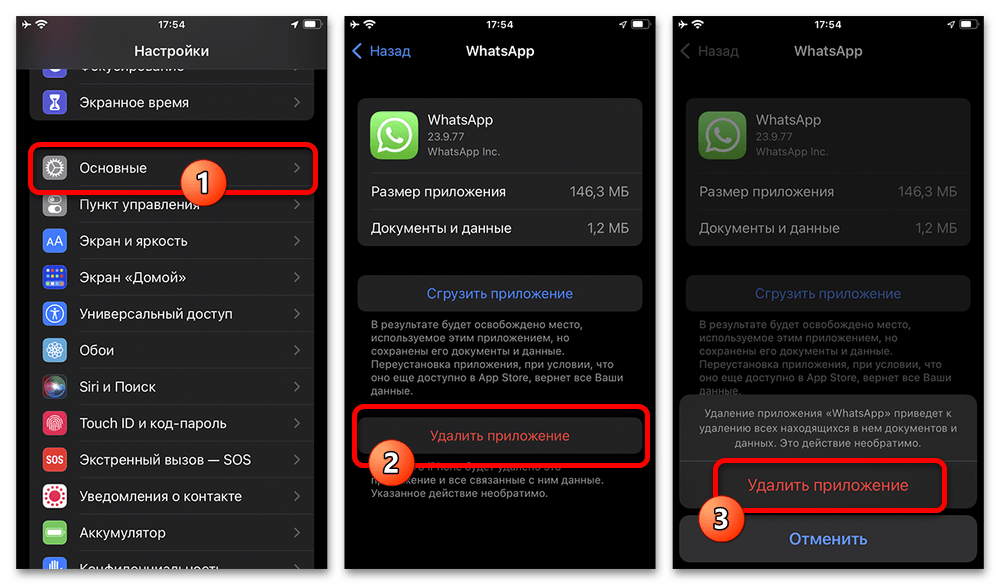
Переустановка — крайний вариант, если разные файлы не отправляются после перезапуска, проверки сети и обновления. Перед удалением приложения убедитесь, что понимаете состояние резервного копирования чатов. Переустановка не восстанавливает сообщения, которых нет в резервной копии.
Удалите WhatsApp стандартными средствами Android, iPhone или операционной системы компьютера, затем установите его заново только из официального источника. После входа в аккаунт повторите проверку на небольшом файле. Если ошибка исчезла, попробуйте отправить проблемное видео после конвертации или сокращения.
Обратитесь в поддержку, если проблема не проходит
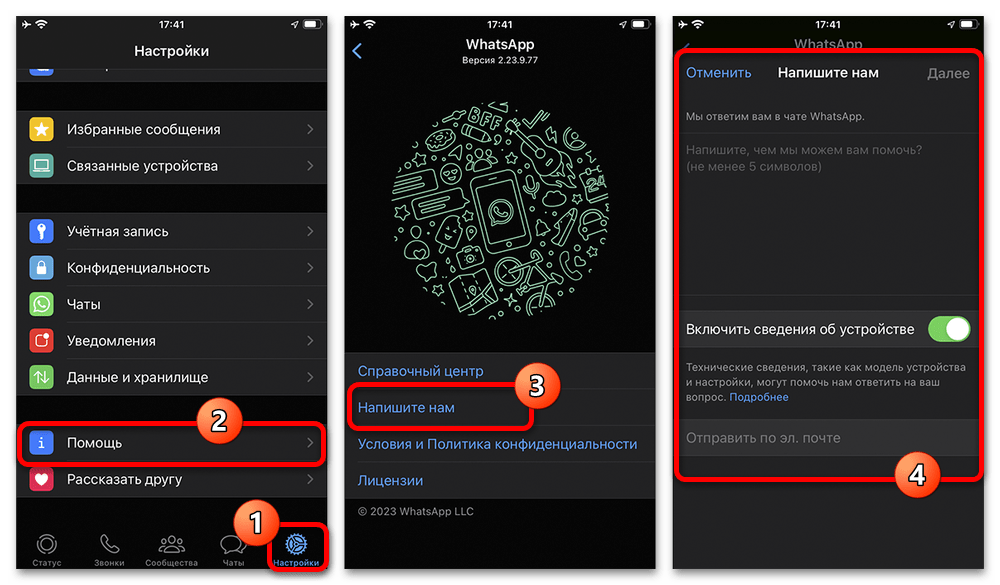
Напишите в поддержку WhatsApp, если ошибка появляется с несколькими исправными файлами, на стабильном интернете и после обновления приложения. В мобильном приложении путь к обращению обычно находится в настройках, в разделе помощи, но названия пунктов могут меняться в зависимости от версии.
В обращении укажите модель устройства, версию системы, версию WhatsApp, тип файла и момент появления ошибки: при выборе, загрузке или открытии вложения. Приложите снимок экрана с уведомлением, если это возможно. Не отправляйте в поддержку конфиденциальные данные, которые не нужны для описания неполадки.
Краткий порядок действий
- Проверьте, воспроизводится ли проблемный файл и отправляются ли другие вложения.
- Загрузите файл заново или попросите отправителя подготовить новую копию.
- Для видео создайте отдельную версию в MP4 через редактор или конвертер.
- Если ролик большой или длинный, сократите его либо разделите на части.
- Перезапустите WhatsApp и повторите отправку через другую сеть.
- Обновите приложение из официального источника.
- Переустанавливайте WhatsApp только после проверки резервной копии и более простых способов.
- При сохранении ошибки отправьте в поддержку описание проблемы и снимок экрана.

![OpenAl US • ChatGPT • Web •With mail [881870]](/uploads/icons/chatgpt/category_ai_raznye.png)


![Gmail.com - 2FA | Пол MIX | Ip MIX | Отлёжка 12+ мес [872225]](/uploads/icons/gmail/category_gmail.png)



