

Стена профиля может хранить старые личные публикации, поздравления, репосты, объявления и сообщения друзей. Не всё из этого хочется показывать каждому, кто откроет страницу. Во ВКонтакте нет одной общей кнопки, которая одинаково решает все вопросы приватности стены: для старых собственных постов подходит архив, для записей других людей — настройки страницы, а для новой публикации — выбор аудитории перед отправкой. Правильный способ зависит от того, что именно нужно скрыть и нужно ли сохранить запись.
Что можно ограничить на стене
Сначала определите задачу. Собственную опубликованную запись можно убрать из общей ленты в архив. Она перестанет отображаться посетителям страницы, но останется доступной владельцу профиля и её можно будет восстановить. Чужую запись нельзя отправить в свой архив: для неё используют удаление со стены либо настройки, которые ограничивают показ и возможность публиковать новые сообщения.
Архив особенно удобен, когда решение не окончательное. Удалённую запись обычно невозможно вернуть средствами интерфейса, а архивированную — можно. При этом архив не отменяет того, что пост уже могли прочитать, переслать или сохранить до изменения настроек. Не стоит считать его способом отозвать информацию у тех, кто успел её увидеть.
- Один старый собственный пост — переместите его в архив через меню записи.
- Несколько своих публикаций — используйте раздел архива и режим управления, если он доступен в веб-версии.
- Записи друзей и других пользователей — настройте их показ или право оставлять новые сообщения.
- Новый личный пост — выберите подходящую аудиторию до публикации.
Для работы с отдельным проектом или тестирования возможностей платформы не всегда удобно задействовать личную страницу. В таком случае на Retriv можно выбрать аккаунт ВКонтакте, затем проверить данные профиля, завершить лишние сеансы и настроить доступ под конкретную задачу.
Как убрать отдельную запись в архив
Архивирование подходит только для записей, опубликованных от вашего имени на собственной странице. Откройте ВКонтакте в браузере или приложении, перейдите в профиль и найдите нужный пост на стене. Текст, дата, прикреплённые фото, видео или репост не меняют порядок действий: важно, чтобы у вас были права владельца страницы.
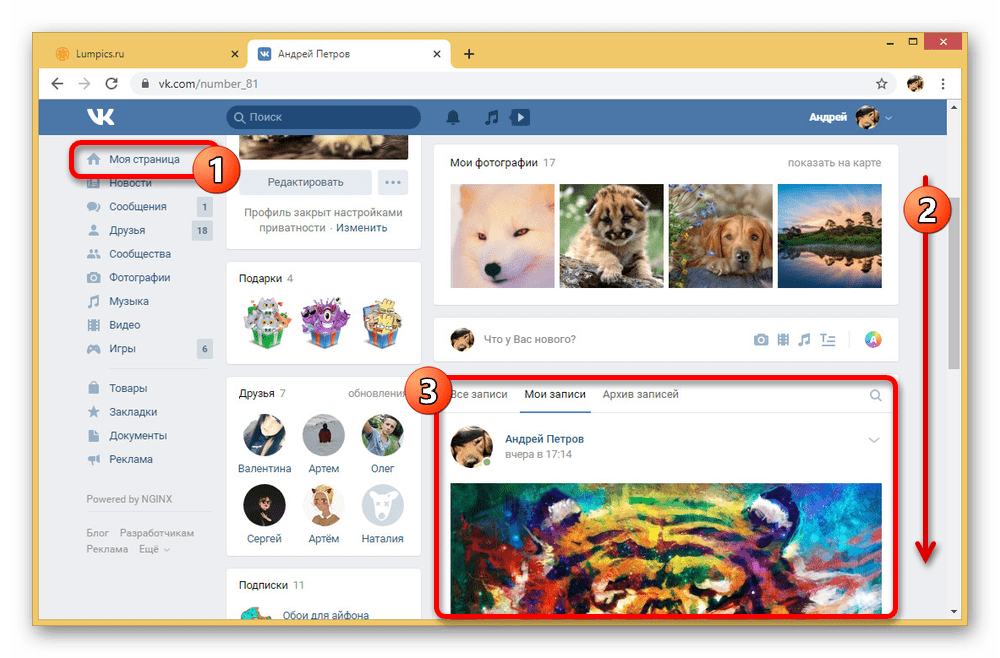
Откройте меню записи в её правом верхнем углу. В зависимости от версии интерфейса это значок с тремя точками, стрелкой или кнопка меню. Выберите «Архивировать запись» или похожий пункт с упоминанием архива. Не нажимайте «Удалить», если публикация может понадобиться позднее.

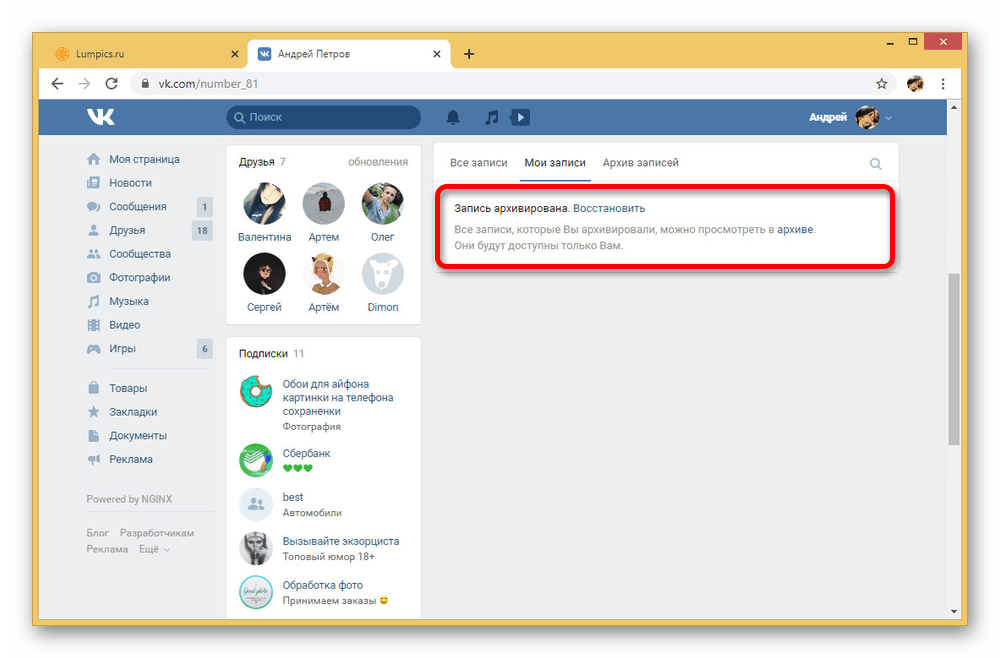
После переноса пост исчезнет из обычной ленты профиля. Сервис может показать краткое уведомление с возможностью отменить последнее действие. Если архивирование было случайным, воспользуйтесь этой кнопкой сразу: так не придётся искать публикацию в архиве.
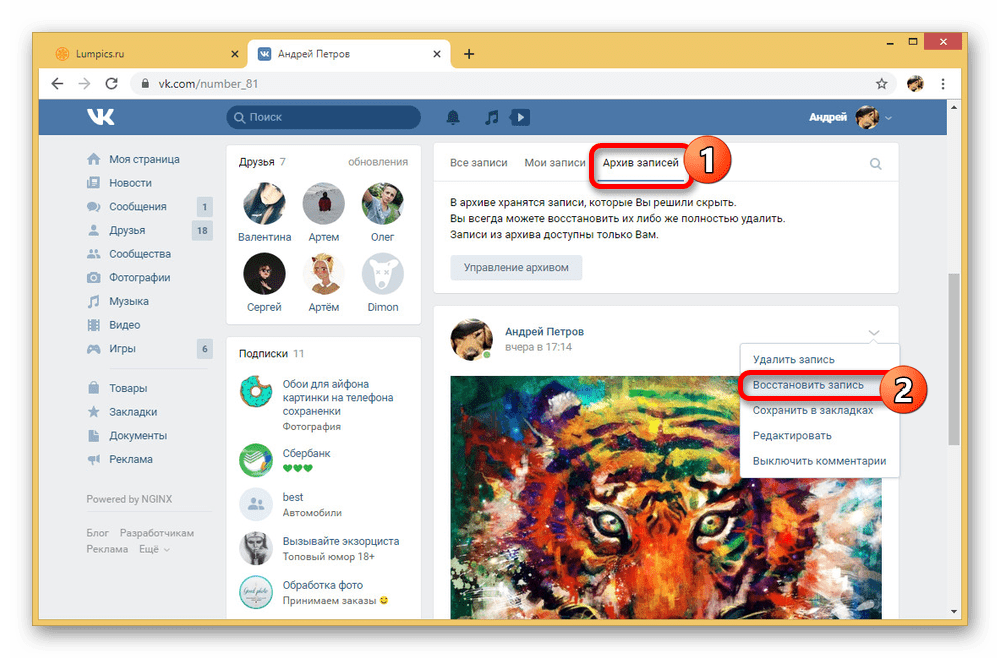
Чтобы вернуть запись позже, откройте раздел «Архив записей» на своей странице или в меню управления публикациями. Найдите нужный пост и выберите «Восстановить». Запись снова появится на стене с первоначальной датой, текстом и вложениями; новая публикация при этом не создаётся.
Перед архивированием чувствительного материала проверьте, нет ли его копий в других разделах профиля. Отдельно могут оставаться фотографии, комментарии, репосты или загруженные документы. Если данные не должны быть доступны никому, надёжнее не публиковать их изначально и при необходимости удалить исходные материалы из соответствующих разделов.
Как работать с несколькими публикациями
Когда на стене накопилось много старых записей, последовательное открытие меню у каждой из них занимает время. В веб-версии ВКонтакте для части аккаунтов доступен раздел архива с управлением публикациями. Откройте свою страницу, найдите пункт «Архив записей» в меню блока со стеной и перейдите в него. Если пункт не отображается, сначала раскройте дополнительные действия или используйте меню записи: состав разделов может отличаться после обновлений сайта.
В архиве найдите кнопку или ссылку «Управление», если она есть в вашем интерфейсе. Этот режим позволяет просматривать записи стены и переносить выбранные публикации в архив, не возвращаясь каждый раз к основной ленте. В мобильном приложении набор массовых действий может быть ограничен, поэтому для большой очистки удобнее открыть веб-версию.

Просмотрите список и выбирайте записи внимательно. Для отдельной публикации нажмите кнопку «Архивировать» рядом с ней или отметьте её, если интерфейс предлагает выбор. Дождитесь обновления списка: обработанный пост больше не должен отображаться среди активных записей стены.
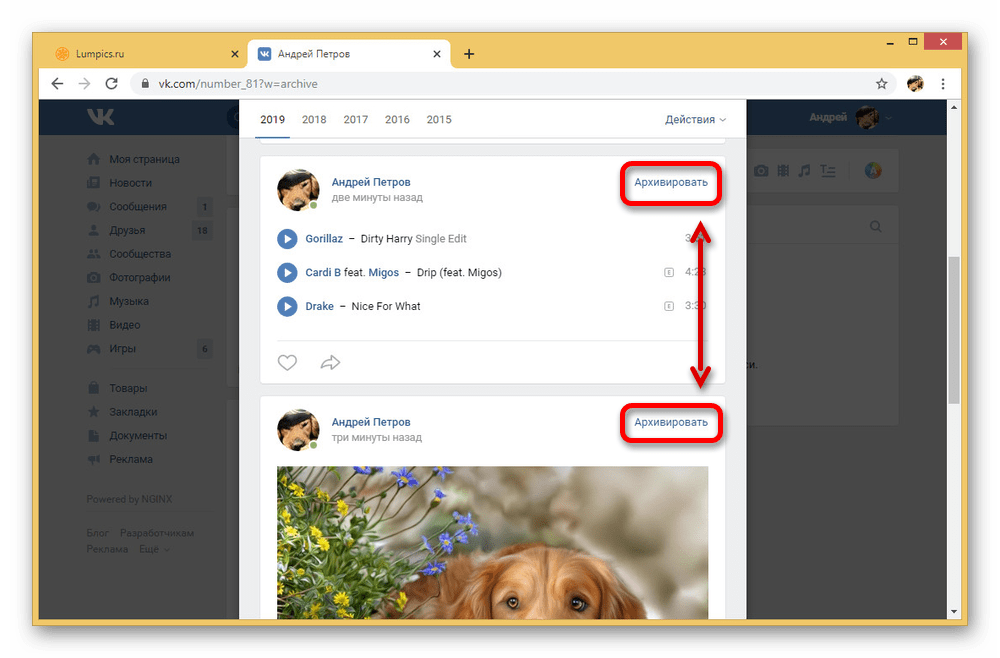
Если в режиме управления есть меню «Действия», проверьте формулировку команды до подтверждения. Массовое архивирование может применяться ко всем публикациям в выбранном периоде, а не только к нескольким видимым на экране постам. Такая операция удобна для старых объявлений или давно неактуальной истории страницы, но требует внимательности.

При наличии фильтра по годам обрабатывайте стену поэтапно. Выберите нужный год, ещё раз убедитесь, какие записи попадают в выборку, и только затем запускайте действие. Это помогает скрыть ранние публикации, сохранив в открытой ленте актуальные новости, рабочие материалы и посты текущего периода.
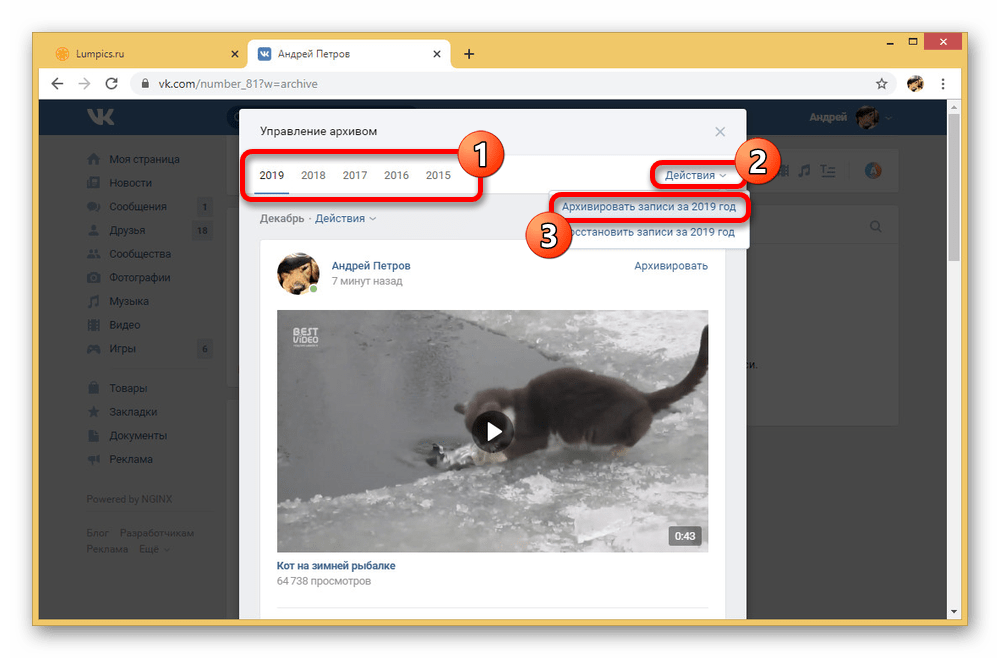
После массовой обработки откройте архив и убедитесь, что нужные записи действительно перемещены. Не удаляйте их сразу: сначала оцените, как выглядит профиль для посетителя. При необходимости архивированные публикации можно восстановить по одной. Такой запасной вариант полезен, если в выборку случайно попали важные посты.
Как скрыть чужие записи и запретить новые
Архив влияет на ваши прежние публикации, но не определяет, могут ли другие пользователи писать на вашей стене и будут ли их сообщения видны. Для этого предусмотрены параметры страницы и приватности. Их стоит настраивать отдельно: скрыть уже оставленные чужие записи и запретить новые сообщения — не одно и то же действие.
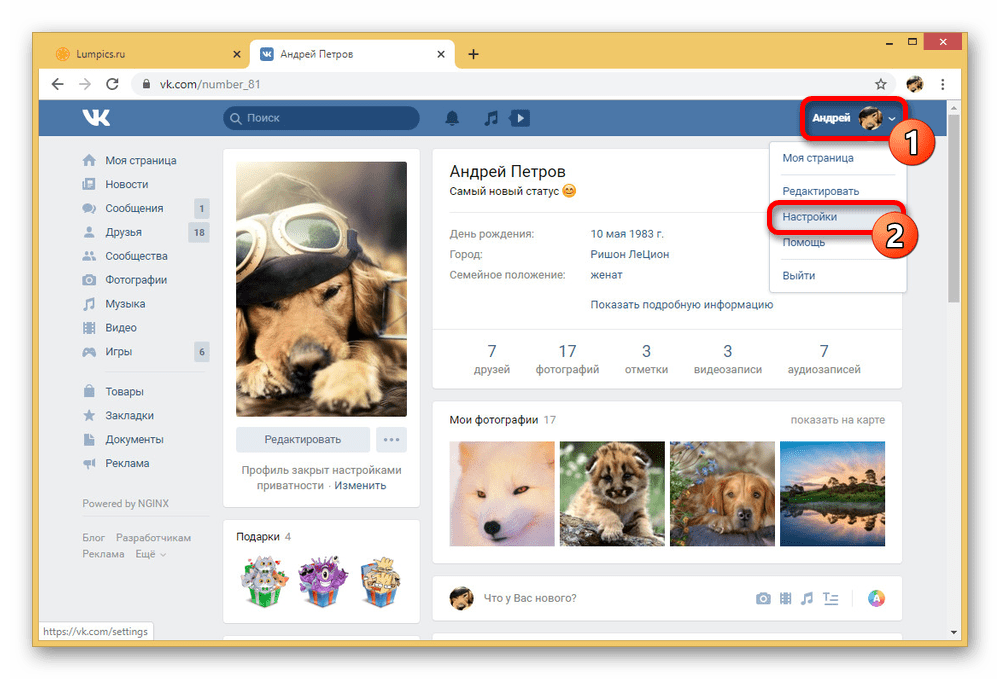
На компьютере нажмите на аватар в правом верхнем углу сайта и выберите «Настройки». В приложении откройте вкладку профиля, затем меню или значок шестерёнки. Далее ищите разделы «Общее» и «Приватность». Названия и расположение элементов на Android, iPhone и в браузере могут немного различаться, однако ориентироваться нужно на формулировки о странице и записях на стене.
В разделе общих настроек найдите параметр отображения записей на странице. Выберите вариант «Показывать только мои записи», если не хотите видеть чужие публикации в основной ленте профиля. Это меняет отображение стены, но само по себе не обязательно лишает других пользователей возможности оставлять новые сообщения.

Затем перейдите в «Приватность» и найдите блок «Записи на странице». В нём ВКонтакте предлагает отдельные пункты: кто может видеть чужие записи на вашей странице, кто может оставлять записи, а также кто видит и может комментировать публикации. Читайте каждый вопрос целиком перед выбором значения: право увидеть пост и право разместить его на стене настраиваются независимо.
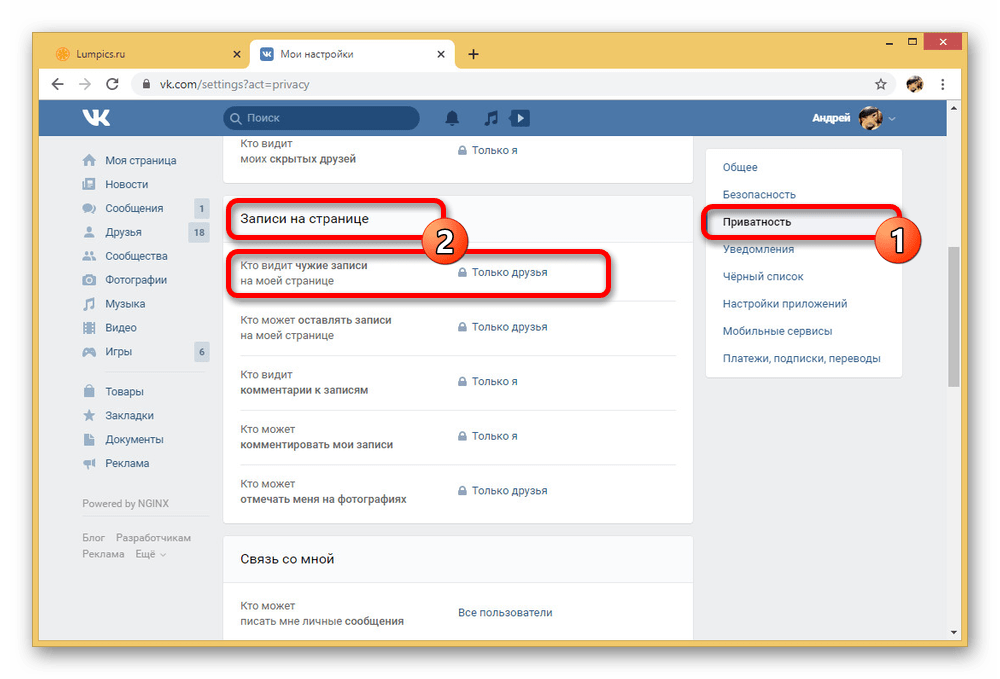
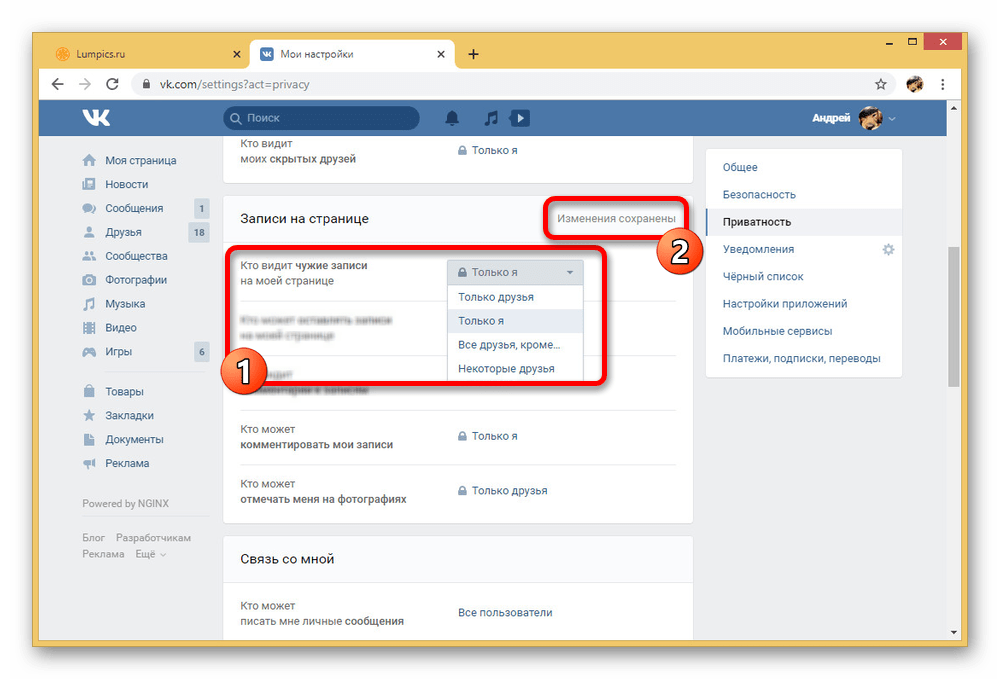
Чтобы посторонние не читали чужие сообщения на вашей странице, для пункта об их видимости выберите «Только я» или другую подходящую аудиторию из списка. Если новые записи на стене не нужны, в пункте «Кто может оставлять записи на моей странице» установите наиболее строгое доступное значение. После выбора вернитесь к списку настроек и проверьте, что новое значение сохранилось в строке.
При необходимости удалите со стены уже размещённые нежелательные чужие записи через меню конкретного поста. Ограничение на новые публикации не удаляет старые автоматически. Аналогично архивирование собственных постов не запрещает посетителям писать на странице. Сочетайте инструменты: архивируйте прошлый контент, настройте правила для чужих сообщений и контролируйте аудиторию новых записей.
Как выбрать аудиторию новой публикации
Перед созданием поста откройте редактор на своей странице и обратите внимание на настройку видимости рядом с именем профиля или кнопкой публикации. По умолчанию она может быть установлена на широкую аудиторию. Нажмите на этот параметр и выберите доступный вариант, например публикацию только для друзей, если не хотите показывать запись посетителям, которых нет в контактах.
Убедитесь, что меняете аудиторию именно текущего поста, а не общие правила стены. После отправки проверьте обозначение доступа рядом с опубликованной записью. Настройка аудитории не делает содержание полностью конфиденциальным: любой человек, который видит пост, может переслать текст, сделать снимок экрана или сохранить вложение. Не размещайте в закрытых публикациях пароли, данные банковских карт, документы, адреса и чужую персональную информацию.
Что проверить после настройки
- Откройте стену и убедитесь, что архивированные записи исчезли из общей ленты.
- Проверьте раздел архива: важные публикации должны быть доступны для восстановления.
- Уточните отдельно показ чужих записей и право оставлять новые сообщения.
- Посмотрите на значок аудитории у нового поста перед тем, как делиться ссылкой на него.
- После заметного обновления приложения повторно просмотрите параметры приватности.
Такой порядок помогает привести стену в порядок без лишних потерь. Архив подходит для старых собственных публикаций, настройки приватности задают постоянные правила для страницы, а выбор аудитории защищает отдельный новый пост. Регулярная проверка этих параметров позволяет контролировать, что именно увидят гости профиля.





