Локальная копия переписки помогает сохранить договорённости, адреса, важные сообщения и материалы из беседы. Удобнее выполнять архивацию на компьютере: в полной версии ВКонтакте проще открыть нужный чат, загрузить доступный период и проверить результат. Перед началом убедитесь, что вошли в нужный профиль, а на диске достаточно свободного места.
Что нужно знать перед архивацией
ВКонтакте не предоставляет в интерфейсе универсальную штатную кнопку для скачивания всей истории каждого диалога в единый архив. Поэтому сохранение страницы браузером подходит прежде всего для той части переписки, которая открыта и отображена в окне. Современные сайты могут подгружать сообщения динамически: даже после прокрутки старые блоки иногда перестают находиться в памяти страницы. Для особенно важных фрагментов дополнительно сделайте скриншоты с датой, именем собеседника и текстом.
В копию попадут только данные, доступные вашему аккаунту на момент сохранения. Удалённые для всех сообщения, закрытые вложения, материалы из недоступных сообществ и файлы с ограниченными правами могут не открыться. HTML-файл не заменяет нотариальное заверение и не подтверждает неизменность переписки. Если архив создаётся для юридически значимой ситуации, заранее уточните подходящий способ фиксации у специалиста.
Если для работы, тестирования или отдельного проекта нужен профиль, который не связан с личной страницей, заранее определите необходимые параметры и после получения доступа настройте безопасность. Подходящий аккаунт ВКонтакте можно выбрать на Retriv, а перед использованием стоит проверить привязанные контакты и активные сеансы.
Способ 1: сохранить открытую часть диалога средствами браузера
Этот способ не требует установки программ и доступен в Chrome, Яндекс Браузере, Edge, Firefox и других настольных браузерах. Он создаёт локальную веб-страницу и, в зависимости от браузера, папку с ресурсами. Метод удобен для сохранения видимого или предварительно загруженного фрагмента чата, но не гарантирует полную автономную копию всей переписки и всех медиафайлов.
Откройте нужную переписку
Перейдите на сайт ВКонтакте в настольном браузере. В левом меню выберите раздел «Сообщения» и откройте личный диалог или беседу. Если боковое меню свёрнуто, разверните окно браузера или воспользуйтесь соответствующим пунктом навигации. Проверьте название в верхней части чата: при похожих именах или нескольких беседах легко сохранить не ту историю.
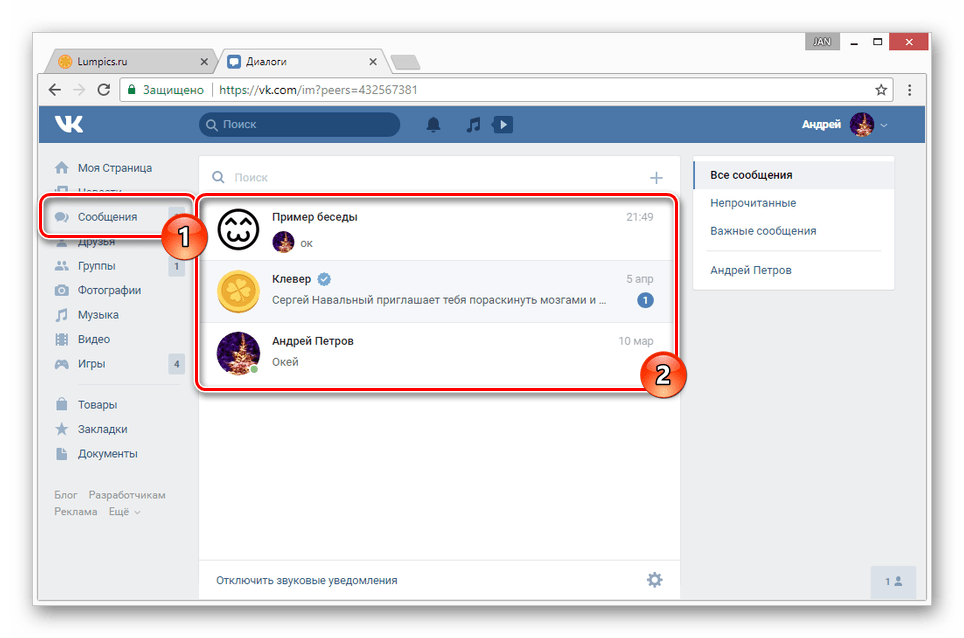
Дождитесь, пока появятся последние сообщения и исчезнет индикатор загрузки. Если требуется конкретный период, заранее запишите его начальную и конечную даты. Так будет проще проверить, какие сообщения действительно оказались в сохранённой копии.
Загрузите необходимый период сообщений
Наведите курсор на область переписки и медленно прокручивайте её вверх. Более ранние сообщения подгружаются частями, поэтому после каждой прокрутки делайте паузу. Продолжайте до нужной даты. Для длинной беседы это может занять заметное время; не обновляйте страницу и не закрывайте вкладку во время загрузки.
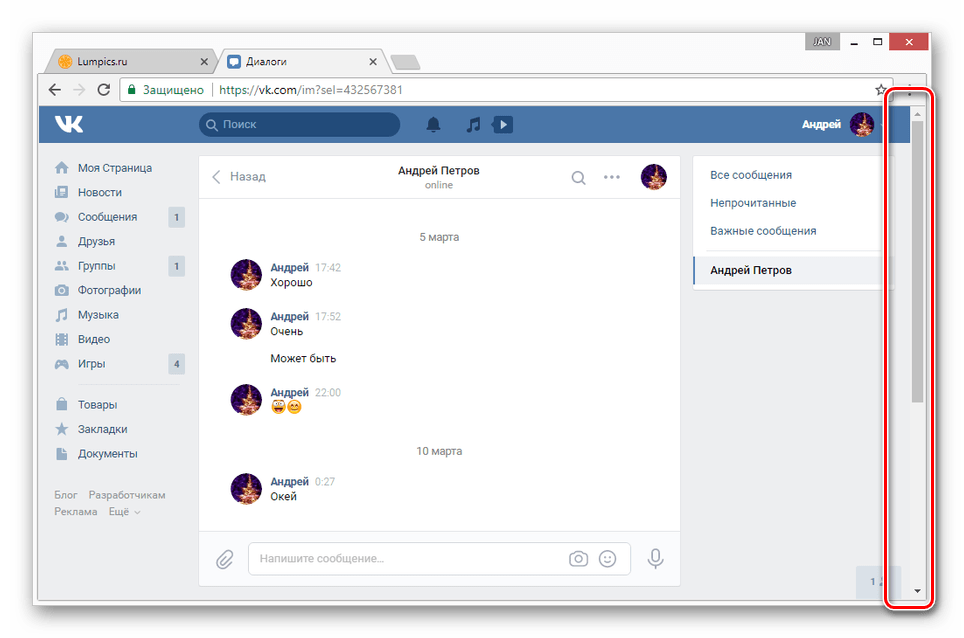
Когда нужный фрагмент откроется, пролистайте его вниз и вверх. Это даёт время загрузиться изображениям, превью документов и голосовым сообщениям, если они доступны. Однако не рассчитывайте, что браузер обязательно удержит весь прокрученный массив: в динамическом интерфейсе часть старых сообщений может быть заменена новыми блоками. Поэтому для критичных отрывков лучше сохранять несколько файлов по периодам.
Вызовите сохранение страницы
Оставьте активной вкладку с диалогом. Нажмите Ctrl+S в Windows или Linux либо Command+S на macOS. Также можно щёлкнуть правой кнопкой по свободному месту страницы и выбрать «Сохранить как…». Не нажимайте правой кнопкой по фотографии, видео или документу: в таком случае откроется меню самого вложения.
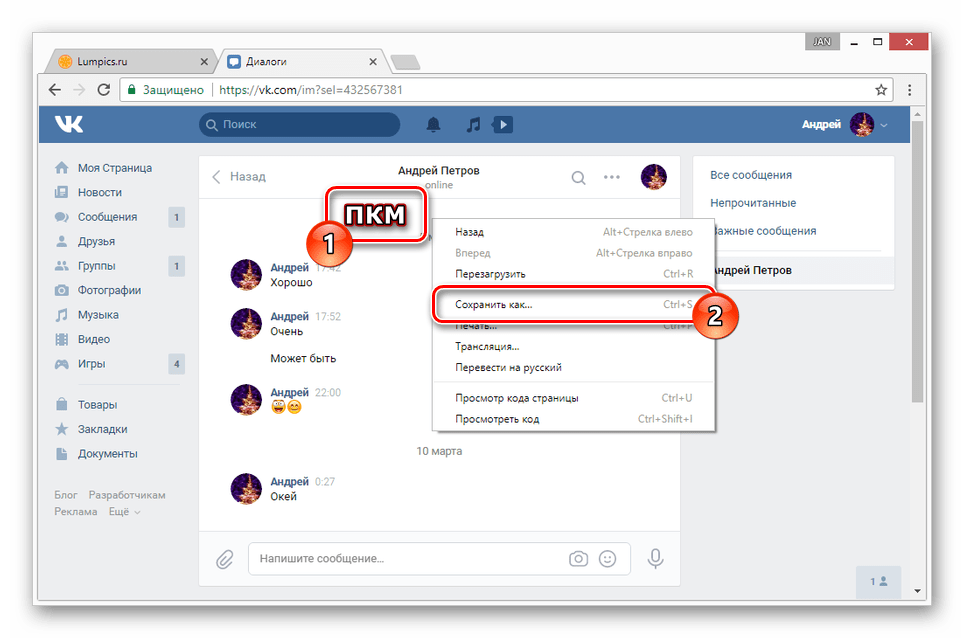
Если появилось меню вложения, нажмите Esc, кликните по фону страницы и повторите команду с клавиатуры. Печать в PDF может быть полезна для короткого фрагмента, но не является полноценной заменой HTML: в PDF нередко попадает только текущая видимая область или нарушается порядок сообщений.
Укажите формат и папку
В системном окне выберите отдельную папку, например «Архив ВК», и задайте понятное имя с датой. Если браузер предлагает вариант «Веб-страница полностью», выберите его: обычно создаются HTML-документ и папка с частью изображений, стилей и других ресурсов. Вариант «Только HTML» компактнее, но чаще теряет оформление и локальные файлы.
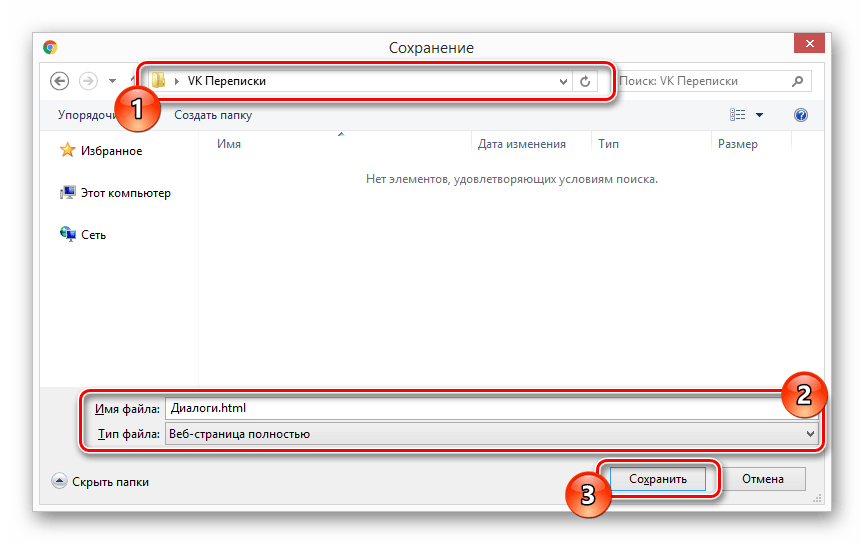
Не используйте одинаковые названия для разных чатов в одной папке. Практичный вариант имени — «Беседа_2025-01-01_2025-03-31». Если сохраняете переписку частями, добавляйте к названию номер или диапазон дат: это поможет не перепутать файлы при последующей проверке.
Дождитесь создания файлов
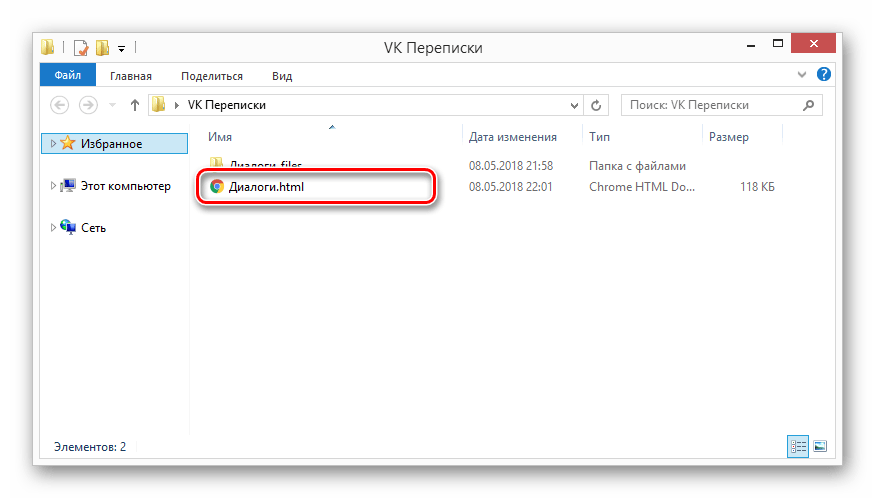
Подтвердите сохранение и дождитесь окончания операции. В выбранном каталоге может появиться файл с расширением .html или .htm, а рядом — папка с окончанием _files либо похожим названием. До завершения процесса не перемещайте и не переименовывайте эти элементы по отдельности: HTML ссылается на расположенные рядом ресурсы.
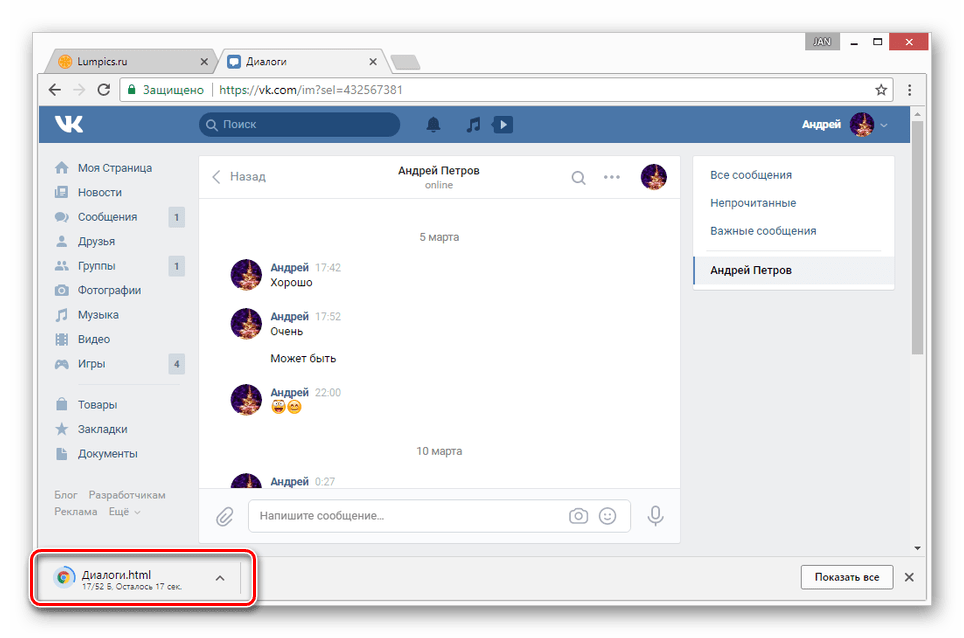
Время записи зависит от объёма открытой страницы и количества уже загруженных медиа. Отсутствие отдельных картинок или документов не всегда означает ошибку: они могли не успеть загрузиться, требовать отдельного доступа или оставаться доступными только по сетевой ссылке.
Откройте локальный HTML-файл
Найдите основной файл и откройте его двойным щелчком. Если система предложит выбрать приложение, укажите привычный браузер. Папка ресурсов должна оставаться рядом с HTML-файлом и сохранять исходное имя, иначе часть оформления, изображений или ссылок перестанет работать.
Локальная страница предназначена для чтения зафиксированных данных. Она не позволяет продолжать общение, отправлять сообщения или пользоваться поиском ВКонтакте. Некоторые кнопки могут выглядеть как на сайте, но после открытия офлайн не выполнять действий.
Проверьте, что сохранилось
Сравните начало и конец нужного периода с открытым чатом: проверьте даты, текст нескольких сообщений и вложения. Если ранняя часть отсутствует, создайте новую копию после повторной загрузки нужного участка. Не перезаписывайте старый файл, пока не убедитесь, что новая версия содержит больше данных.
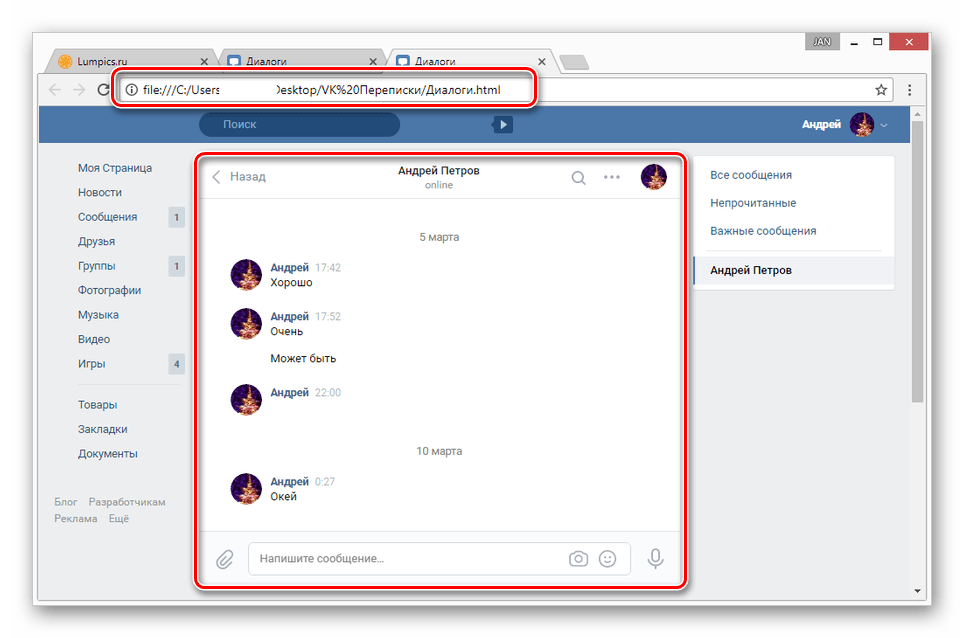
Обратите внимание на порядок сообщений и наличие пробелов в истории. При динамической загрузке браузер способен сохранить только текущий набор элементов, поэтому для длинного диалога надёжнее делать несколько отдельных архивов и подписывать каждый по датам.
Сохраните папку ресурсов вместе с документом
Откройте каталог, созданный одновременно с HTML. В нём могут находиться служебные файлы страницы, стили, аватары, изображения и другие уже загруженные ресурсы. Оценивайте размер HTML и папки вместе: именно это общий объём локальной копии.
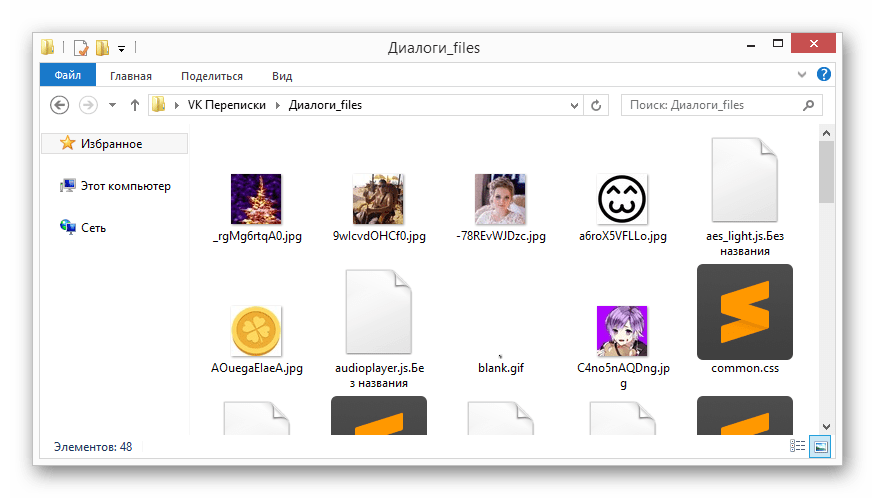
Для резервного хранения выделите HTML-файл и связанную с ним папку, затем добавьте их в один ZIP-архив. После создания распакуйте архив в тестовую папку и откройте страницу: так вы убедитесь, что при переносе не потерялись связанные файлы. Не меняйте имена ресурсов вручную, если хотите сохранить локальные ссылки.
Способ 2: экспорт с помощью расширения браузера
Некоторые расширения для браузеров заявляют экспорт сообщений ВКонтакте в HTML, TXT или другие форматы. Этот вариант может быть удобнее для структурирования текста, но не является функцией самого ВКонтакте. Возможности дополнений, их совместимость с интерфейсом и способ обработки данных меняются после обновлений, поэтому перед использованием необходимо оценить безопасность инструмента.
Устанавливайте расширения только из официального магазина вашего браузера. Изучите разработчика, дату обновления, отзывы и список разрешений. Не вводите пароль от ВКонтакте в форму, открытую расширением или сторонним сайтом: авторизация должна происходить только на сайте ВКонтакте. Не используйте программы, которые обещают скачать чужие закрытые переписки или требуют установить неизвестный исполняемый файл.
Установите дополнение и изучите его настройки
Откройте карточку выбранного расширения в каталоге браузера, нажмите кнопку установки и подтвердите действие. Затем при необходимости обновите вкладку ВКонтакте. Значок дополнения может находиться на панели инструментов или в общем меню расширений — его положение зависит от браузера.
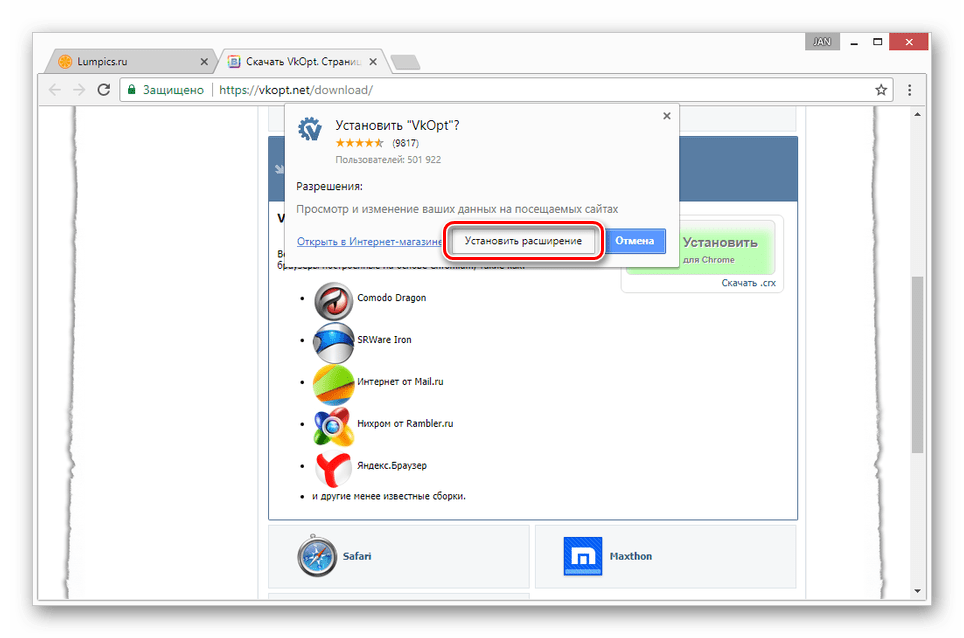
До начала работы проверьте, что функция экспорта относится именно к сообщениям и понятен формат результата. Если дополнение запрашивает чрезмерные разрешения, предлагает передать пароль, оплатить «разблокировку» архива или скачать файл вне магазина браузера, откажитесь от него и используйте сохранение страницы вручную.
Выберите чат и загрузите нужные сообщения
Вернитесь в раздел «Сообщения» и откройте диалог или беседу, к которым у аккаунта есть доступ. Даже при использовании расширения полезно заранее прокрутить историю до необходимой даты: многие инструменты способны обработать только те сообщения, которые уже доступны в открытой вкладке.
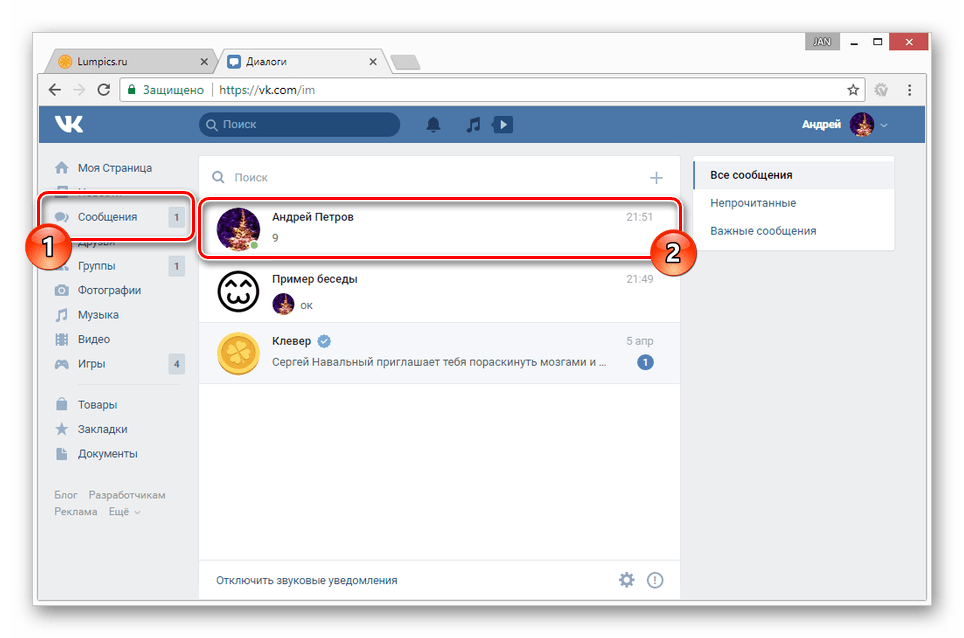
Закройте поиск по чату, галерею вложений и всплывающие окна, чтобы не перепутать элементы интерфейса. Если архивируете несколько переписок, обрабатывайте их по одной. После каждого экспорта сразу переименовывайте файл, указывая название чата и период.
Найдите команду экспорта
Откройте меню дополнительных действий в верхней части чата — обычно это кнопка с тремя точками. Стандартное меню ВКонтакте не обязано содержать экспорт: соответствующий пункт может добавлять только само расширение или он может находиться в его отдельной панели. Ориентируйтесь на инструкцию выбранного дополнения.
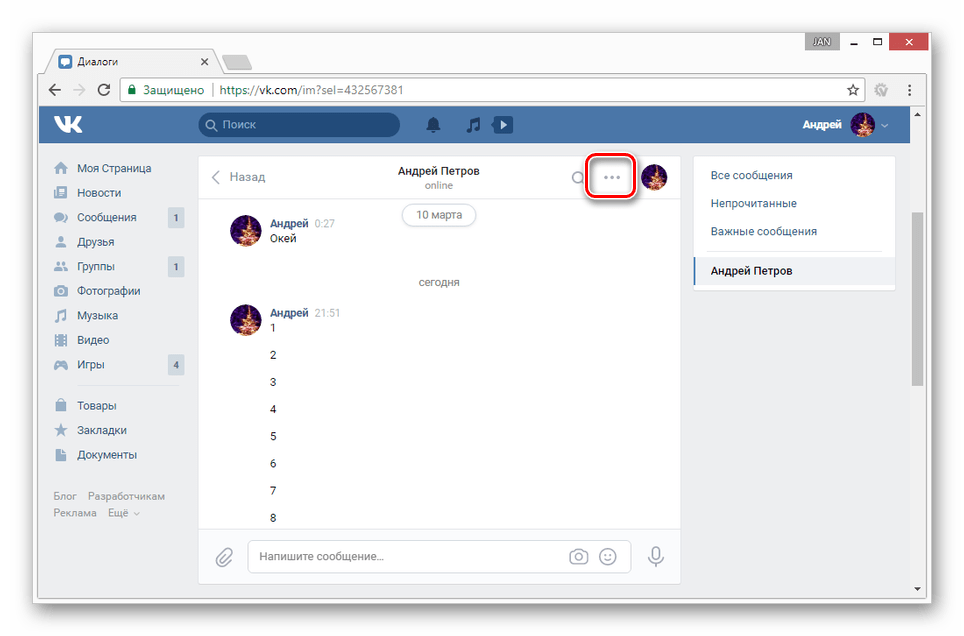
Если команда экспорта не появилась, не устанавливайте случайные скрипты из комментариев и не отключайте защиту браузера. Сначала обновите страницу и расширение, затем проверьте его справку. При отсутствии заявленной функции безопаснее отказаться от дополнения и сохранить нужный фрагмент стандартной командой браузера.
Скачайте и проверьте выгрузку
Запустите экспорт и выберите формат, если дополнение предлагает выбор. HTML обычно удобен для просмотра в браузере, TXT — для чтения и поиска в текстовом редакторе, но может не содержать оформления, изображений и встроенных ссылок. Выберите отдельную папку и дождитесь, пока файл появится в загрузках.
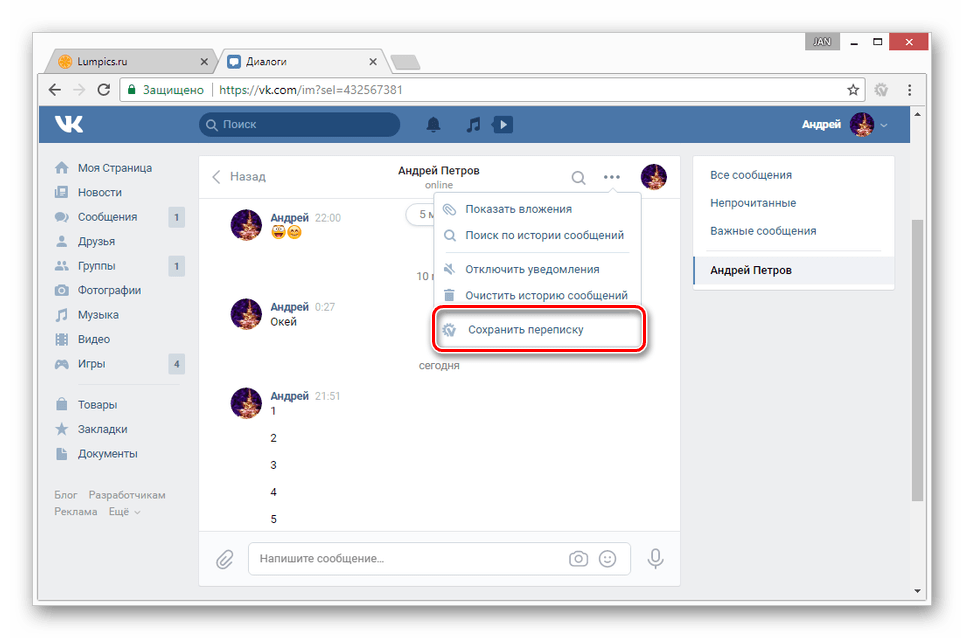
Откройте результат без редактирования и выборочно сравните его с исходным чатом: проверьте даты, начало и конец диапазона, несколько текстовых сообщений и вложения. Расширение может сохранить только текст, заменить медиа ссылками либо выгрузить неполный период. Храните рабочую копию в защищённом месте, а перед передачей другому человеку удалите лишние личные данные и убедитесь, что имеете право делиться содержимым переписки.