Если трек в VK Музыке внезапно встаёт на паузу, не спешите переустанавливать приложение или менять аккаунт. Чаще причина связана с нестабильным интернетом, завершившейся очередью, настройками браузера, фоновыми ограничениями телефона или нехваткой свободного места. Начните с простых проверок: они помогут отличить временный сбой от настройки, которую можно изменить самостоятельно.
Сначала определите сценарий остановки
Обратите внимание, в какой момент пропадает звук: трек не запускается совсем, играет рывками, замолкает после блокировки экрана, останавливается между песнями или только в браузере. Включите одну и ту же композицию через другую сеть и, если возможно, на другом устройстве. Такой тест быстро сузит круг причин.
Проверьте стабильность интернета
Для потокового аудио важна не только скорость, но и отсутствие кратких обрывов. При нестабильной сети плеер может остановиться, пока ждёт загрузку следующего фрагмента. Откройте несколько сайтов, запустите другое аудио или видео и проверьте, повторяются ли задержки. На смартфоне переключитесь между Wi‑Fi и мобильной сетью, а на компьютере при возможности временно подключитесь к роутеру кабелем.
Резкие просадки скорости, долгое открытие страниц или регулярные обрывы указывают на проблему соединения, а не самого плеера.
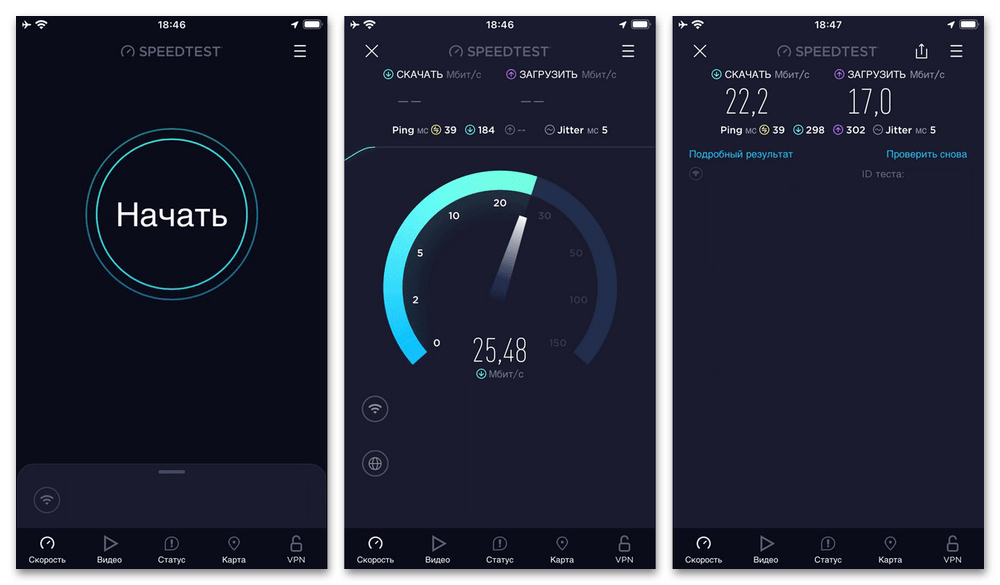
Перезапустите роутер, подойдите ближе к точке доступа и на время проверки отключите VPN или прокси. Также не загружайте параллельно большие файлы и не запускайте несколько трансляций. Если сбой остаётся в разных сетях, а другие сервисы работают нормально, переходите к следующим шагам.
Исключите общий сбой
Иногда рекомендации, поиск, плейлисты и аудиозаписи работают нестабильно сразу у многих пользователей. В этом случае очистка данных и повторный вход в аккаунт обычно не помогут. Сравните работу музыки в приложении и веб-версии, а также уточните у знакомых, запускаются ли у них треки.
Если одновременно не открываются несколько разделов музыки и появляются однотипные сообщения о неполадке, вероятен временный сбой на стороне сервиса.
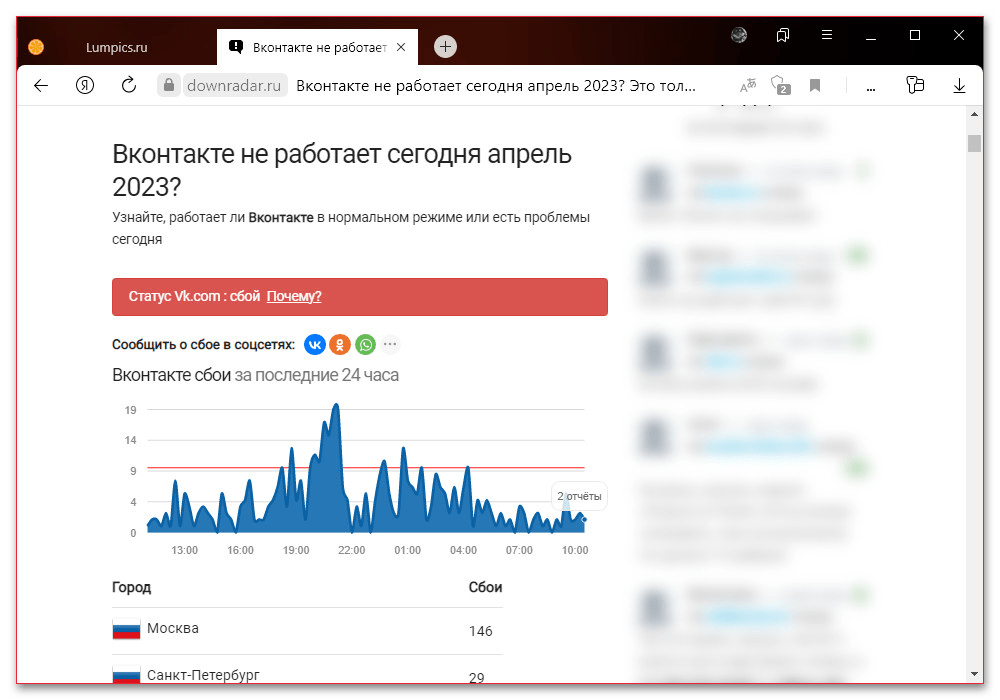
При массовой ошибке стоит подождать и повторить попытку позже. Если сервис доступен у других, а музыка останавливается только у вас, проверьте браузер, очередь и параметры устройства.
Почему музыка останавливается на компьютере
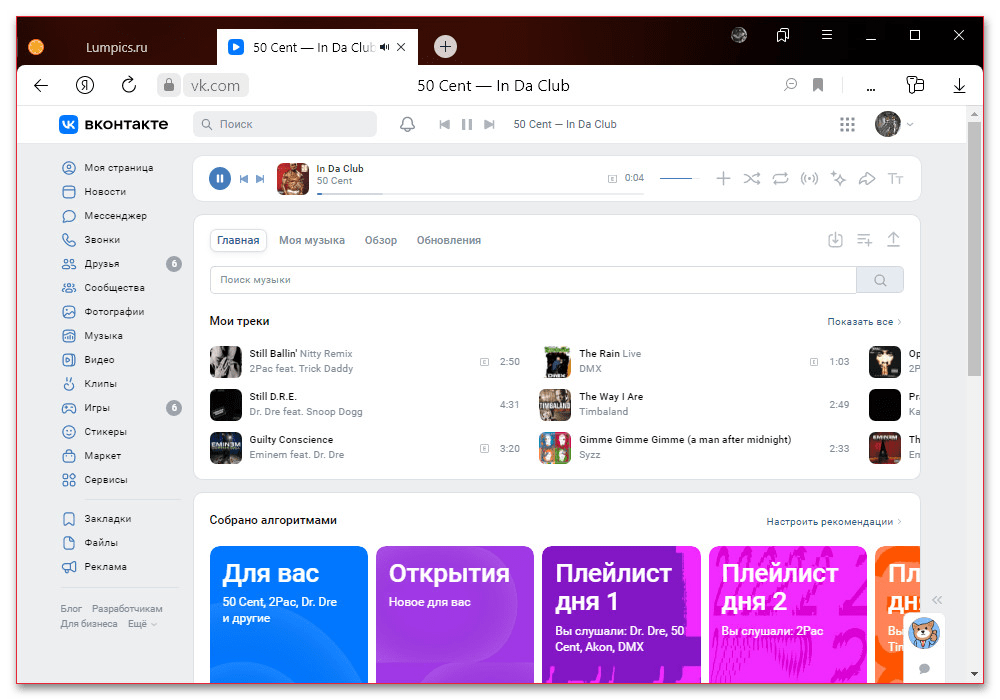
В веб-версии VK Музыки воспроизведению могут мешать расширения браузера, повреждённые данные сайта или ограничения автозапуска. Сначала обновите вкладку и включите другой трек. Если проблема исчезла, это мог быть разовый сбой загрузки страницы.
Реклама и блокировщики
Без подписки между композициями могут показываться рекламные вставки. Это штатная часть бесплатного режима. Однако блокировщик рекламы, антибаннерный фильтр или расширение для изменения скриптов иногда мешают загрузке элементов плеера. Тогда следующий трек способен не включиться автоматически.
Важно отличать рекламную вставку от полной остановки: при рекламе элементы управления плеером остаются доступными, а воспроизведение продолжается после её завершения.
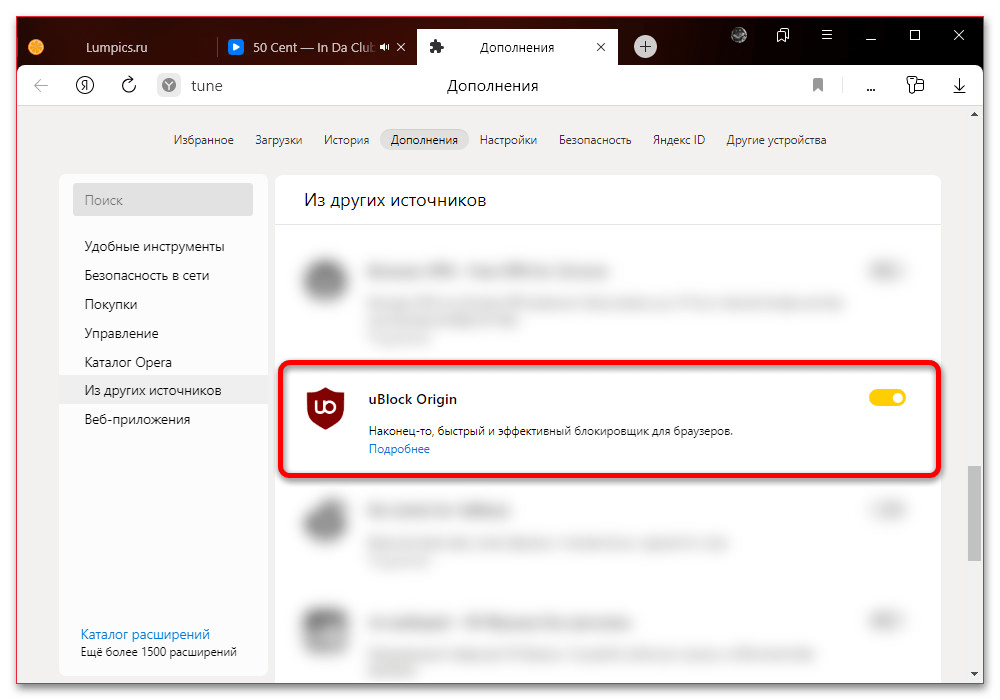
Откройте ВКонтакте в приватном окне, где расширения обычно отключены, либо временно выключите блокировщик только для сайта. Затем обновите страницу и проверьте несколько песен подряд. Если автопереход восстановился, добавьте сайт в исключения расширения. Не отключайте защитные дополнения для всех сайтов без необходимости.
Если проблема сохраняется, очистите данные сайта в настройках браузера или попробуйте другой актуальный браузер. Проверьте и разрешение на автовоспроизведение: после ручного запрета браузер может ограничивать запуск следующей записи.
Настройки сайта и список расширений позволяют увидеть фильтры, которые влияют на загрузку мультимедийных элементов страницы.
После изменения параметров перезапустите вкладку. Если музыка замолкает строго после последней композиции альбома или плейлиста, проверьте очередь: при отсутствии следующей записи тишина является нормальным завершением воспроизведения.
Проверьте очередь и настройки плеера
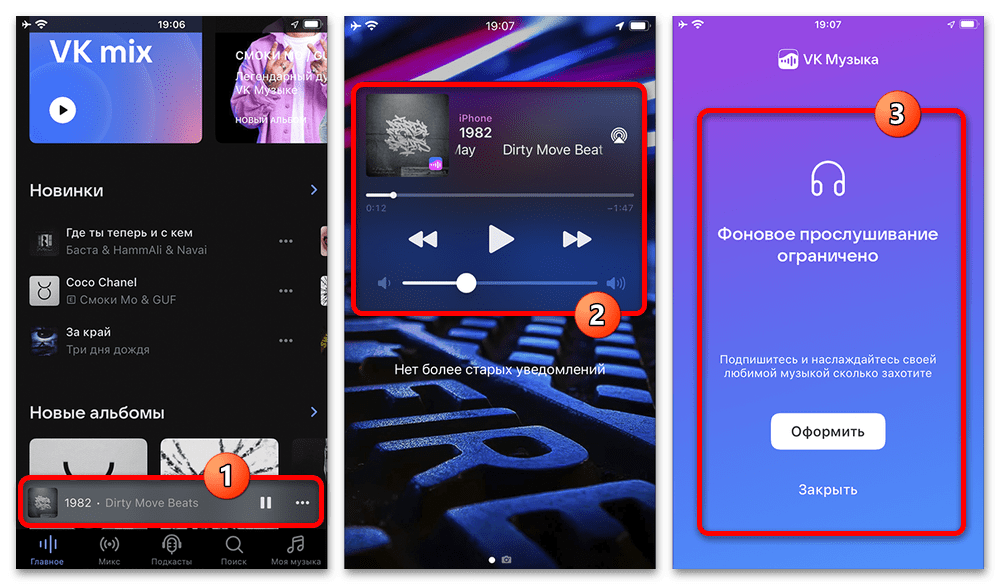
Частая причина остановки — завершившийся альбом, плейлист или список из нескольких песен. Откройте мини-плеер и разверните очередь. Если после текущей записи нет следующих, приложению нечего включать. Для длительного прослушивания запустите подборку, микс или другой плейлист с большим количеством композиций.
В приложении настройки обычно открываются с главного экрана по значку профиля или шестерёнки. Ищите пункты, относящиеся к воспроизведению, а не к уведомлениям и загрузкам.
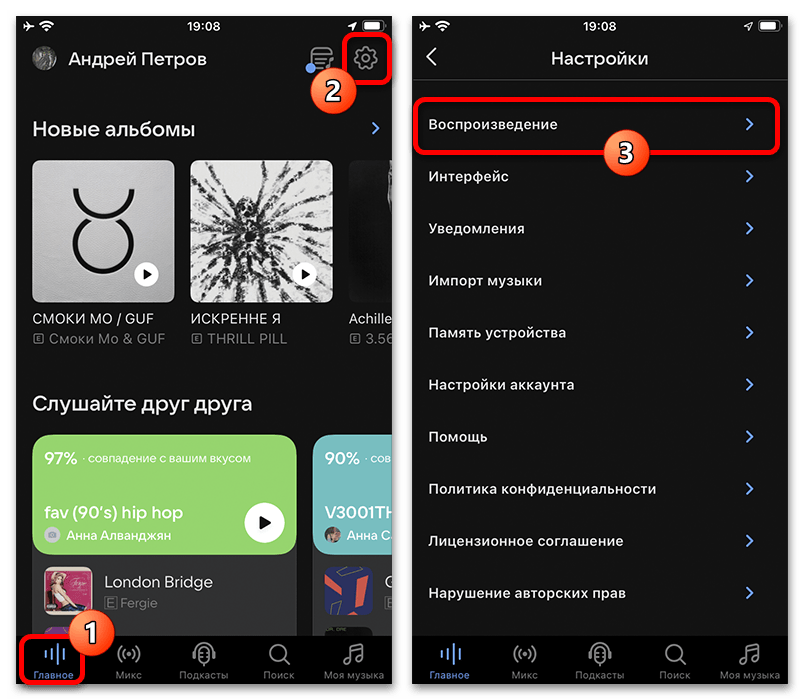
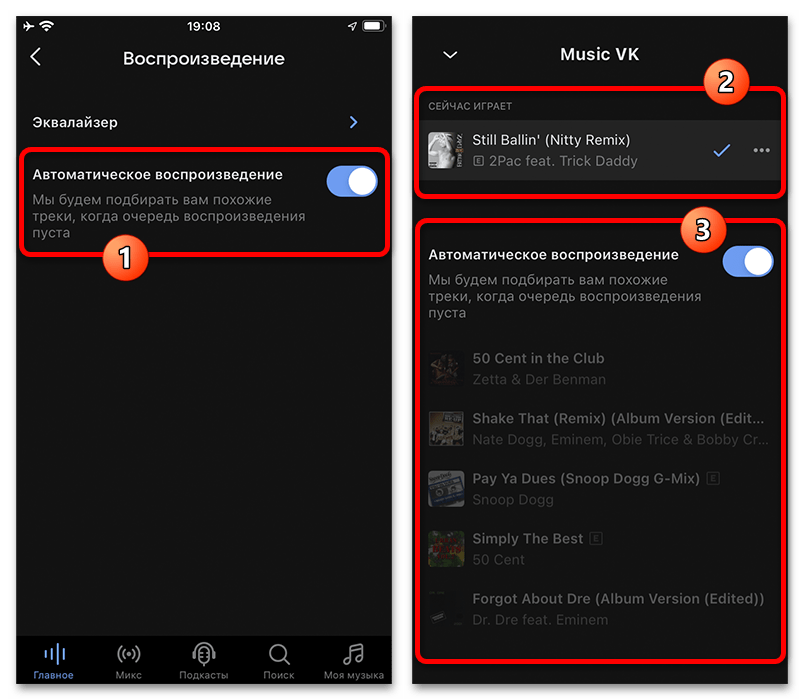
В разных версиях приложения состав параметров может отличаться. Если доступна настройка автоматического продолжения или похожая функция, включите её и проверьте работу на коротком плейлисте. Она помогает только после окончания списка и не устраняет обрывы интернета.
Параметры плеера стоит проверять до поиска сложных системных причин: они определяют, что произойдёт после последнего трека в очереди.
Вернитесь к музыке, запустите несколько композиций и дождитесь окончания списка. Если после последней песни начинается новая подходящая запись, причиной была пустая очередь. Если звук пропадает именно при сворачивании приложения, проверьте энергосбережение смартфона.
Разрешите работу в фоне на Android
Android может ограничивать фоновые процессы, чтобы снизить расход батареи. Из-за этого приложение иногда выгружается из памяти после блокировки экрана, переключения между программами или включения режима экономии энергии. Названия разделов зависят от производителя, поэтому ориентируйтесь на слова «Батарея», «Использование батареи», «Фоновая активность», «Автозапуск» и «Без ограничений».
Откройте системные «Настройки» и перейдите к параметрам батареи. На некоторых моделях нужный список находится в разделе оптимизации, в статистике расхода аккумулятора или в карточке самого приложения.
Найдите VK Музыку либо VK, если слушаете через основное приложение, и выберите режим без оптимизации или без ограничений. Менять нужно разрешение для конкретного приложения, а не отключать энергосбережение для всего телефона. Затем заблокируйте экран на несколько минут и проверьте, продолжается ли звук.
В карточке энергопотребления обычно доступны несколько режимов. Для проверки фоновых остановок выбирают вариант, который не ограничивает работу приложения после сворачивания.
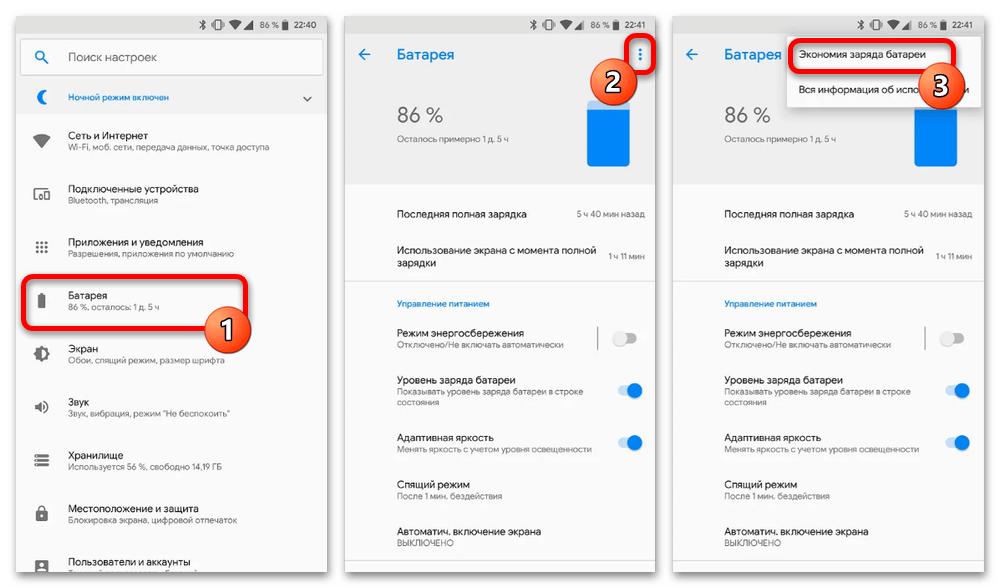
Такой режим может немного увеличить расход аккумулятора. Если музыка прерывается только при низком заряде, временно выключите общий режим экономии энергии и повторите тест. При отсутствии изменений обновите приложение через магазин приложений и перезагрузите смартфон.
Проверьте ограничения на iPhone
На iPhone воспроизведение может прекращаться, если для приложения установлен лимит в «Экранном времени». Это особенно вероятно, когда пауза возникает спустя одинаковое время и появляется уведомление об ограничении. Полностью выключать «Экранное время» не нужно: сначала проверьте правила для конкретного приложения.
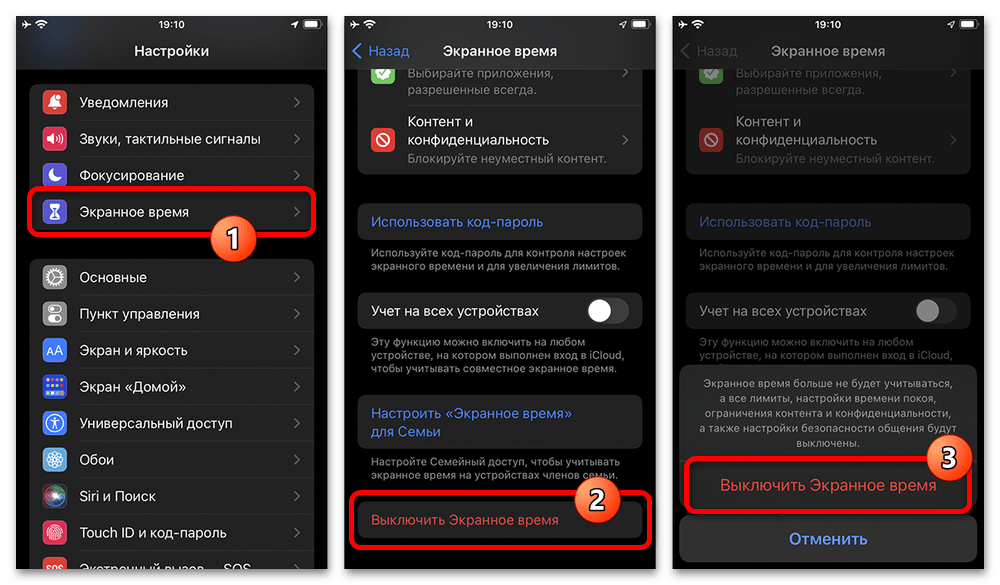
Откройте «Настройки», выберите «Экранное время» и перейдите в раздел «Лимиты приложений». Если устройство настроено в семейной группе, для изменения правил может потребоваться код-пароль.
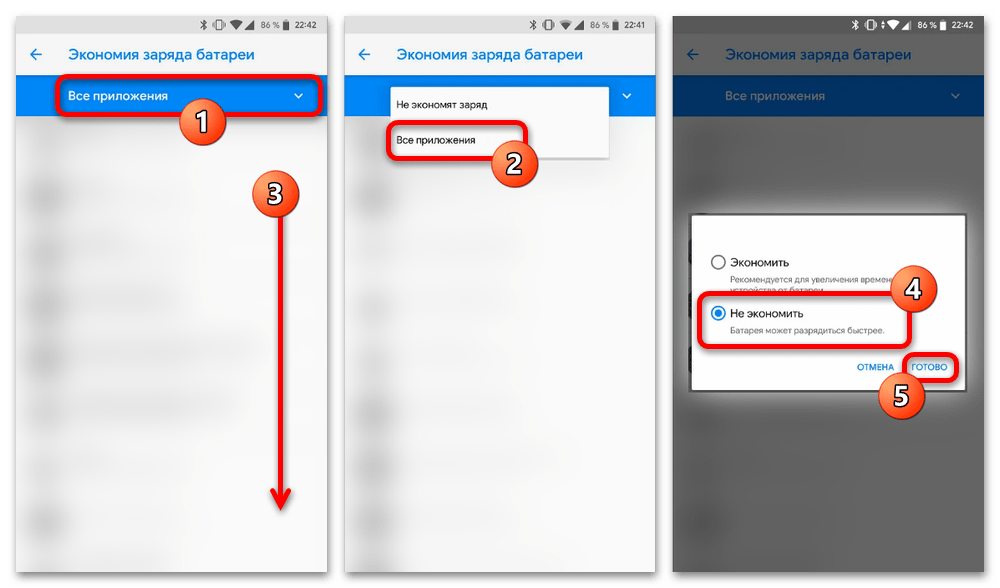
Выберите VK Музыку или VK в списке лимитов и увеличьте разрешённое время либо удалите правило. После этого снова включите трек, заблокируйте экран и убедитесь, что звук не прерывается. Не меняйте ограничения других приложений, если проблема касается только музыки.
Карточка лимита показывает, к какому приложению относится правило, и позволяет изменить его длительность. Это точнее и безопаснее, чем отключать весь контроль экранного времени.
Если лимитов нет, проверьте Bluetooth-наушники: кнопка на гарнитуре, нестабильное соединение или автоматическое переключение устройства иногда ставят музыку на паузу. Для сравнения послушайте трек через динамик iPhone.
Освободите память и обновите приложение
Когда на устройстве почти не осталось свободного места или одновременно запущено много тяжёлых программ, системе сложнее хранить кэш и поддерживать фоновый процесс. Плеер может зависать, приложение — закрываться, а следующая песня — загружаться слишком долго. Закройте ресурсоёмкие игры и редакторы, перезапустите устройство и освободите место: удалите ненужные файлы, дубликаты фотографий и давно неиспользуемые приложения.
В системном разделе хранилища видно, какие категории занимают больше всего места. Важен не только общий объём, но и доступный остаток, необходимый для обновлений и временных файлов.
После очистки откройте настройки VK Музыки и проверьте разделы памяти, загрузок или кэша — их названия зависят от версии приложения. Очистка кэша не удаляет аккаунт, но временные данные будут загружены заново. Если используете офлайн-музыку, заранее убедитесь, что при необходимости композиции можно скачать повторно.
Внутренние параметры приложения помогают оценить объём временных файлов и загруженной музыки. Очистка полезна, если интерфейс открывается медленно или треки регулярно зависают на одном месте.
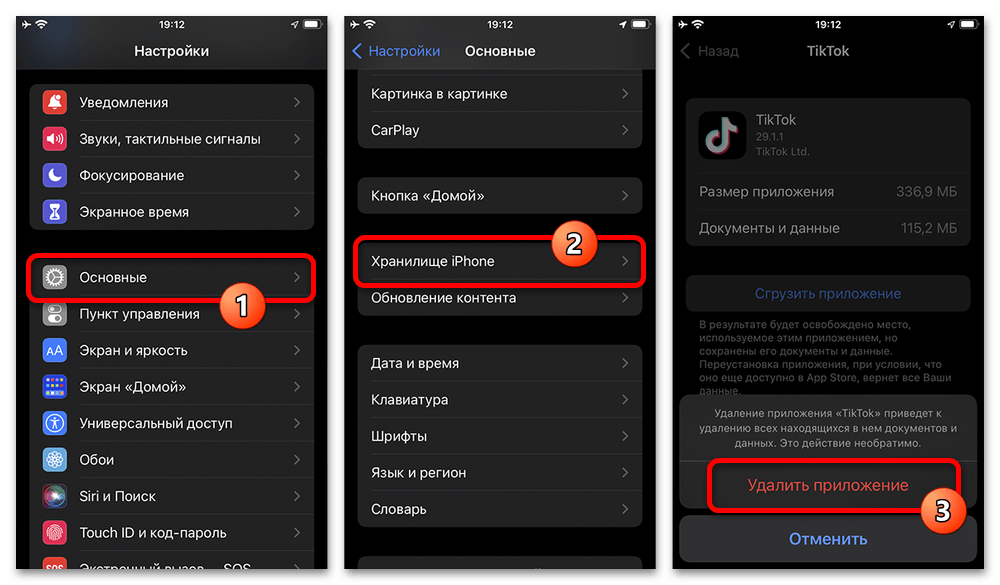
Перезапустите приложение и проверьте воспроизведение при устойчивом интернете. Не удаляйте программу сразу: сначала убедитесь, что проблема не исчезла после обновления, очистки кэша и освобождения памяти. Переустановка нужна только как последний шаг.
Когда обращаться в поддержку
Если для работы, тестирования или отдельного проекта нужен профиль, который не связан с личной страницей, заранее определите необходимые параметры и после получения доступа настройте безопасность. Подходящий аккаунт ВКонтакте можно выбрать на Retriv, а перед использованием стоит проверить привязанные контакты и активные сеансы.