Если видео ВКонтакте не запускается, долго загружается, останавливается на первых секундах, идёт без изображения или показывает сообщение об ошибке, не переустанавливайте приложение сразу. Причиной может быть нестабильный интернет, временный сбой сервиса, ограничение конкретной записи, настройки браузера или неполадки мобильного приложения. Последовательная проверка поможет быстро определить источник проблемы и не сбросить нужные данные.
Сначала проверьте, где возникает проблема
Откройте два-три других ролика: например, запись из другого сообщества и видео из ленты. Если не воспроизводится только один ролик, неисправность телефона или компьютера маловероятна. Автор мог удалить запись, ограничить круг зрителей, закрыть видео настройками приватности либо отключить его показ в отдельных регионах. В таком случае технические действия на устройстве не вернут доступ к публикации.
Если не открываются все ролики, проверьте, загружаются ли лента, сообщения и другие сайты. Затем переключитесь между Wi‑Fi и мобильным интернетом. При слабом сигнале плеер может бесконечно показывать загрузку, сам снижать качество или останавливаться во время просмотра. На мобильной сети убедитесь, что пакет трафика не закончился и не включён режим экономии данных.
На время диагностики выключите VPN, прокси и расширения, которые меняют подключение. Перезапустите роутер, если проблема возникает только в домашней сети, а также подойдите ближе к точке доступа Wi‑Fi. Когда одна и та же ошибка появляется у нескольких пользователей, на разных устройствах и в разных сетях, вероятен временный сбой на стороне платформы. В этом случае достаточно повторить попытку позднее.
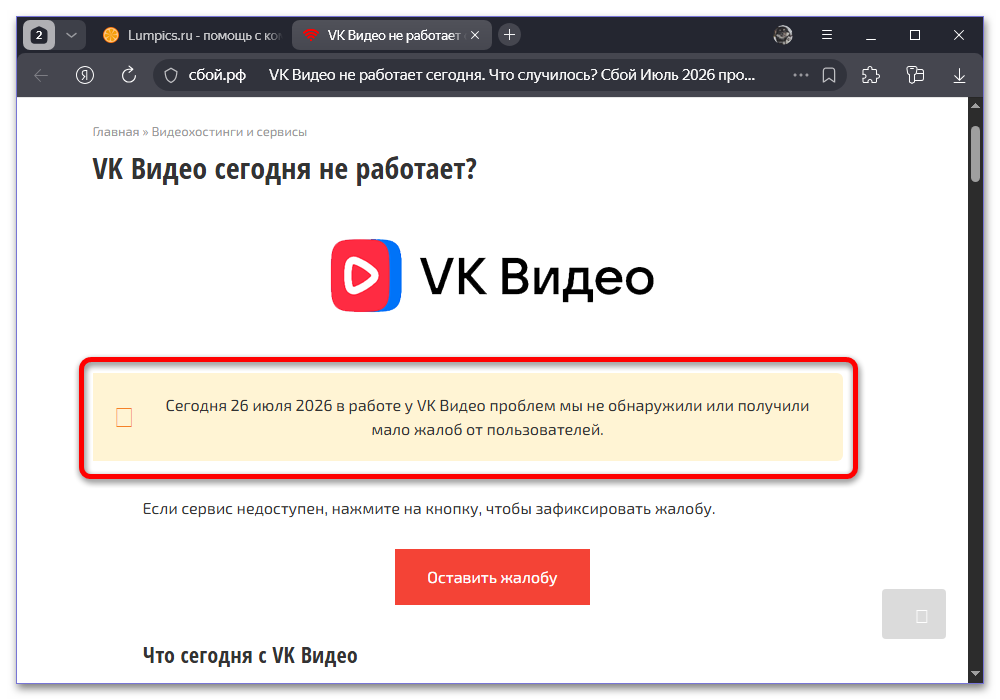
После этих шагов станет понятно, нужно ли искать причину на своём устройстве. Если другие сайты и ролики работают, а один конкретный материал недоступен, проверьте, вошли ли вы в нужный аккаунт и разрешён ли вам просмотр.
Войдите в нужный аккаунт и проверьте доступ
Часть видео доступна только авторизованным зрителям. Без входа могут не открываться приватные записи, публикации закрытых сообществ и материалы с возрастной маркировкой. Используйте официальное приложение ВКонтакте, VK Видео или сайт VK. Не вводите пароль и код подтверждения на страницах, открытых по сомнительным ссылкам.
Когда личный профиль не подходит для рабочей задачи, проверки функций или ведения отдельного проекта, удобнее использовать самостоятельную учётную запись. На Retriv можно подобрать аккаунт ВКонтакте с подходящими параметрами, а после входа рекомендуется сразу обновить контакты, пароль и настройки защиты.
Как проверить вход на телефоне
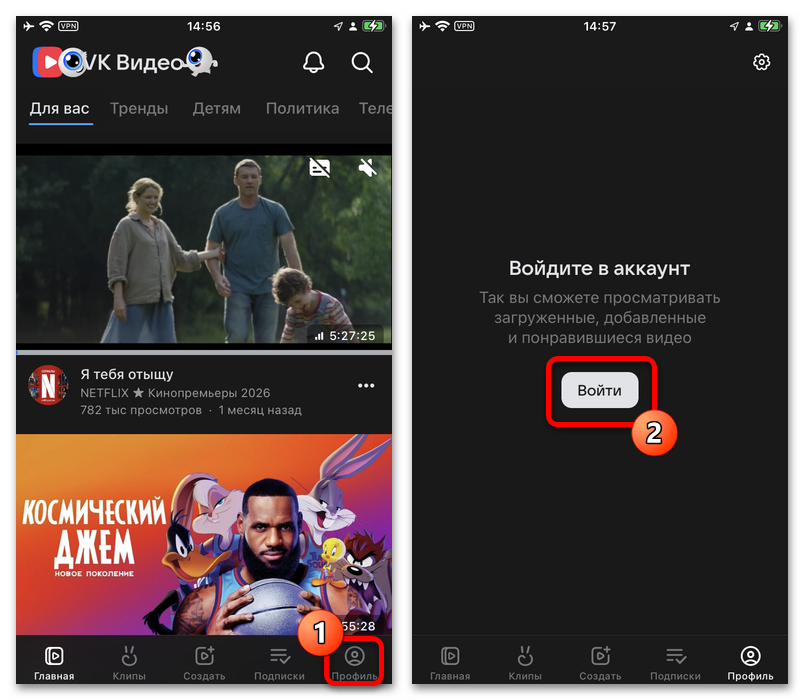
В приложении ВКонтакте или VK Видео откройте раздел профиля: обычно он доступен по аватару или соответствующей вкладке в нижнем меню. Если вместо имени и аватара отображается кнопка «Войти», нажмите её и начните авторизацию.
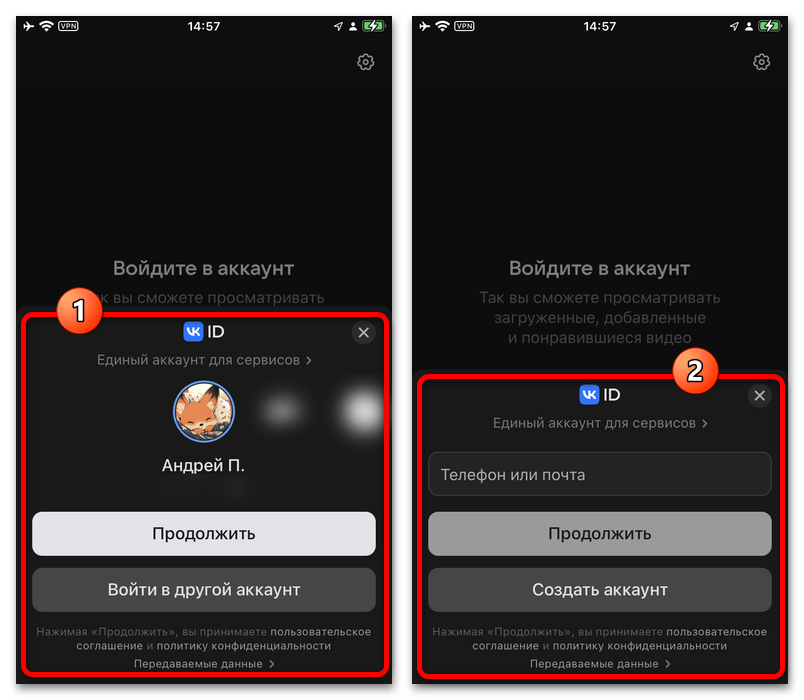
Выберите сохранённый на устройстве аккаунт либо укажите номер телефона и пройдите подтверждение. Перед продолжением сверьте имя и аватар: на одном смартфоне может быть подключено несколько страниц. Никому не сообщайте код из сообщения или уведомления, даже если собеседник представляется сотрудником поддержки.
После входа вернитесь к ролику и откройте его заново. Аватар и имя в профиле означают, что авторизация завершена. Однако вход не отменяет настройки приватности автора, возрастное ограничение и другие правила показа конкретного материала.
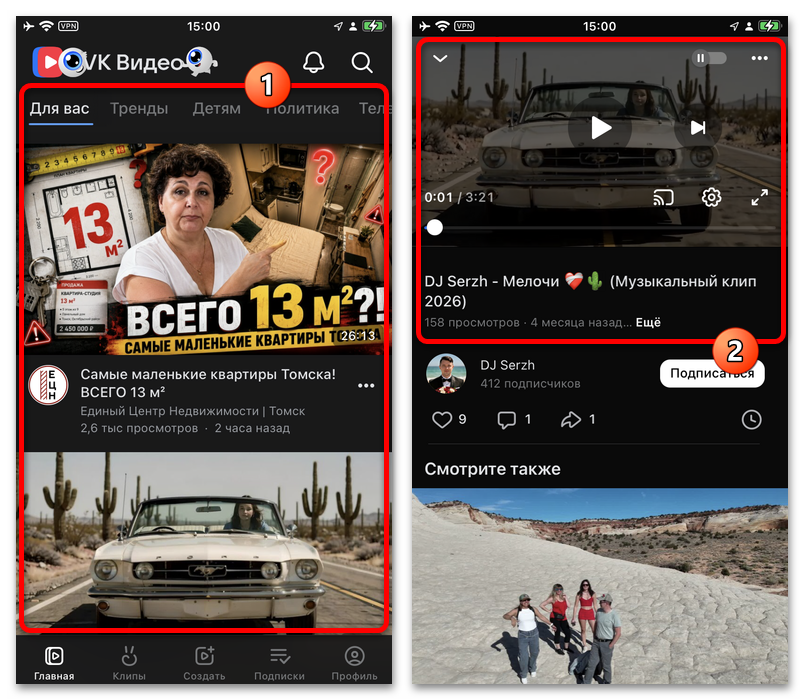
Если аккаунт уже подключён, не выходите из него без необходимости. Сначала полностью закройте приложение, запустите его снова и повторите попытку. Выход пригодится только при явной ошибке авторизации и при уверенности, что у вас есть доступ к способу подтверждения входа.
Как проверить вход на компьютере
В веб-версии посмотрите на верхнюю часть страницы VK. Кнопка «Войти» или «Зарегистрироваться» означает, что сайт открыт в гостевом режиме. Нажмите «Войти», чтобы авторизоваться в существующем аккаунте.
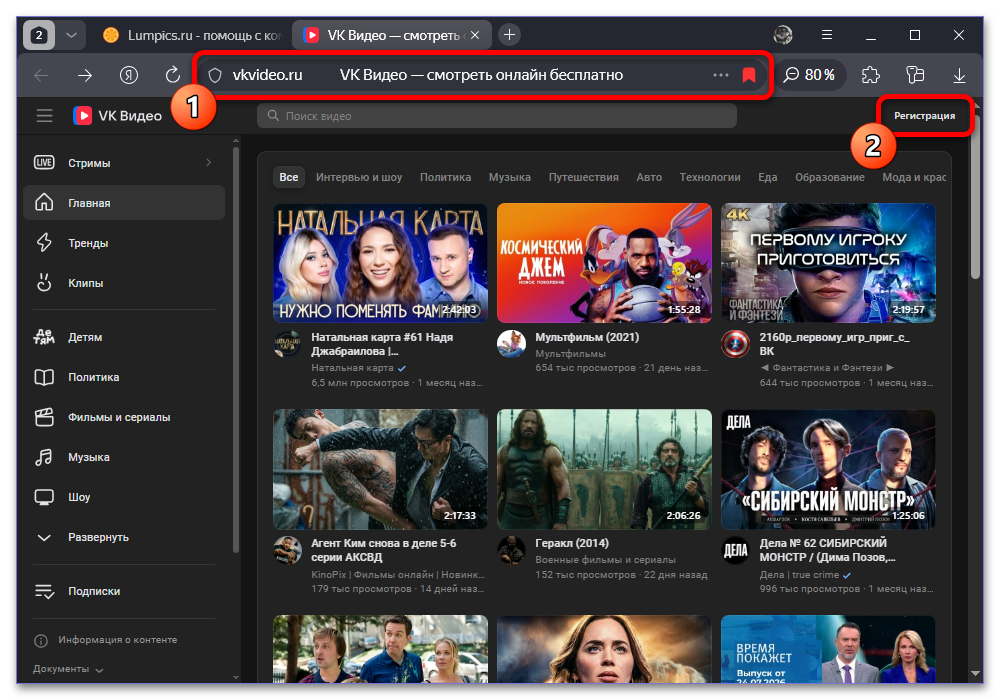
Введите данные страницы и подтвердите вход привычным способом. Если браузер предлагает выбрать сохранённый профиль, не торопитесь: выберите аккаунт, который подписан на нужное сообщество или имеет доступ к закрытой публикации.
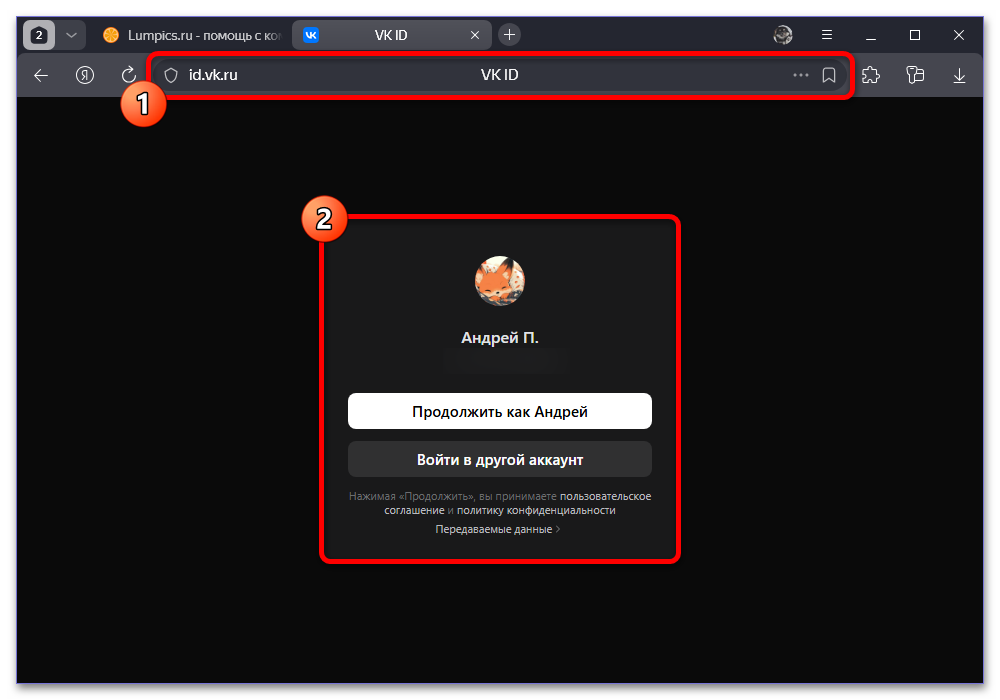
После авторизации в верхней части сайта отображается аватар или меню профиля. Это простой способ убедиться, что браузер использует нужную учётную запись, а не открыл VK в гостевом окне или под другим пользователем.
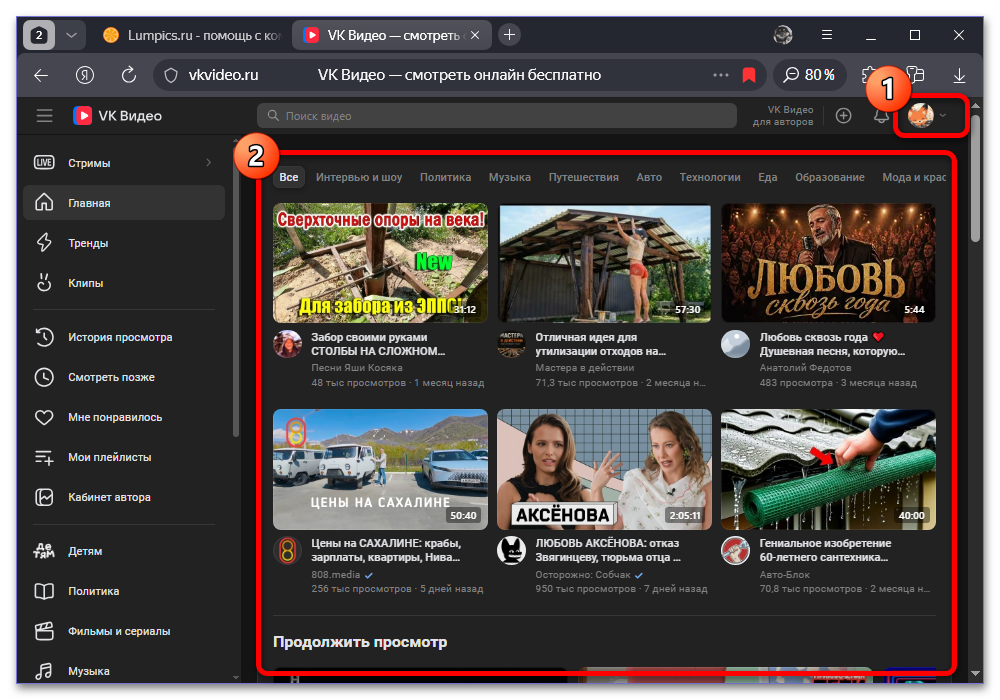
Обновите вкладку кнопкой браузера или сочетанием клавиш Ctrl+R на Windows и Linux, Command+R на macOS. Если сообщение о недоступности не исчезло, прочитайте текст предупреждения: он может прямо указывать на удаление ролика, закрытый доступ или ограничение автора.
Что делать с возрастным ограничением
Видео с маркировкой 18+ и некоторые другие материалы отображаются с учётом даты рождения, указанной в аккаунте, а также параметров детского или семейного профиля. Такое ограничение нельзя корректно обойти настройками браузера, VPN или сторонними приложениями. Изменять дату рождения следует только в случае фактической ошибки и указывать необходимо реальные данные.
На смартфоне откройте профиль в приложении ВКонтакте, затем найдите настройки и раздел управления данными аккаунта или VK ID. Названия пунктов могут немного отличаться в зависимости от версии приложения и операционной системы, поэтому ориентируйтесь на раздел с личной информацией владельца аккаунта.
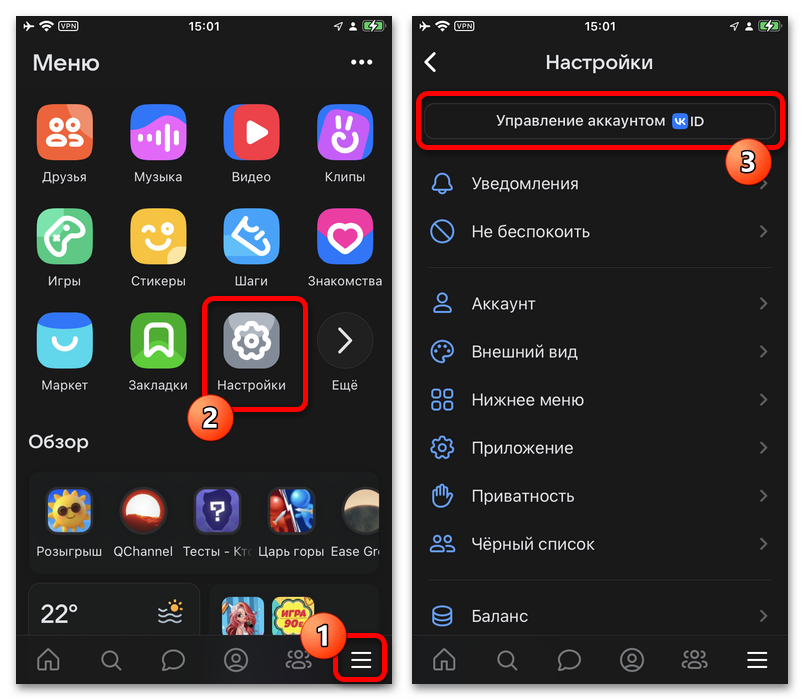
Перейдите к личным данным и найдите поле даты рождения. Перед изменением внимательно проверьте день, месяц и год: эти сведения относятся к аккаунту целиком, а не к одному видео.

Исправьте только неверные данные и сохраните изменения. Не рассчитывайте, что это автоматически снимет все предупреждения: для ролика могут действовать правила автора, настройки сообщества или требования законодательства.
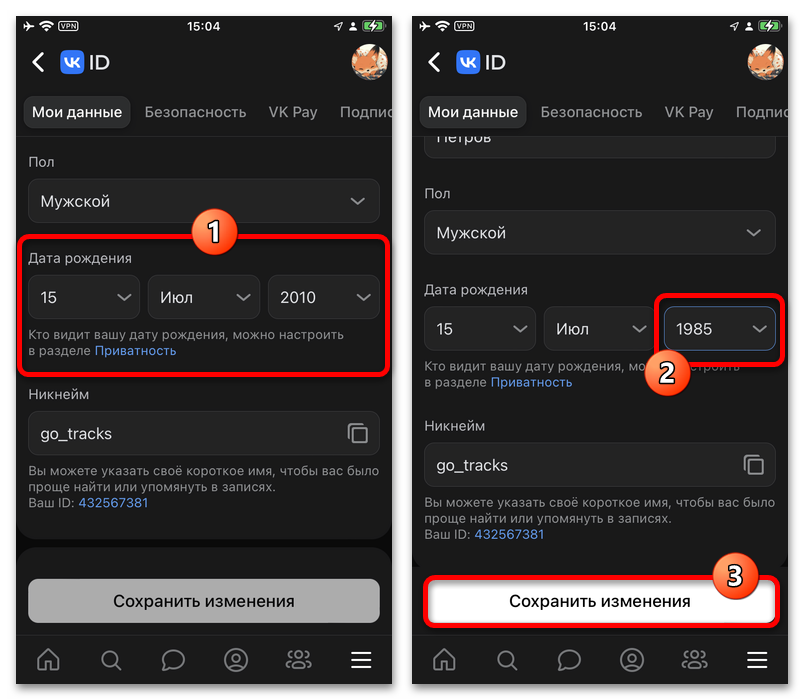
После сохранения полностью закройте приложение, откройте его снова и повторите запуск. Если дата рождения указана верно, а видео по-прежнему недоступно, не меняйте данные повторно — переходите к проверке приложения, сети или браузера.
Проверка личных данных в браузере
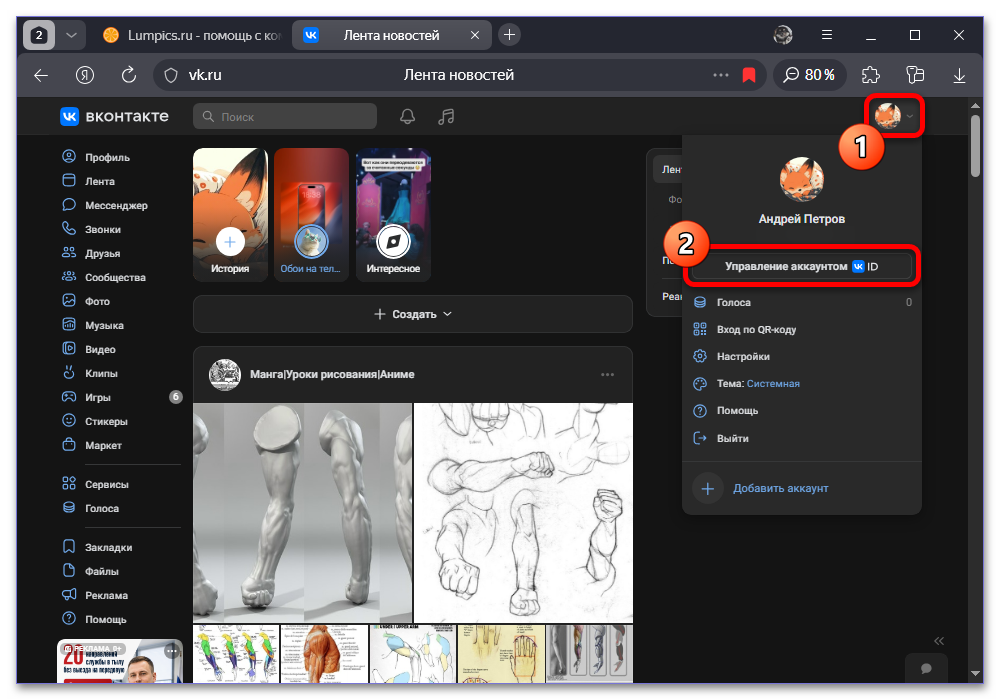
На компьютере откройте меню по аватару в верхней части сайта и выберите управление аккаунтом или настройки VK ID. Убедитесь, что перед этим вошли в правильную страницу: изменение данных повлияет на текущий аккаунт.
В разделе с личными данными найдите дату рождения и сверьте её с реальными сведениями. Если поле заполнено правильно, ничего не меняйте. Эта настройка не даёт права просмотра видео, закрытых автором или сообществом.
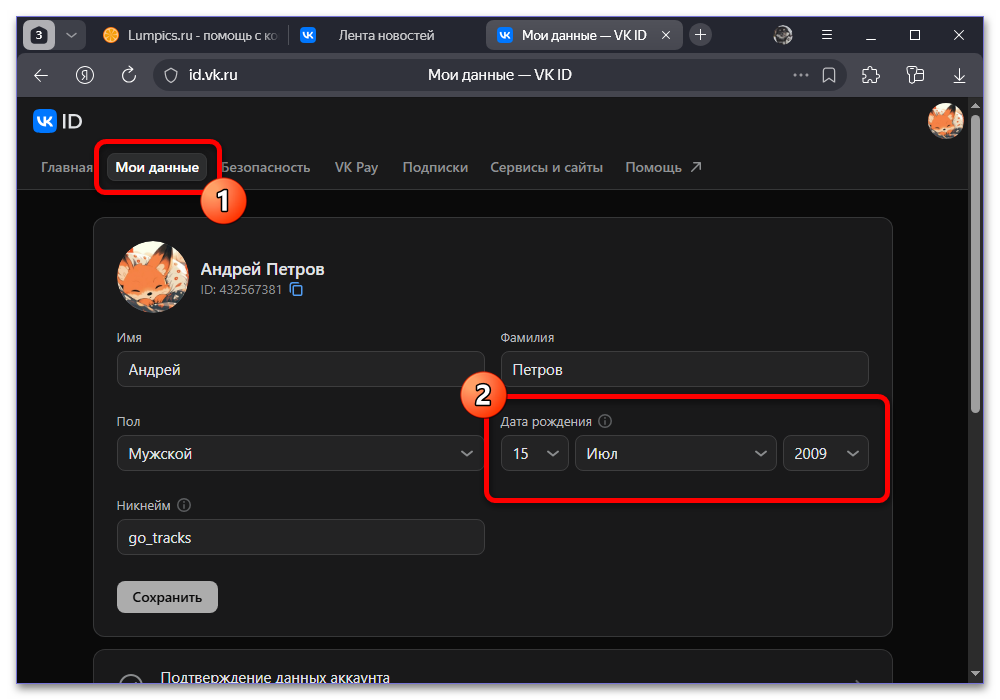
Сохраните исправление, если оно действительно требовалось, обновите страницу с роликом и попробуйте запустить его снова. Сохранившееся возрастное предупреждение может быть штатным ограничением данного материала, которое нельзя убрать со стороны зрителя.
Как исправить проблемы в браузере
Если видео не работает только на компьютере, откройте тот же ролик в другом современном браузере или в гостевом окне. Если там воспроизведение началось, причина обычно связана с расширением, настройками или сохранёнными данными исходного браузера.
- Временно отключите расширения. В первую очередь проверьте блокировщики рекламы и скриптов, VPN-дополнения, антивирусные плагины и инструменты, меняющие содержимое страниц. После отключения перезагрузите вкладку. Если ролик заработал, включайте дополнения по одному, чтобы определить конфликтующее.
- Проверьте аппаратное ускорение. В настройках браузера найдите раздел «Система», «Производительность» или похожий. При чёрном экране, зелёных артефактах и зависаниях попробуйте отключить аппаратное ускорение и перезапустить браузер. Если опция была выключена, напротив, включите её. Подходящий вариант зависит от драйвера и видеокарты.
- Очистите данные сайта VK. Нажмите значок рядом с адресной строкой и удалите cookie и кэш только для сайта VK, если браузер предлагает такую возможность. Затем потребуется войти заново, зато данные остальных сайтов сохранятся.
Также обновите браузер до актуальной версии. При мерцании изображения, сильной загрузке процессора или сбоях во всех видеосервисах обновите драйвер видеокарты с помощью средств производителя устройства или операционной системы. На рабочем компьютере доступ к видео иногда ограничивает корпоративная сеть — в такой ситуации обратитесь к системному администратору.
Если не работает приложение на телефоне
Сначала перезагрузите смартфон, закройте тяжёлые приложения и освободите место в памяти. Для нормальной загрузки фрагментов видео и обновления приложения устройству требуется свободное хранилище. Затем проверьте обновления ВКонтакте или VK Видео в App Store либо Google Play и установите доступную версию.
В настройках приложения можно очистить кэш, если такой пункт доступен. Кэш — это временные файлы; его удаление обычно не удаляет страницу и опубликованные материалы, но может потребовать повторной загрузки изображений и роликов. Не путайте очистку кэша со сбросом всех данных приложения: перед сбросом убедитесь, что помните данные для входа.
Если обновление и очистка кэша не помогли, удалите приложение, перезагрузите телефон и установите его заново только из официального магазина. Не используйте модифицированные клиенты и APK из непроверенных каталогов: они могут быть несовместимы с плеером, запрашивать лишние разрешения и создавать риск для аккаунта. Для сравнения откройте тот же ролик в мобильном браузере — это поможет отделить неисправность приложения от проблемы сети или доступа.
Когда обращаться в поддержку
Напишите в поддержку VK, если ролик доступен другим пользователям, вы вошли в правильный аккаунт, проверили другую сеть и другое устройство, но ошибка остаётся. Укажите ссылку или название видео, точный текст сообщения, модель устройства, версию операционной системы, версию приложения или браузера, время возникновения проблемы и уже выполненные действия.
Приложите скриншот, если на нём нет паролей, кодов подтверждения, номера телефона и других конфиденциальных данных. Не отправляйте несколько одинаковых обращений подряд и не меняйте без необходимости пароль, дату рождения или настройки безопасности: один подробный запрос позволит специалистам быстрее разобраться в причине.