
Если сообщение во ВКонтакте долго остаётся в статусе отправки, отмечено восклицательным знаком или поле ввода в диалоге недоступно, причина не обязательно связана с вашим аккаунтом. Сначала определите масштаб проблемы: попробуйте написать в другой чат. От этого зависит, проверять ли настройки конкретного собеседника, подключение к сети, приложение или авторизацию в VK.
С чего начать проверку
Откройте любой другой диалог и отправьте короткое текстовое сообщение без ссылок и вложений. Если оно ушло, а проблема сохранилась только в одном чате, интернет и приложение, вероятнее всего, работают нормально. Тогда нужно проверить, доступна ли переписка с конкретным человеком. Если не отправляется ничего и одновременно не загружаются лента, фотографии или профиль, начните с подключения.
- Переключитесь с Wi‑Fi на мобильную сеть или наоборот.
- Откройте несколько сайтов или приложений, которым требуется интернет.
- Временно выключите VPN, прокси и блокировщики, если пользуетесь ими, затем обновите страницу или перезапустите VK.
- Убедитесь, что дата и время на устройстве установлены правильно: неверные параметры иногда мешают защищённому соединению.
После смены сети не нажимайте отправку много раз подряд. Дождитесь обновления чата и проверьте статус одного сообщения. Возможен и временный сбой на стороне сервиса: если переписка не работает в разных версиях VK и у нескольких пользователей, исправить это самостоятельно не получится.

При кратковременных неполадках откройте мессенджер в другой версии сервиса: в браузере вместо приложения или в приложении вместо сайта. Если везде отображается одинаковая ошибка, подождите и не повторяйте однотипные действия. Частые массовые отправки могут выглядеть как подозрительная активность.
Почему нельзя написать конкретному человеку
Когда остальные чаты работают штатно, обратите внимание на уведомление в диалоге с получателем. Не ищите способы обхода ограничений: их устанавливает владелец страницы либо система защиты ВКонтакте. Дальнейшие действия зависят от причины ограничения.
Вас добавили в чёрный список
Если человек заблокировал вас, VK обычно показывает системное уведомление об ограничении круга пользователей, которые могут отправлять сообщения. Новая реплика не будет доставлена, даже если раньше вы переписывались. Текст уведомления в диалоге — более надёжный признак, чем предположения по активности страницы.

Иногда рядом с репликой отображается красный значок с восклицательным знаком. Нажмите на него, чтобы увидеть доступное пояснение, затем один раз обновите чат. Это поможет исключить кратковременную ошибку отображения статуса.

Если ограничение подтверждено, написать с этого профиля не получится. Не создавайте новые страницы для обхода блокировки и не просите других людей вмешиваться. Если связь действительно необходима, используйте только согласованный с человеком канал общения либо дождитесь, когда он сам снимет ограничение.
Личные сообщения закрыты настройками приватности
Пользователь может разрешить входящие сообщения всем, друзьям или выбранному кругу людей. Это не то же самое, что чёрный список: вас могли не блокировать персонально, но вы не входите в категорию, которой разрешено начинать диалог. Такая ситуация часто возникает, если человека нет у вас в друзьях.
На своей странице правила входящих сообщений можно проверить в настройках VK, в разделе «Приватность». Там находится пункт о том, кто может писать вам в личные сообщения. Менять настройки другого пользователя нельзя.

Со стороны отправителя откройте страницу собеседника. Если кнопки «Написать сообщение» нет, а в старом чате недоступно поле ввода, начать или продолжить переписку не получится из-за настроек приватности либо другого ограничения профиля.
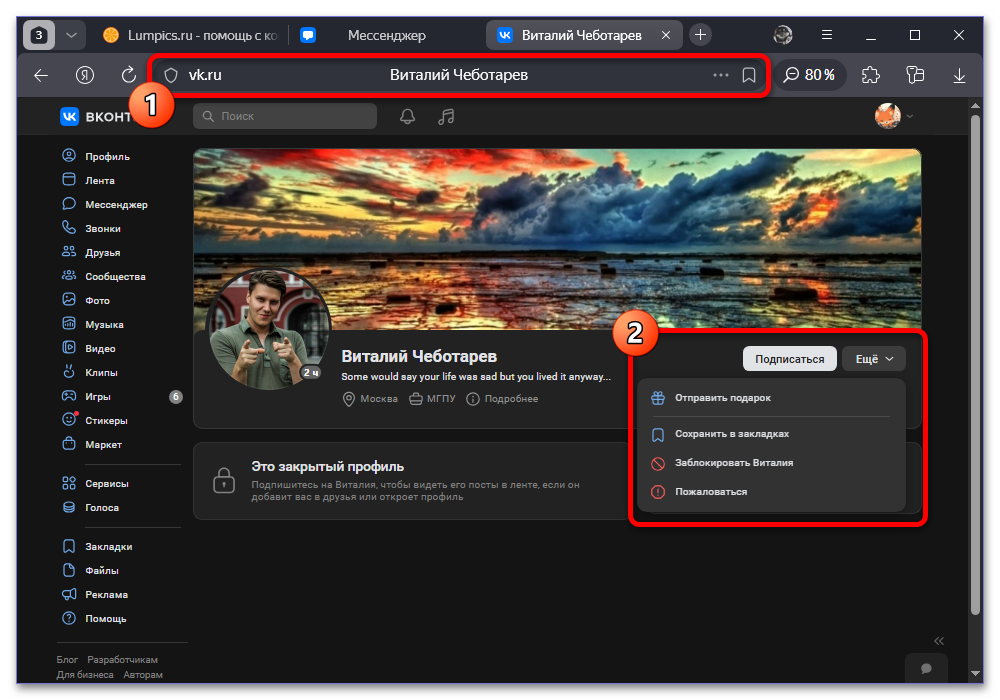
Закрытый профиль сам по себе не означает запрет на сообщения: владелец страницы может принимать их и при закрытой странице. Ориентируйтесь на кнопку диалога и системные уведомления. Если писать разрешено только друзьям, заявку в друзья стоит отправлять лишь тогда, когда это уместно. После её принятия ограничение может исчезнуть.
Сработала защита от спама
ВКонтакте может временно ограничить слишком частые однотипные обращения, особенно к людям без дружбы или истории общения. Ограничение иногда появляется после массовых рассылок, одинаковых ссылок, быстрых серий сообщений или необычной активности в аккаунте. Внешне оно может выглядеть как неотправленная реплика.

Не отправляйте тот же текст десятки раз и не используйте автоматизацию. Откройте статус неотправленного сообщения, выполните предложенную проверку, если сервис её показывает, и сделайте паузу. Для уведомлений подписчиков и рабочих коммуникаций используйте разрешённые инструменты сообщества, а не личные диалоги.

После снятия временного ограничения отправьте одно нейтральное сообщение знакомому человеку. Если оно ушло, не пытайтесь сразу отправить все старые неотправленные реплики. Действуйте постепенно и пишите только адресатам, которые ожидают обращения: это снизит риск повторной проверки.
Обновите авторизацию в приложении
Если сообщения не отправляются во всех чатах, сеть работает стабильно и нет уведомления об ограничениях, причиной может быть устаревшая сессия. Перед выходом убедитесь, что помните пароль и имеете доступ к привязанному номеру телефона или другому способу подтверждения. Никому не сообщайте коды из SMS и уведомлений, даже если собеседник представляется сотрудником поддержки.
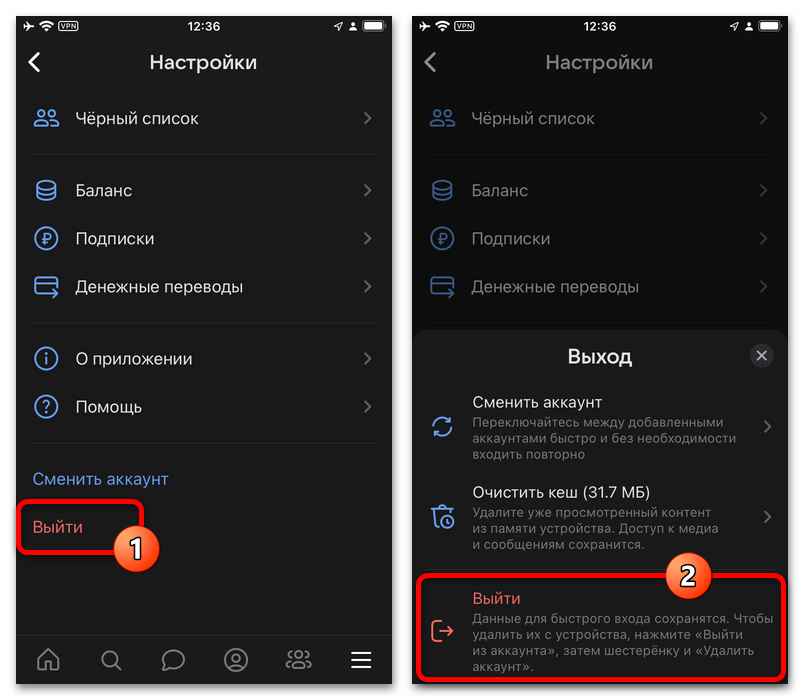
В приложении откройте вкладку профиля, нажмите значок настроек и пролистайте экран до пункта «Выйти». Расположение элементов на Android и iPhone может немного отличаться в зависимости от версии приложения, однако выход обычно находится в нижней части списка настроек.

Нажмите «Выйти» и подтвердите действие для нужного профиля. Выход не удаляет страницу, переписку и файлы из VK, но сбрасывает авторизацию на устройстве. Если в приложении добавлено несколько аккаунтов, заранее проверьте, из какого именно вы выходите.
После выхода на экране выбора профиля воспользуйтесь управлением аккаунтами. Выберите добавление или смену аккаунта, если нужно войти не в сохранённую страницу, а в другую учётную запись. Не выбирайте чужой профиль на общем устройстве и не сохраняйте вход там, где телефоном пользуются другие люди.
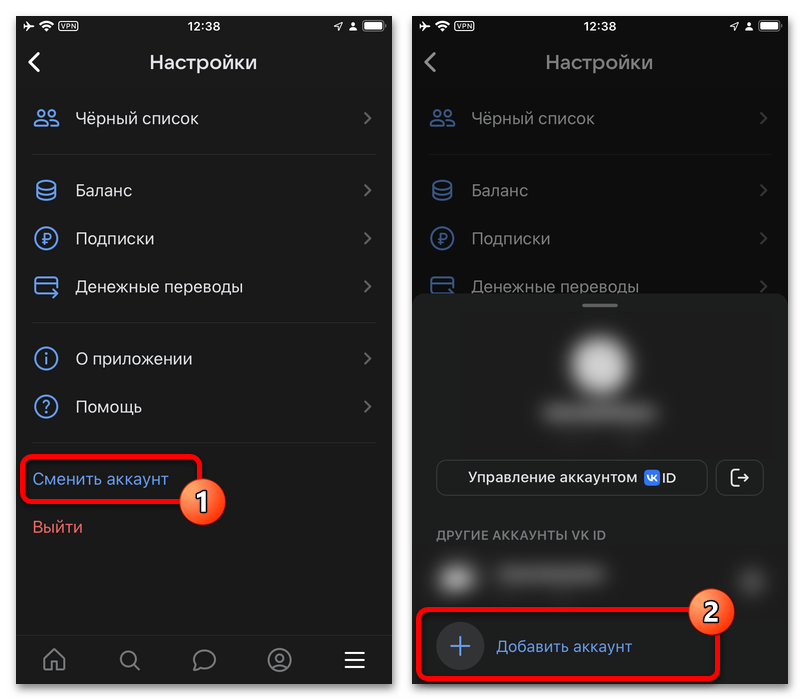
Введите номер телефона или другой доступный идентификатор, пароль и подтвердите вход предложенным способом. Если нужная страница уже отображается в списке, всё равно проверьте имя и аватар, чтобы не перепутать личный и рабочий профили.

Если для работы, тестирования или отдельного проекта нужен профиль, который не связан с личной страницей, заранее определите необходимые параметры и после получения доступа настройте безопасность. Подходящий аккаунт ВКонтакте можно выбрать на Retriv, а перед использованием стоит проверить привязанные контакты и активные сеансы.
Что сделать в браузере на компьютере
В веб-версии VK помехой могут быть устаревшие файлы cookie, расширения или повреждённые данные сайта. Сначала перезагрузите страницу сочетанием Ctrl+F5 в Windows или Cmd+Shift+R в macOS. Затем временно отключите расширения для VPN, блокировки рекламы и изменения скриптов, откройте сайт в приватном окне и повторите проверку. Если отправка работает только там, вероятен конфликт в обычном профиле браузера.
Чтобы обновить авторизацию, нажмите на аватар в правом верхнем углу сайта и выберите выход из учётной записи. На общем компьютере не оставляйте включённым быстрый вход и после работы полностью завершайте сессию.
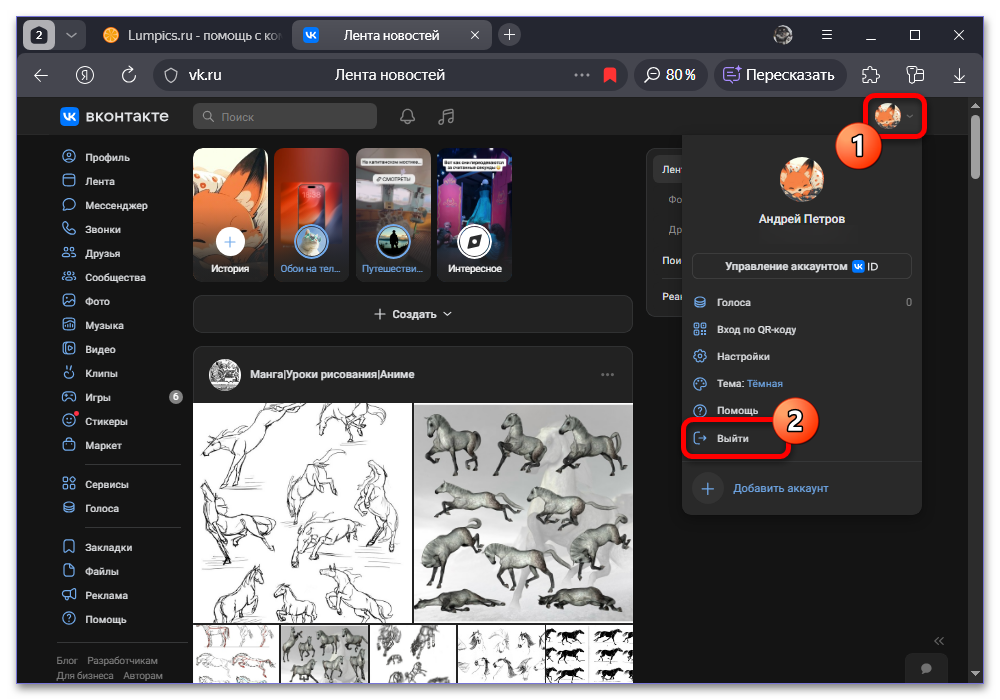
На странице входа авторизуйтесь заново и отправьте тестовое сообщение. Если это не помогло, очистите данные только для сайта VK через значок настроек рядом с адресной строкой или через параметры браузера. После очистки потребуется снова войти в аккаунт, поэтому заранее убедитесь, что доступ к номеру телефона сохранён. Удалять все пароли и данные всех сайтов без необходимости не нужно.
Обновите или переустановите приложение
На Android и iPhone сначала проверьте наличие новой версии VK в официальном магазине приложений. Обновление исправляет ошибки клиента и обычно не влияет на переписки. Если установлена актуальная версия, полностью закройте приложение через список запущенных программ, откройте его снова и повторите отправку.
На Android можно дополнительно открыть системные настройки, найти VK в списке приложений и очистить только кэш. Не путайте кэш с очисткой данных: очистка данных сбросит локальную авторизацию. На iPhone отдельная очистка кэша зависит от версии приложения и системы, поэтому сначала достаточно перезапустить устройство.
Переустановка нужна только тогда, когда обновление и повторный вход не помогли. Удалите приложение, установите его заново из официального магазина и авторизуйтесь. Не скачивайте неизвестные APK-файлы и не вводите пароль на сторонних сайтах: для решения проблемы с сообщениями обход защиты устройства не требуется.
Когда обращаться в поддержку VK
Обратитесь в поддержку, если сообщения не уходят во всех версиях VK продолжительное время, вы не видите объяснения ошибки, подозреваете взлом или проблема остаётся после всех проверок. В разделе помощи выберите тему, связанную с мессенджером, и пройдите предложенную диагностику. Укажите устройство, версию приложения или браузера, время сбоя, текст системного уведомления и то, возникает ли ошибка во всех чатах.
Не передавайте в обращении пароль, коды подтверждения, полные платёжные данные и чужую личную переписку. Скриншот допустим, если на нём виден статус ошибки, а конфиденциальные сведения скрыты. Пока заявка рассматривается, не меняйте без необходимости пароль, номер телефона и множество настроек одновременно: иначе будет сложнее понять, какое действие повлияло на результат.
Последовательная диагностика экономит время: сначала отделите сбой сети от проблемы одного чата, затем проверьте ограничения, сессию и используемую версию сервиса. Такой порядок помогает восстановить отправку сообщений без рискованных действий и нарушения границ собеседника.
![Facebook-автореги на Android, возраст 21 день, высокое качество [868325]](/uploads/icons/fb/category_facebook.png)



![Telegram +91 India | Отлёжка 90+ дней | Мобильный IP, официальный Android-клиент | TDATA + SESSION + JSON ✅ [856949]](/uploads/icons/telegram/category_telegram.png)

![GMAIL 2026 | 2FA | TRUST | NUMBER CONFIRMED | SUBMAIL | BEST ACCOUNT ⭐ [835617]](/uploads/icons/gmail/category_gmail.png)



