Если ролик не прикрепляется к сообщению, зависает на обработке или появляется ошибка, не загружайте его много раз подряд. Это может создать дубликаты, а причина останется неясной. Сначала определите, где возникает сбой: только у одного файла, в приложении, в браузере или при любой попытке отправки. Такая проверка поможет быстро сузить круг причин.
С чего начать проверку
Уточните место отправки: личный диалог, запись на странице, сообщество или комментарий. Затем попробуйте прикрепить короткое видео из галереи либо уже загруженную запись из раздела «Видео». Если тестовый ролик отправился, проблема, вероятнее всего, в исходном файле. Если не отправляется ничего, проверьте сеть, приложение и права доступа.
Посмотрите, не осталась ли в диалоге или редакторе публикации незавершённая загрузка. При нестабильном интернете индикатор может долго не двигаться. Отмените зависшую попытку, подождите несколько секунд и начинайте новую только после проверки соединения.
Проверьте файл перед отправкой
Формат, размер и состояние ролика
Успешная загрузка зависит не только от расширения файла. Ошибку могут вызвать необычный видеокодек, повреждённая звуковая дорожка, незавершённое сохранение или некорректные данные файла. Важны также размер, длительность, разрешение и выбранный формат публикации: требования к обычному видео и клипу могут отличаться.
Откройте ролик на устройстве и убедитесь, что он воспроизводится до конца, не имеет нулевого размера и полностью сохранён в памяти. При публикации выберите подходящий тип материала. Не переименовывайте файл вручную: смена расширения не меняет его внутренний формат.
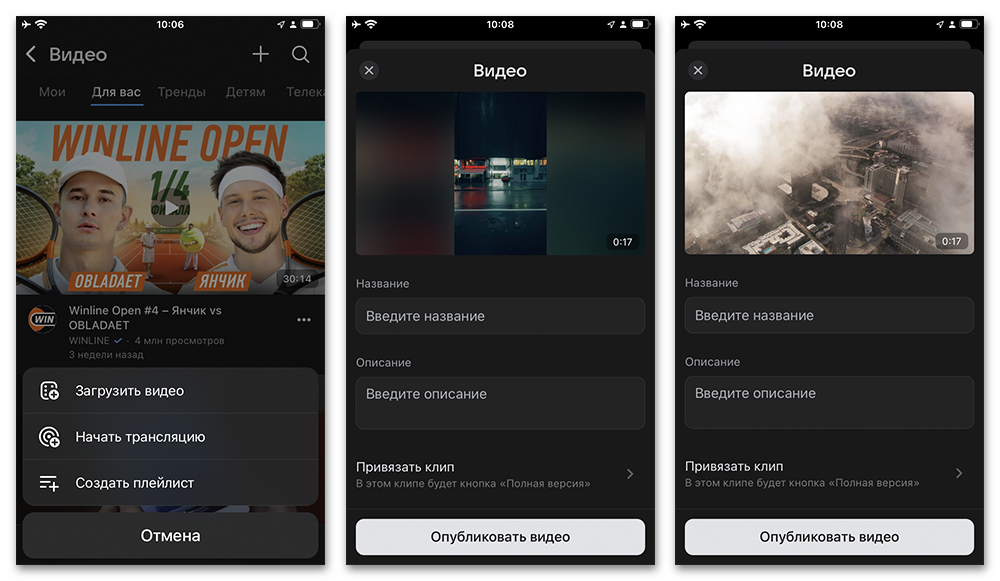
Если файл слишком большой или записан в редком формате, создайте копию в MP4 с видео H.264 и звуком AAC. При необходимости уменьшите разрешение или обрежьте длинный фрагмент. Оригинал не удаляйте, пока не убедитесь, что новая версия успешно прикрепилась.
Доступ к видео на телефоне
Приложению VK нужен доступ к фото и видео. После обновления системы, переноса данных или выбора ограниченного доступа приложение иногда видит галерею, но не может прочитать конкретный ролик. Особенно часто это заметно у файлов, которые были недавно сохранены или находятся в другой папке.
Откройте настройки телефона, найдите VK и проверьте разрешение «Фото» либо «Фото и видео». Разрешите доступ к нужным материалам, полностью закройте приложение через список последних программ и запустите его снова. Затем выберите ролик через кнопку прикрепления заново.
Если запись хранится в облачной галерее, дождитесь её полного скачивания на телефон. Во время отправки не блокируйте экран и не сворачивайте VK, пока загрузка не началась: система может ограничить передачу большого файла в фоне.
Исключите ограничения публикации
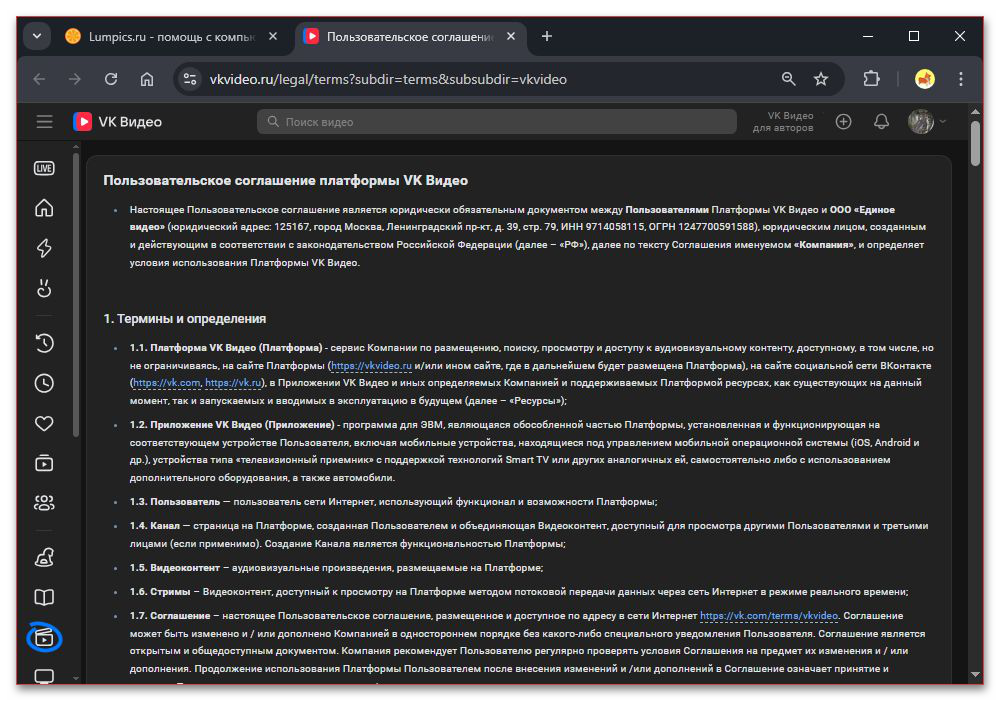
Иногда видео загружается, но не появляется в нужном месте или недоступно другим пользователям. Проверьте, есть ли у вас право создавать записи и добавлять видео в сообществе. В закрытой группе материал увидят только её участники, а настройки приватности страницы могут ограничить аудиторию публикации.
Учитывайте требования к содержанию. Ролик с чужой музыкой, фильмом, трансляцией или фрагментами передач может быть ограничен из-за прав правообладателей. Не пытайтесь обходить такие ограничения повторной загрузкой: используйте материал, на который у вас есть права, или исправьте спорный фрагмент.
Для проверки отправьте тестовое видео в личный диалог с собой или сохраните публикацию в черновиках. Если ролик должен быть публичным, после размещения откройте его с другого профиля. Это позволит отличить ошибку загрузки от настроек видимости.
Проверьте интернет и работу сервиса
Важна стабильность соединения
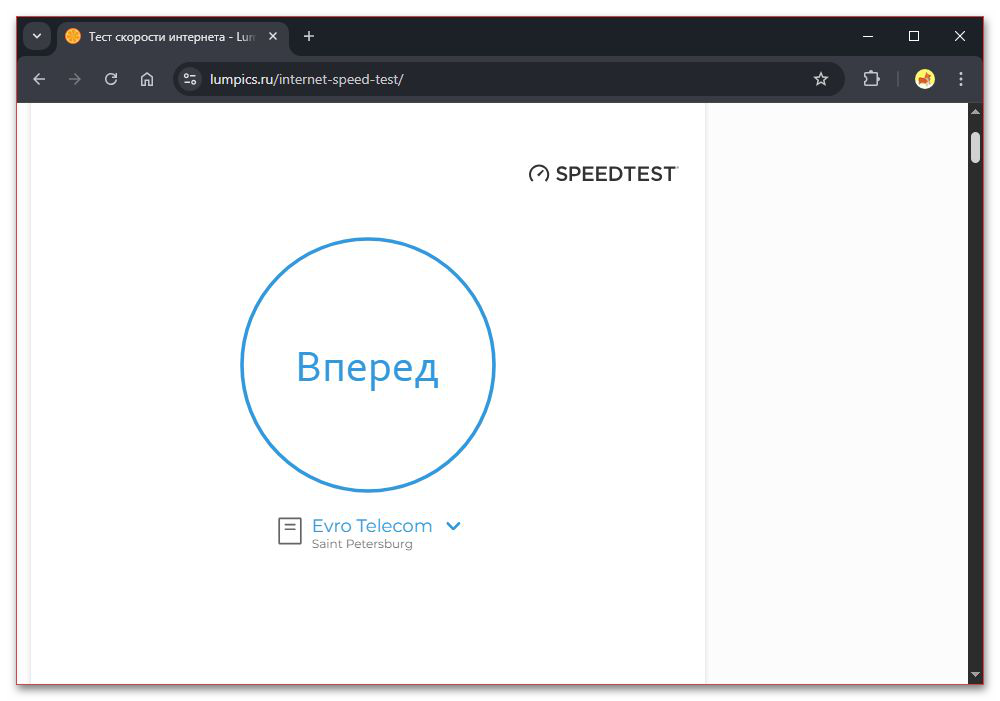
Передача видео требует устойчивого исходящего соединения, а не только высокой скорости. При скачках сети загрузка может начаться и остановиться на середине. Мобильный интернет также ограничивается при слабом сигнале, исчерпанном пакете трафика или включённой экономии данных.
Выключите и включите Wi‑Fi либо временно переключитесь между Wi‑Fi и мобильной сетью. На домашнем интернете перезапустите роутер и подойдите ближе к нему. Закройте приложения, которые одновременно создают резервные копии, скачивают файлы или проводят видеозвонки.
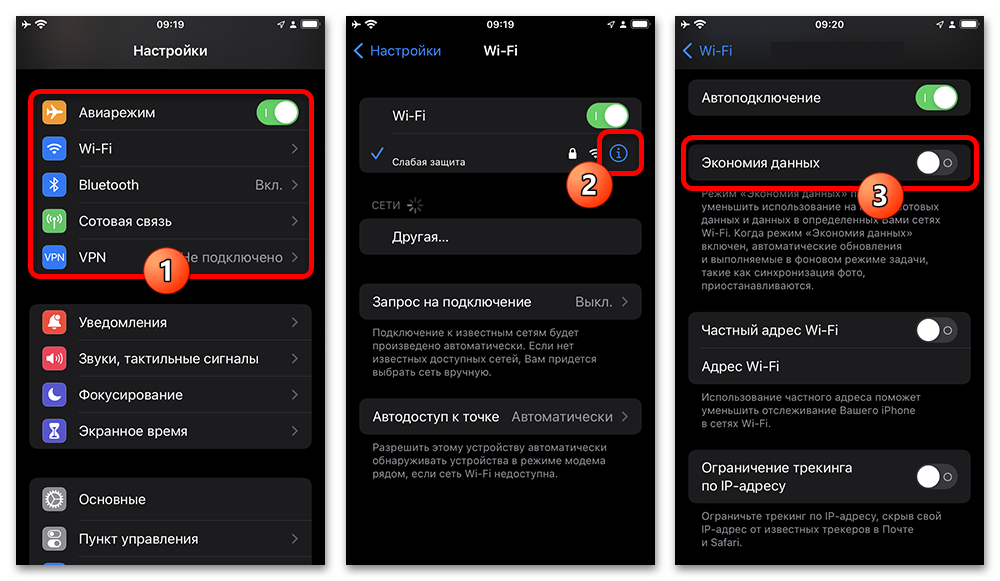
После восстановления соединения сначала отправьте небольшой ролик. Если он прикрепился, повторите попытку с основным файлом и не закрывайте VK до завершения передачи. В настройках телефона убедитесь, что для приложения не запрещена передача данных и не включён жёсткий режим энергосбережения.
Временная неполадка VK
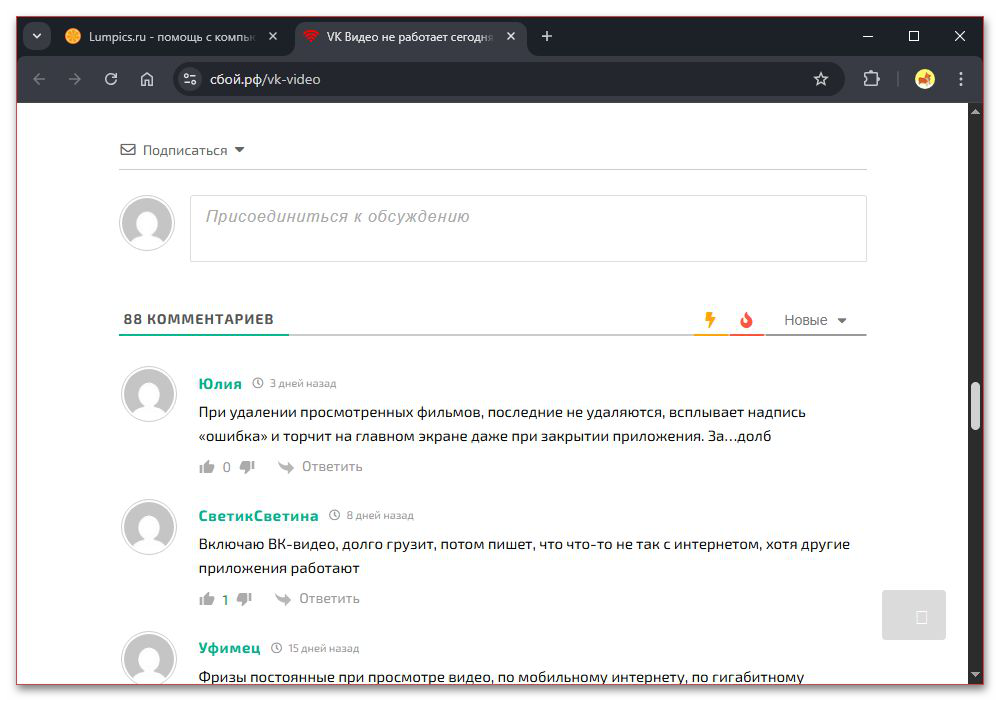
Бывает, что прикрепление, обработка или воспроизведение роликов не работают у многих пользователей одновременно. Признаки общей неполадки — одинаковые ошибки на нескольких устройствах, невозможность отправить короткий тестовый файл и нестабильная работа других разделов VK.
Откройте VK на другом устройстве или в другом браузере, попробуйте иной диалог и сравните результат через разные сети. Если ошибка повторяется везде, сделайте паузу. В этом случае смена формата, удаление приложения и очистка данных обычно не дают результата.
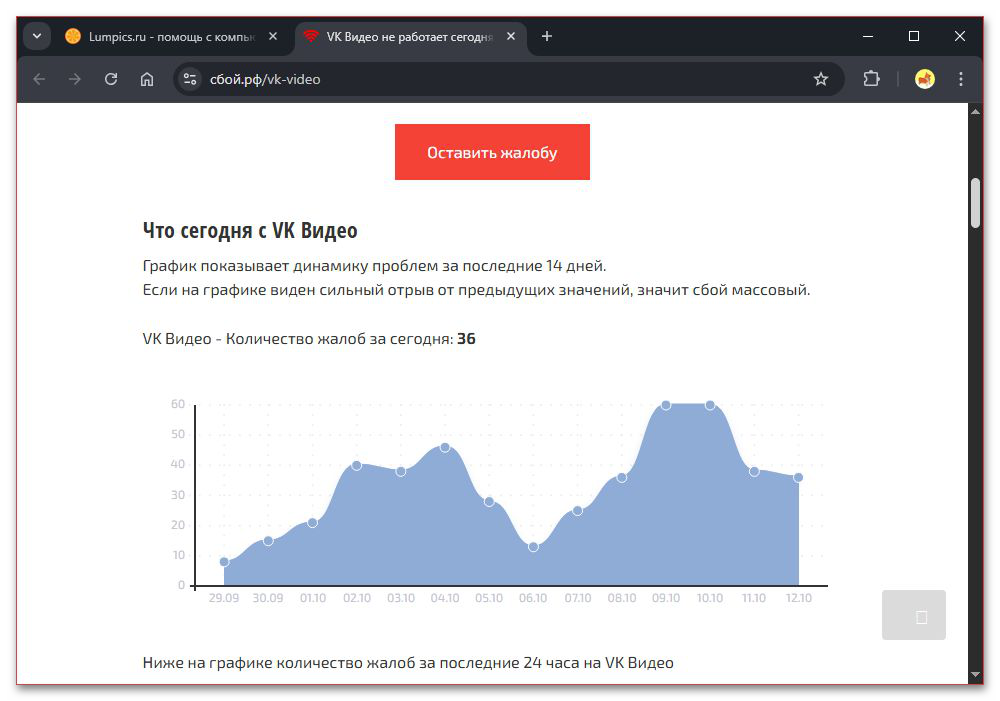
Вернитесь к загрузке позже и сохраните исходный ролик. Если проблема возникает только на вашем устройстве, запомните время попытки, место отправки и текст ошибки: эти сведения помогут при дальнейшем обращении в поддержку.
Когда личный профиль не подходит для рабочей задачи, проверки функций или ведения отдельного проекта, удобнее использовать самостоятельную учётную запись. На Retriv можно подобрать аккаунт ВКонтакте с подходящими параметрами, а после входа рекомендуется сразу обновить контакты, пароль и настройки защиты.
Что сделать в приложении VK
Обновите приложение
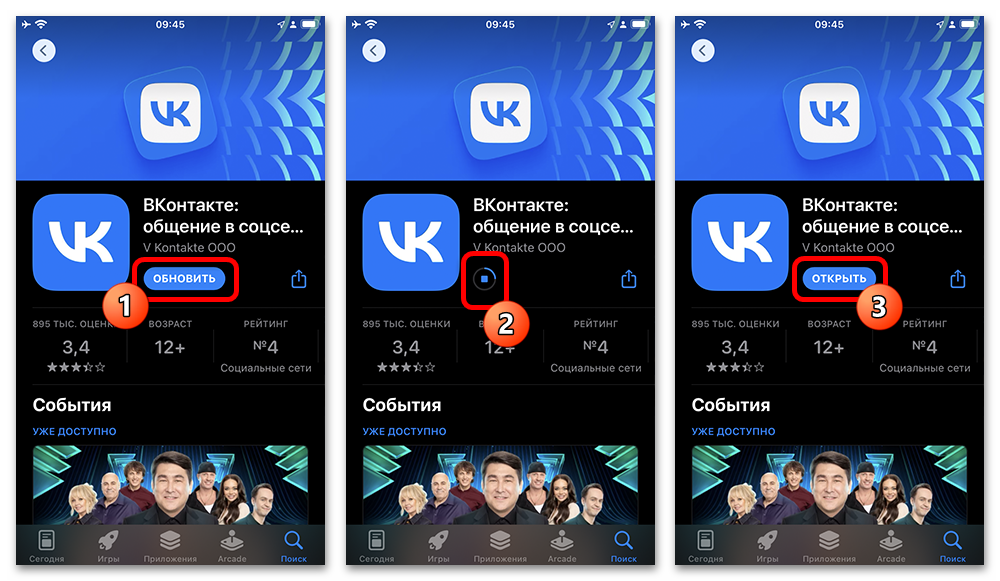
Старая версия клиента может некорректно работать с загрузкой медиа, редактором публикаций или разрешениями системы. Откройте страницу VK в Google Play или App Store и нажмите «Обновить», если эта кнопка доступна. Используйте только официальный магазин приложений, а не модифицированные сборки.
После обновления перезапустите VK, откройте нужный диалог или редактор записи и повторите отправку. Если проблема осталась только с одним видео, снова проверьте сам файл. Если не прикрепляется ни один ролик, очистите временные данные приложения.
Очистите кэш
Кэш ускоряет загрузку интерфейса и медиа, но повреждённые временные файлы иногда мешают отправке. В VK найдите настройки приложения и раздел, связанный с данными, памятью или кэшем, затем выберите очистку кэша. На Android это также можно сделать в системных настройках приложений.
Не выбирайте удаление данных приложения, если не готовы заново войти в аккаунт и потерять локальные черновики. На iPhone отдельный пункт очистки зависит от версии приложения; если его нет, переустановка остаётся крайней мерой.
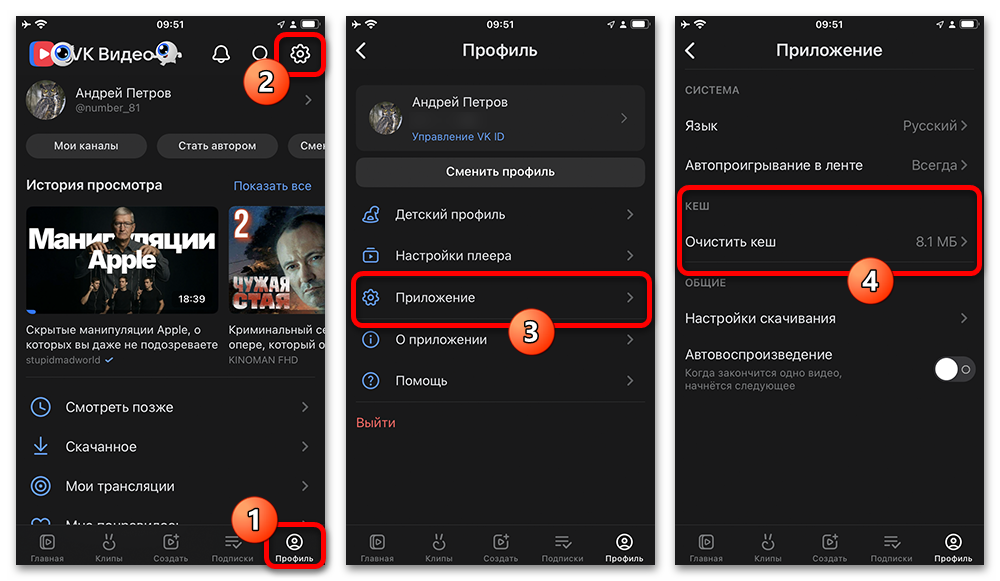
После очистки перезапустите VK, дождитесь полной загрузки интерфейса по стабильной сети и снова выберите исходный файл. Если вы используете отдельное приложение VK Видео, проверьте его настройки отдельно: его кэш не совпадает с кэшем основного приложения.
Переустановите клиент
Удаляйте приложение, когда обновление и очистка кэша не помогли, но через браузер видео отправляется нормально. До удаления убедитесь, что помните пароль и можете подтвердить вход. Сохраните черновики и ролики, которые хранятся только в памяти приложения.
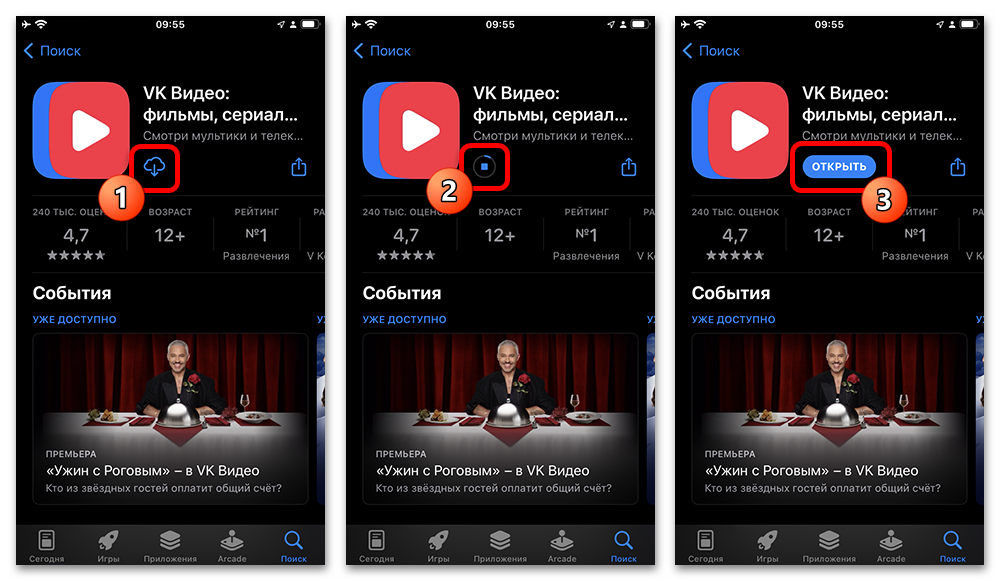
На Android удалите VK через меню значка или системные настройки приложений. На iPhone удерживайте значок приложения, выберите удаление и подтвердите действие. Затем установите VK заново из официального магазина, войдите в аккаунт и предоставьте доступ к фото и видео.
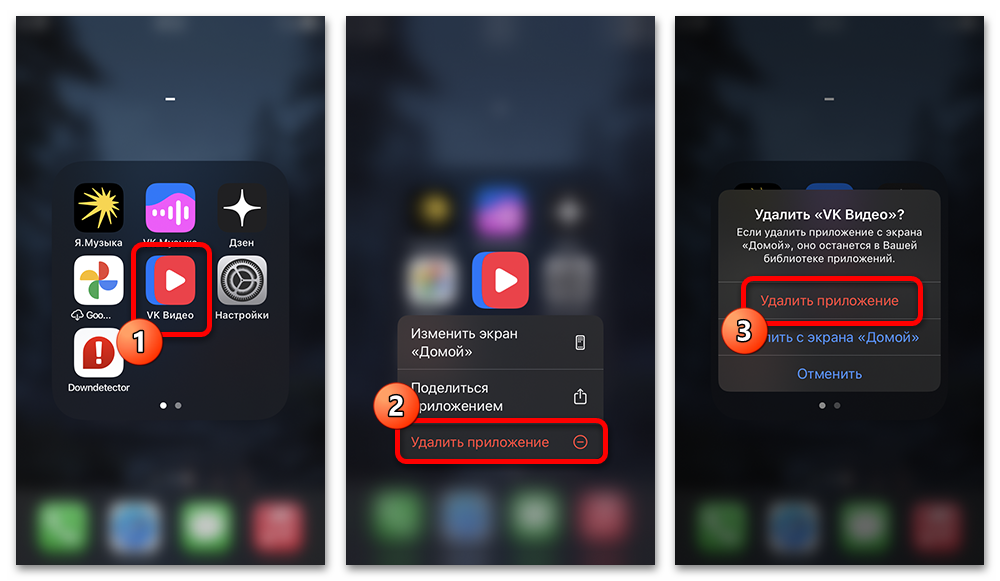
Не восстанавливайте старую незавершённую отправку: выберите исходный ролик ещё раз. Сначала проверьте короткий файл, а затем загружайте основной. Так вы исключите повторную передачу повреждённой временной копии.
Как исправить ошибку в браузере
Обновите вход и проверьте инкогнито
На компьютере загрузке могут мешать устаревшие cookies, зависшая авторизация, расширения или кэш сайта. Сохраните важные черновики, выйдите из аккаунта через меню профиля, закройте вкладку, откройте VK снова и войдите. После повторной авторизации попробуйте прикрепить файл на той же странице.
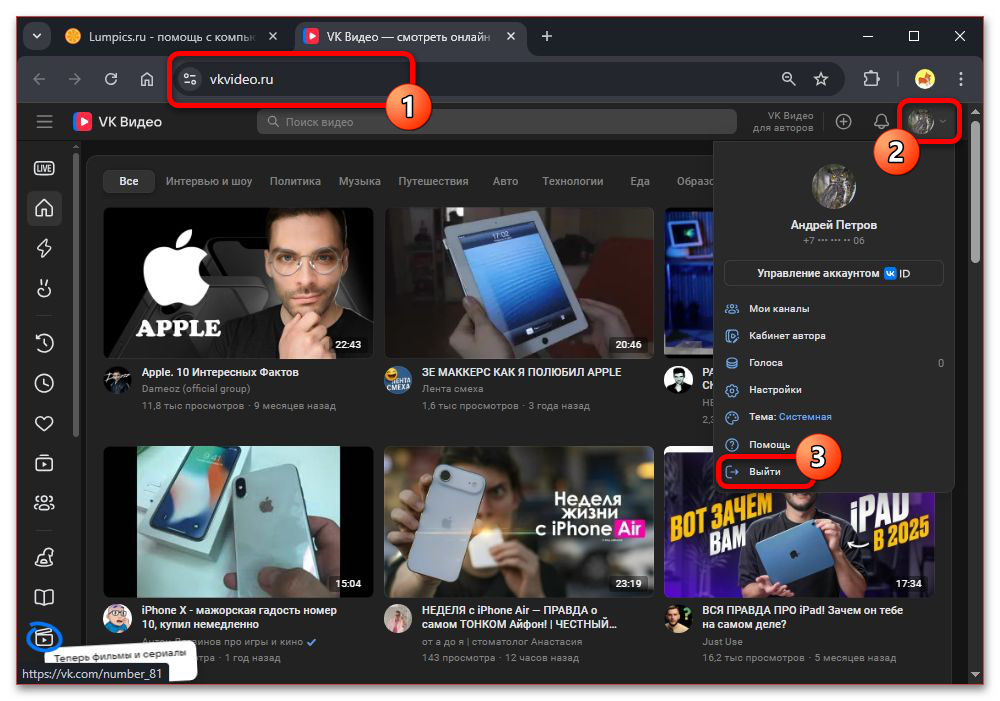
Если ошибка сохранилась, откройте приватное окно браузера или другой актуальный браузер. При успешной загрузке в инкогнито причина обычно связана с обычным профилем браузера, сохранёнными данными сайта или дополнениями.
Отключите расширения и очистите данные сайта
Блокировщики рекламы и скриптов, VPN-расширения, менеджеры загрузок и средства изменения интерфейса могут вмешиваться в работу сайта. Временно отключайте дополнения по одному и после каждого действия обновляйте страницу. В первую очередь проверьте расширения, которые работают на vk.com.
Если это не помогло, удалите для VK cookies и кэш сайта через настройки конфиденциальности браузера. После этого потребуется снова войти в аккаунт. Когда загрузка заработает, включайте дополнения обратно по одному, чтобы определить конфликтующее.
Если не помогли другой браузер, режим инкогнито, повторный вход и стабильная сеть, обратитесь в поддержку VK через раздел помощи. Укажите устройство, версию приложения или браузера, размер и формат файла, место отправки, точное время и текст ошибки. Прикрепите скриншот, предварительно скрыв личные данные.



![✔️ 2FA Gmail Автореги (3+ days old) ✔️ SMS verified [871429]](/uploads/icons/gmail/category_gmail.png)