
Раздел «Друзья» в VK иногда не открывается совсем, долго загружается, показывает пустой список или недоступен только на определённой странице. Не спешите менять настройки профиля либо переустанавливать всё подряд. Сначала определите, где возникает ошибка: на вашем аккаунте, у конкретного человека, в приложении или в браузере. Такая проверка поможет найти причину быстрее и не выполнить лишних действий.
Начните с быстрой проверки
Обновите страницу в браузере или полностью закройте и снова откройте приложение. Затем перейдите в раздел «Друзья» ещё раз. Проверьте подключение к интернету: загрузите ленту, сообщения и несколько других сайтов. Если не работает только список друзей, откройте VK на другом устройстве либо войдите через веб-версию.
Сравните результат. Когда раздел не открывается в приложении, разных браузерах и на нескольких устройствах, вероятна временная неполадка на стороне социальной сети. Если ошибка повторяется только на одном телефоне или компьютере, причина обычно связана с программой, её сохранёнными данными, расширениями или сетью.
Временный сбой ВКонтакте
Иногда отдельные разделы VK недоступны из-за технических работ или ошибок сервиса. В таких случаях проблемы часто затрагивают не только друзей: могут не загружаться фотографии, диалоги, поиск, уведомления или профили. Посмотрите, есть ли свежие сообщения пользователей с такими же симптомами в сервисах мониторинга сбоев или официальных сообществах VK.
Обращайте внимание на время публикаций и количество новых жалоб. Старые сообщения не означают, что неполадка продолжается. Если многие пользователи одновременно сообщают о проблеме, исправить её настройками телефона или браузера не получится.
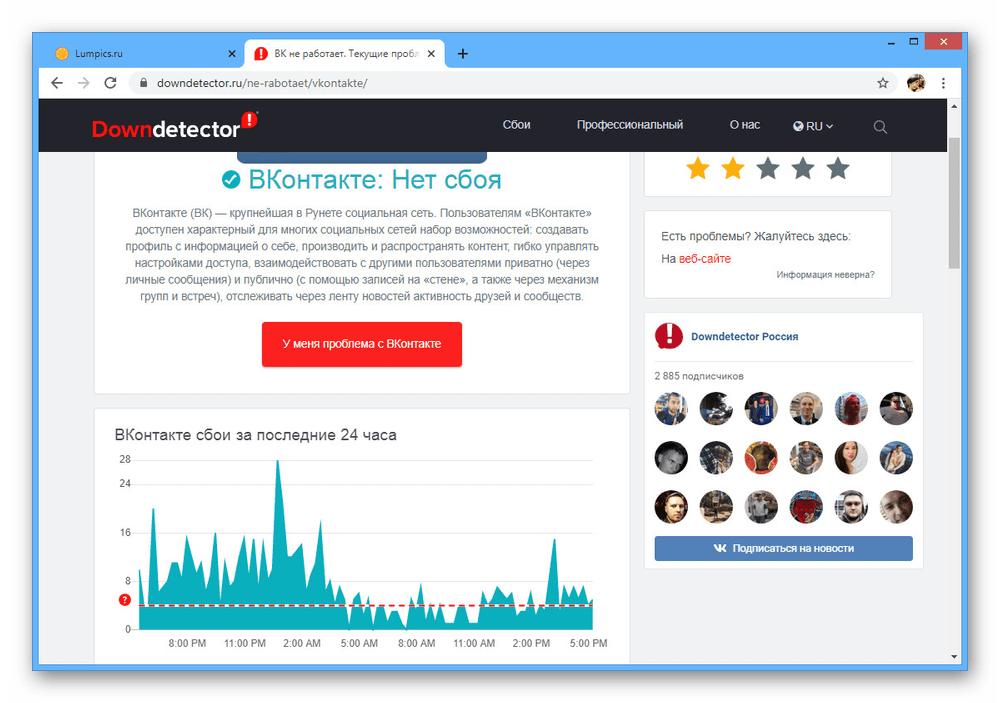
В этой ситуации подождите некоторое время и периодически проверяйте раздел. Не нужно многократно выходить из аккаунта и входить снова: это не ускорит восстановление. Если у других пользователей всё уже работает, а у вас список по-прежнему не открывается, проверьте браузер, приложение и параметры устройства.
Проверьте браузер на компьютере
При входе через сайт причина может быть в устаревшем браузере, накопившихся данных VK или конфликте расширений. Для начала откройте свою страницу в другом современном браузере. Авторизуйтесь, перейдите в раздел «Друзья» и оцените результат. Если там страница отображается нормально, неисправность, скорее всего, локальна для основной программы.
Используйте браузер, который регулярно получает обновления и поддерживает актуальные веб-стандарты. В старых версиях отдельные элементы сайтов могут отображаться неправильно или не загружаться совсем.
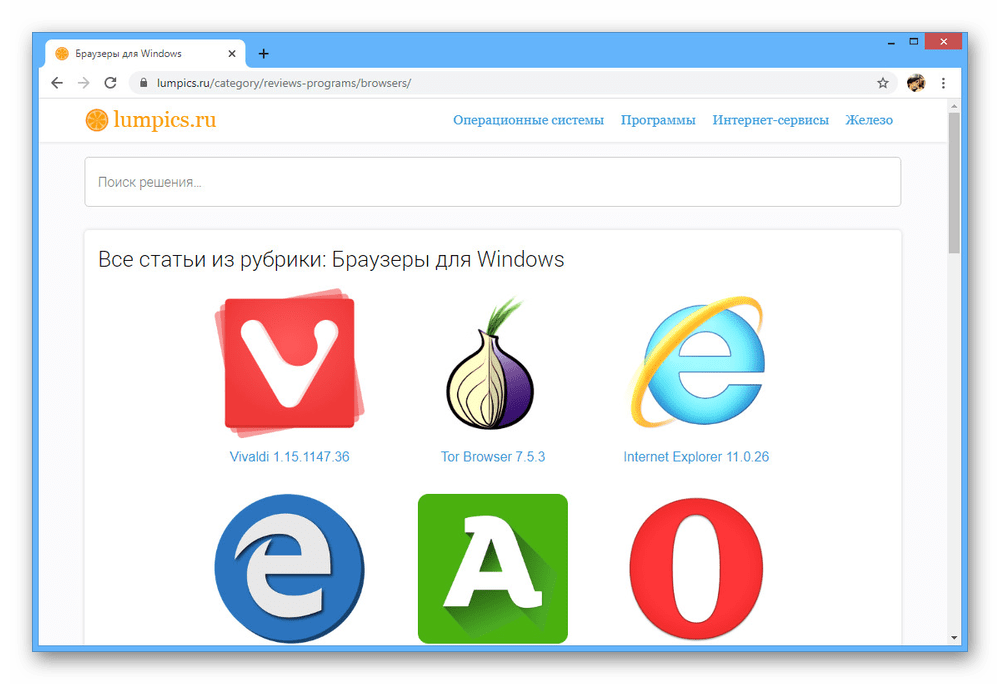
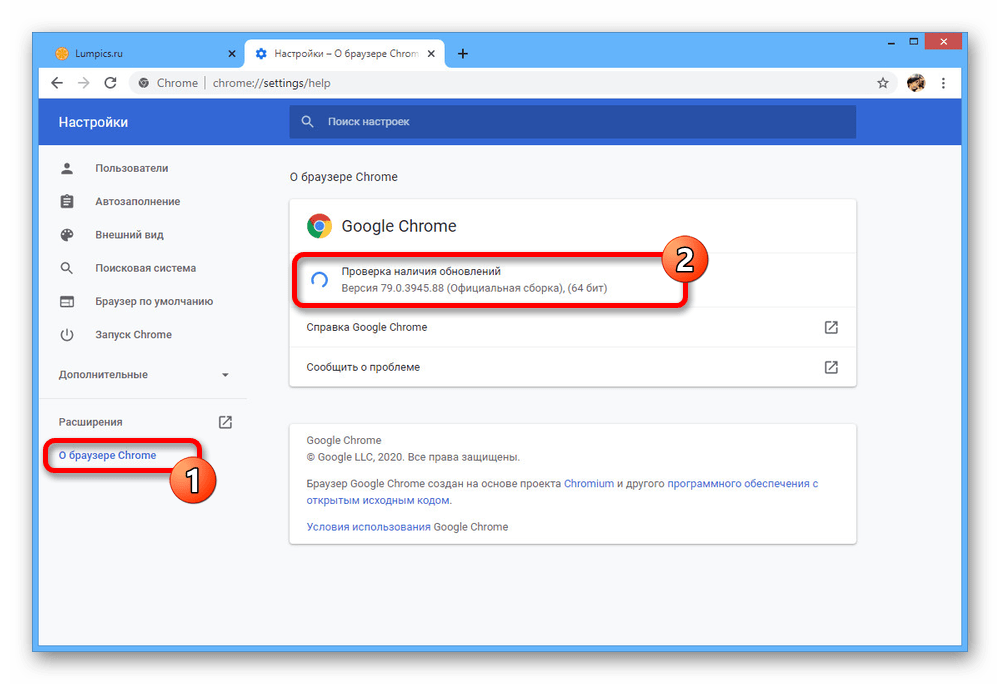
После проверки обновите браузер, которым пользуетесь обычно. В большинстве программ сведения о версии находятся в главном меню, разделе помощи или настройках. Откройте страницу «О браузере»: при наличии новой версии загрузка начнётся автоматически либо появится кнопка обновления.
На странице версии обычно видны установленная сборка и статус обновления. После установки полностью закройте браузер и запустите его заново, иначе изменения могут не примениться.
Затем очистите данные именно для сайта VK: кэшированные файлы и cookies иногда мешают странице корректно загрузиться после изменения интерфейса. Помните, что удаление cookies может завершить сеансы на других сайтах, поэтому заранее убедитесь, что помните важные пароли. Если проблема не исчезла, временно отключите блокировщики рекламы, VPN-расширения, скрипт-блокеры и другие дополнения, после чего снова откройте список друзей.
Исключите вредоносные программы и подмену сайта
Необычная реклама, самопроизвольные перенаправления, повторные запросы пароля или подозрительное изменение адреса страницы — повод проверить компьютер на вредоносное ПО. Такие программы и сомнительные расширения способны вмешиваться в загрузку сайтов, подменять элементы страниц и мешать работе скриптов.
Запустите полную проверку установленным антивирусом. Дождитесь окончания сканирования, изучите найденные угрозы и выполните рекомендованное лечение или удаление. Не закрывайте программу до получения результата.
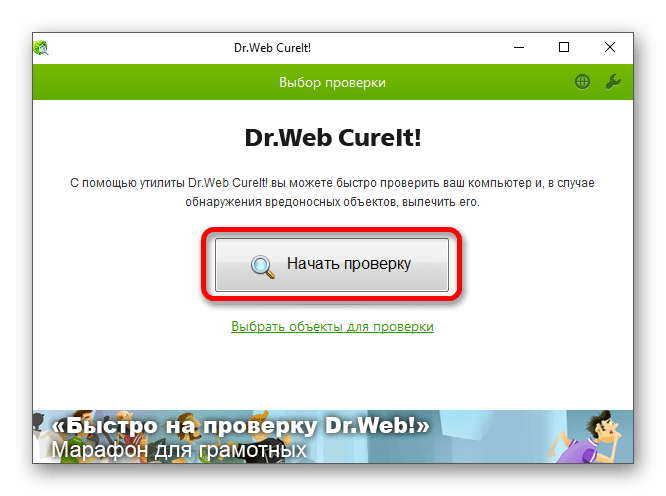
После очистки перезагрузите компьютер, обновите браузер и снова проверьте VK. Перед вводом логина и пароля смотрите на адресную строку: должен быть официальный домен vk.com и защищённое соединение. Не используйте подозрительные «зеркала», программы для накрутки, просмотра гостей или восстановления удалённых данных. Они могут запрашивать доступ к аккаунту и нарушать работу сайта.
Обновите VK на Android или iPhone
На смартфоне список друзей может не загружаться из-за старой версии приложения, повреждённого кэша или нехватки свободного места. Откройте официальную страницу VK в магазине приложений: Google Play на Android или App Store на iPhone. Если вместо кнопки запуска доступна кнопка «Обновить», установите новую версию.
Кнопка обновления означает, что на устройстве установлена не последняя сборка. Дождитесь завершения загрузки по стабильной мобильной сети или Wi‑Fi и только потом запускайте приложение.
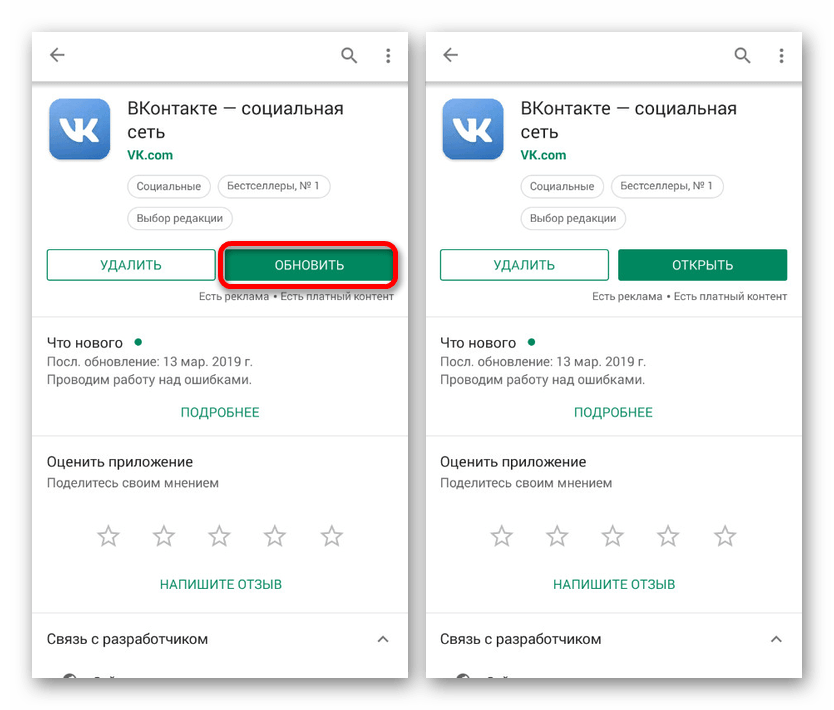
После обновления закройте VK через список запущенных программ и откройте его снова. Если ошибка сохранилась, на Android можно очистить кэш: в настройках устройства выберите VK, откройте раздел хранилища и нажмите «Очистить кэш». Не путайте эту кнопку с очисткой данных: второй вариант может сбросить вход и локальные параметры.
Для работы с отдельным проектом или тестирования возможностей платформы не всегда удобно задействовать личную страницу. В таком случае на Retriv можно выбрать аккаунт ВКонтакте, затем проверить данные профиля, завершить лишние сеансы и настроить доступ под конкретную задачу.
Учитывайте ограничения приватности
Если друзья не открываются у конкретного человека, а ваш список и другие профили отображаются нормально, это не обязательно ошибка. Владелец страницы может ограничить видимость друзей в настройках приватности. Кроме того, отдельных пользователей разрешено скрывать из общего списка. При ограничении доступа к странице данные профиля также могут быть недоступны.
Настройка находится в параметрах профиля, в разделе приватности, рядом с пунктом о видимости списка друзей. Владелец аккаунта выбирает, кому разрешено видеть список, и при необходимости скрывает отдельных людей.
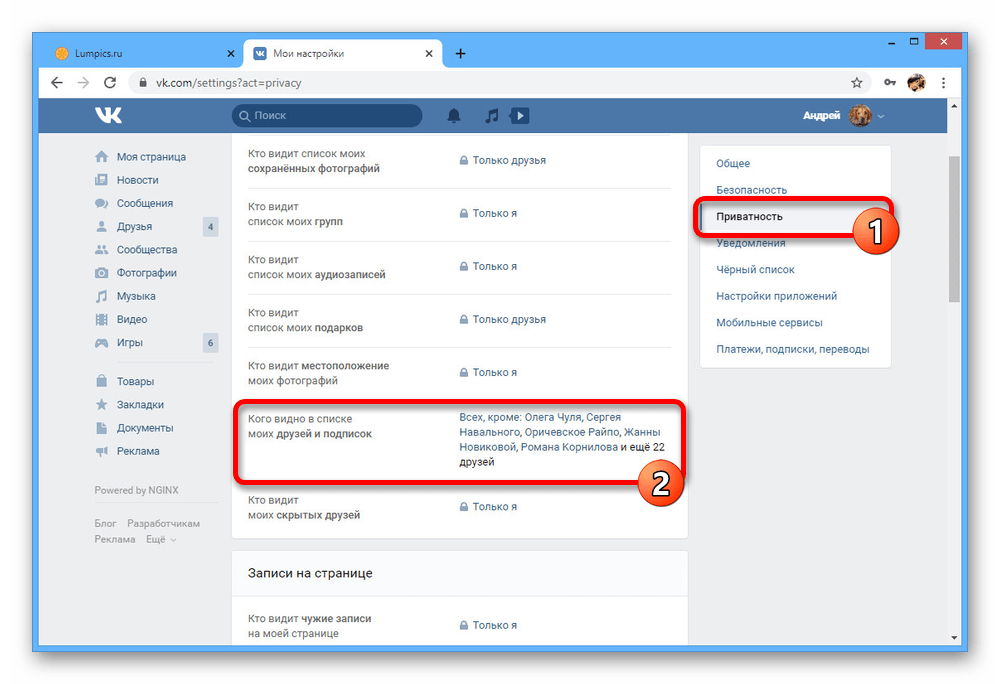
Изменить эти ограничения может только владелец профиля. Не пытайтесь обойти чужую приватность через сторонние сайты или расширения: они не дают законного доступа к скрытой информации и могут поставить аккаунт под угрозу. Если это ваша страница, проверьте выбранный уровень доступа, сохраните изменения и попросите знакомого убедиться, что список стал виден.
Когда стоит написать в поддержку
Обратитесь в поддержку VK, если список друзей не работает длительное время, массового сбоя нет, браузер или приложение обновлены, а проверка на другом устройстве ничего не изменила. В обращении укажите модель устройства, версию операционной системы, версию приложения или браузера, время появления ошибки и точный сценарий: например, раздел не открывается только у вас, на чужой странице или при поиске.
В веб-версии помощь обычно открывается через меню профиля и раздел «Помощь». Сначала найдите ответ по ключевым словам: система может предложить готовую инструкцию. Если она не решает проблему, создайте обращение и приложите скриншот ошибки. Не добавляйте на изображение личные переписки, пароли, коды подтверждения и платёжные данные.
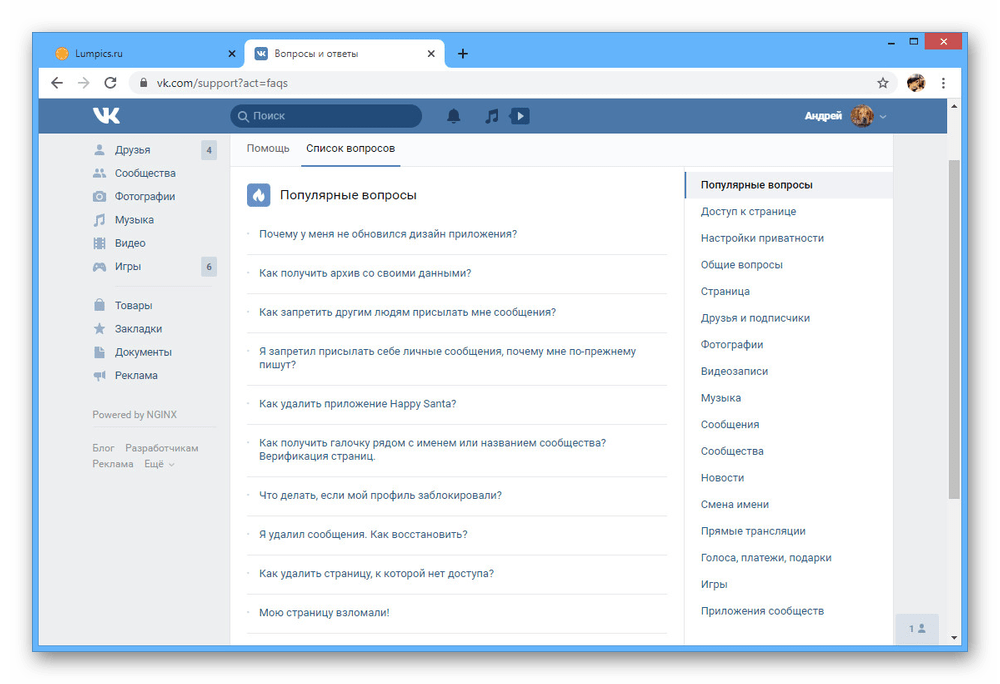
После отправки не создавайте несколько одинаковых заявок: это не ускорит рассмотрение и усложнит переписку. Следите за ответом в том же разделе помощи и проверяйте уведомления. До решения проблемы можно использовать другой способ входа — например, открыть VK в браузере, если сбоит мобильное приложение, — но не передавайте данные аккаунта посторонним сервисам.
Краткий порядок действий
- Проверьте интернет, перезапустите приложение или обновите страницу.
- Сравните работу списка на другом устройстве, в приложении и веб-версии.
- Убедитесь, что нет массового технического сбоя.
- Обновите браузер либо приложение, очистите кэш и временно отключите расширения.
- Проверьте компьютер на угрозы и открывайте только официальный сайт.
- Для чужого профиля учитывайте возможные настройки приватности.
- Если ничего не изменилось, отправьте в поддержку подробное описание ошибки.

![GMAIL 2026 | 2FA | TRUST | NUMBER CONFIRMED | SUBMAIL | BEST ACCOUNT ⭐ [835617]](/uploads/icons/gmail/category_gmail.png)