
Запланированный эфир помогает заранее сообщить зрителям дату, подготовить оформление и без спешки проверить технику. Во ВКонтакте время для такой трансляции задаётся в веб-версии VK Видео при создании эфира через внешнее приложение. В мобильном приложении нельзя назначить новый отложенный эфир, но телефон можно использовать для запуска уже подготовленной трансляции.
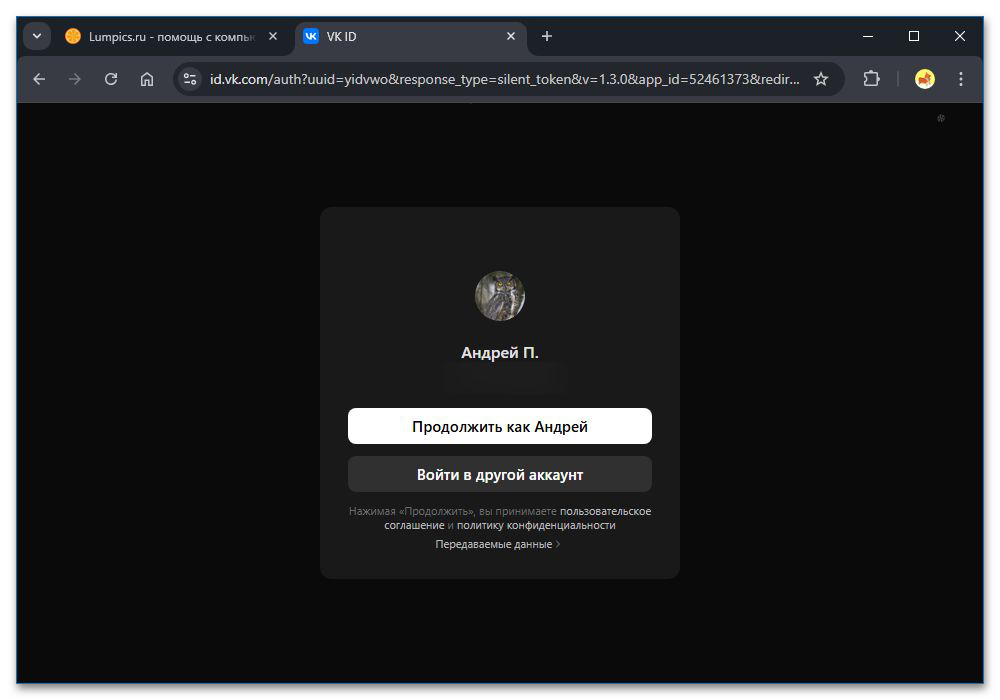
Для стабильного эфира важны права на страницу, от имени которой он будет опубликован, и доступ к её настройкам. Если трансляция проводится для сообщества, заранее убедитесь, что в VK Видео выбран нужный профиль и у вас есть полномочия на управление. Подходящий аккаунт ВКонтакте помогает разделить личные и рабочие публикации, сохранить доступ к эфиру и не менять автора перед самым запуском.
Что понадобится для отложенного эфира
- компьютер и браузер с авторизацией во ВКонтакте;
- личная страница или сообщество, от имени которого доступно создание трансляций;
- внешний кодировщик, например OBS Studio, для передачи видео по ссылке и ключу;
- заранее подготовленные название, обложка и время начала.
Расписание определяет период, когда эфир можно запустить. Само по себе оно не включает OBS: в назначенное время нужно начать передачу в программе либо подключиться к подготовленному эфиру через звонок.
Создание трансляции и выбор времени
Откройте создание эфира
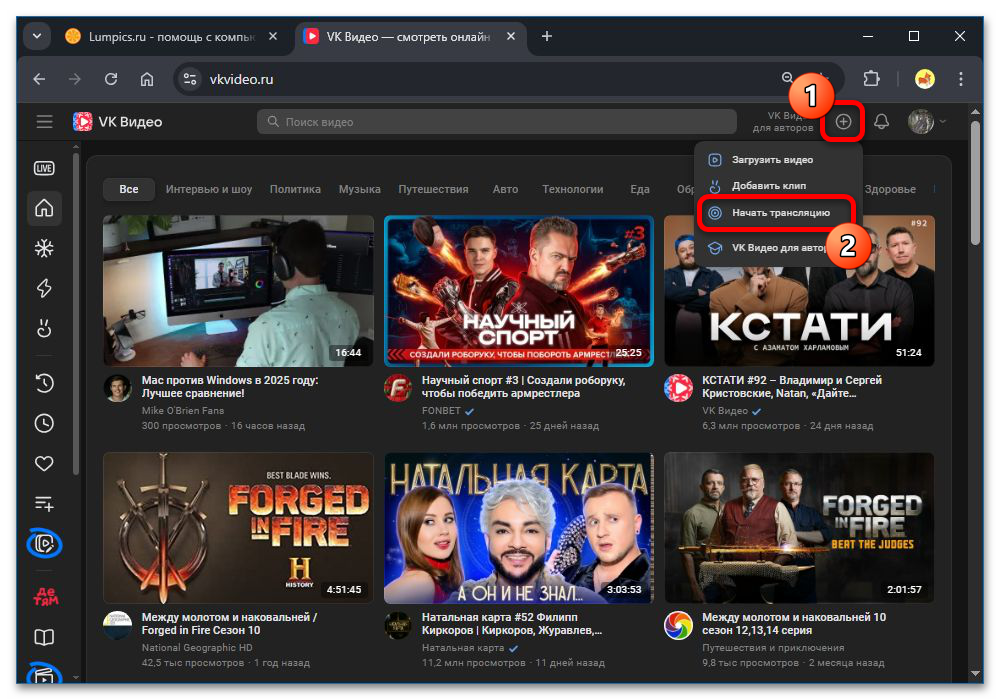
Перейдите в VK Видео с компьютера и войдите в нужный профиль. На верхней панели нажмите значок «+»: через это меню открывается создание нового контента, включая прямые эфиры.
В появившемся списке выберите пункт «Начать трансляцию». Не путайте его с загрузкой обычного ролика: для стрима понадобится отдельная карточка с параметрами подключения.
Выберите запуск трансляции, чтобы открыть окно настройки. Далее сервис предложит определить автора и формат эфира.
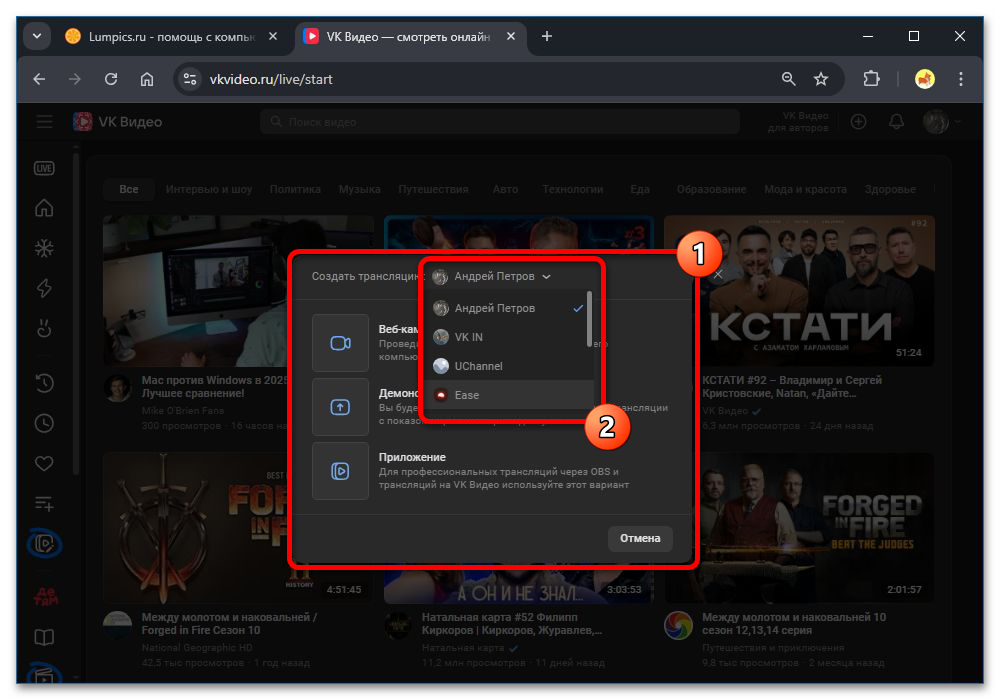
Проверьте выбранную страницу до перехода к следующим параметрам. Эфир, ключ доступа и будущая запись будут связаны именно с этим профилем или сообществом.
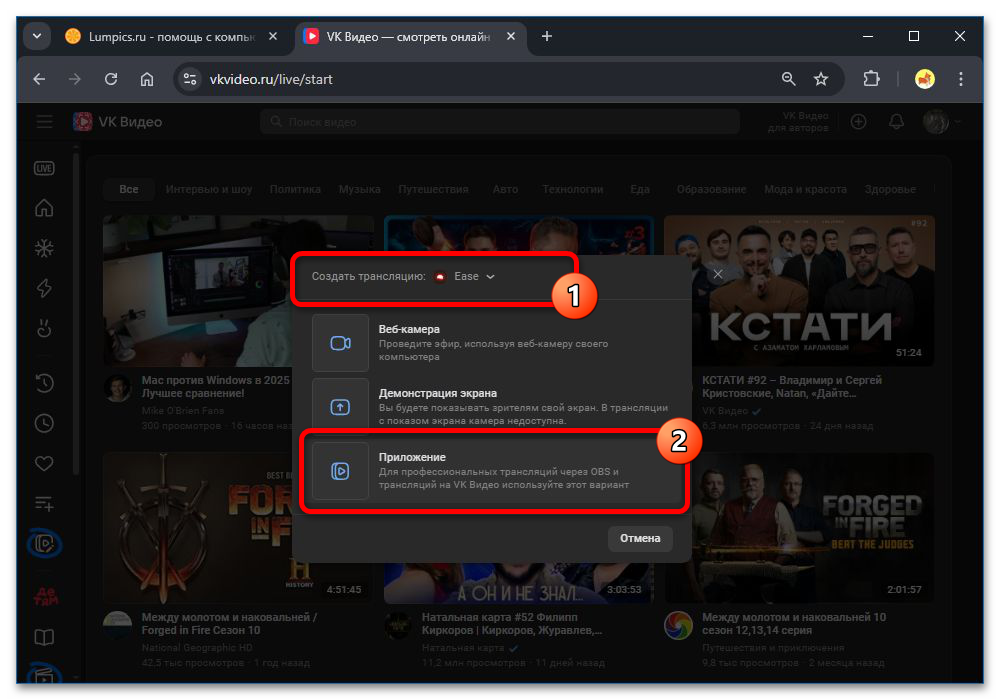
Укажите автора и формат «Приложение»
В верхней части окна выберите личную страницу либо одно из сообществ, которыми управляете. Затем в вариантах проведения эфира нажмите «Приложение» — этот формат предназначен для OBS и других внешних программ.
После выбора приложения переходите к заполнению карточки. Здесь же убедитесь, что автор указан верно: изменить его после создания эфира может быть неудобно.
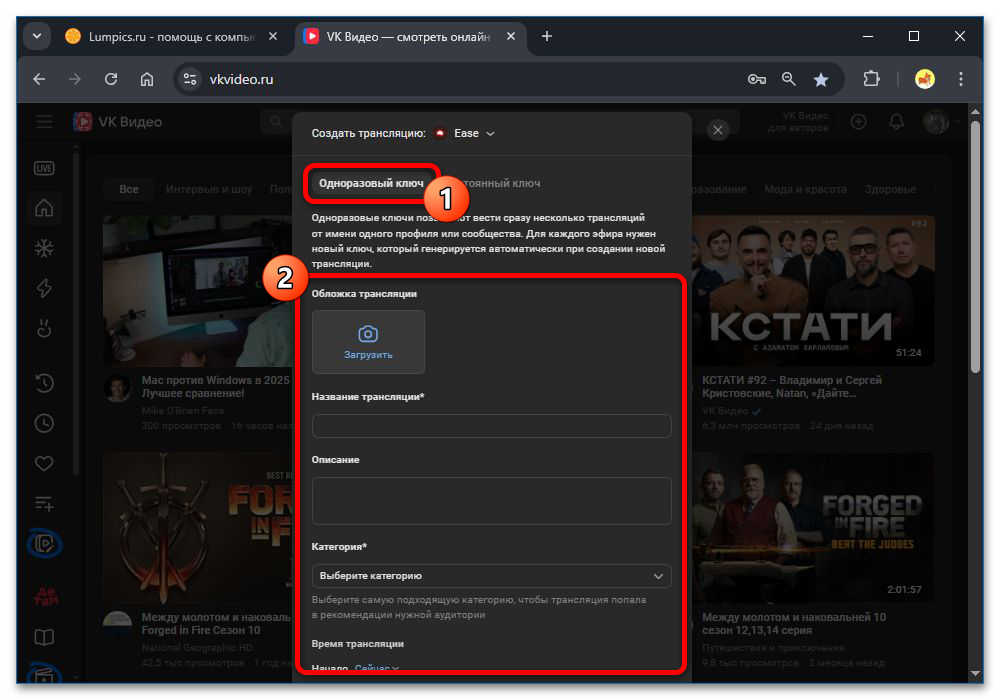
Добавьте понятное название, при необходимости загрузите обложку и выберите тематику. По этим данным зрители смогут узнать эфир в ленте и на странице сообщества.
Не указывайте в названии секретный ключ или другие данные для подключения. Оформление можно подготовить заранее, а технические параметры настраиваются отдельно.
Задайте дату и время
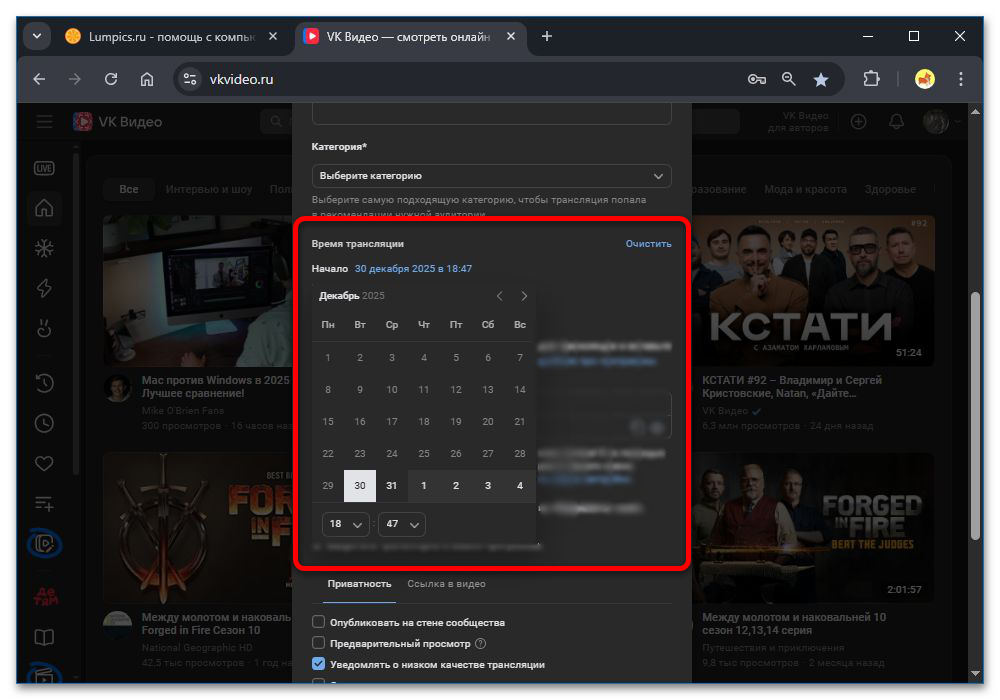
Откройте вкладку «Одноразовый ключ». В блоке «Время трансляции» находится расписание действия ключа и выбор даты старта.
Разверните список времени начала и укажите день и часы, когда планируете выйти в эфир. Проверьте часовой пояс устройства и не назначайте запуск на время, когда не сможете контролировать соединение.
При необходимости укажите также дату окончания. Она ограничит срок работы ключа, что удобно для разового события. Если жёсткое ограничение может помешать из-за задержки, выберите вариант «Не указывать».
Сохраните расписание и при изменении планов скорректируйте его в параметрах трансляции в веб-версии. Запуск до установленного времени может быть недоступен, поэтому оставьте запас на финальную проверку техники.
Сохраните параметры подключения
Настройте остальные доступные поля по своему сценарию и сохраните одноразовый ключ. Сервис сформирует данные, которые понадобятся внешней программе для отправки видеопотока.
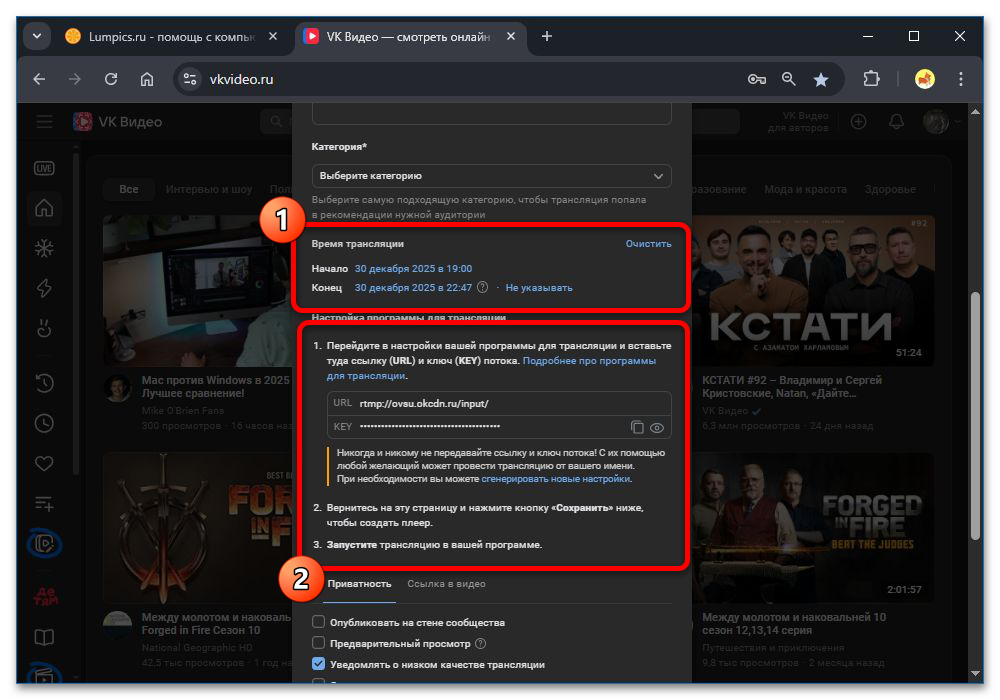
Не передавайте ключ посторонним и не показывайте его на экране: человек, получивший секретный ключ, может вести эфир от выбранной страницы.
На завершающем экране скопируйте ссылку сервера и ключ трансляции либо оставьте страницу открытой, чтобы перенести значения в кодировщик. При повторной настройке убедитесь, что используете данные именно запланированного эфира.
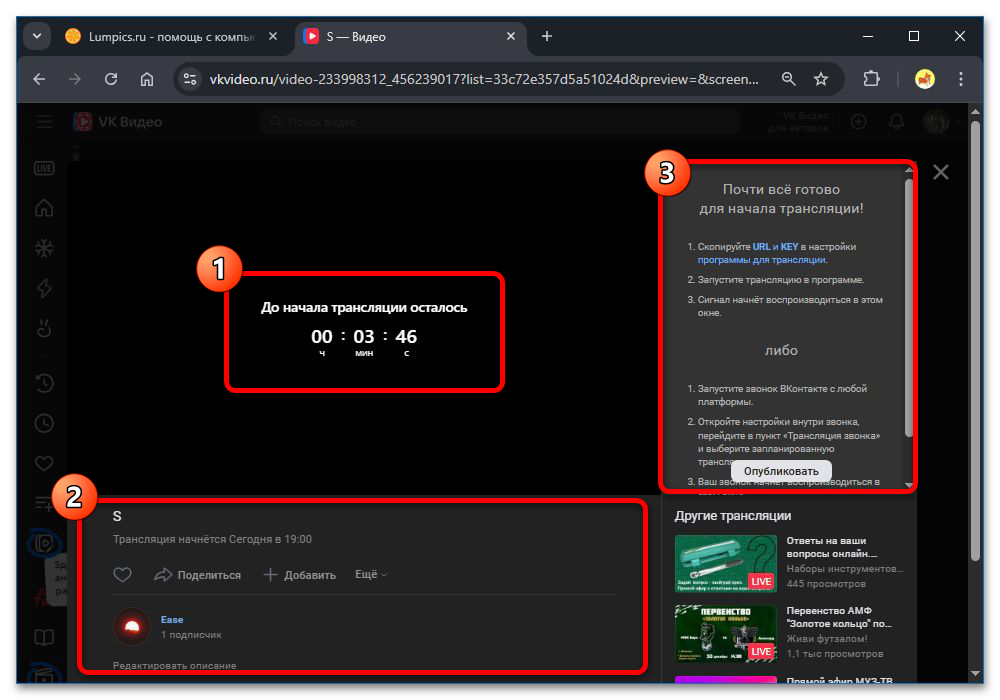
Теперь карточка эфира подготовлена. До назначенного времени можно проверить сцену, звук, камеру и скорость интернет-соединения в программе, не начиная передачу на платформу.
Запуск через OBS или другой кодировщик
Откройте OBS Studio и перейдите в «Настройки» → «Трансляция». Выберите режим пользовательского сервера, вставьте полученную ссылку в поле сервера, а секретный ключ — в поле ключа потока. В других кодировщиках названия разделов могут отличаться, но понадобятся те же два значения.
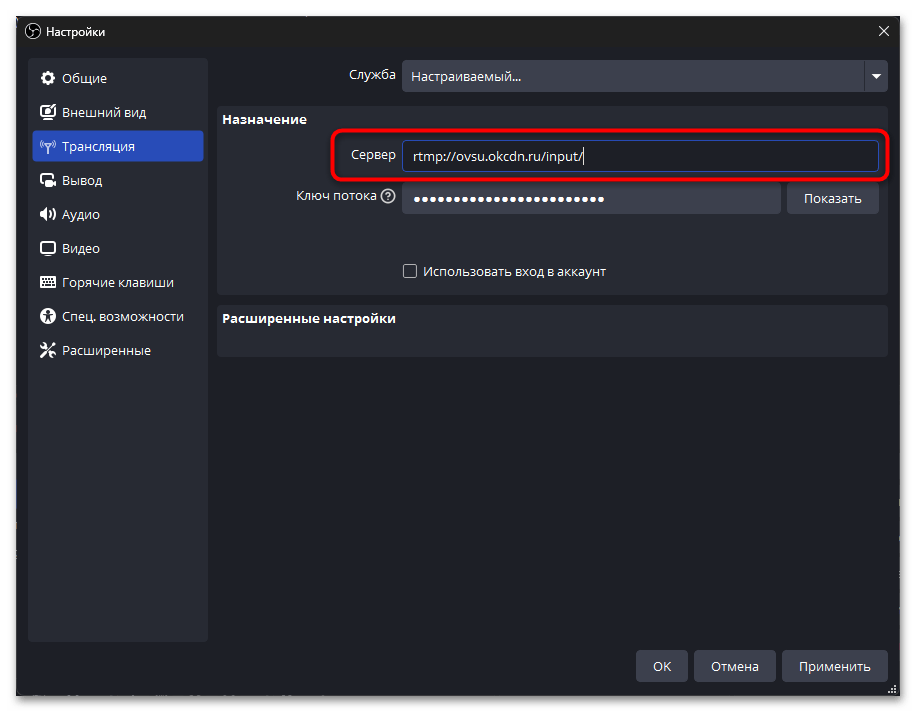
Перед стартом добавьте источники в сцену: камеру, микрофон, захват экрана или медиафайл. Проверьте индикатор звука и параметры качества, чтобы не обнаружить проблему уже в прямом эфире.
Когда наступит заданное время, нажмите в программе «Начать трансляцию». Передача будет направлена в VK по сохранённым данным, а состояние эфира можно контролировать на странице VK Видео.
Точный порядок действий зависит от выбранного приложения. OBS удобен как универсальный вариант, но принцип один: внешний кодировщик передаёт поток по URL и ключу, выданным при создании эфира.
Как подключиться к готовому эфиру с телефона
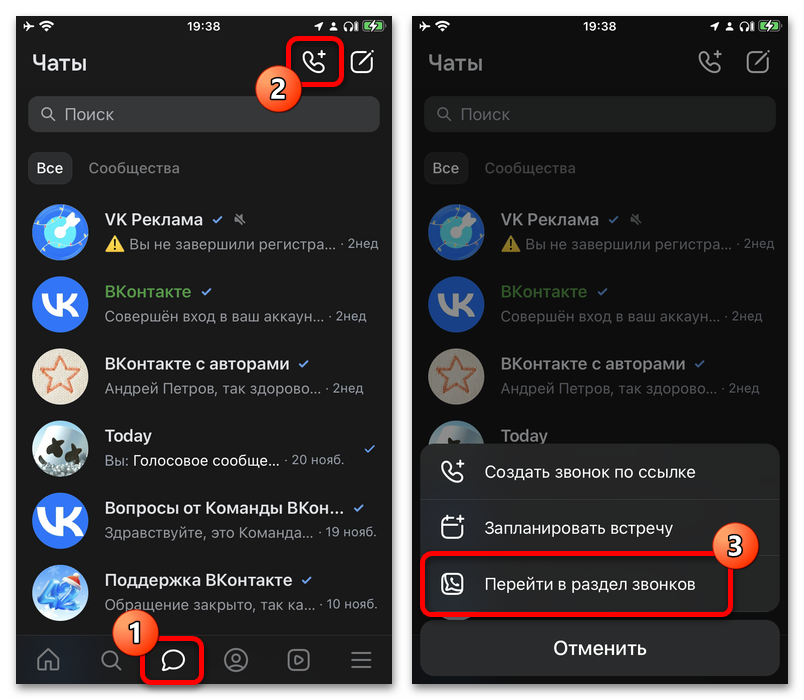
Мобильный клиент VK не позволяет назначить новую трансляцию на дату, но может помочь провести уже созданный эфир через групповой звонок. Откройте VK, VK Мессенджер или VK Calls, перейдите в раздел «Чаты» и начните создание группового звонка.
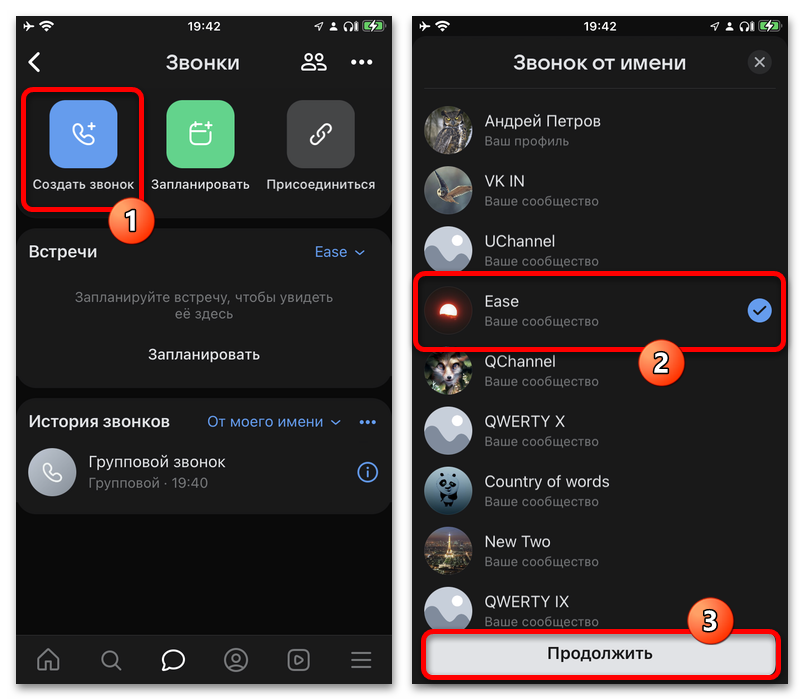
В окне создания выберите переход к звонкам, нажмите «Создать звонок» и по возможности сразу задайте профиль, от имени которого подготовлена трансляция. После подключения разверните нижнее меню звонка.
Нажмите «Запустить эфир», затем откройте раздел «Эфир». В списке выберите запланированную трансляцию по её названию и подтвердите действие кнопкой «Начать эфир».
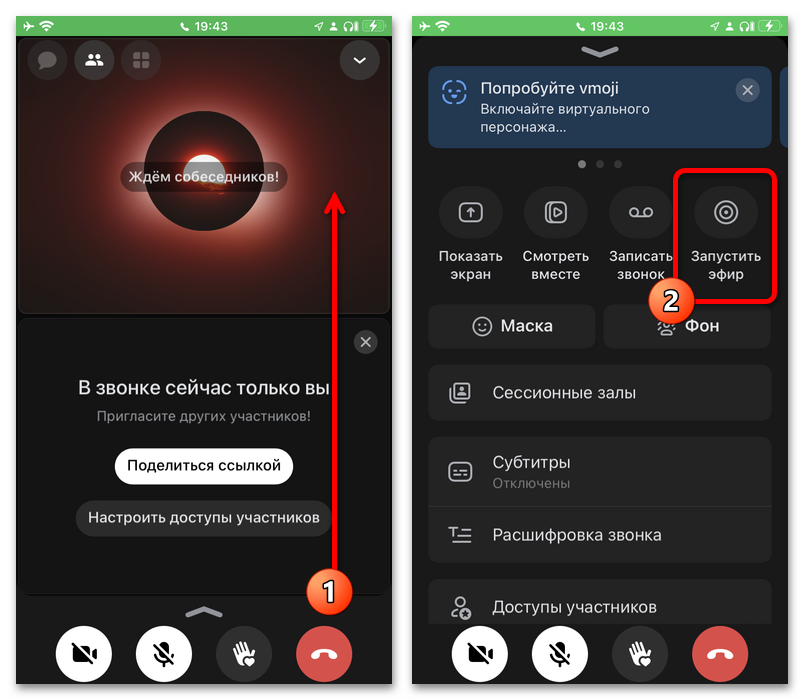
Если нужного эфира нет в списке, обычно звонок создан от другого профиля или сообщества. Завершите сессию, выберите правильного автора и подключитесь снова. Также проверьте, что уже наступило установленное время начала.
Что проверить перед выходом в эфир
- автор эфира в VK Видео совпадает с профилем или сообществом, откуда выполняется запуск;
- дата и время начала указаны правильно;
- в OBS введены актуальные ссылка сервера и ключ;
- камера, микрофон и интернет работают стабильно;
- при запуске с телефона открыт именно запланированный эфир, а не новый звонок без привязки.
После завершения остановите передачу в кодировщике или эфир в приложении звонков. Если задано время окончания, ключ перестанет действовать в указанный момент; при отсутствии ограничения завершение остаётся под контролем автора.





