Закреплённое сообщение помогает держать на виду правила, расписание, ссылку на встречу, контакты или важное объявление. В VK оно показывается в верхней части переписки в виде плашки. Нажмите на неё, чтобы открыть исходную запись в истории и посмотреть текст, вложения или дату отправки.
Функция доступна в беседах и чатах сообществ, если это разрешено настройками. Набор пунктов может немного отличаться в приложении VK, VK Мессенджере и веб-версии, но принцип один: выберите уже отправленное сообщение, откройте его меню и подтвердите закрепление.
Что происходит при закреплении
В чате одновременно отображается одно основное закрепление. Когда вы закрепляете другую запись, она заменяет прежнюю. Сообщение не дублируется: верхняя плашка ведёт к оригиналу в переписке. Не удаляйте исходную запись, пока информация должна быть доступна участникам.
Закрепить можно сообщение с обычным текстом, ссылкой, фотографией, документом, видео или другим вложением. Для правил и инструкций лучше отправить отдельную понятную запись: добавить короткий заголовок, срок действия и нужные ссылки. Тогда новый участник разберётся в информации без поиска по истории.
- Проверьте, что открыта нужная беседа или чат сообщества.
- Убедитесь, что сообщение уже отправлено и не будет удалено.
- Уточните, разрешено ли вашей роли закреплять сообщения.
- Перед подтверждением внимательно проверьте выбранную запись.
Как создать беседу в приложении VK
Если общего чата ещё нет, откройте в приложении вкладку Чаты. Нажмите кнопку создания новой переписки — её вид зависит от версии приложения — и выберите Создать чат. Не путайте этот пункт с началом личного диалога: для беседы доступны отдельные настройки участников и прав.
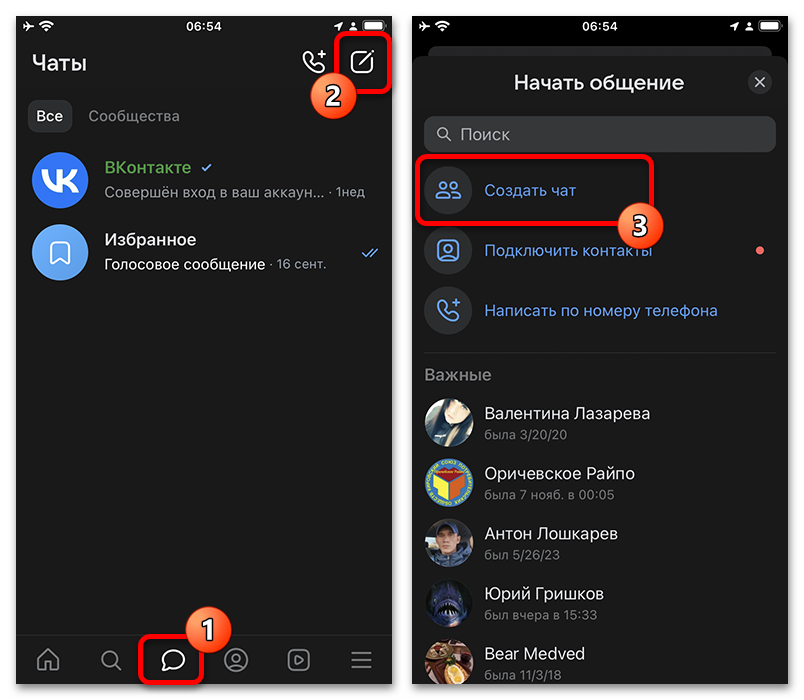
В меню создания выберите групповой чат. Затем отметьте пользователей, которых хотите пригласить. Состав лучше продумать заранее, особенно если в закреплённой записи будут рабочие ссылки, внутренние инструкции или сведения, которые не должны видеть посторонние.
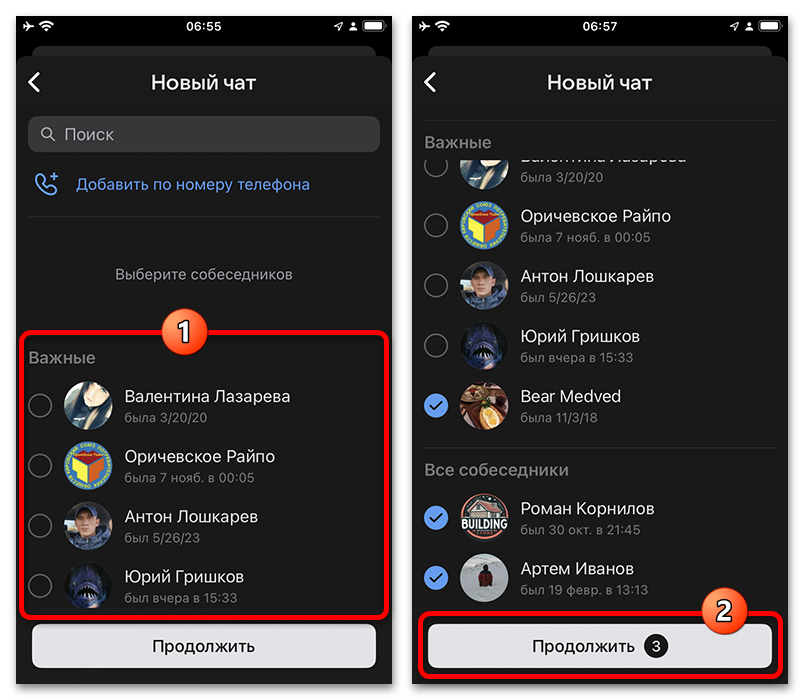
После выбора участников укажите название беседы. Используйте короткое и понятное имя: например, «Команда — задачи недели» или «Курс — вопросы». При необходимости добавьте изображение: аватар поможет отличить чат от похожих переписок в общем списке.
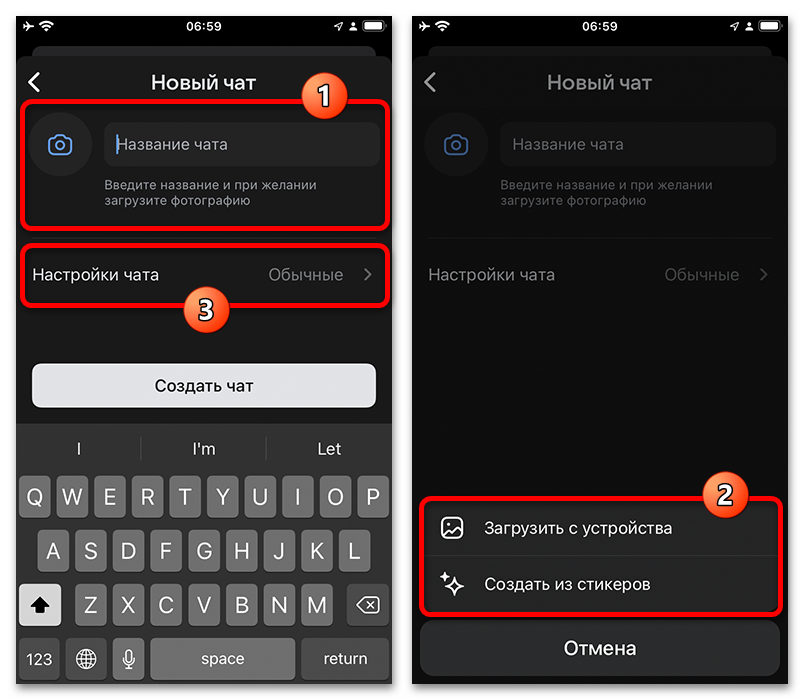
Создав беседу, откройте её карточку: обычно для этого нужно нажать название или аватар в верхней части экрана. В настройках участников найдите параметры управления сообщениями. В зависимости от типа чата закрепление может быть доступно всем участникам либо только создателю и администраторам.
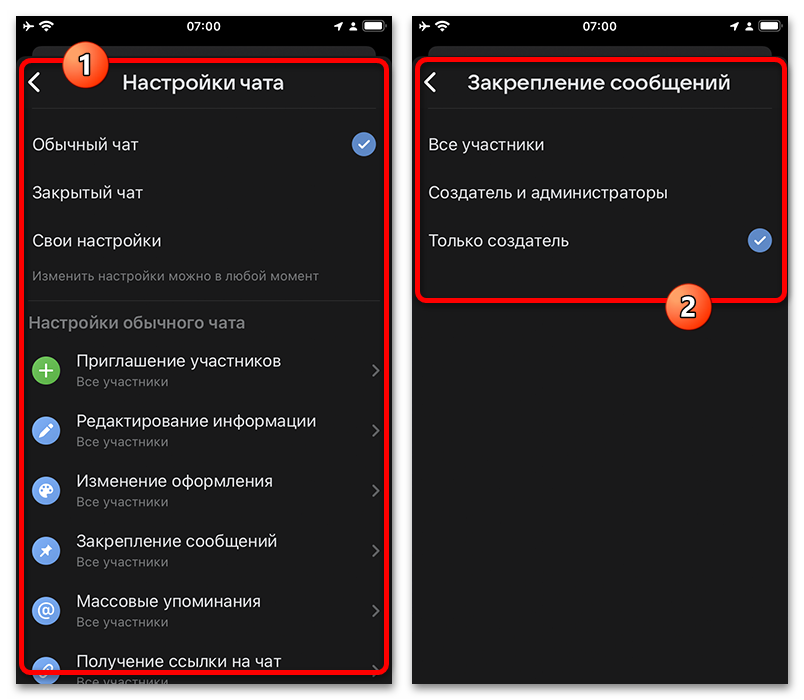
Для рабочего чата разумно оставить право закрепления владельцу или администраторам. Это снизит риск, что правила случайно заменят обычной репликой. В небольшой дружеской беседе можно разрешить действие всем, если участники договорились, какая информация должна быть сверху.
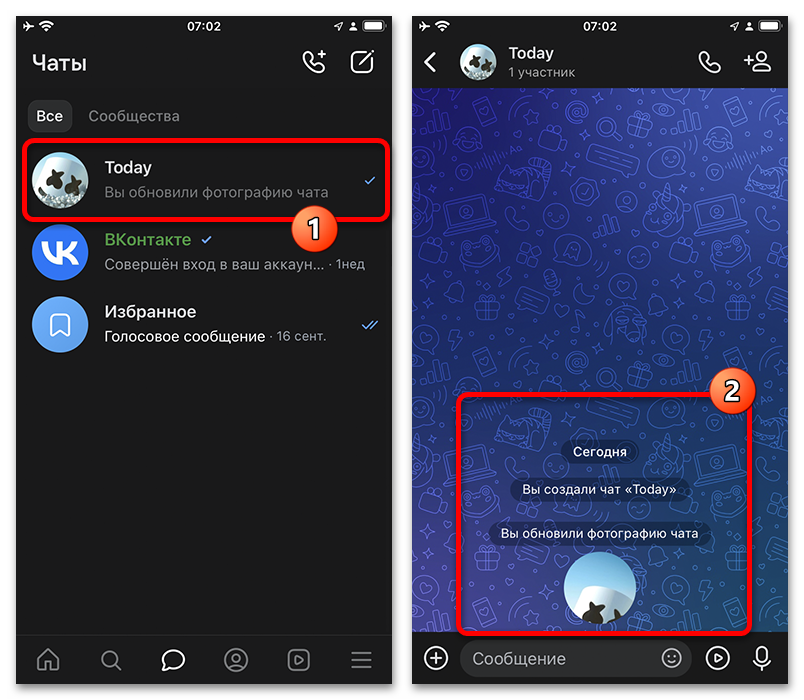
Теперь отправьте отдельное сообщение, которое планируете закрепить. Не делайте его слишком длинным: лучше вынести подробности в документ или ссылку, а в самой записи оставить главное действие, дату и контакт ответственного человека.
Создание чата на компьютере
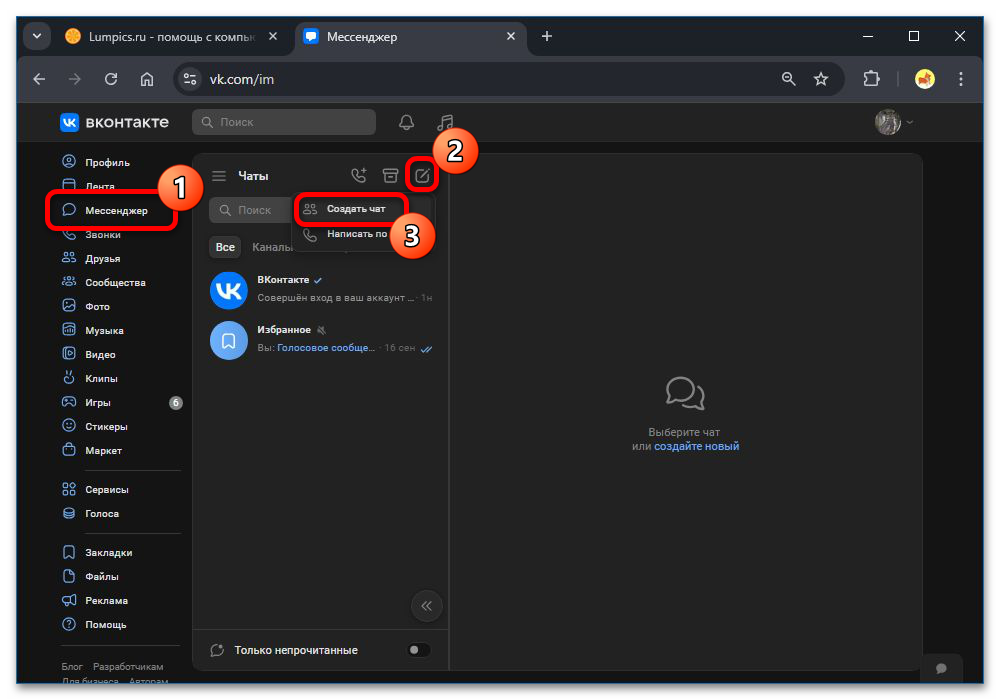
В веб-версии VK откройте Мессенджер. В списке диалогов нажмите кнопку создания чата и выберите соответствующий вариант. На большом экране удобно сразу задать название, отметить участников и проверить настройки до начала переписки.
Сначала заполните название будущей беседы. Оно отображается у всех приглашённых пользователей, поэтому выбирайте нейтральную и понятную формулировку. Аватар необязателен, однако он полезен для проектов с несколькими рабочими чатами.
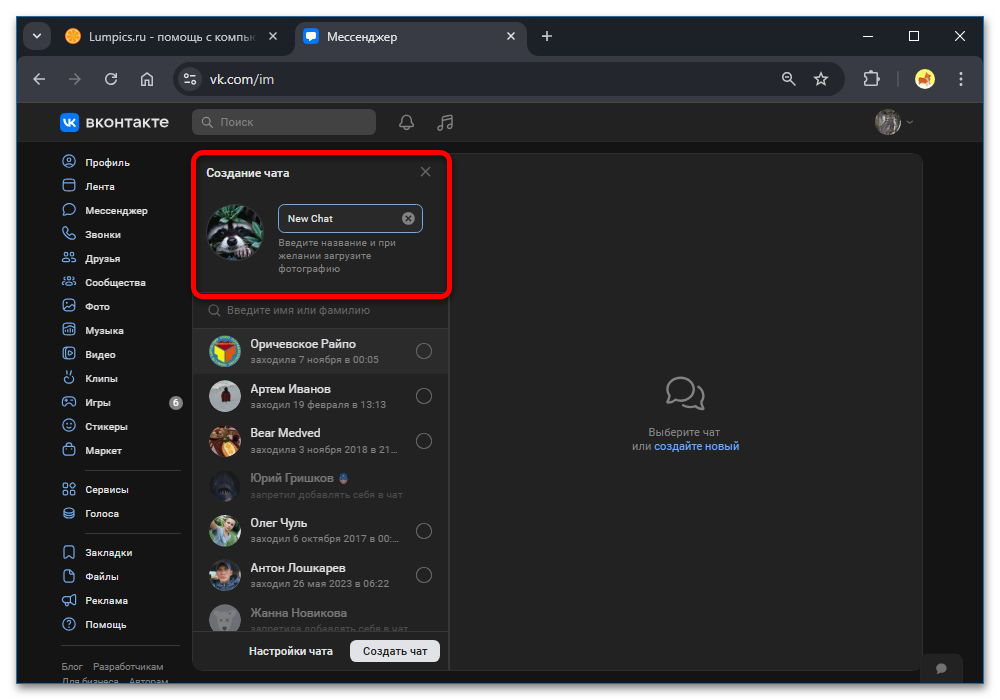
Добавьте участников через список или поиск. Если кто-то не находится, проверьте написание имени и настройки приватности пользователя. Не добавляйте людей «на всякий случай»: после создания чата они смогут увидеть его доступную им историю и закреплённую информацию.
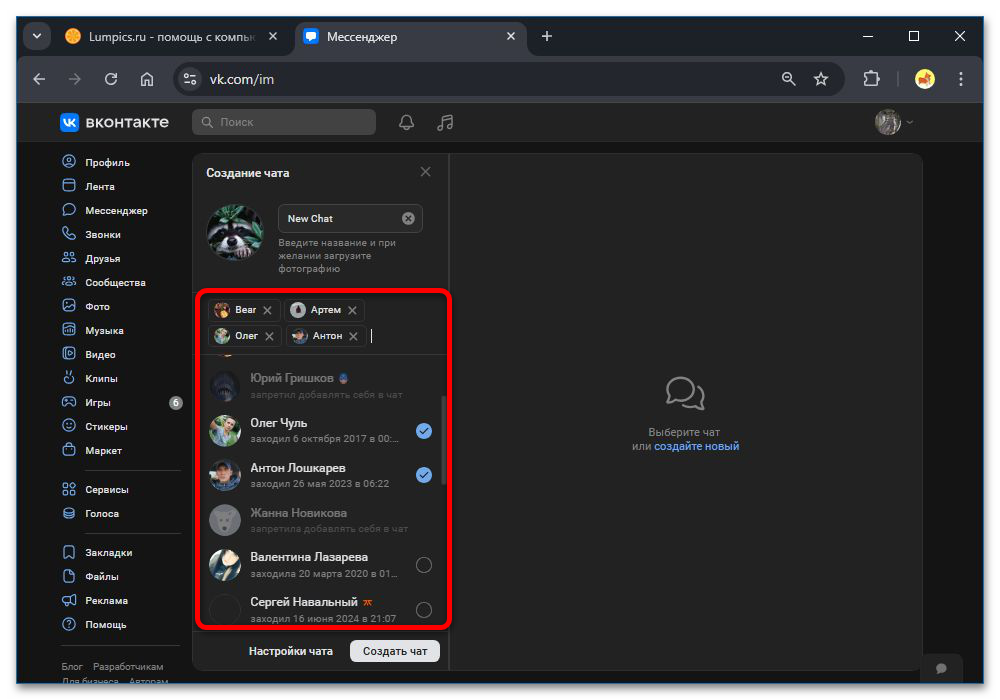
После создания откройте карточку беседы по её названию или аватару. В разделе управления участниками проверьте права. В интерфейсе названия пунктов могут меняться, но нужная настройка относится к действиям с сообщениями или возможностям участников.
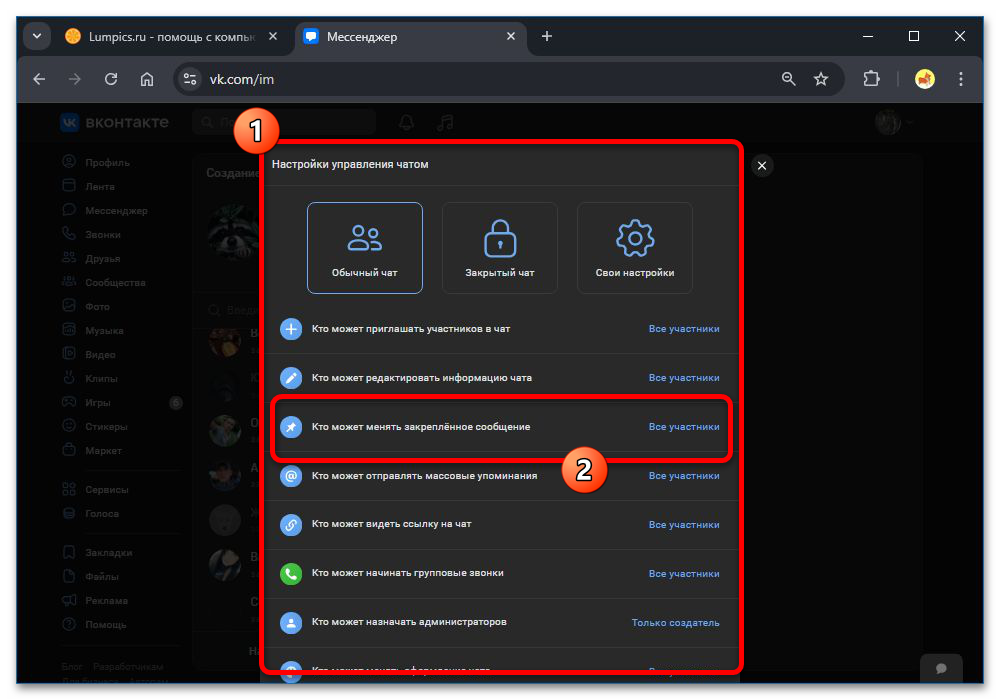
Если настройка недоступна, вероятно, у вашей учётной записи недостаточно полномочий. Изменить права обычно может создатель беседы или назначенный администратор. После проверки вернитесь в чат, отправьте объявление и закрепите его обычным способом.
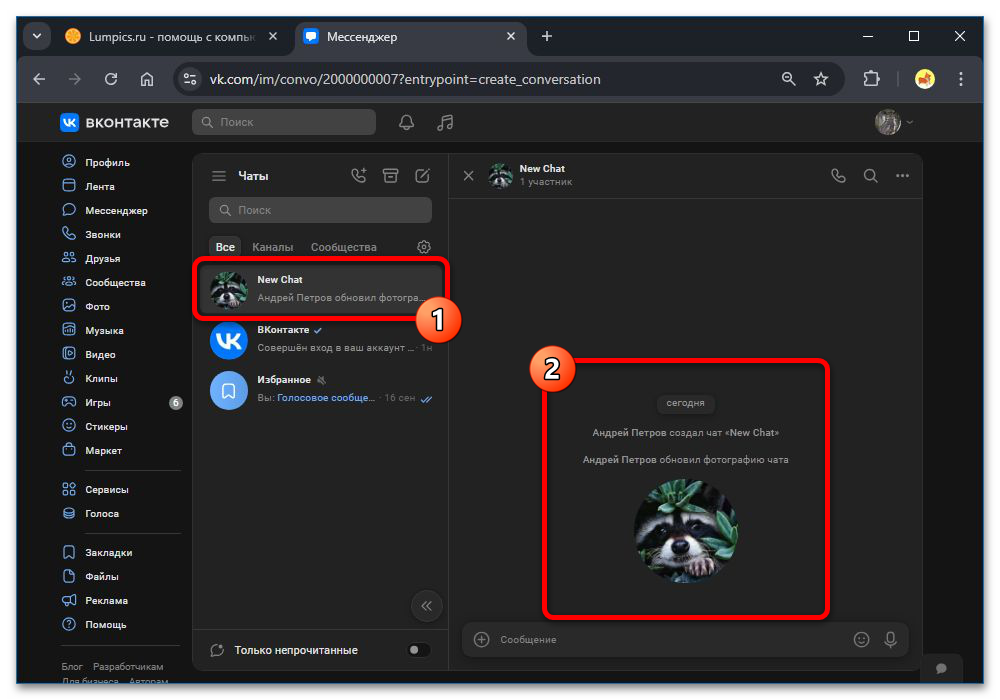
Создавать новую беседу для замены верхней записи не требуется. В той же карточке можно позднее поменять название, изображение, список участников и правила управления, а закрепление заменить новым сообщением.
Как включить чат сообщества
Для работы с отдельным проектом или тестирования возможностей платформы не всегда удобно задействовать личную страницу. В таком случае на Retriv можно выбрать аккаунт ВКонтакте, затем проверить данные профиля, завершить лишние сеансы и настроить доступ под конкретную задачу.
Откройте нужное сообщество в приложении и перейдите в Управление. Здесь находятся параметры разделов, видимых подписчикам, а также административные настройки страницы.
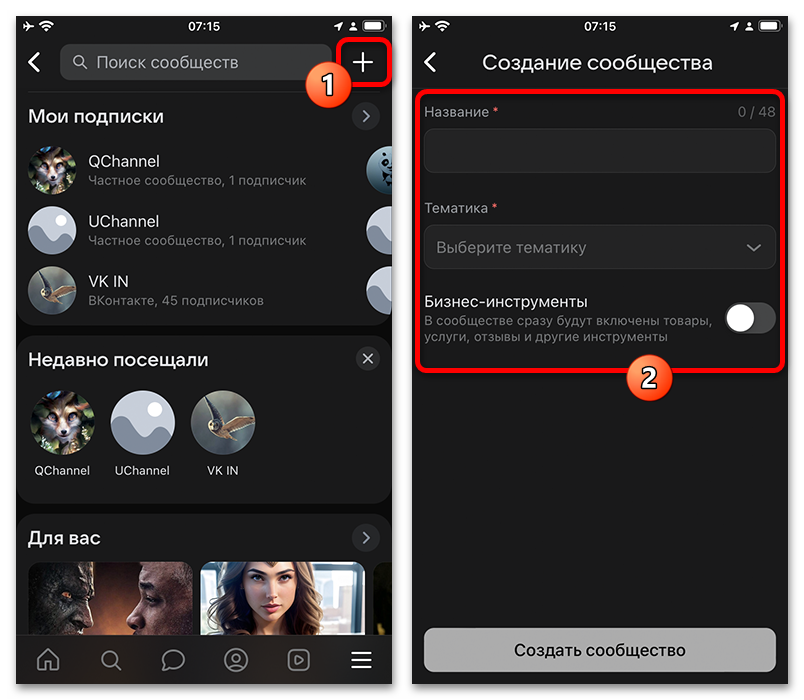
Выберите Разделы, найдите пункт Чаты и включите его, если он отключён. Затем вернитесь на страницу сообщества, откройте появившийся раздел, создайте чат, укажите название и присоединитесь к нему. Только после этого отправляйте объявление и настраивайте закрепление.
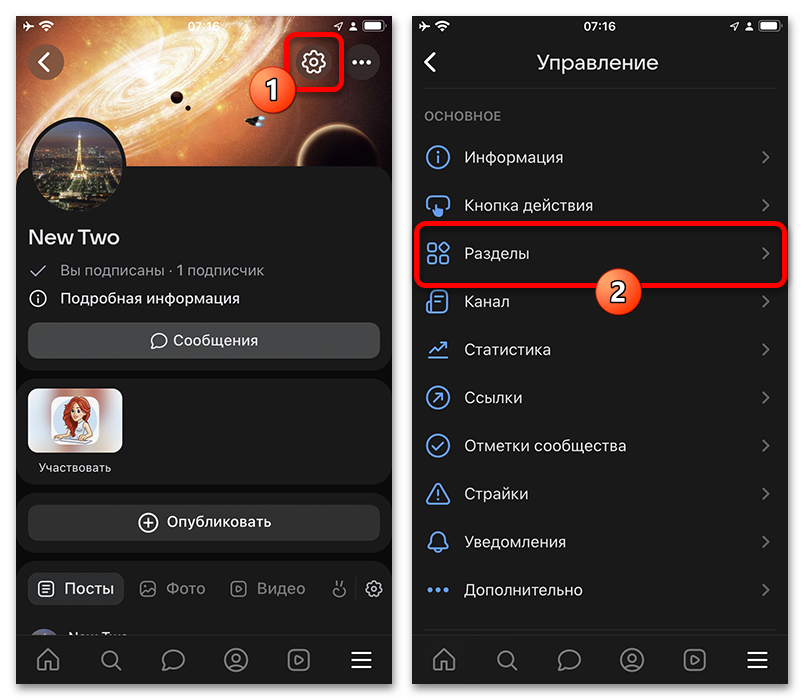
На компьютере последовательность аналогична: откройте управление сообществом, перейдите к разделам и включите чаты. Названия отдельных кнопок могут отличаться в зависимости от версии интерфейса и роли пользователя, но доступ к настройке всегда есть только у администрации сообщества.
Как закрепить сообщение с телефона
Откройте нужную беседу в приложении VK или VK Мессенджере. Найдите сообщение, которое нужно вынести наверх. Если запись старая, используйте поиск по чату: нажмите название беседы, выберите поиск и введите слово или фразу из текста. Так вы не потратите время на прокрутку длинной истории.
- Нажмите и удерживайте сообщение. Появится меню действий. Иногда пункт скрыт под кнопкой с тремя точками.
- Выберите «Закрепить». Если кнопки нет, проверьте тип чата и свои права.
- Подтвердите действие. Если сверху уже есть другая запись, VK предупредит о её замене.
После подтверждения в верхней части чата появится плашка. Коснитесь её, чтобы перейти к полному сообщению. Проверьте текст, ссылку и вложения: если по ошибке закреплена другая запись, повторите действие на правильном сообщении.
Как закрепить сообщение в веб-версии VK
Откройте Мессенджер, перейдите в нужную беседу или чат сообщества и найдите сообщение. Наведите на него курсор: справа появятся быстрые действия. Нажмите кнопку …, чтобы открыть полное меню.
- Выберите пункт Закрепить.
- Прочитайте предупреждение о замене прежнего закрепления, если оно появилось.
- Подтвердите действие и убедитесь, что плашка появилась под шапкой чата.
Клик по верхней плашке открывает исходную запись. Это удобно, когда нужно быстро проверить документ, фотографию или ссылку. Снимать старое закрепление перед установкой нового обычно не нужно: новая выбранная запись заменит предыдущую.
Как заменить или убрать закрепление
Чтобы заменить верхнее сообщение, выберите новую запись и снова нажмите Закрепить. Она станет общей для всех участников чата. Если объявление утратило актуальность, откройте меню верхней плашки или исходного сообщения и выберите Открепить.
Открепление не удаляет саму запись из истории. Удаляйте её только тогда, когда она действительно больше не нужна. Если оригинал будет удалён, участники не смогут открыть его из закрепления, поэтому для важных правил лучше сначала опубликовать актуальную версию, а затем закрепить её.
Почему пункта «Закрепить» нет
- Недостаточно прав. Создатель беседы мог ограничить управление сообщениями. Попросите администратора закрепить запись или изменить правило.
- Открыт другой тип переписки. Возможности зависят от чата и версии интерфейса. Проверьте меню сообщения в беседе или чате сообщества.
- Вы не присоединились к чату сообщества. Сначала вступите в него, затем отправьте или выберите сообщение.
- Сообщение уже удалено. Закрепить удалённую запись нельзя; отправьте новую версию объявления.
- Приложение устарело или работает с ошибкой. Обновите VK или VK Мессенджер, перезапустите приложение и повторите попытку.
После изменения состава участников, прав или текста правил проверяйте верхнюю плашку. Актуальное закреплённое сообщение помогает новым пользователям быстрее сориентироваться, а администраторам — не повторять одни и те же ответы в чате.