
VK обрабатывает изображения при обычной публикации: это ускоряет загрузку ленты и экономит трафик, но мелкий текст, тонкие линии и плавные градиенты иногда становятся менее чёткими. Для снимков в высоком разрешении, макетов, сканов и фотографий для печати важно заранее выбрать способ отправки. В приложении стоит проверить параметры загрузки, а для передачи исходника использовать документ. При этом у публикаций, историй и аватаров внутри социальной сети есть собственные ограничения.
Что значит «без потери качества» в VK
Полное сохранение исходного файла и качественное отображение в ленте — разные задачи. Фото, добавленное в пост, альбом, сообщение или на аватар, VK показывает как изображение и создаёт версии для разных размеров экрана. Поэтому не стоит рассчитывать, что зритель увидит каждый пиксель точно в том виде, в котором файл хранится на устройстве.
Наиболее предсказуемый результат дают три подхода:
- загружать готовые фотографии через сайт на компьютере;
- проверить настройки качества и сжатия в мобильном приложении перед отправкой;
- прикрепить важную картинку как документ, чтобы получатель мог скачать файл.
Перед отправкой сохраните отдельную финальную копию. Не пересылайте один и тот же JPEG через несколько редакторов и мессенджеров: повторное сохранение с потерями уже нельзя исправить настройкой VK. Для обычной публикации подготовьте JPG или PNG, а оригинал при необходимости приложите документом.
Загрузка фотографии через сайт на компьютере
Веб-версия удобна для постов, альбомов и диалогов, особенно если изображения хранятся на диске компьютера. Откройте нужное место: форму создания записи, раздел фотографий, чат или настройку фотографии профиля. Затем нажмите значок вложения и выберите добавление фотографии. В записи до отправки можно проверить порядок кадров, текст и выбранную аудиторию.

На этом этапе выбирайте подготовленный исходный файл, а не уменьшенную копию из папки загрузок и не скриншот предпросмотра. Если кадр уже публиковался, найдите его оригинал на компьютере. Повторная загрузка старой версии не вернёт детали, утраченные при предыдущем сжатии.
После нажатия кнопки добавления откроется системное окно выбора файлов. Перейдите в папку с оригиналами, выделите один или несколько снимков и подтвердите выбор. В некоторых разделах файл можно перетащить в область загрузки. Дождитесь появления миниатюры и завершения загрузки, а затем публикуйте запись или отправляйте сообщение.

На сайте нет отдельного переключателя «не сжимать фото» для каждой записи. Этот способ подходит, когда требуется хорошее качество для просмотра в VK. Если человеку нужен файл для печати, ретуши или работы с дизайном, дополнительно приложите изображение документом — этот вариант разобран ниже.
Почему история не подходит для оригинала
Истории рассчитаны на вертикальный мобильный формат. При загрузке сервис подстраивает кадр под параметры истории, а большое изображение может быть уменьшено или обрезано при оформлении. Не используйте этот формат как архив и не оценивайте по нему точность исходного разрешения. Для истории подготовьте отдельную вертикальную копию, а исходник отправьте документом в сообщении или прикрепите к записи.
Как проверить настройки загрузки в приложении VK
На телефоне параметры загрузки особенно важны: приложение может предлагать экономию трафика или сжатие медиа. Названия пунктов и их расположение отличаются на Android, iPhone и в разных версиях клиента. Поэтому перед публикацией обновите VK через официальный магазин приложений и проверьте настройки самого приложения, а не параметры приватности.
Откройте VK, перейдите в профиль или меню и нажмите значок настроек. Затем найдите раздел, связанный с приложением, медиа, трафиком либо качеством загрузки. В разных версиях он может называться по-разному. Ищите настройку с упоминанием сжатия фотографий, экономии трафика или качества медиа.

Если в вашей версии есть переключатель «Сжимать фотографии» или аналогичная опция, выключите его перед добавлением изображения. Активное положение обычно выделено цветом, а отключённое выглядит нейтрально. Если такого пункта нет, не пытайтесь искать сторонние клиенты: интерфейс мог измениться, а качество лучше сохранить правильной подготовкой файла и отправкой оригинала документом.

После проверки настроек вернитесь к созданию поста, в альбом или диалог и добавьте изображение из галереи. Выбирайте файл максимального доступного разрешения. Обрезка, фильтры, надписи и другие инструменты редактора перед публикацией могут создать новую обработанную копию, поэтому важную работу лучше отредактировать заранее и загрузить готовый вариант.

Отключение сжатия не отменяет правил конкретного раздела. Аватар, обложка сообщества и история имеют собственные размеры и сценарии кадрирования. Кроме того, качество у другого пользователя зависит от сети, экрана и режима просмотра. Для проверки откройте опубликованное фото в полном размере с другого устройства, а не ориентируйтесь только на миниатюру в ленте.
Как отправить фото оригиналом в виде документа
Документ подходит, когда важно передать именно файл: PNG с текстом, фотографию для печати, скан или иллюстрацию большого размера. Получатель увидит вложение и сможет скачать его, но оно не станет обычной фотографией в галерее. Документ нельзя назначить аватаром или использовать в истории так же, как загруженное фото.
Самый простой способ на телефоне — открыть нужный диалог или создать запись, нажать кнопку вложений и выбрать «Документ» или «Файл». Если этот пункт не виден сразу, откройте полный список вложений: его вид зависит от версии приложения и типа страницы.

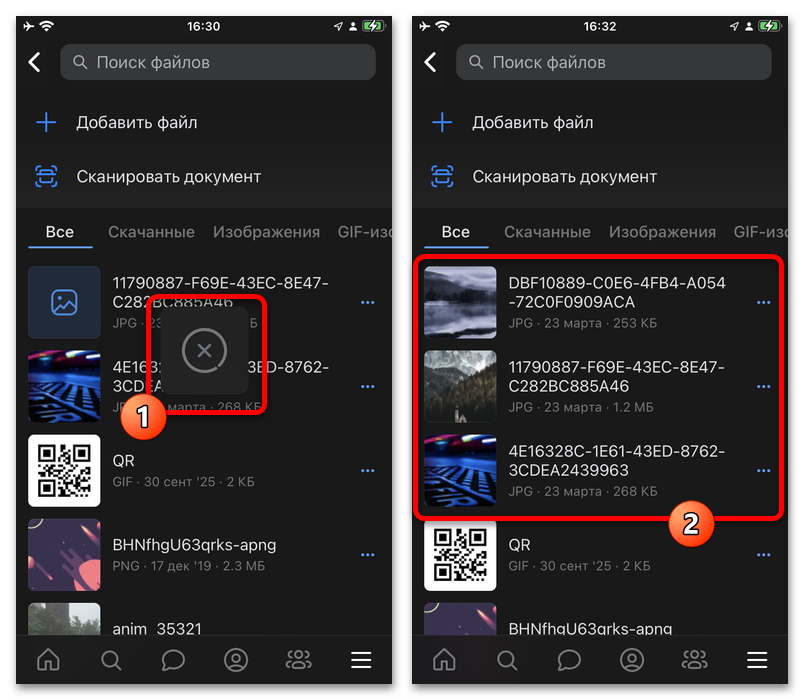
В разделе документов выберите загрузку нового файла. На Android обычно открывается системный выборщик файлов, на iPhone — приложение «Файлы» или доступные источники. Если фотография находится только в галерее, сначала сохраните её в файлы устройства либо выберите источник, который предлагает приложение.
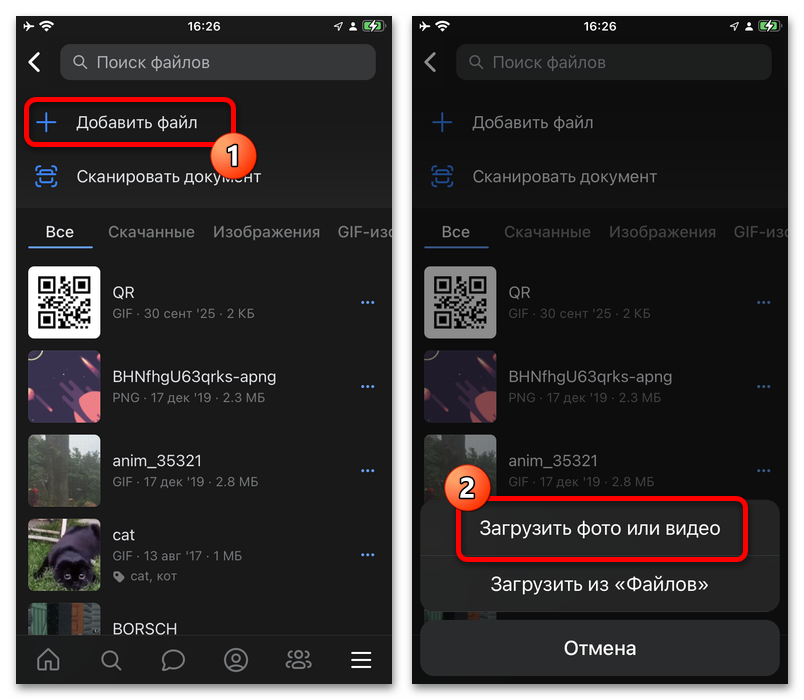
Отметьте нужный файл и подтвердите выбор кнопкой «Готово», «Выбрать» или аналогичной. Перед подтверждением проверьте имя файла и расширение, если устройство их показывает. Для серии кадров заранее задайте понятные названия, например «catalog-01.jpg»: получателю будет проще разобраться после скачивания.

Дождитесь окончания передачи. Пока отображается индикатор прогресса, не закрывайте приложение и не отключайте интернет. При нестабильном соединении убедитесь, что вложение появилось в сообщении или записи полностью, а не осталось незавершённой загрузкой.
Когда личный профиль не подходит для рабочей задачи, проверки функций или ведения отдельного проекта, удобнее использовать самостоятельную учётную запись. На Retriv можно подобрать аккаунт ВКонтакте с подходящими параметрами, а после входа рекомендуется сразу обновить контакты, пароль и настройки защиты.

У получателя такое вложение отображается как файл, а не как стандартная карточка фотографии. Это нормальное поведение: оно позволяет скачать переданный документ. В тексте сообщения полезно указать, что внутри находится оригинал, его формат и назначение, например «PNG для печати» или «фото в полном разрешении».
Загрузка документа с компьютера
На компьютере принцип тот же: добавьте файл через вложения в сообщении или записи, выбрав пункт «Документ» либо «Файл». Если ранее загруженные документы доступны в списке, можно выбрать нужный из него; для нового исходника нажмите кнопку загрузки файла.

В диалоговом окне выберите оригинал на диске или перетащите его в область загрузки, если она доступна. Дождитесь завершения передачи, проверьте название файла и прикрепите документ к записи или диалогу. Если интерфейс предлагает изменить название, используйте понятное обозначение без случайных символов и непонятных сокращений.

Не отправляйте единственный экземпляр важной фотографии только через VK. Социальная сеть удобна для передачи, но резервную копию лучше хранить на компьютере, внешнем диске или в облачном хранилище. Тогда вы сможете заново загрузить исходник, если случайно выберете уменьшенную версию, удалите вложение или понадобится другой формат.
Короткая проверка перед публикацией
- Загружайте финальный файл напрямую из папки с оригиналами, а не из мессенджера или скриншота.
- Перед отправкой проверьте параметры сжатия и экономии трафика в приложении.
- Для ленты, альбома и аватара подготовьте изображение под формат размещения.
- Для печати, редактирования и скачивания отправляйте дополнительно документ.
- После публикации открывайте фото на весь экран, а документ проверяйте скачиванием.
Выбор способа зависит от задачи: зрителю в ленте достаточно качественной фотографии, а заказчику или коллеге нужен исходный файл. Разделяйте эти сценарии, и изображение будет аккуратно выглядеть в VK, а оригинал останется доступен там, где он действительно необходим.





