После публикации ролик в VK может выглядеть мягче оригинала, особенно в динамичных сценах, тёмных градиентах и мелких деталях. Полностью исключить обработку нельзя: платформа создаёт несколько версий видео для разных устройств и скорости соединения. Однако качественный исходник, правильный экспорт и загрузка без повторного сжатия помогают сохранить картинку максимально близкой к оригиналу.
Почему качество ухудшается после публикации
VK не сможет вернуть детали, если файл уже был пережат. Частая ошибка — скачать ролик из мессенджера, ленты или облака с включённой оптимизацией, а затем загрузить эту копию. Для публикации используйте финальный файл из камеры, памяти устройства или монтажной программы.
На результат также влияют разрешение, кодек, частота кадров и стабильность передачи. Нестандартный формат не обязательно будет отклонён, но сервису может понадобиться более заметное перекодирование. Перед отправкой проверьте, что выбрали именно готовый оригинал, а не его уменьшенную копию.
Подготовьте ролик перед загрузкой
Выберите подходящее разрешение
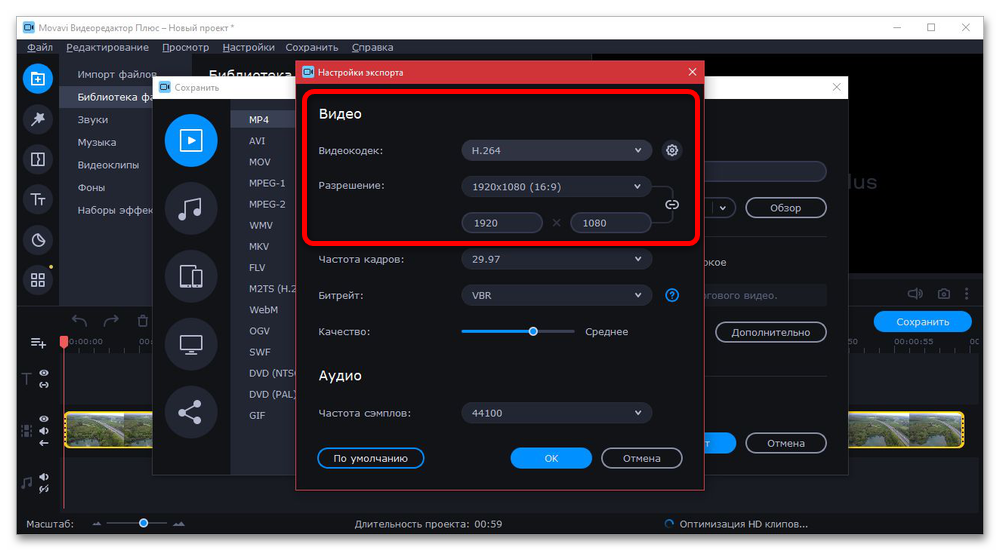
Для горизонтального видео подходит соотношение сторон 16:9: например, 1280×720 или 1920×1080 пикселей. Full HD остаётся практичным выбором для большинства публикаций. Если исходник снят в 4K, его можно загружать в исходном разрешении, но передача и обработка займут больше времени.
Не увеличивайте маленький ролик до Full HD только ради цифр в свойствах файла. Апскейл не добавит реальной детализации и иногда сделает артефакты заметнее. Лучше сохранить естественное разрешение записи и один раз качественно экспортировать проект.
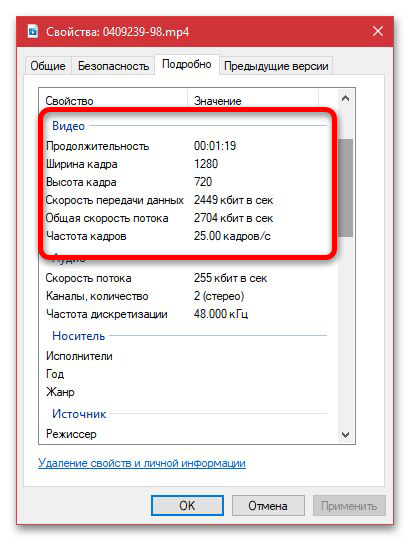
Ориентируйтесь на реальное качество исходника и способ просмотра. Чем чище материал до загрузки, тем лучше результат после обработки на платформе.
Для вертикального контента используйте холст 9:16: минимально удобный размер — 720×1280, распространённый — 1080×1920 пикселей. Не помещайте вертикальное видео внутрь горизонтального кадра с чёрными полями: полезная площадь изображения станет меньше.
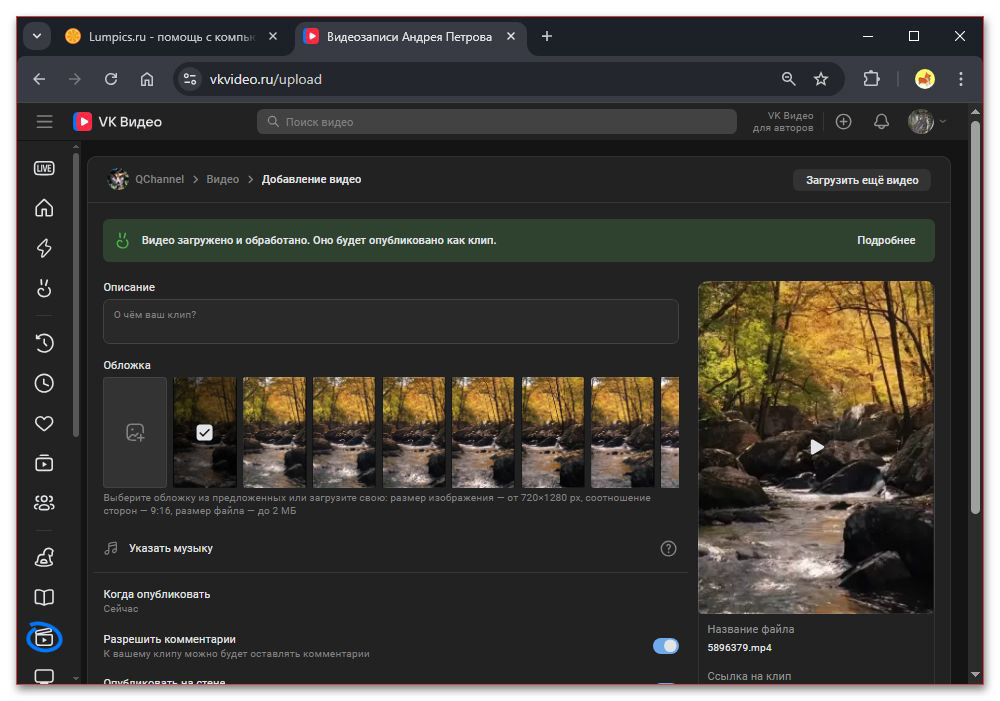
Оставляйте текст, лица и важные объекты ближе к центру вертикального кадра. Нижняя часть и края могут перекрываться элементами интерфейса плеера.
Экспортируйте в распространённом формате
Наиболее предсказуемый вариант — MP4 с видеокодеком H.264 и звуком AAC. Такой файл поддерживается большинством устройств и обычно корректно обрабатывается VK. Форматы H.265/HEVC и AV1 тоже могут использоваться, но их совместимость зависит от устройства, браузера и настроек экспорта.
Не устанавливайте чрезмерный битрейт в надежде обойти обработку: файл станет тяжелее, но платформа всё равно создаст собственные версии. Гораздо важнее не пережимать ролик несколько раз. Частоту кадров лучше оставить такой же, как при съёмке: 25, 30 или 60 fps.
Перед публикацией откройте экспортированный файл на устройстве, проверьте звук, синхронизацию и ориентацию кадра. Исправить параметры уже загруженного видео без повторной отправки не получится.
Загружайте важные ролики с компьютера
Для длинных видео, файлов большого размера и публикаций от имени сообщества удобнее веб-версия VK или VK Видео на компьютере. В браузере проще выбрать нужный файл и контролировать ход передачи, а стабильный Wi‑Fi или кабельное подключение снижают риск обрыва.
Откройте раздел с видео, нажмите «Добавить видео» или кнопку загрузки и выберите файл с устройства. В системном окне найдите подготовленный ролик, подтвердите выбор и дождитесь окончания передачи. Не закрывайте вкладку и не переводите компьютер в спящий режим.
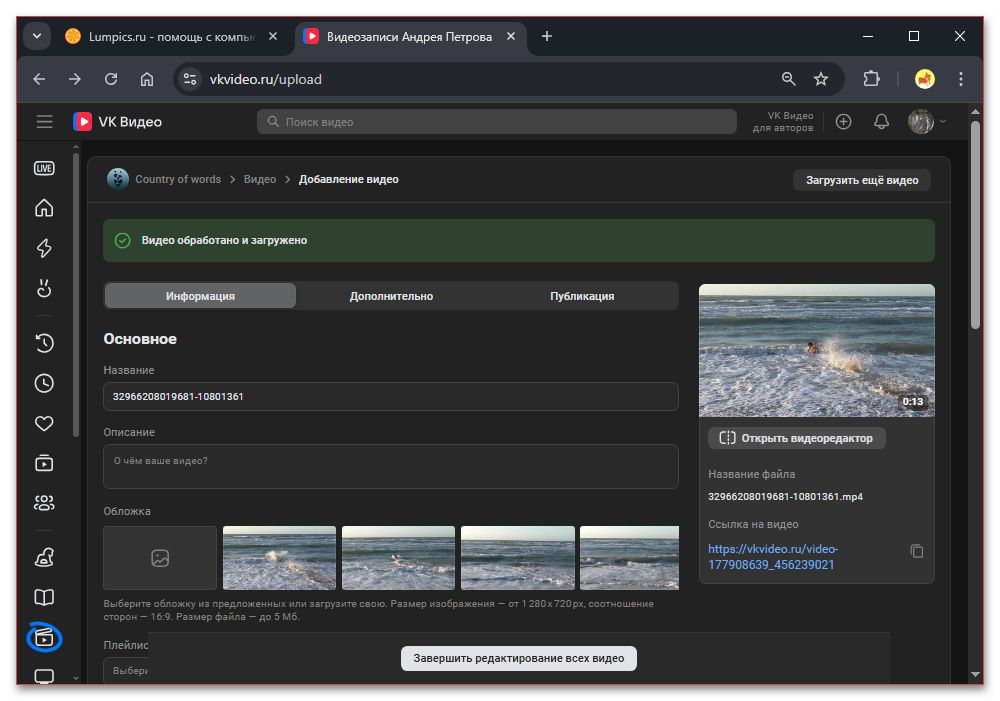
На первом этапе выбирается исходный файл. Если в папке есть несколько похожих версий, сверяйте название, длительность и размер: обычно оригинал весит заметно больше копии из мессенджера.
После отправки заполните название, описание, при необходимости установите обложку и настройте доступ. Эти поля не влияют на резкость видео, но помогают сразу правильно оформить публикацию. Для сообщества заранее проверьте, что выбрана нужная страница.
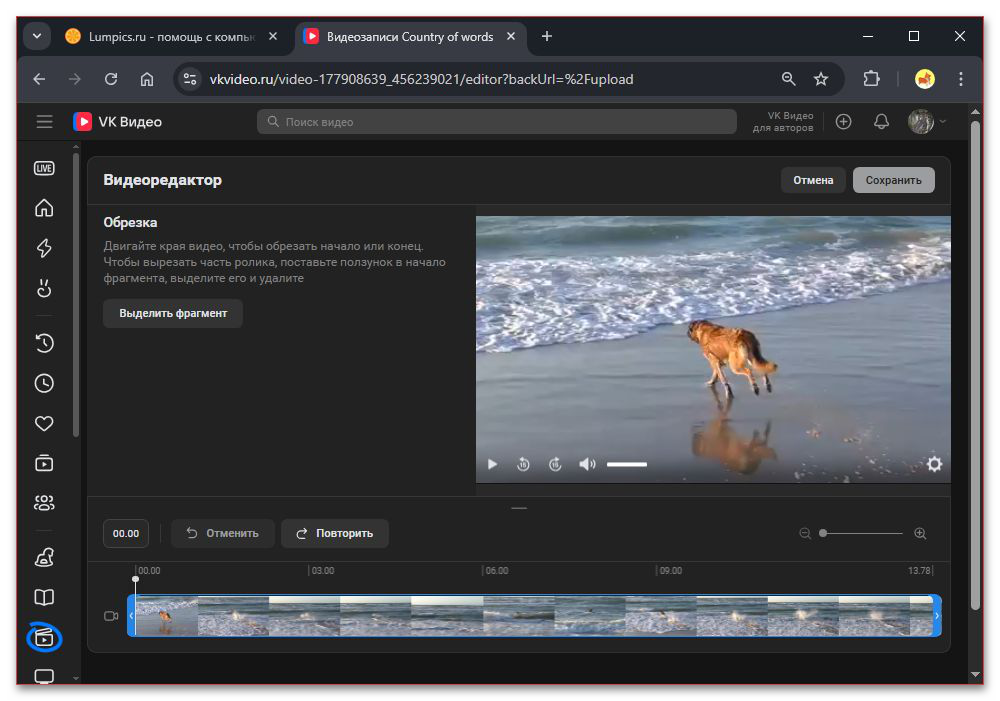
На экране предпросмотра убедитесь, что открывается правильный ролик. Если качество критично, не применяйте лишнюю обрезку, фильтры и другие изменения во встроенных инструментах: монтаж лучше завершить до загрузки.
Не оценивайте картинку сразу после публикации. Сервису нужно время на обработку и подготовку вариантов воспроизведения. Откройте видео позже, выберите в плеере максимальное доступное качество и сравните несколько фрагментов с оригиналом.
Проверьте интернет и ограничения трафика
Слабый интернет не делает сам файл «мыльным», но способен прервать отправку или заставить плеер показывать низкое качество при просмотре. Для объёмного ролика подключитесь к устойчивой сети Wi‑Fi либо используйте проводное соединение. Во время загрузки не переключайтесь между Wi‑Fi и мобильной сетью.
На смартфоне проверьте режим экономии трафика, ограничение фоновых данных и энергосбережение. Они могут мешать длительной передаче, особенно если приложение свёрнуто. При ограниченном тарифе лучше отложить загрузку до подключения к Wi‑Fi.
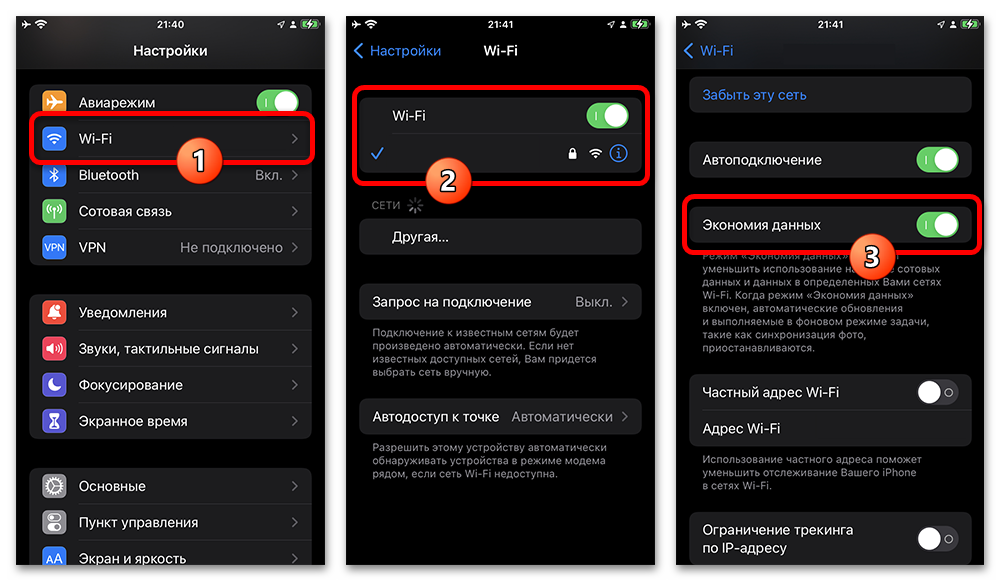
Если для активной сети включена экономия данных, отключите её на время отправки большого файла. После завершения загрузки настройку можно вернуть.
Держите VK открытым и не запускайте одновременно резервное копирование, синхронизацию облака или скачивание крупных файлов. На Android и iPhone названия пунктов различаются, но задача одинакова: приложение должно иметь доступ к сети без строгих ограничений.
На компьютере также проверьте, не помечена ли текущая сеть как лимитная. Такой режим предназначен для экономии трафика и может ограничивать фоновую передачу. Для файлов на несколько гигабайт кабельное соединение часто надёжнее беспроводного.
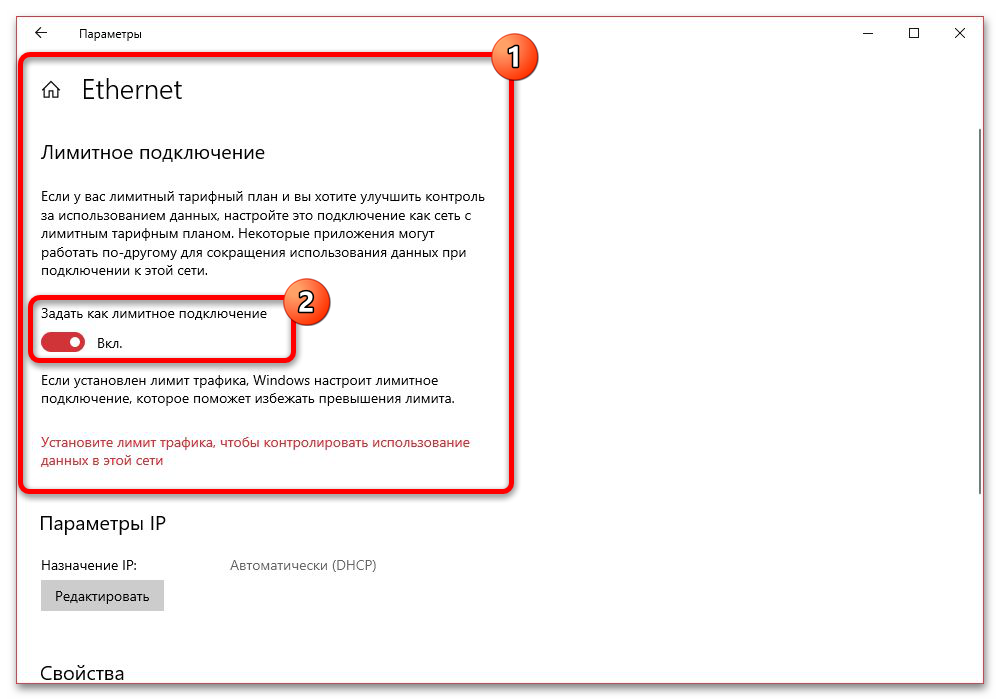
В Windows настройка лимитного подключения отображается в свойствах конкретной сети. Отключайте её только при подходящих условиях тарифа и начинайте загрузку заново, если предыдущая передача оборвалась.
Проверьте параметры мобильного приложения
В разных версиях VK и VK Видео набор настроек отличается. Некоторые версии приложения предлагают параметры, связанные с экономией трафика или сжатием медиа при отправке. Если такая опция доступна, отключите сжатие для публикации роликов, когда важнее детализация, чем экономия мобильного интернета.
В основном приложении VK откройте профиль или меню аккаунта и перейдите в настройки по значку шестерёнки. В зависимости от версии клиента нужная кнопка может находиться в разделе «Ещё» или в верхней части экрана профиля.
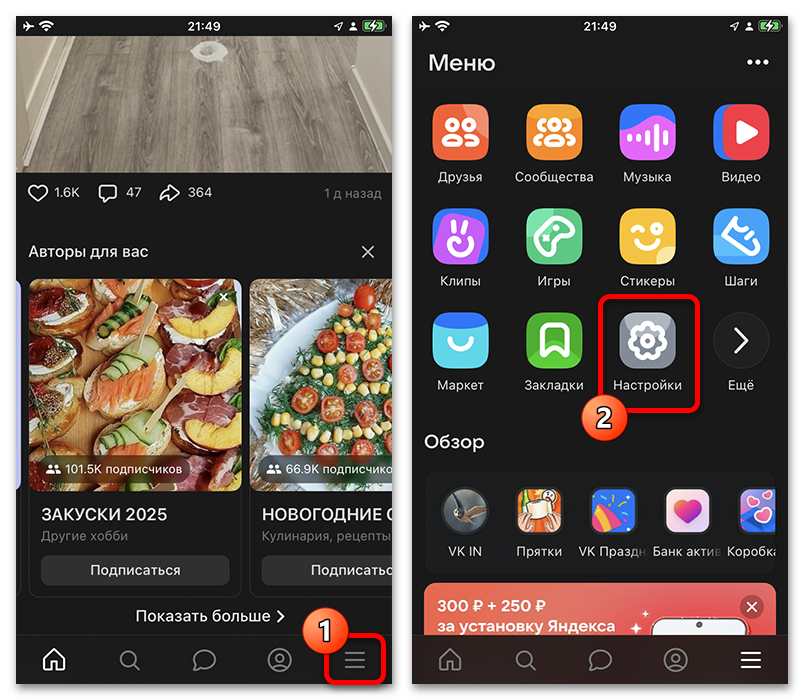
Ищите параметры приложения и медиа, а не настройки профиля или уведомлений. Если значок шестерёнки не виден, раскройте меню аккаунта или обновите приложение из официального магазина.
В приложении VK Видео путь может быть другим: обычно нужно открыть профиль на нижней панели и нажать значок настроек вверху. Настройки этого приложения могут не влиять на загрузку, которую вы выполняете из основного клиента VK.
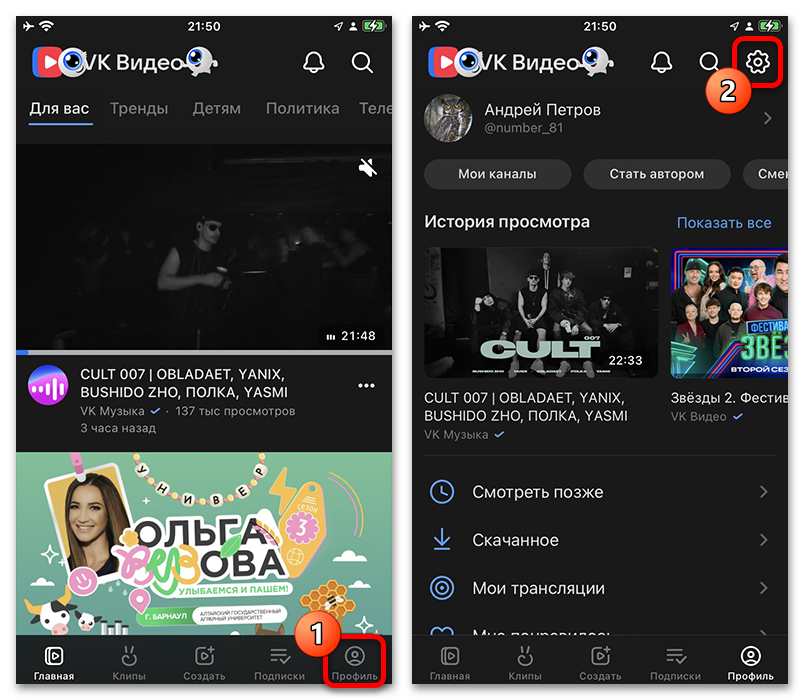
Проверяйте параметры именно там, откуда отправляете ролик. Если видео публикуется через основной VK, изменение настройки только в VK Видео не гарантирует результата.
В разделах «Приложение», «Медиа» или похожих по смыслу найдите опцию, связанную с отправкой фото и видео. Если есть строка «Сжимать видео» или аналогичный переключатель, выключите его. Отсутствие такой строки не означает ошибку: интерфейс и доступные функции зависят от версии приложения и устройства.
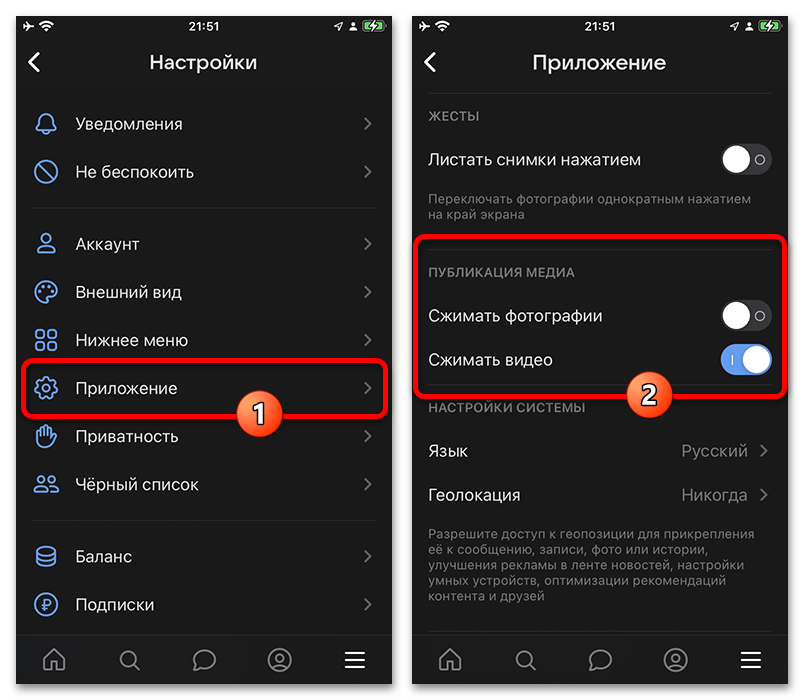
Отдельно сохранять изменение обычно не нужно. Не устанавливайте сторонние программы, обещающие «загрузку без сжатия»: они не отменяют обработку на стороне платформы и могут быть небезопасны. В сомнительной ситуации используйте компьютер и исходный MP4.
После смены параметра закройте приложение из списка запущенных и откройте снова. Затем загрузите короткий тестовый ролик и проверьте картинку, звук, ориентацию, длительность и доступность для нужной аудитории.
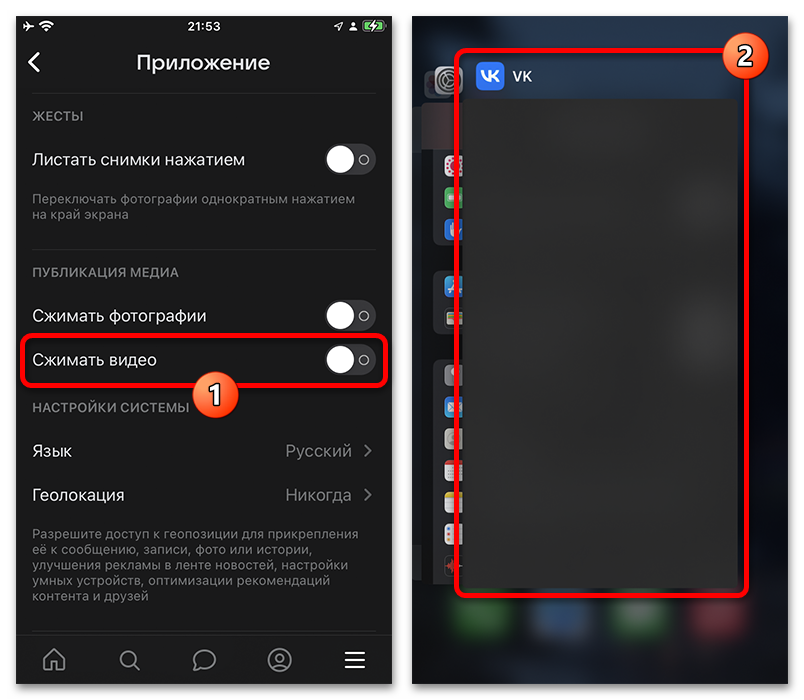
Перезапуск помогает применить новые параметры перед следующей отправкой. Уже опубликованное видео от этого не станет чётче: при заметной ошибке потребуется загрузить исходный файл повторно и при необходимости ограничить доступ к старой версии.
Как проверить результат после обработки
Смотрите опубликованный ролик после завершения обработки, в хорошем соединении и с максимальным качеством в плеере. Сравнивайте сложные фрагменты: мелкий текст, волосы, листву, быстрое движение и плавные тёмные переходы. Небольшая разница с оригиналом допустима, а сильное размытие обычно указывает на слабый исходник или повторное сжатие до VK.
Для работы с отдельным проектом или тестирования возможностей платформы не всегда удобно задействовать личную страницу. В таком случае на Retriv можно выбрать аккаунт ВКонтакте, затем проверить данные профиля, завершить лишние сеансы и настроить доступ под конкретную задачу.
Главное правило: снимайте и экспортируйте ролик в подходящем разрешении, отправляйте оригинал по стабильной сети, не включайте доступное сжатие в приложении и дожидайтесь обработки. Это не отменит техническую оптимизацию VK, но заметно снизит риск потери качества.