
В VK можно добиться повторного воспроизведения несколькими способами. Для личного просмотра достаточно включить повтор в плеере на компьютере. Если ролик должен создавать эффект петли у зрителей, подготовьте клип или заранее продублируйте нужный фрагмент в редакторе.
Включить повтор при просмотре на компьютере
Этот вариант подходит зрителю в веб-версии VK. Автор обычного видео не может включить обязательный автоматический повтор для всех пользователей: настройка действует в браузере и обычно для конкретной записи.
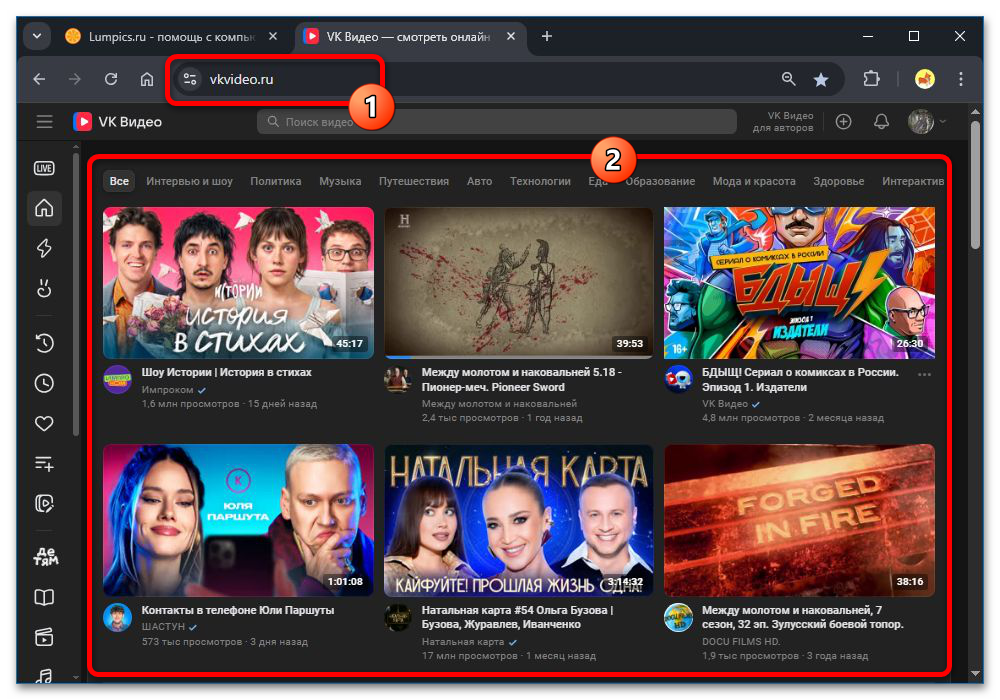
Откройте VK на компьютере, перейдите в раздел «VK Видео», найдите нужную запись и запустите её. Дождитесь, пока откроется страница с плеером.
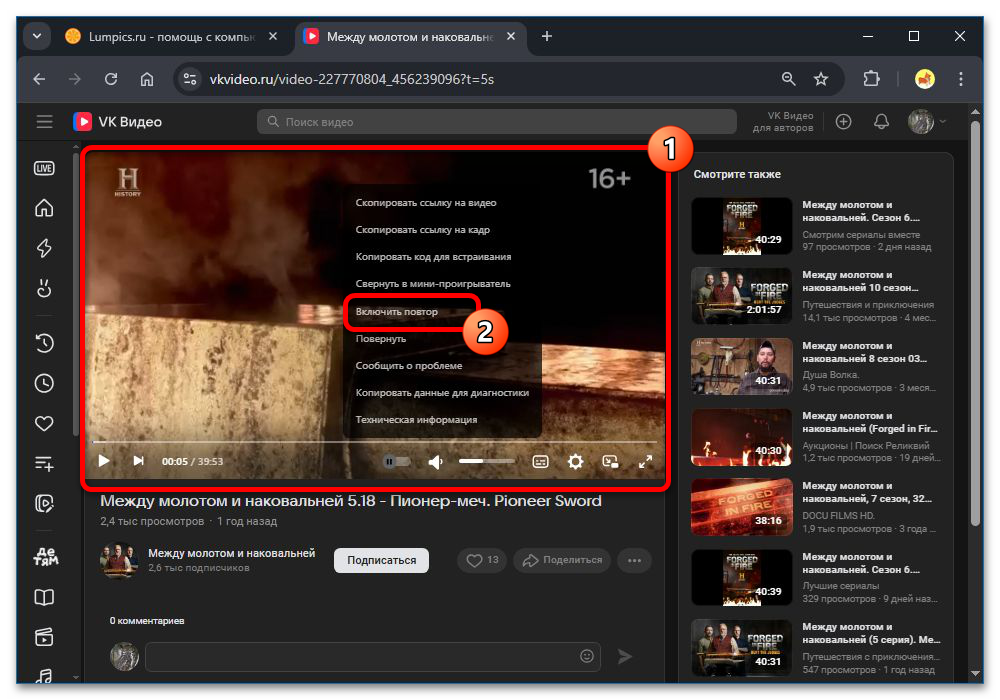
Когда ролик воспроизводится, кликните правой кнопкой мыши по свободной области плеера. В контекстном меню выберите пункт повтора видео — его название может отображаться как «Повторять видео».
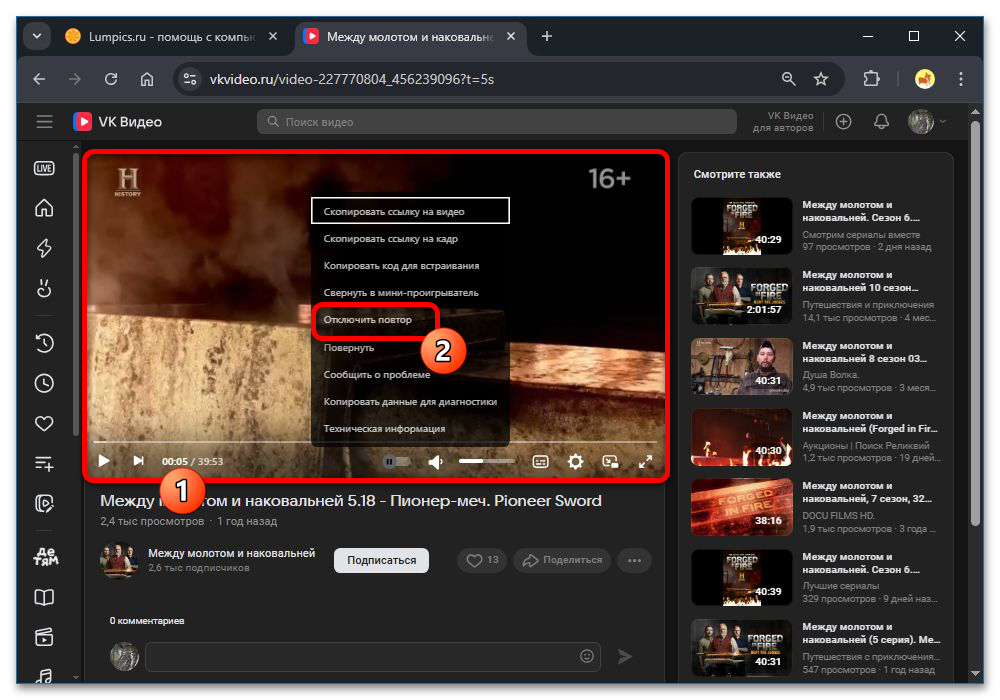
После активации ролик будет запускаться заново по окончании. Не путайте эту функцию с автовоспроизведением: оно отвечает за запуск следующего контента, а не за повтор текущего файла. Для другой записи настройку может потребоваться включить снова.
Опубликовать ролик как клип
Клипы отображаются в вертикальной ленте и обычно проигрываются по кругу, пока пользователь не переключится на другой контент. Это удобно для коротких вертикальных видео, но не делает любой горизонтальный длинный ролик полноценным клипом.
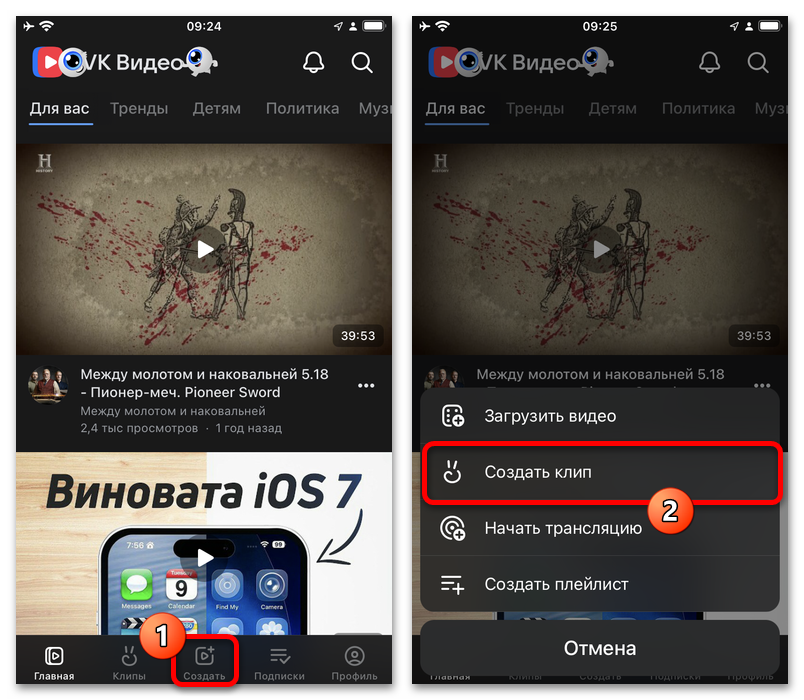
В мобильном приложении VK нажмите кнопку «+» и выберите «Клип». В зависимости от версии приложения действие также может называться «Создать клип».
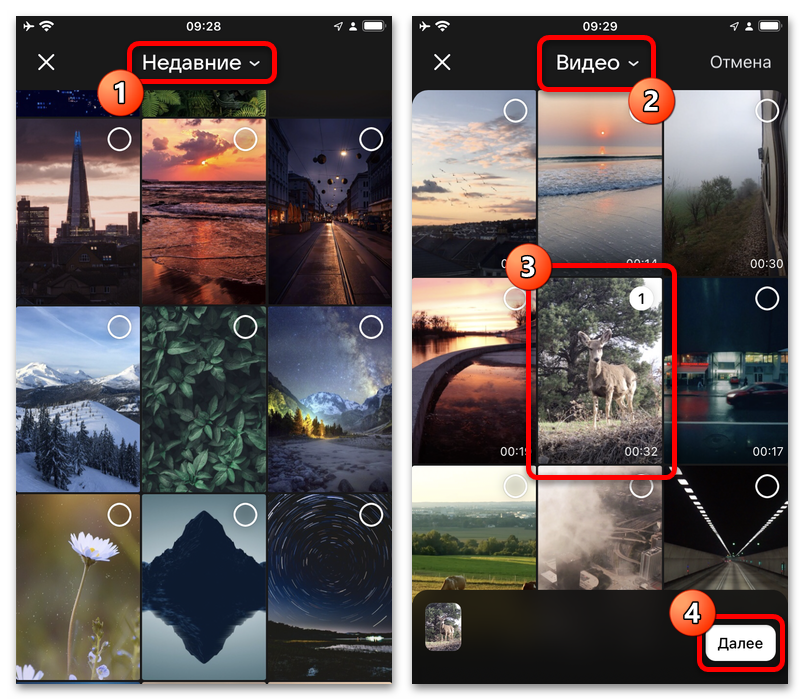
Выберите вертикальное видео из галереи или снимите его камерой. На этапе подготовки при необходимости обрежьте запись, добавьте оформление и проверьте продолжительность.
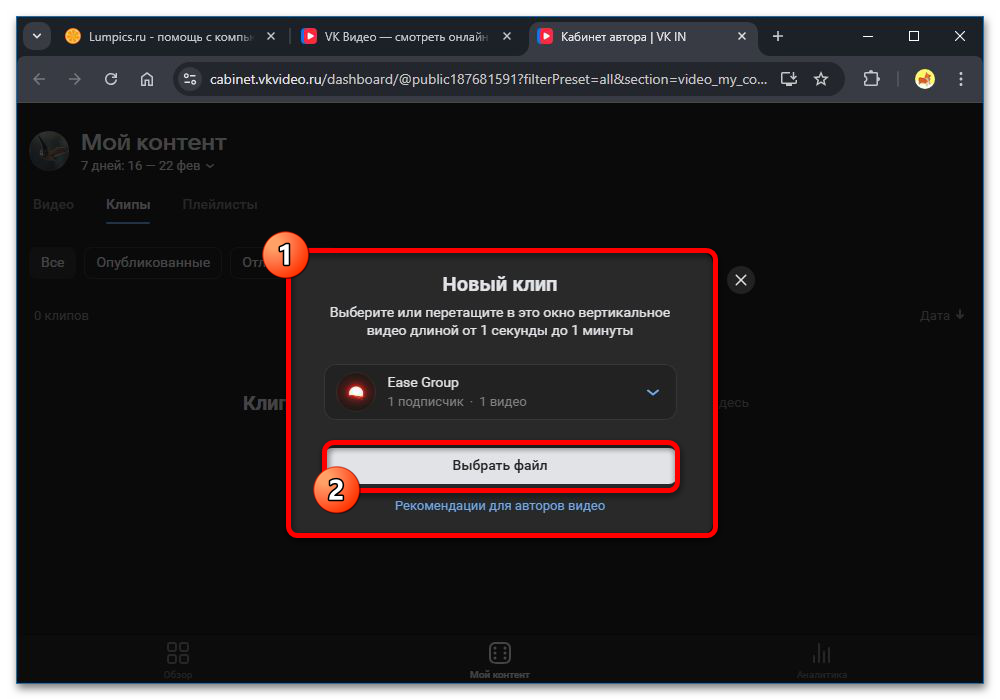
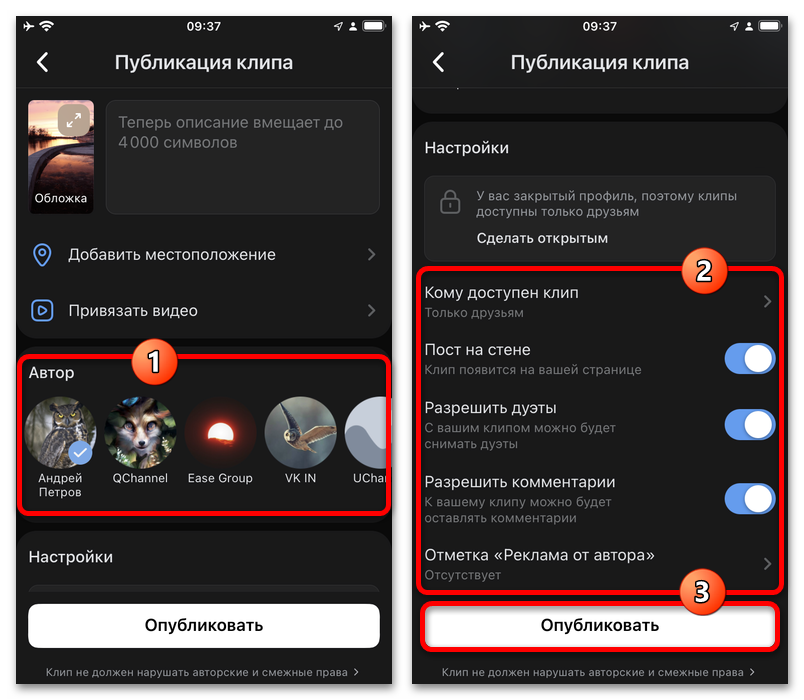
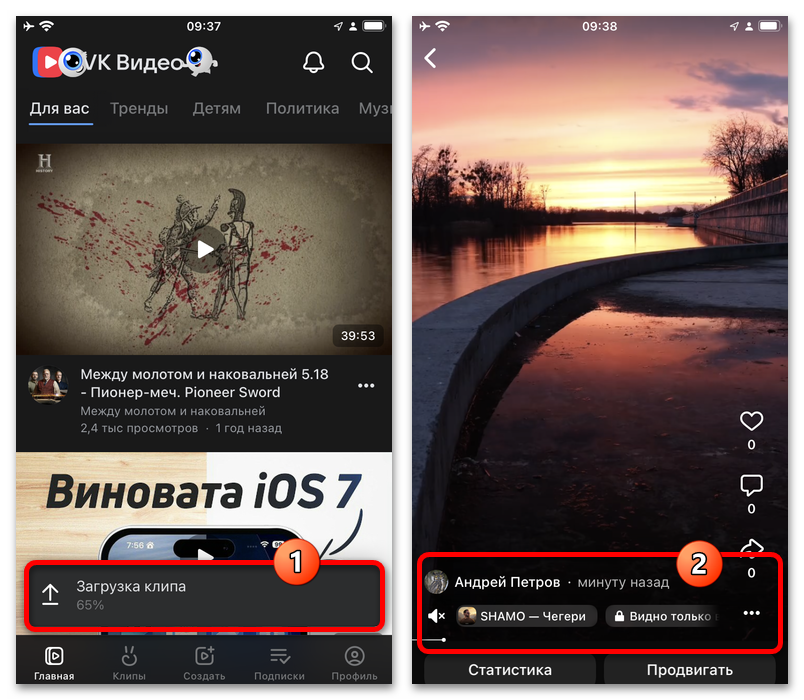
Далее укажите доступные параметры публикации, включая видимость и автора, затем нажмите «Опубликовать». В ленте клипов запись будет воспроизводиться по правилам просмотра клипов.
Сделать петлю во встроенном редакторе
Если один и тот же фрагмент должен несколько раз идти внутри самого файла, создайте клип и продублируйте видеодорожку. Этот способ подойдёт, когда зритель должен увидеть повтор даже при однократном запуске опубликованного видео.
Откройте создание клипа в VK, добавьте исходный файл и перейдите к редактированию проекта.
Коснитесь основной видеодорожки на таймлайне, чтобы появились действия для выбранного фрагмента. Проверьте, что выделен именно нужный отрезок ролика.
В открывшемся меню нажмите «Дубль». Редактор добавит вторую такую же часть вслед за оригиналом и увеличит длительность видео.
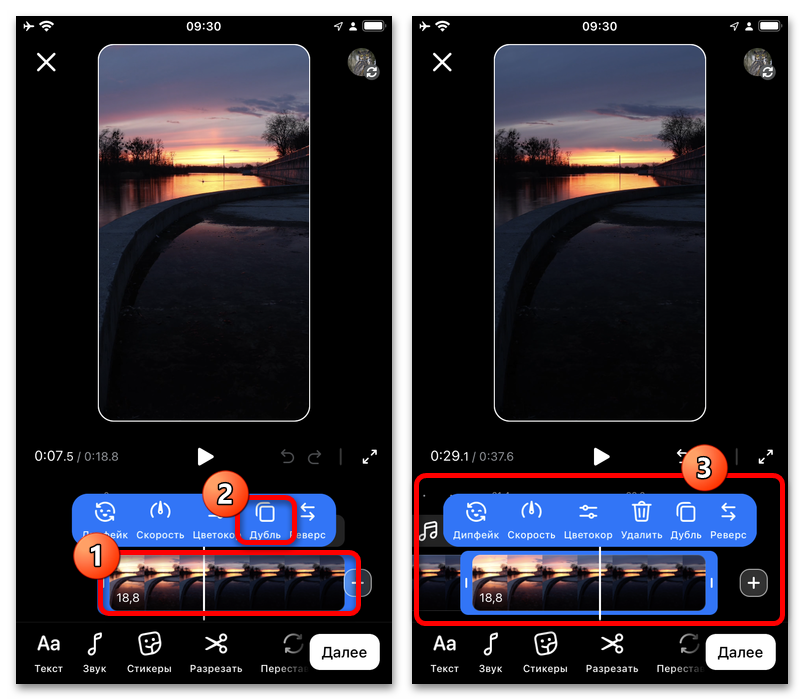
При необходимости повторите дублирование несколько раз. Встроенный звук копируется вместе с видео, поэтому музыку, озвучку, переходы и другие отдельные элементы стоит проверить и при необходимости продлить вручную.
Когда монтаж готов, нажмите «Далее», настройте приватность и сведения о публикации. Завершите размещение кнопкой «Опубликовать».
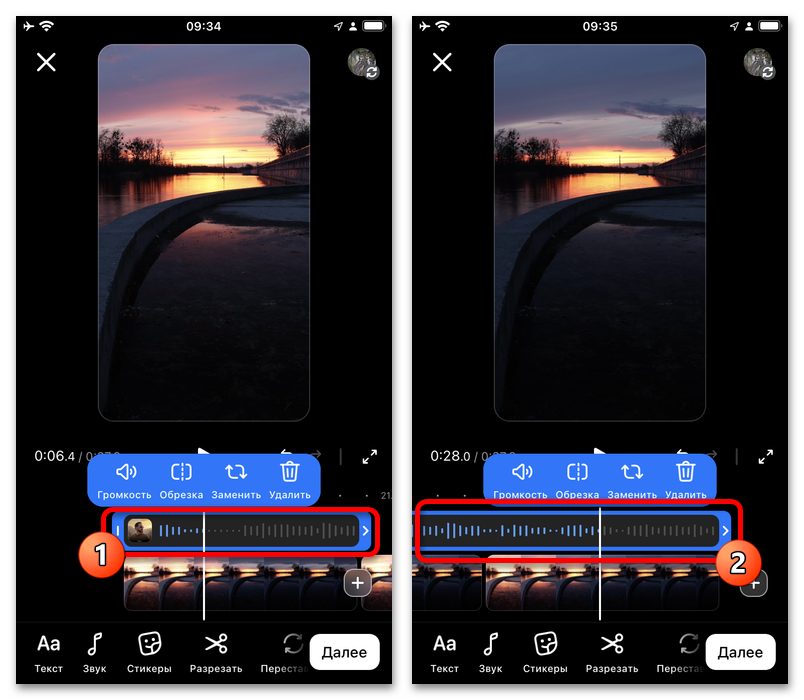
В результате получится файл с несколькими одинаковыми фрагментами подряд. Если опубликовать его именно как клип, дополнительный визуальный эффект повтора даст и сам режим просмотра клипов.
Подготовить зацикленный файл в стороннем редакторе
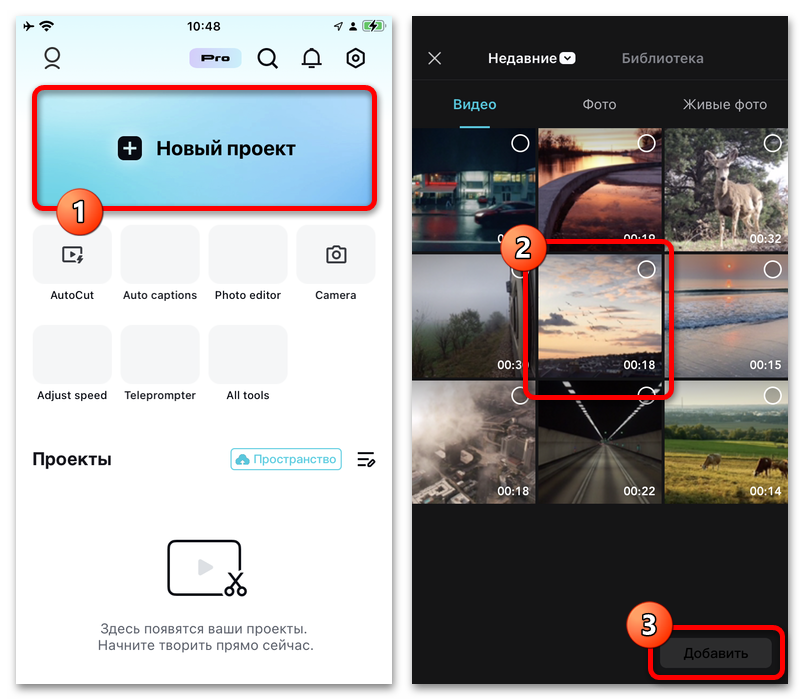
Сторонний монтажный редактор полезен, если нужны точные склейки, переходы или несколько повторов. На смартфоне принцип одинаков для большинства приложений: создайте проект, добавьте ролик и сделайте его копии на монтажной дорожке.
Например, в мобильном редакторе создайте новый проект и выберите исходную запись из медиатеки.
Выделите клип на таймлайне. На нижней панели найдите команду создания копии или дублирования — её название зависит от конкретного приложения.
Добавьте нужное число копий подряд. Если между ними заметен резкий стык, используйте короткий переход либо заранее подберите фрагмент, у которого начало и конец визуально совпадают.
Перед сохранением проверьте разрешение, частоту кадров и звук. Экспортируйте итоговый файл в MP4, чтобы затем выбрать его при загрузке в VK.
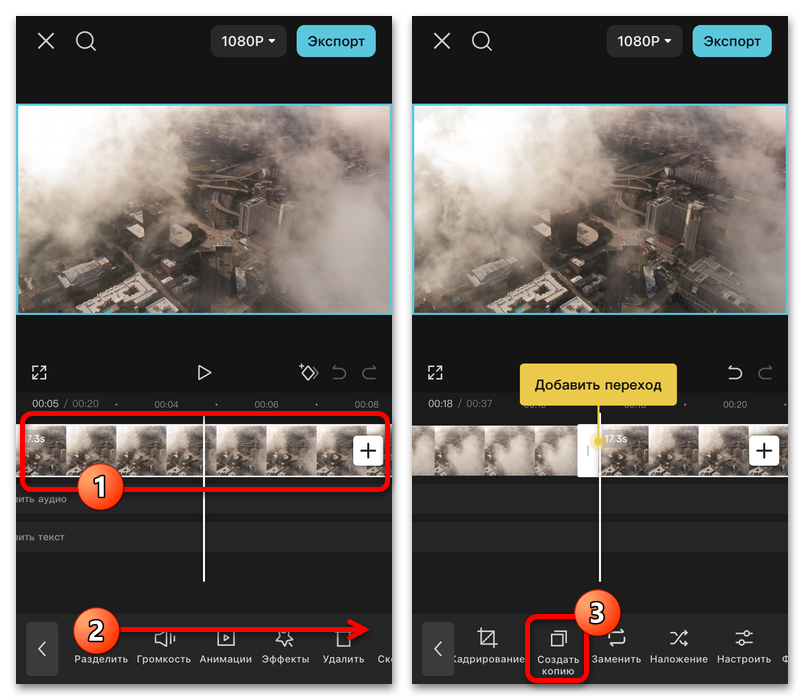
После экспорта откройте в VK раздел «Видео» и выберите «Загрузить видео» либо создание клипа — в зависимости от формата публикации. Дождитесь обработки файла, заполните параметры и разместите запись.
Редактор на компьютере и онлайн-сервисы
В настольных программах последовательность та же: добавьте исходник на монтажный стол, выделите фрагмент и примените «Дублировать». Повторите действие до нужной длительности, отдельно скопируйте эффекты и звуковые дорожки, затем сохраните результат в MP4.
Онлайн-сервисы позволяют обойтись без установки программы. Загрузите файл, выберите фиксированное количество повторов, например 2× или 5×, укажите MP4 и скачайте обработанную запись. Режим бесконечного файла выбирать не стоит: для загрузки нужен ролик с конечной длительностью.
Если ролик готовится для страницы бренда, заранее проверьте, у какого профиля или сообщества есть права на публикацию и управление видео. Подходящий аккаунт ВКонтакте помогает разделить личные и рабочие материалы, сохранить доступ к загруженным роликам и корректно указать автора при размещении записи.
Что выбрать
- Повтор в плеере — когда вы смотрите один ролик на компьютере и не хотите редактировать файл.
- Клип — для короткого вертикального контента, который циклично отображается в ленте клипов.
- Дублирование фрагмента — если повтор должен быть частью самого видео и работать у всех зрителей.
- Сторонний редактор — когда нужны гибкие настройки склеек, звука и количества повторов.






