

Если собеседник навязывает общение, отправляет спам или просто не должен писать вам в личные сообщения, во ВКонтакте есть два решения для личной страницы: добавить его в чёрный список либо настроить приватность. Первый вариант полностью закрывает человеку доступ к профилю, второй — ограничивает возможность переписки в пределах выбранных настроек.
Полная блокировка через чёрный список
Чёрный список подходит, когда вы не хотите получать от человека сообщения и одновременно хотите закрыть ему просмотр своей страницы. Заблокированный пользователь не сможет написать вам или взаимодействовать с профилем как раньше. При необходимости ограничение можно снять в любой момент.
На сайте ВКонтакте
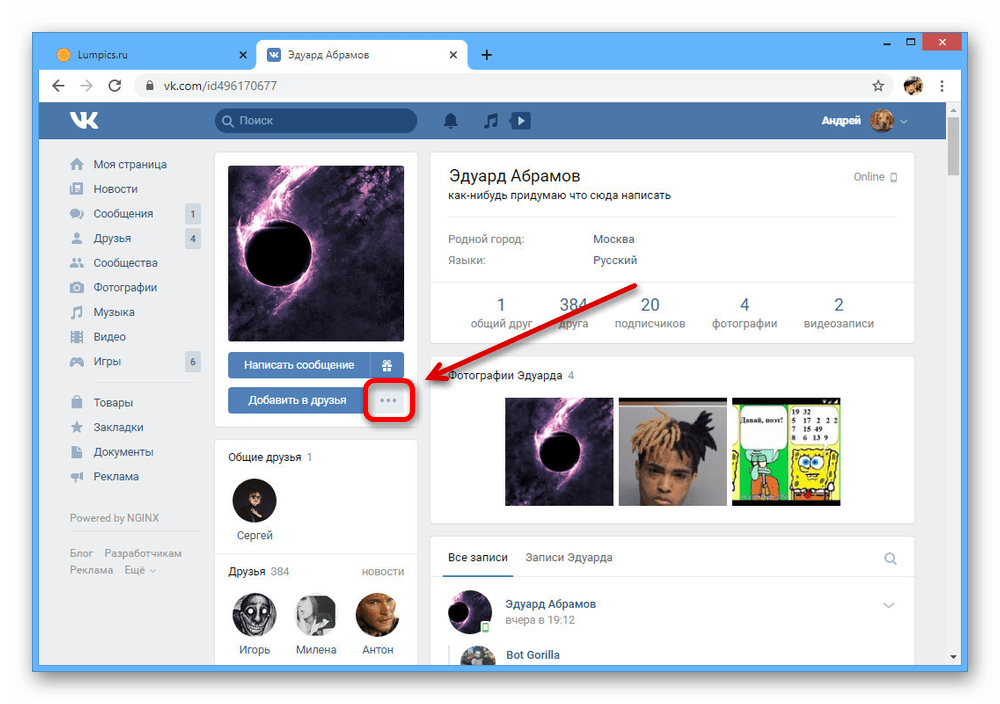
Откройте профиль нужного человека. Под его фотографией нажмите кнопку с тремя точками: она открывает дополнительные действия для этой страницы.
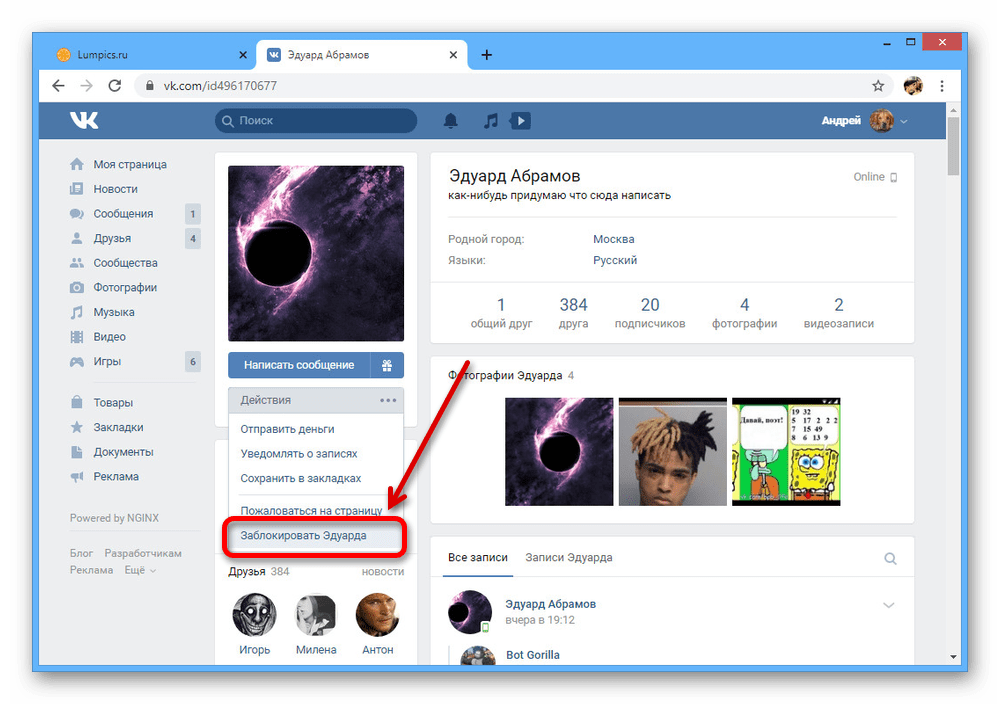
В появившемся меню выберите пункт «Заблокировать». Если пользователь был у вас в друзьях, после добавления в чёрный список он будет удалён из списка друзей.
После подтверждения вместо обычных действий на странице появится признак блокировки. Это означает, что отправка личных сообщений с этой страницы уже недоступна.
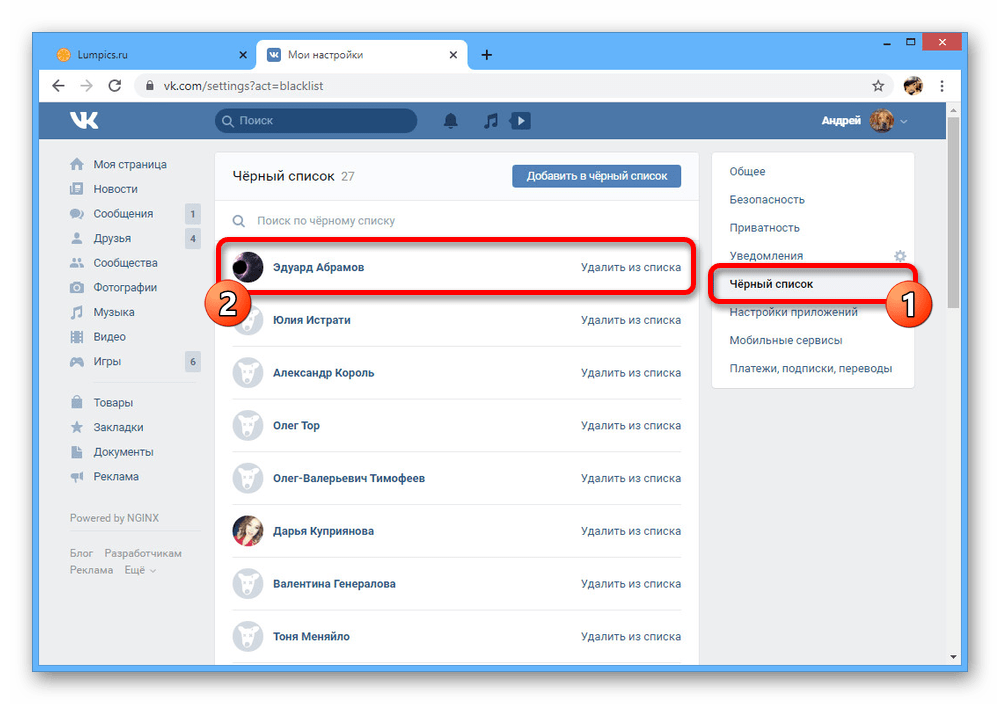
Проверить список и отменить ограничение можно через настройки профиля: откройте раздел «Чёрный список», найдите пользователя и воспользуйтесь кнопкой разблокировки рядом с его именем.
В приложении на Android и iPhone
Перейдите в профиль человека, нажмите значок с тремя точками в правом верхнем углу и выберите «Заблокировать». Подтвердите действие в диалоговом окне. На Android и iPhone названия пунктов обычно одинаковы, хотя их расположение может немного отличаться в зависимости от версии приложения.
Для отмены откройте свой профиль или главное меню, перейдите в «Настройки» и найдите «Чёрный список». Этот способ не предназначен для тихого ограничения переписки: он закрывает доступ к странице целиком.
Как запретить сообщения без полной блокировки
Настройки приватности удобны, если человек остаётся вашим другом, но вы не хотите получать от него сообщения. Здесь можно указать конкретных друзей в исключениях или, наоборот, разрешить писать только выбранным людям. Добавить в такой список произвольного незнакомого пользователя нельзя: для него используйте чёрный список либо ограничьте круг отправителей вариантом «Только друзья».
Настройка на компьютере
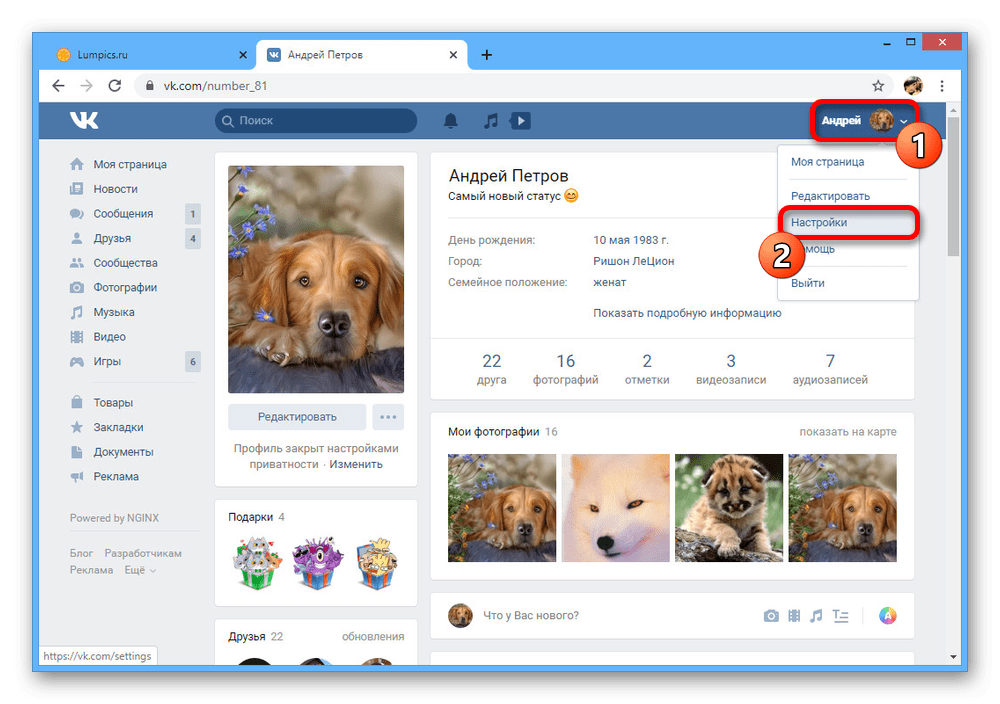
Нажмите на миниатюру своей фотографии в верхней части сайта и выберите «Настройки». Так открываются параметры, относящиеся к вашей странице, а не к отдельному диалогу.
В меню настроек перейдите на вкладку «Приватность». Пролистайте её до блока «Связь со мной»: в нём задаются правила для входящих сообщений.
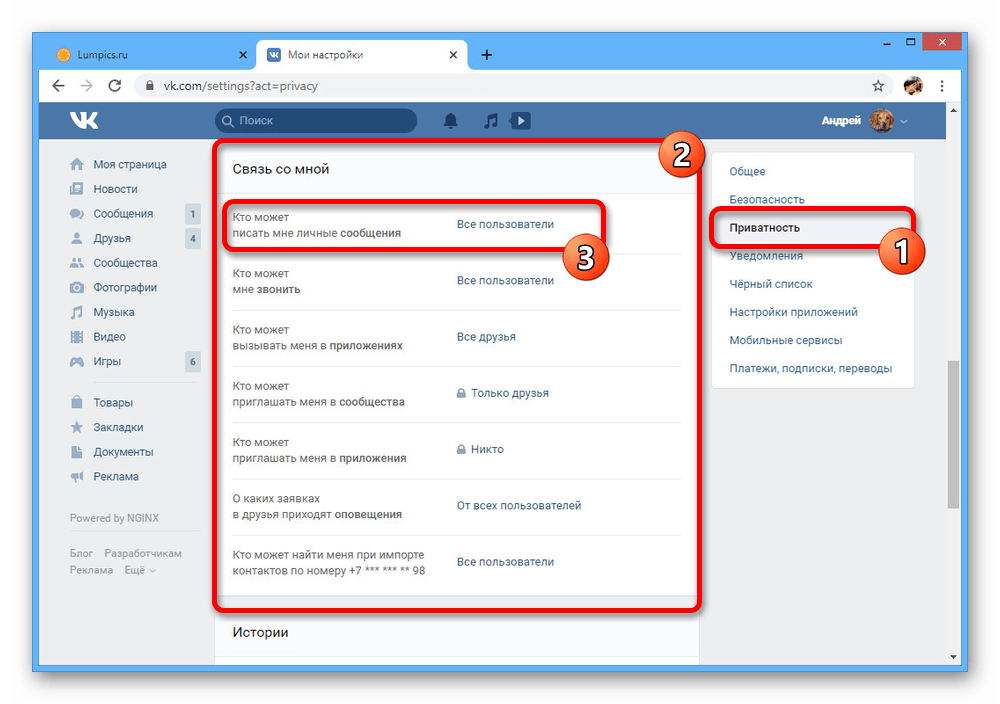
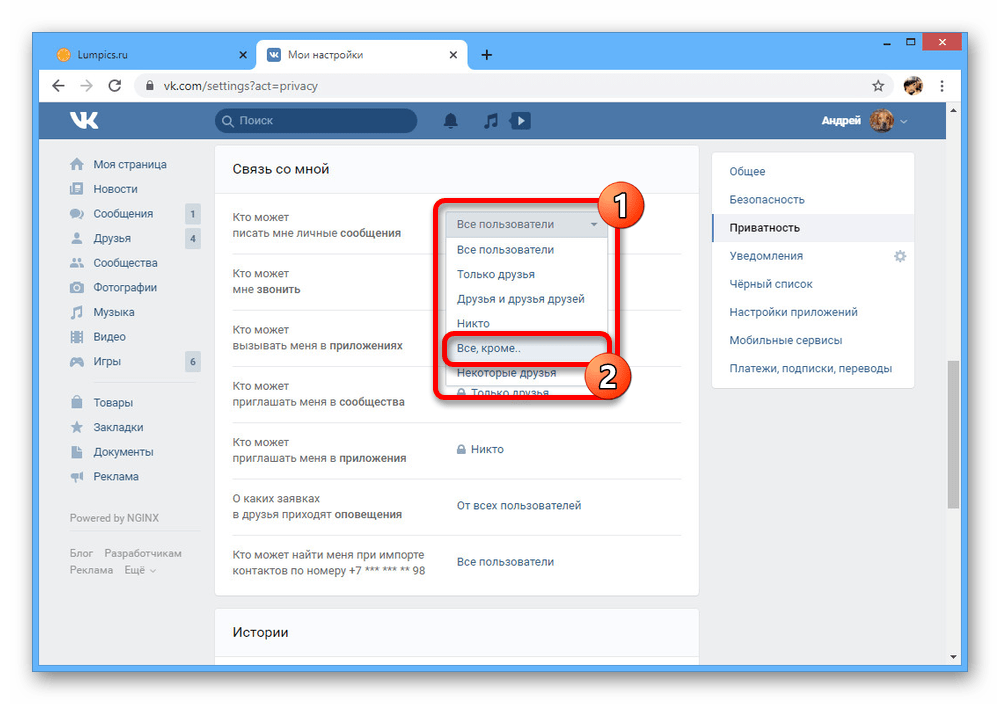
Нажмите на значение напротив строки «Кто может писать мне». Чтобы запретить сообщения отдельным друзьям, выберите «Все, кроме»; если писать должны лишь несколько человек, подойдёт вариант «Некоторые друзья».
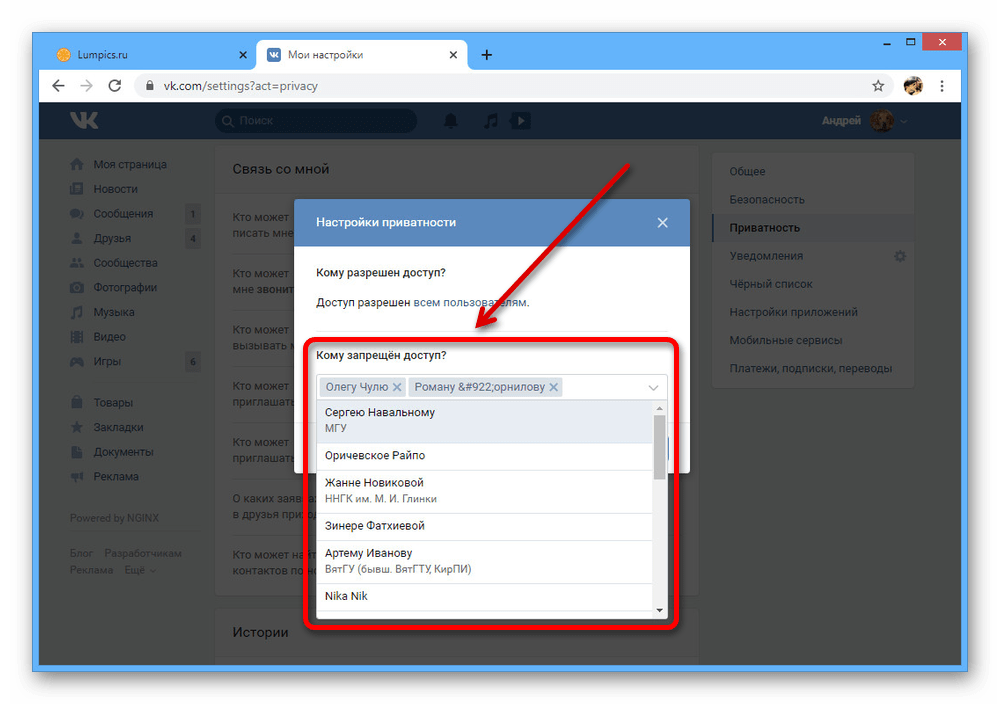
Откроется выбор пользователей. Отметьте друзей, которым нужно запретить отправку сообщений, и сохраните изменения. При варианте «Все, кроме» отмеченные люди попадут в список запрета.
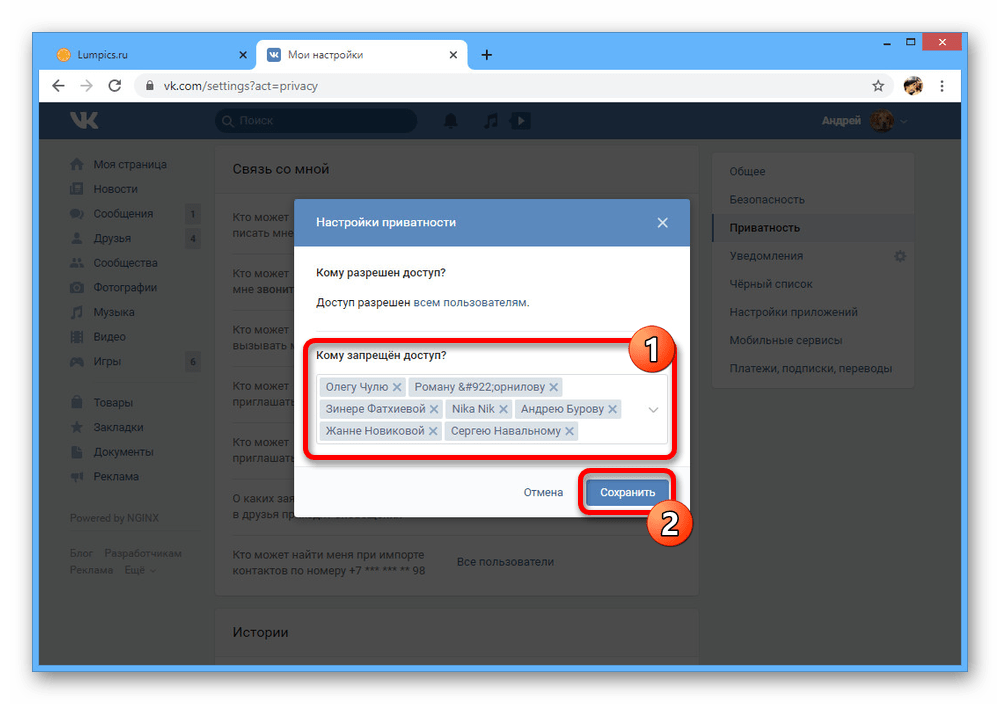
После сохранения выбранные пользователи будут показаны в параметре «Кому запрещён доступ». Вернитесь в этот пункт, чтобы убрать человека из исключений или изменить состав списка.
Проверьте итоговую настройку в блоке «Связь со мной»: она начинает действовать сразу. Человек не получит отдельного уведомления о запрете, но не сможет начать с вами новую переписку.
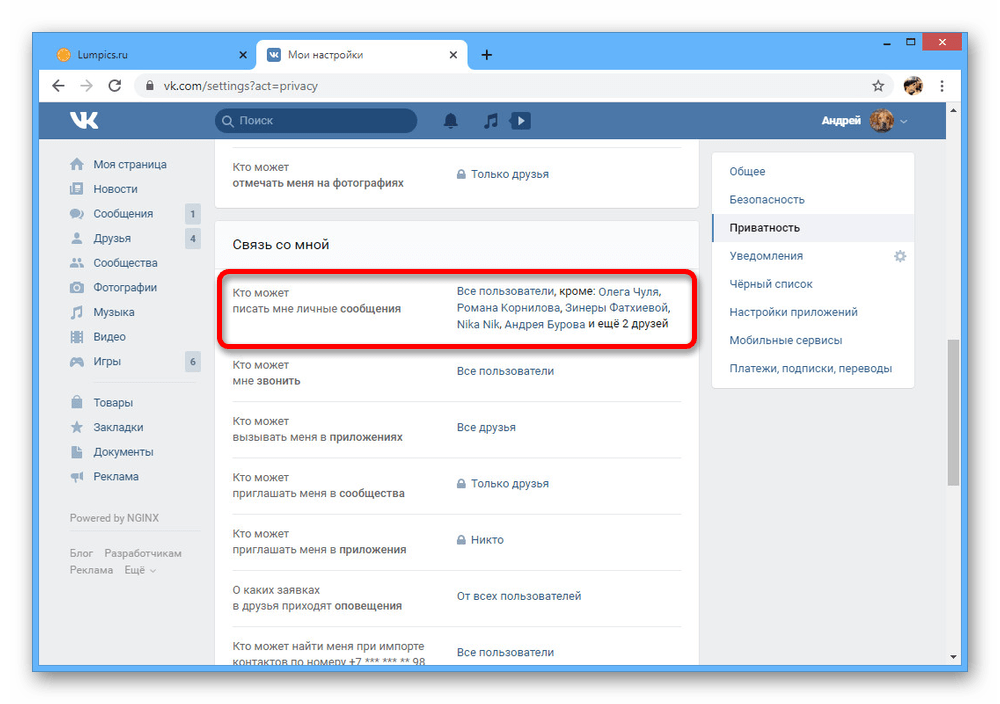
Выбирайте вариант с учётом того, кто должен иметь возможность связаться с вами. Настройка «Только друзья» отсечёт всех, кого нет в друзьях, а «Никто» полностью закроет личные сообщения.
Настройки доступа особенно важны для страницы, которой пользуются постоянно: история диалогов, состав друзей и способы защиты профиля взаимосвязаны. Если требуется восстановить доступ к своей странице или завести дополнительный профиль для разных задач, в категории аккаунт ВКонтакте представлены варианты, для которых стоит заранее проверить формат передачи данных и правила безопасного использования.
Настройка в мобильном приложении
Откройте свой профиль или главное меню приложения, нажмите значок шестерёнки и выберите «Приватность». В разделе «Связь со мной» откройте строку «Кто может писать мне», задайте «Все, кроме» или «Некоторые друзья», затем отметьте нужных людей и подтвердите выбор. На iPhone и Android логика одинакова: в дальнейшем список редактируется в той же строке настроек.
Блокировка пользователя в сообществе
Этот вариант доступен администраторам сообщества и влияет только на действия пользователя внутри него. Добавление в чёрный список сообщества запрещает человеку писать сообщения сообществу, публиковать записи, оставлять комментарии и выполнять другие действия, разрешённые участникам. Его личная страница и ваша личная переписка при этом не блокируются.
Через сайт
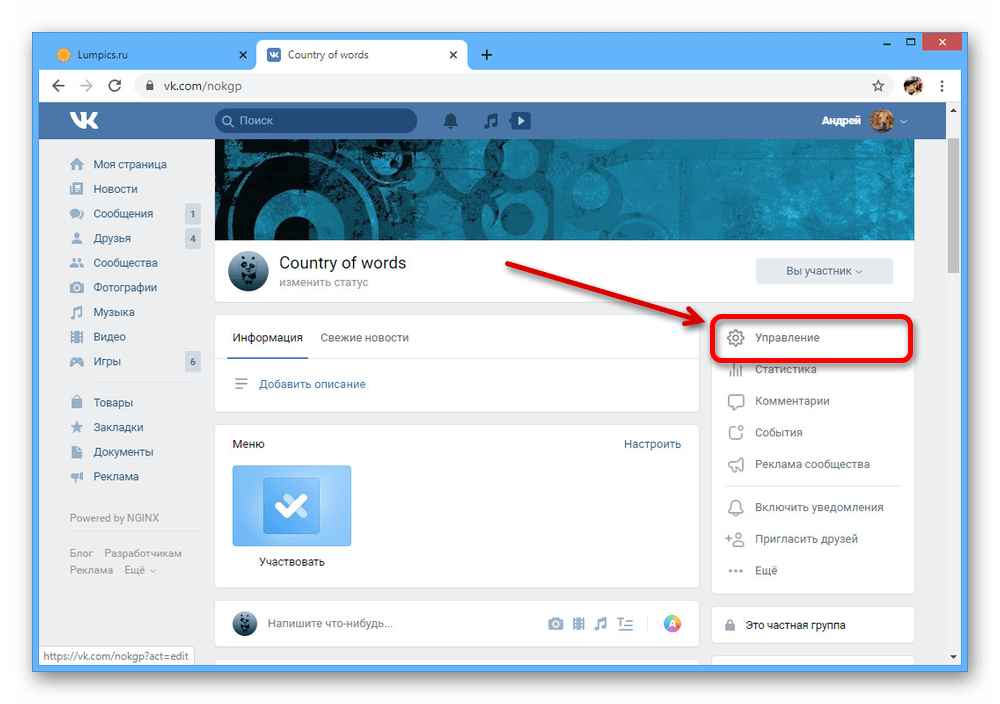
Откройте нужное сообщество и перейдите в раздел управления через пункт «Управление» в меню страницы. Для этого нужны права администратора или владельца.
В настройках откройте подраздел «Участники» и выберите «Чёрный список». Здесь отображаются уже заблокированные пользователи и находится кнопка добавления нового.
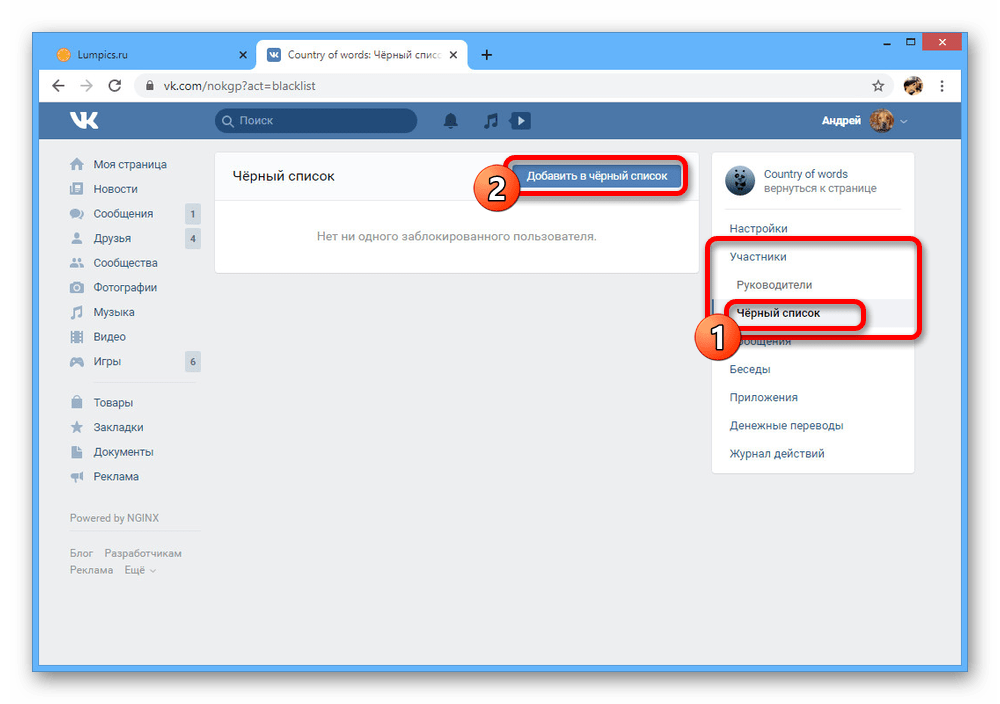
Нажмите «Добавить в чёрный список», найдите участника, выберите его и при необходимости укажите срок блокировки. Можно добавить комментарий для модераторов, после чего подтвердите добавление.
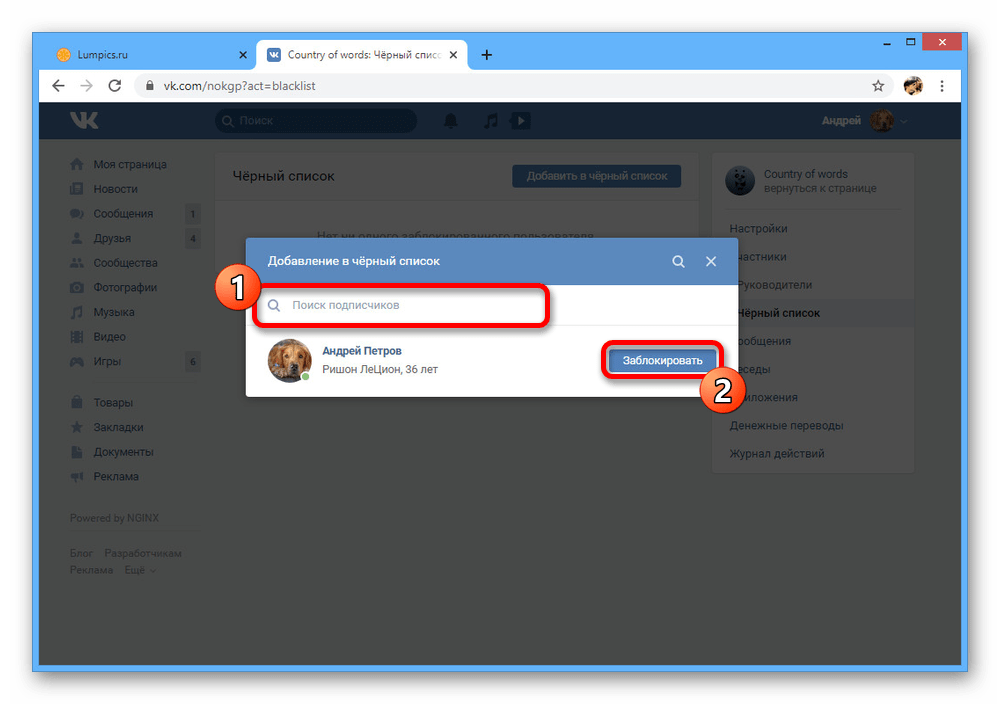
Заблокированный участник появится в списке сообщества. Администратор может открыть этот раздел позже, изменить срок или снять блокировку.
Через приложение
Зайдите на главную страницу сообщества, откройте управление через значок шестерёнки или меню администратора и перейдите к участникам. Напротив нужного пользователя нажмите кнопку с тремя точками, выберите «Добавить в чёрный список», при необходимости задайте срок и подтвердите действие. Если пункта нет, проверьте свои права в сообществе.
Что выбрать
- Чёрный список личной страницы — для полной блокировки человека и его сообщений.
- Приватность сообщений — чтобы сохранить дружбу, но запретить переписку отдельным друзьям или ограничить круг отправителей.
- Чёрный список сообщества — чтобы остановить сообщения и активность пользователя только в группе или паблике.
Удаление диалога не блокирует новые сообщения: собеседник сможет написать снова. Если нужно исключить повторные обращения, используйте один из способов ограничения, а не очистку переписки.





