Боты во ВКонтакте помогают получать уведомления, оформлять заказы и пользоваться сервисами сообществ. Однако навязчивая рассылка, подозрительные ссылки или ненужные оповещения — повод ограничить отправителя. Способ зависит от типа страницы: сообщество с чат-ботом, личный профиль или участник вашей группы.
Какой способ выбрать
Перед блокировкой определите, откуда приходит сообщение. Для каждого случая в VK предусмотрено отдельное действие.
- Запретить сообщения — подходит для сообщества, магазина, игры или сервиса с чат-ботом. Группа больше не сможет писать вам первой.
- Добавить в чёрный список — нужно для личного профиля, который рассылает спам или выглядит как фейковый бот.
- Заблокировать в сообществе — вариант для администратора группы, если бот оставляет рекламу, комментарии или пишет в сообщения сообщества.
- Пожаловаться — стоит при мошенничестве, фишинге, вредоносных файлах и других нарушениях правил.
Удаление диалога не блокирует отправителя: история исчезнет только из вашего списка чатов, а новые сообщения могут прийти снова. Сначала примените ограничение, а затем при необходимости очистите переписку.
Как запретить сообщения боту сообщества в приложении
Этот вариант используют, когда уведомления приходят от группы или публичной страницы. Переписка сохранится, но отправитель не сможет присылать новые сообщения, пока вы не отмените запрет.
Откройте нужный чат
Перейдите во вкладку «Мессенджер» и найдите переписку. Если чатов много, введите название группы в поиск. Откройте именно тот диалог, от которого поступают уведомления.
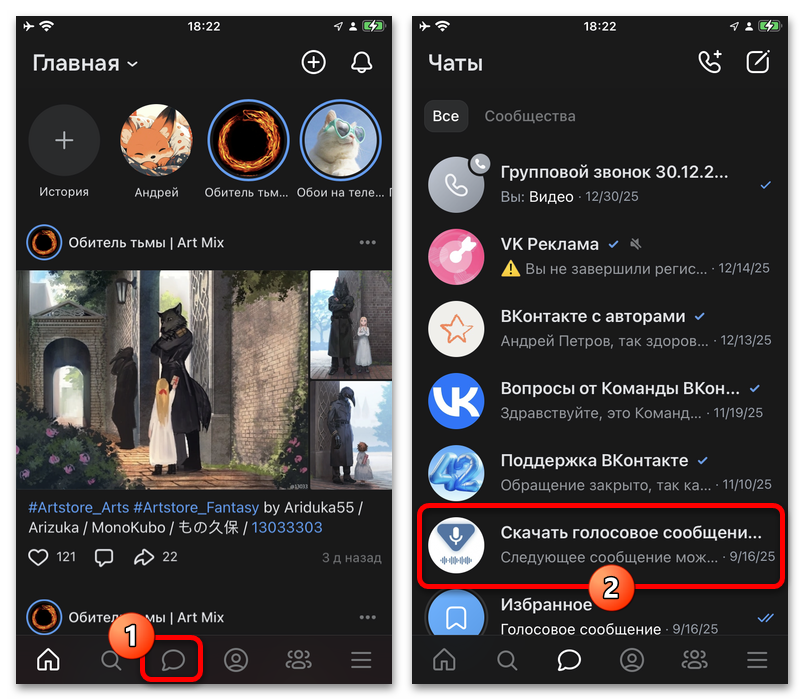
Посмотрите на название и аватар в верхней части экрана. Это поможет не отключить сообщения от похожего, но нужного сообщества.
Откройте сведения о диалоге
Нажмите на название чата в шапке либо откройте меню с тремя точками. В разных версиях приложения команда может называться «Ещё», но она ведёт к действиям с перепиской.
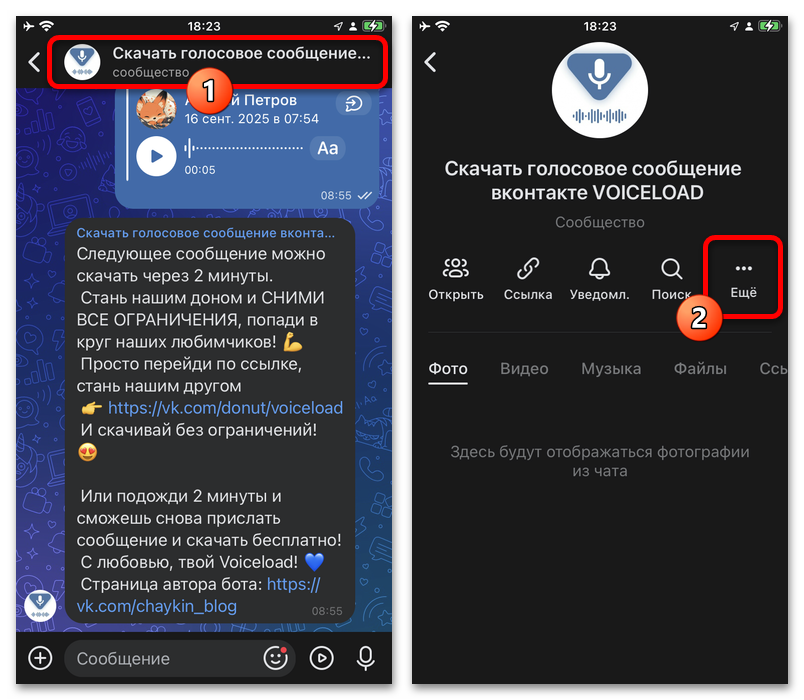
Не удаляйте диалог до настройки запрета, если хотите оставить историю заказов, промокоды или другие полезные сведения.
Запретите сообщения
Выберите «Запретить сообщения». После этого VK обычно показывает уведомление, а в меню появляется обратная команда — «Разрешить сообщения». Она означает, что ограничение уже включено.
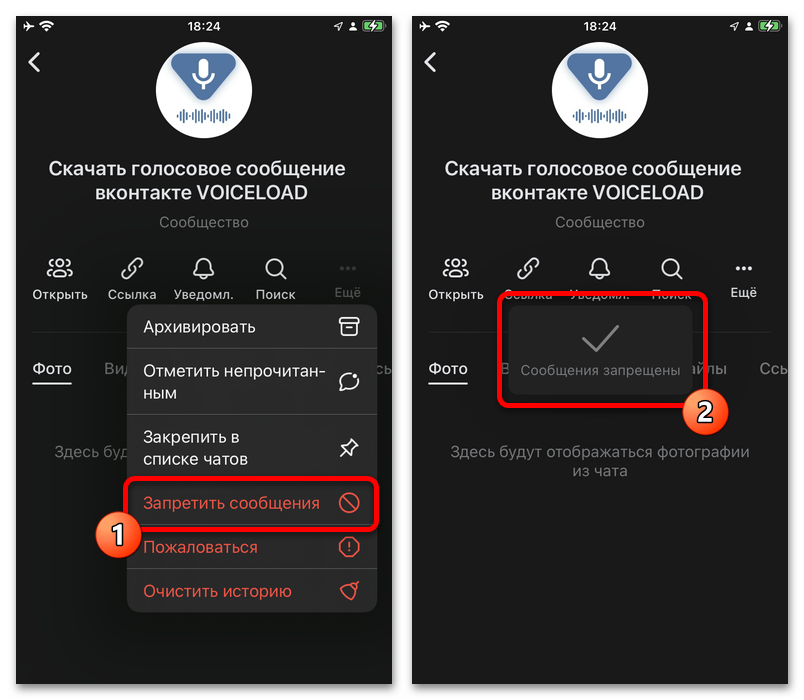
Если сервис снова понадобится, откройте этот же чат или страницу сообщества и разрешите сообщения. Запрет действует только для выбранного отправителя.
Уберите чат из списка при необходимости
После запрета переписку можно архивировать, очистить или удалить. Команды доступны в меню чата либо при удержании строки диалога в общем списке.
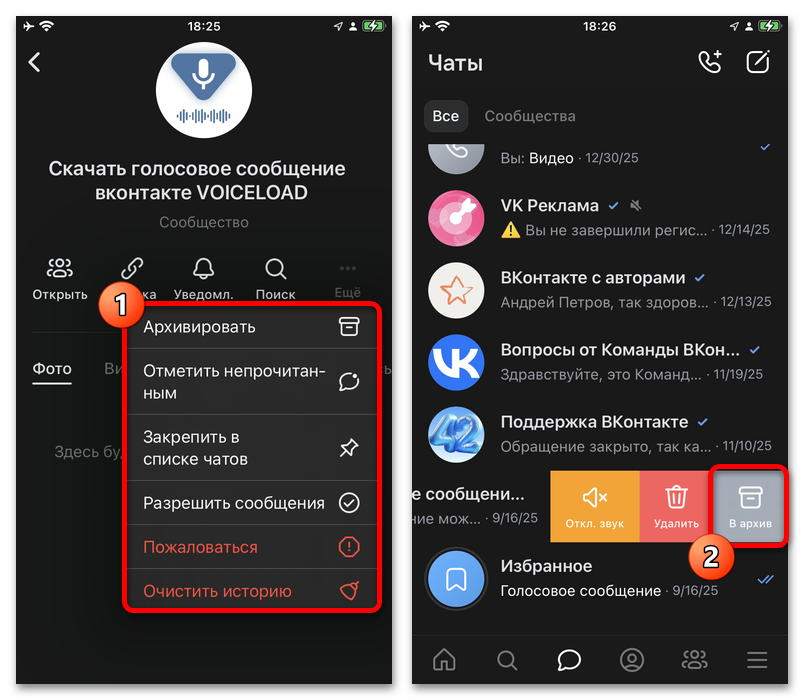
Архив удобен для истории с номером заказа или условиями акции. Удаление чата не отменяет запрет, но не удаляет сообщения у сообщества.
Как добавить аккаунт-бота в чёрный список
Если пишет личная страница, используйте чёрный список. Ограничение связано с вашим аккаунтом и действует в приложении и веб-версии. Сначала убедитесь, что перед вами профиль, а не сообщество.
Перейдите на страницу отправителя
В диалоге нажмите на имя или аватар собеседника. Можно также найти страницу через поиск VK. У профиля отображаются имя, фотография и обычное оформление личной страницы.
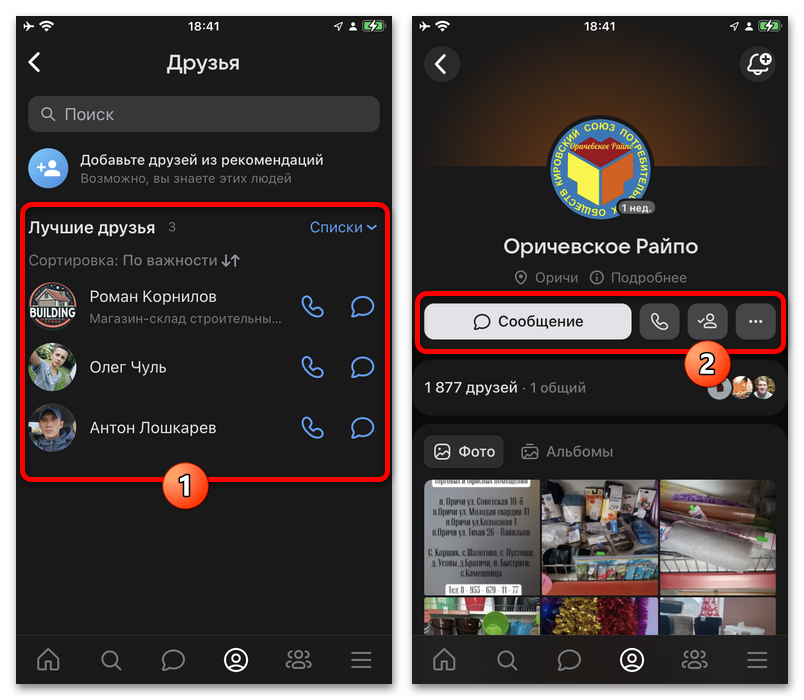
Если подозрительное сообщение пришло от знакомого, его аккаунт могли взломать. Не переходите по ссылкам и не отправляйте коды из SMS или данные карты.
Откройте меню профиля
Найдите значок с тремя точками: обычно он расположен рядом с основными кнопками страницы или в правом верхнем углу. Нажмите его, чтобы увидеть дополнительные действия.
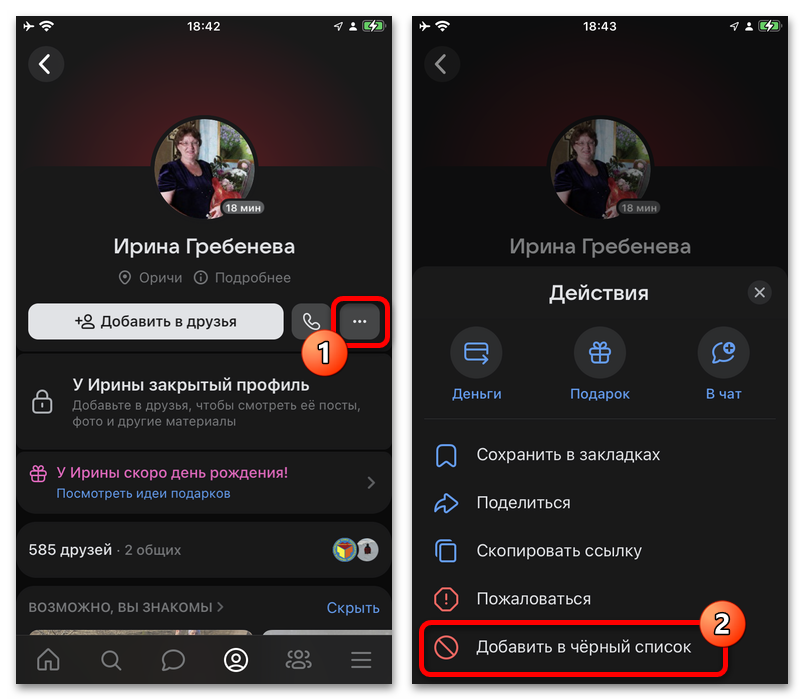
В зависимости от интерфейса нужная команда называется «Заблокировать» или «Добавить в чёрный список». Жалоба и блокировка — разные действия, поэтому при необходимости остановить сообщения выберите именно блокировку.
Подтвердите ограничение
Нажмите команду блокировки. Как правило, она применяется сразу. После этого в меню вместо неё отображается «Разблокировать», а профиль появляется в списке заблокированных пользователей в настройках.
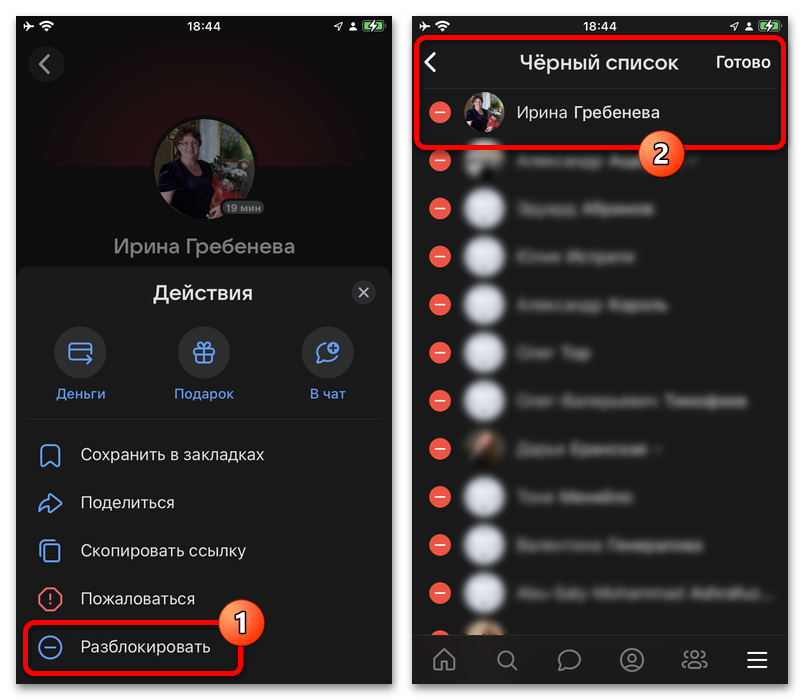
При необходимости решение можно отменить в настройках чёрного списка или на странице пользователя. Разблокируйте аккаунт только если уверены, что он безопасен.
Как заблокировать бота в своём сообществе
Администратор группы может добавить нежелательный профиль в чёрный список сообщества. Это пригодится, если бот подписался на паблик, публикует рекламу, оставляет спам в комментариях или пишет в сообщения группы. Понадобятся права на управление участниками.
Откройте управление сообществом
Перейдите на главную страницу своей группы и нажмите кнопку «Управление» или значок шестерёнки. В панели найдите раздел с участниками, подписчиками или чёрным списком.
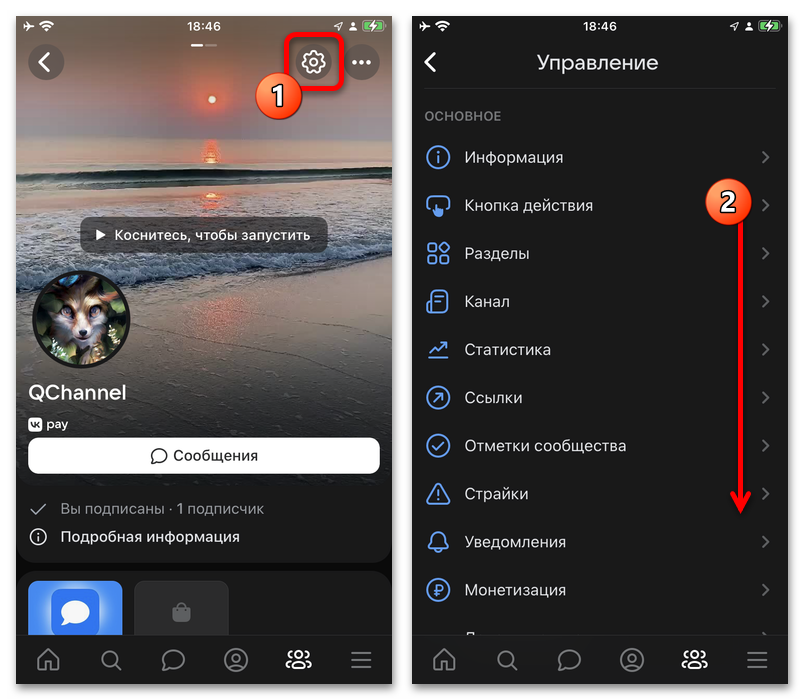
Блокировка в сообществе не добавляет человека в ваш личный чёрный список. Если этот же аккаунт пишет вам напрямую, ограничьте его отдельно.
Найдите аккаунт
Откройте список участников или подписчиков и воспользуйтесь поиском по имени либо ссылке на страницу. Перед применением ограничения ещё раз проверьте профиль.
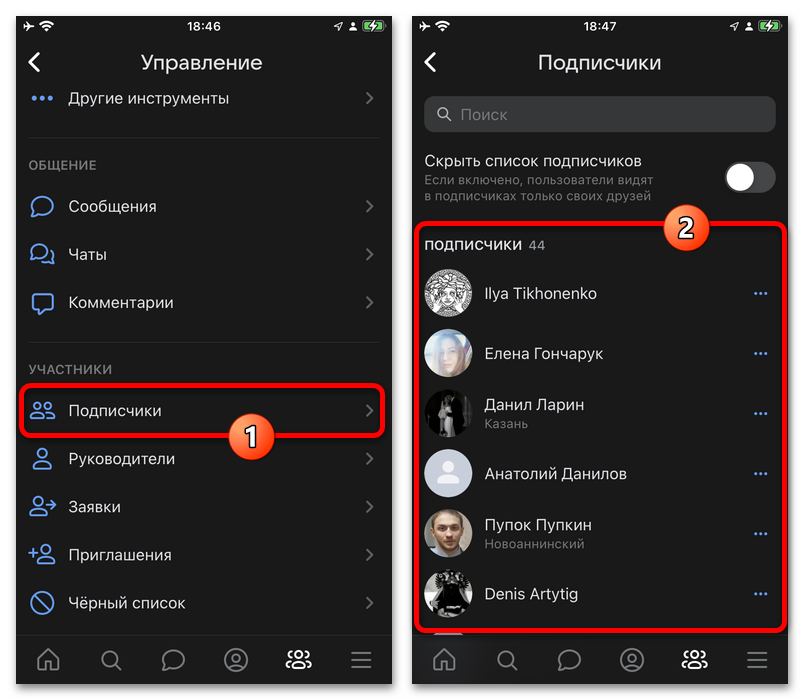
Нажмите меню действий напротив нужного пользователя. Не меняйте настройки в шапке раздела: они относятся ко всему сообществу, а не к конкретному участнику.
Добавьте пользователя в чёрный список
Выберите «В чёрный список» или аналогичную команду. VK откроет форму, в которой можно указать срок блокировки, причину и комментарий для администраторов.
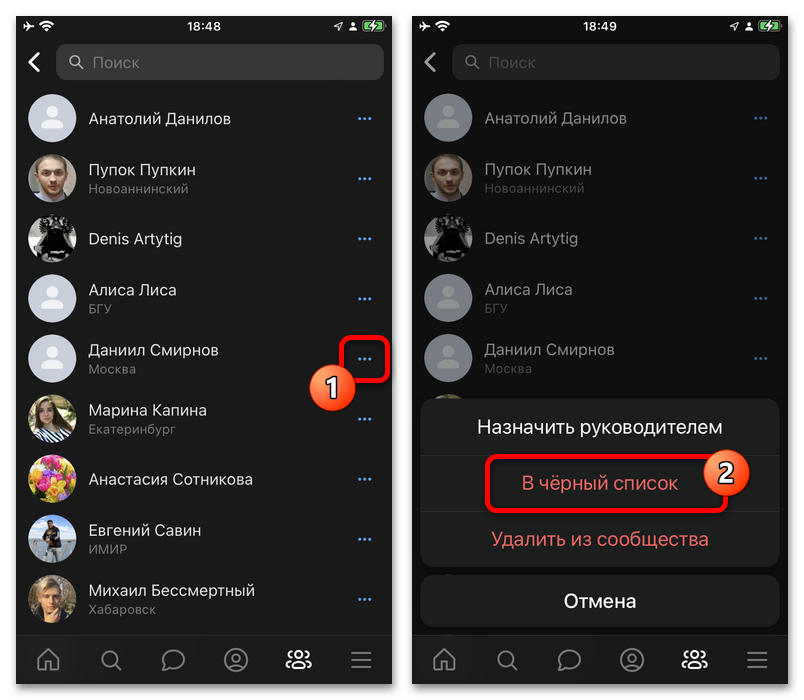
Комментарий не обязателен, но полезен при повторяющемся спаме: коллеги увидят, почему было принято решение и какие действия совершал аккаунт.
Выберите срок
Временная блокировка подходит для разового нарушения. Вариант «Навсегда» выбирайте для подтверждённого бота, массового спамера или страницы с опасными ссылками. При постоянном ограничении пользователь исключается из подписчиков.
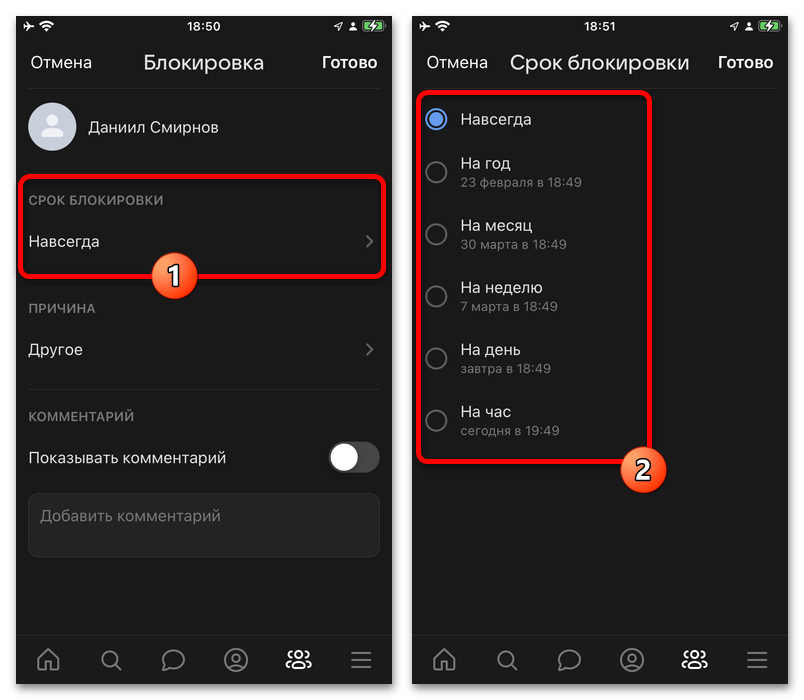
Не назначайте бессрочный запрет только из-за нейтрального сообщения. Если ситуация неоднозначна, установите ограниченный срок и позже измените решение через чёрный список сообщества.
Сохраните настройки
Выберите подходящую причину, при необходимости добавьте пояснение и нажмите «Готово» или «Сохранить». Дождитесь уведомления или возврата к списку: только после подтверждения параметры вступят в силу.
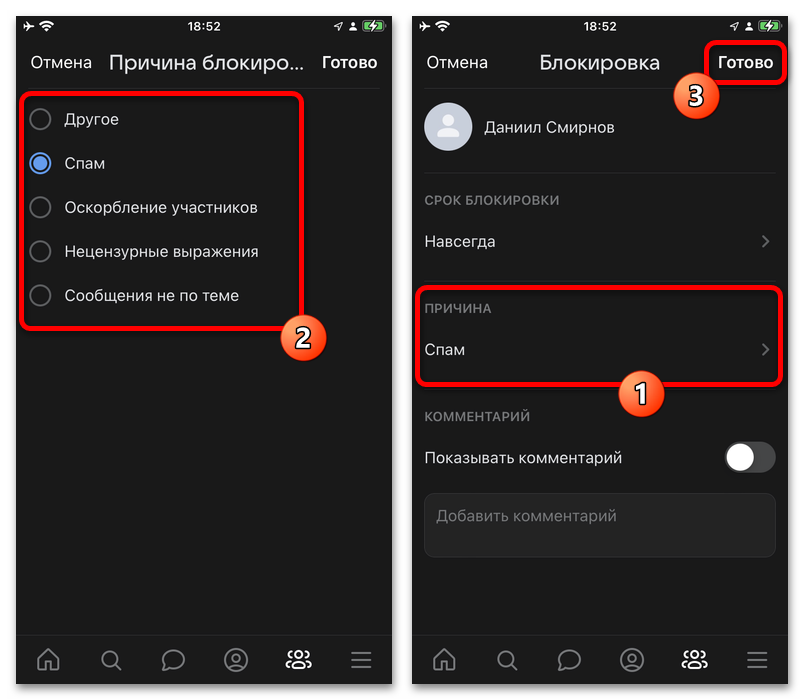
Проверить результат можно в разделе чёрного списка сообщества. Там отображаются срок и причина, а также доступна досрочная разблокировка.
Как пожаловаться на бота или мошенника
Отправьте жалобу, если бот просит перевести деньги, предлагает поддельный розыгрыш, рассылает фишинговые ссылки, угрозы или вредоносные файлы. Откройте страницу профиля или сообщества, вызовите меню «Ещё», выберите «Пожаловаться» и укажите наиболее точную причину.
Жалоба не заменяет личную блокировку и не означает мгновенного удаления страницы: обращения рассматривает модерация VK. Сохраните важные доказательства, прекратите переписку и не отправляйте ложные жалобы.
Что делать на компьютере
В веб-версии действия похожи. Для сообщества откройте чат в «Мессенджере», нажмите меню с тремя точками в верхней панели и выберите запрет сообщений. Для личного профиля зайдите на страницу, раскройте «Ещё» и нажмите «Заблокировать».
Если для работы, тестирования или отдельного проекта нужен профиль, который не связан с личной страницей, заранее определите необходимые параметры и после получения доступа настройте безопасность. Подходящий аккаунт ВКонтакте можно выбрать на Retriv, а перед использованием стоит проверить привязанные контакты и активные сеансы.
Если бот продолжает писать
Проверьте, верный ли тип ограничения выбран. Запрет сообщений для одного сообщества не остановит другой профиль с похожим названием, а блокировка личной страницы не отключит рассылку группы. Если уведомления приходят из общей беседы, выйдите из неё или отдельно настройте уведомления.
Также убедитесь, что вы вошли в нужный аккаунт, и обновите приложение. При подозрении на взлом смените пароль, завершите незнакомые сеансы в настройках безопасности и включите доступные способы защиты. Никому не сообщайте пароли, коды подтверждения и банковские данные в личной переписке.



![✔️ 2FA Gmail Автореги (3+ days old) ✔️ SMS verified [871429]](/uploads/icons/gmail/category_gmail.png)