
В VK проще всего обрезать ролик при создании клипа на телефоне: в редакторе можно укоротить запись с начала и конца, а также удалить ненужный участок из середины. Если нужен отдельный видеофайл или вы готовите обычное видео с компьютера, сначала обработайте исходник в стороннем редакторе, затем загрузите готовую версию в VK.
Как обрезать видео при создании клипа на телефоне
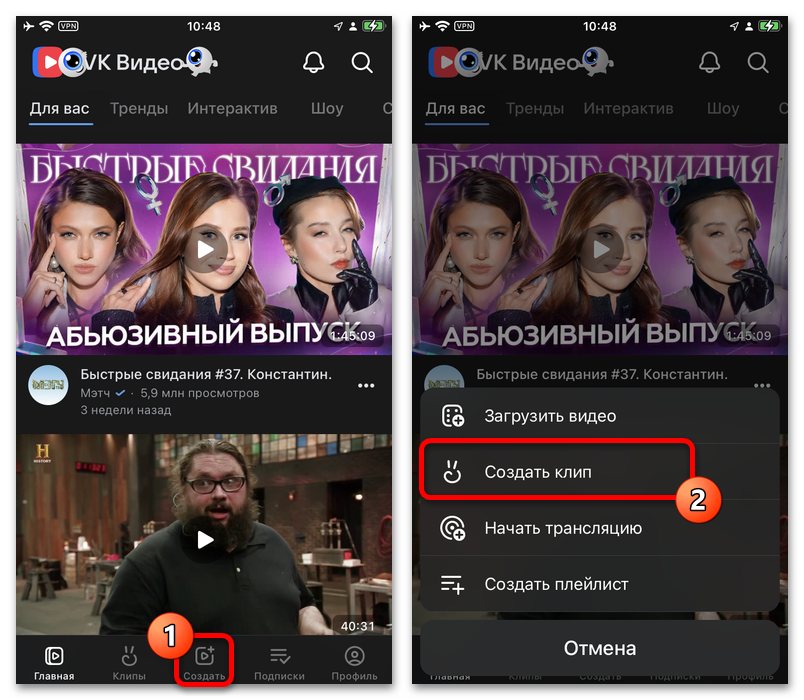
Откройте приложение VK и перейдите в раздел «Клипы». Нажмите кнопку создания клипа: в зависимости от версии приложения она выглядит как значок камеры или кнопка «Создать».
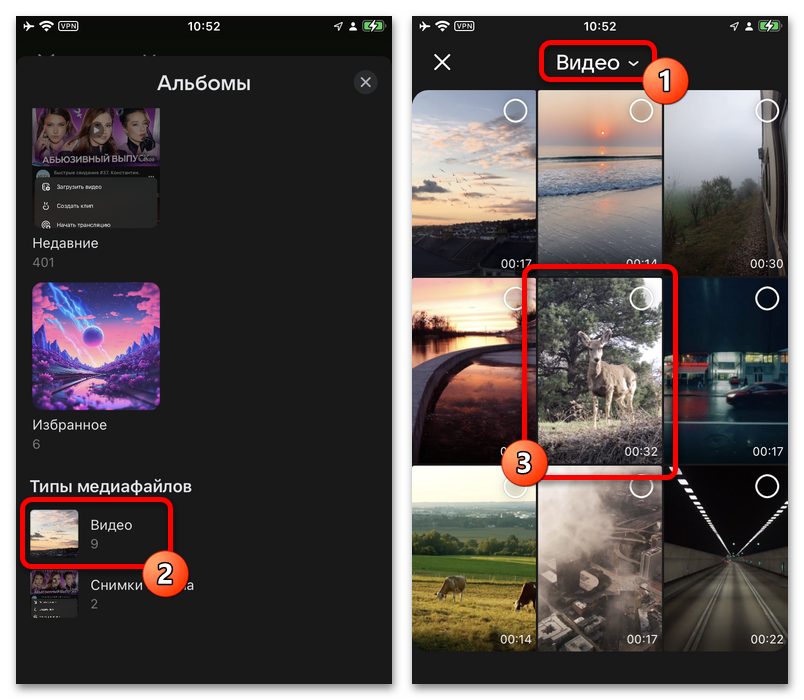
Выберите ролик из галереи телефона. Можно снять новое видео сразу в приложении, но для вырезания уже записанного эпизода удобнее добавить готовый файл.
После выбора видео откроется экран редактирования. Нажмите на видеодорожку в нижней части экрана, чтобы появились инструменты работы с выбранным фрагментом.
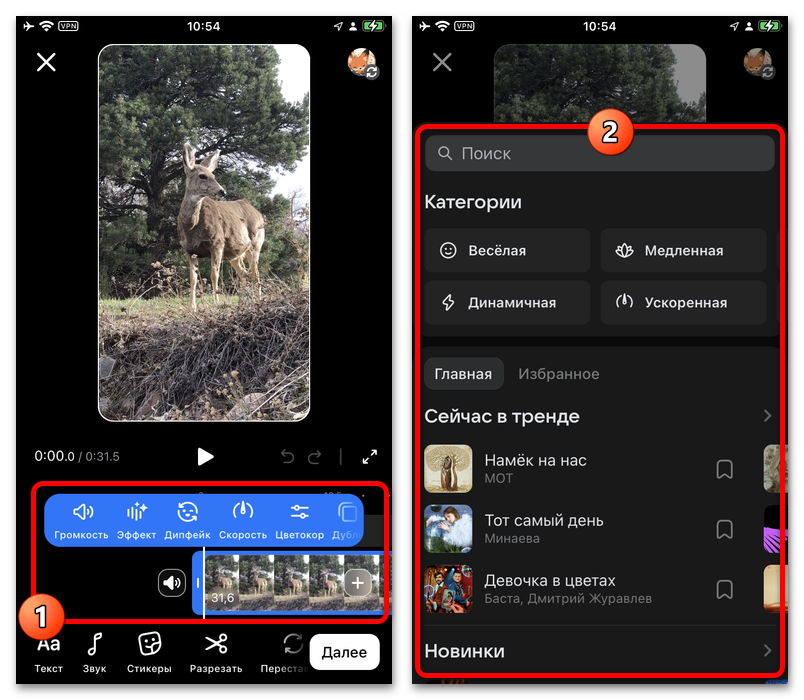
Потяните левый ограничитель дорожки вправо, чтобы убрать начало ролика, или правый ограничитель влево, чтобы сократить конец. Просмотрите клип перед публикацией: так проще убедиться, что в кадр попали нужные слова и действие.
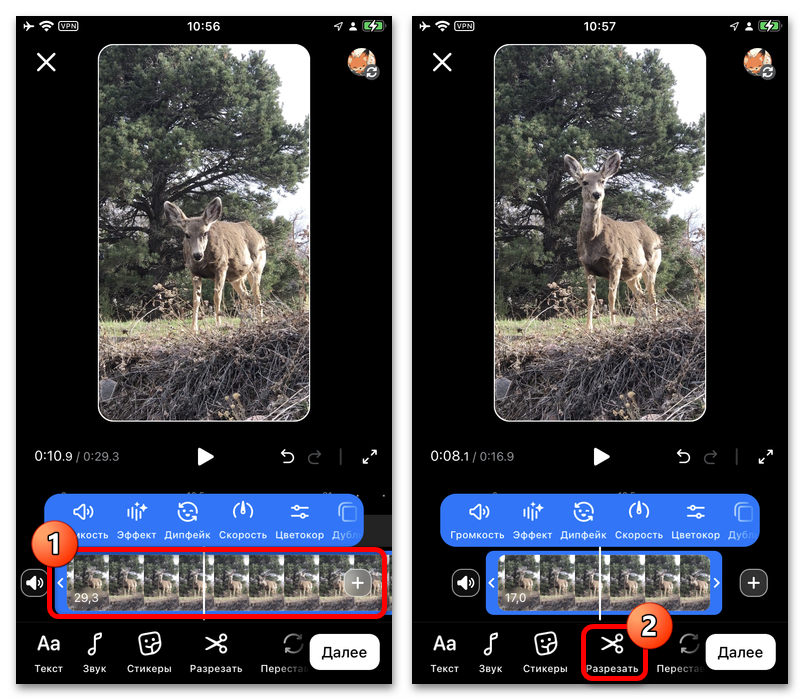
Чтобы убрать участок из середины, поставьте указатель воспроизведения в начало ненужного эпизода и выберите «Разделить» или «Разрезать». Затем переместите указатель в конец эпизода и повторите действие.
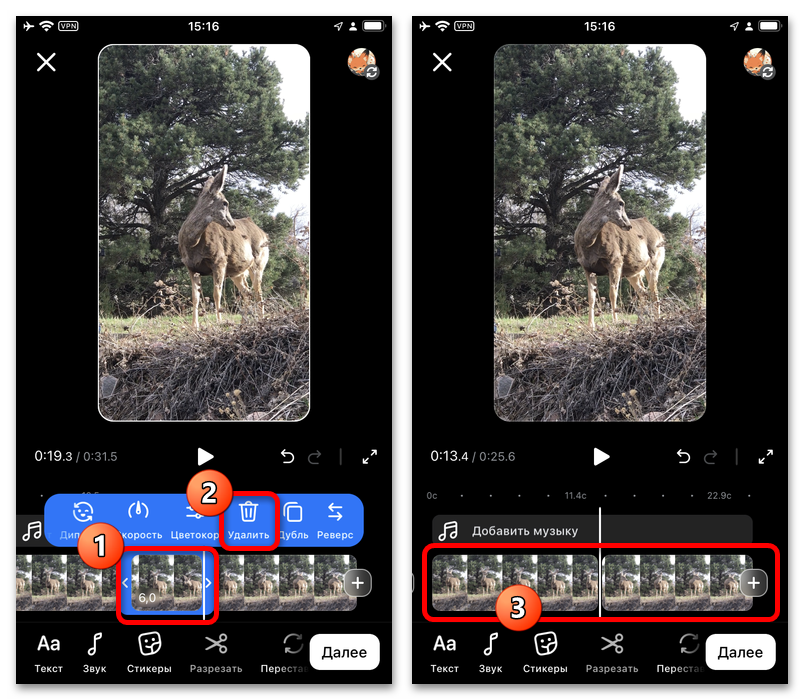
Выделите получившийся средний фрагмент и нажмите кнопку удаления. Оставшиеся части ролика сдвинутся, а переход между ними можно проверить в предпросмотре.
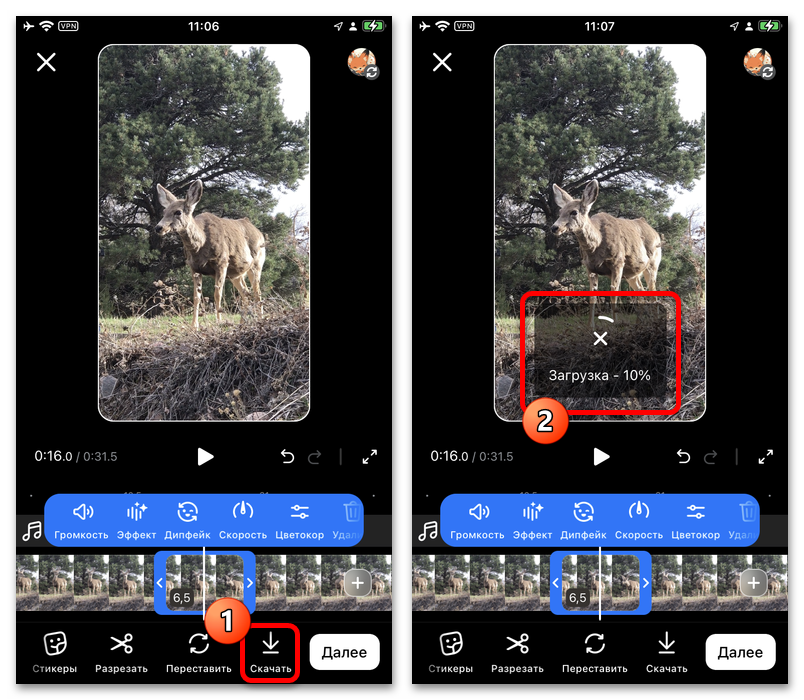
При необходимости добавьте текст, музыку или настройте звук, но это не влияет на границы обрезанного видео. Нажмите «Далее», чтобы перейти к настройкам публикации клипа.
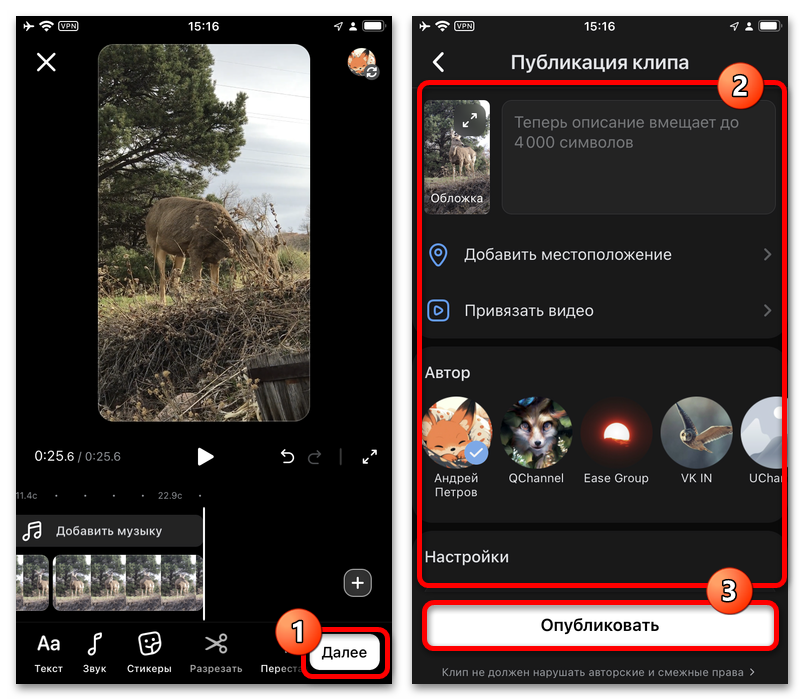
Укажите описание и параметры видимости, затем опубликуйте клип. Названия кнопок и расположение элементов могут немного отличаться на Android и iPhone, однако принцип одинаков: сначала выбирают видео, затем меняют границы на дорожке или удаляют разделённый сегмент.
Если вы публикуете ролики регулярно, заранее проверьте доступ к странице и права управления сообществом. аккаунт ВКонтакте нужен для загрузки клипов и видео, настройки их видимости, работы с материалами сообщества и сохранения привычного порядка публикаций без лишних задержек.
Как подготовить фрагмент на компьютере
В веб-версии VK набор инструментов редактирования зависит от типа публикации и интерфейса, поэтому для точной обрезки надёжнее подготовить файл до загрузки. Подойдёт любой видеоредактор с временной шкалой: встроенный редактор операционной системы или отдельная программа.
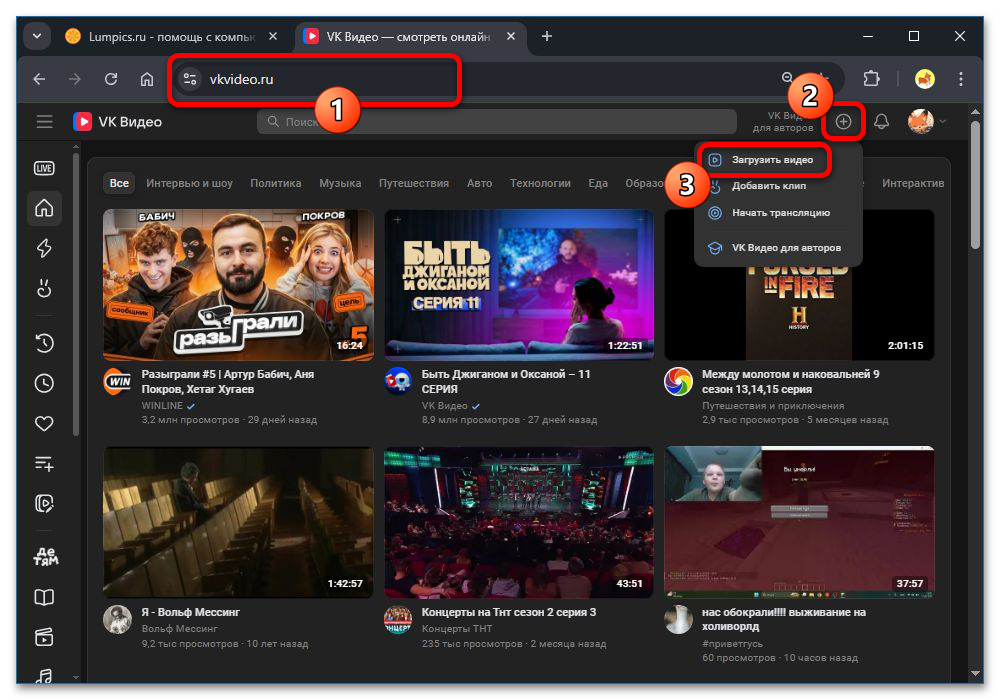
Создайте новый проект, добавьте исходный ролик и перенесите его на таймлайн. Увеличьте масштаб шкалы, если нужно найти начало или конец эпизода точнее.
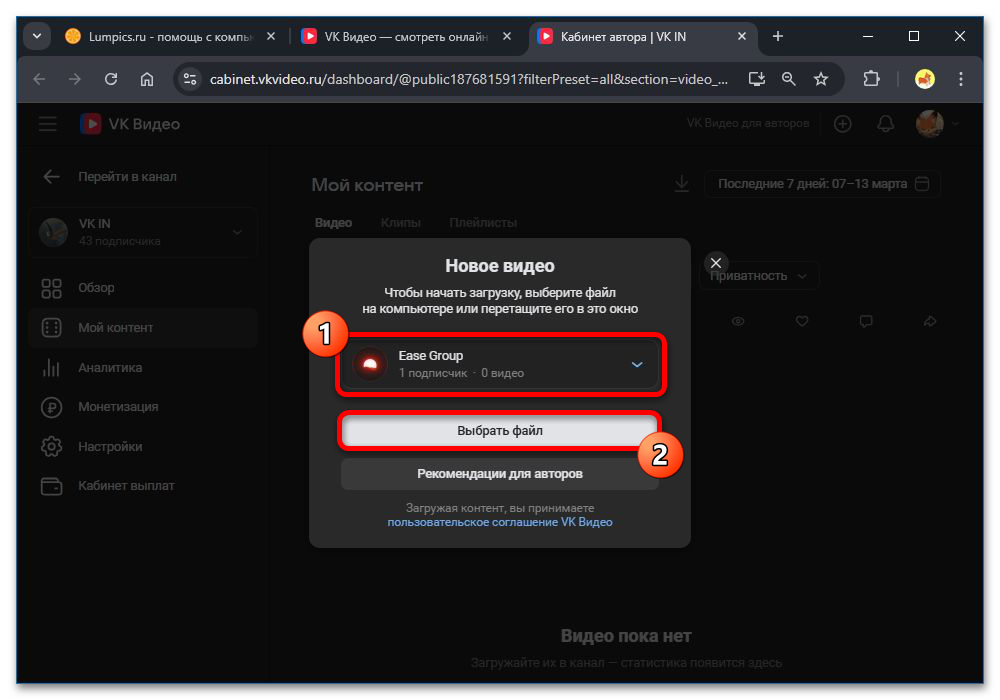
Если требуется оставить только один отрывок, поставьте курсор в его начало и выполните разрез. Повторите действие в конце фрагмента.
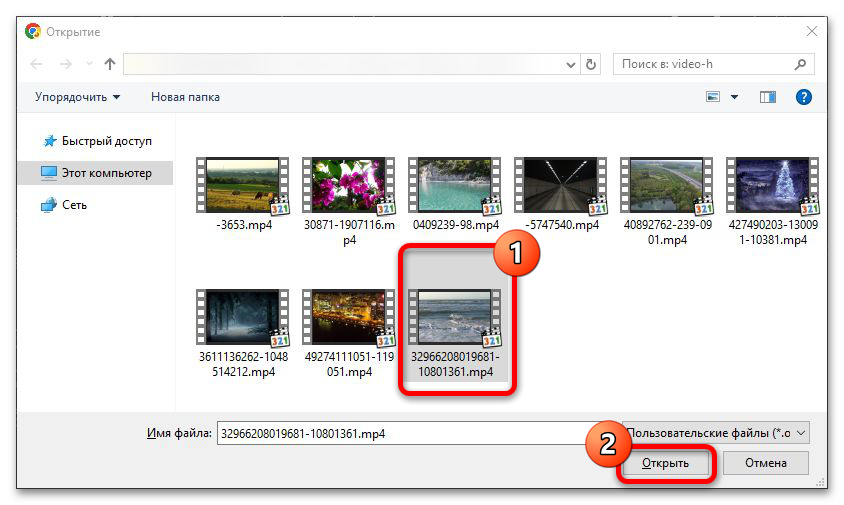
Удалите части до и после нужного эпизода. Чтобы, наоборот, вырезать момент из середины ролика, удалите сегмент между двумя разрезами и сдвиньте оставшиеся части друг к другу.
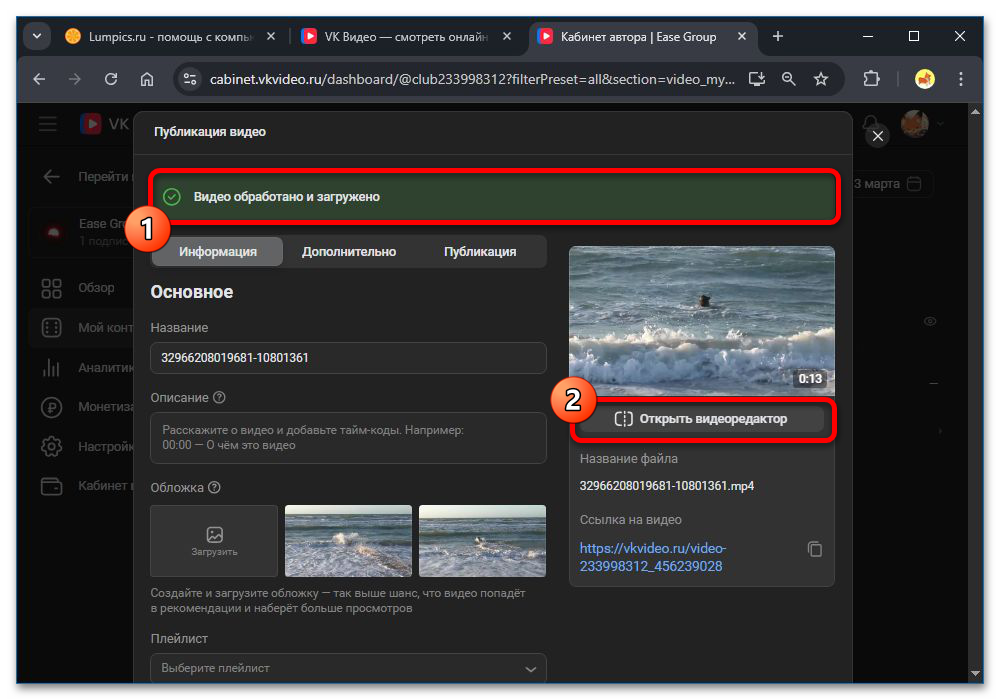
Просмотрите результат и экспортируйте его, предпочтительно в формате MP4. Выбирайте разрешение и частоту кадров, близкие к оригиналу: искусственное увеличение этих параметров не повысит качество видео.
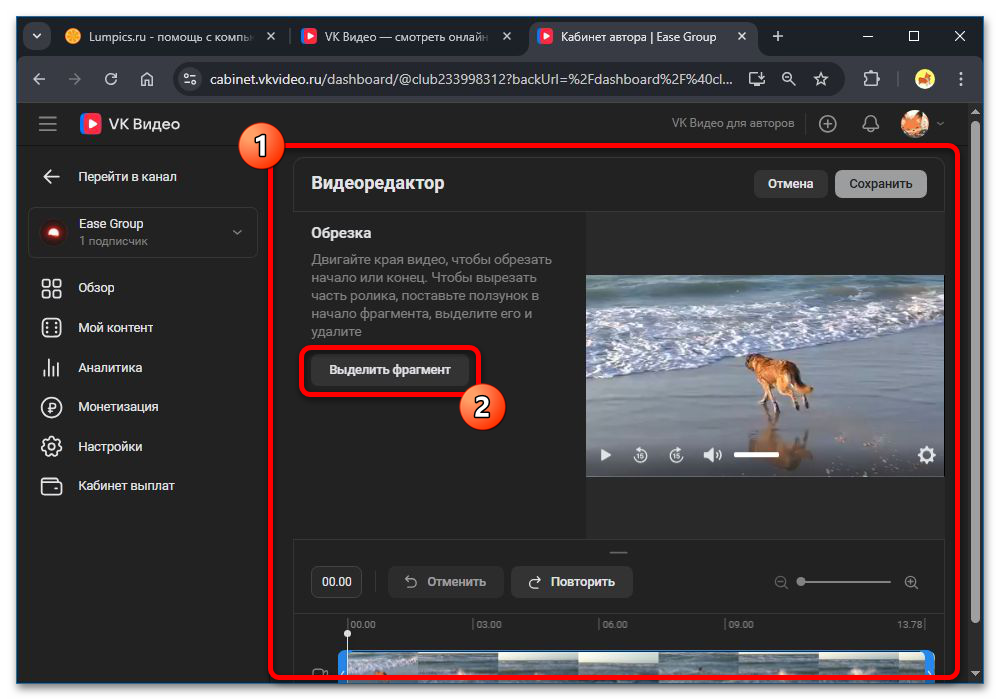
После экспорта откройте VK в браузере, перейдите в раздел видео и нажмите «Добавить видео» или «Загрузить видео». Выберите подготовленный файл, дождитесь окончания обработки, заполните название и настройки видимости, затем опубликуйте запись.
Когда использовать сторонний редактор
Сторонний редактор нужен, если требуется сохранить вырезанный фрагмент отдельным файлом, удалить сцену из середины, склеить несколько записей или обработать ролик до публикации. Общий порядок действий одинаков: импортируйте файл, сделайте разрезы, удалите лишнее и экспортируйте готовое видео.
Не загружайте личные, закрытые или коммерческие записи в непроверенные онлайн-сервисы. Для таких материалов безопаснее использовать приложение или программу, которая обрабатывает видео на вашем устройстве.
Что выбрать
Для быстрого клипа на смартфоне используйте редактор при создании клипа в VK. Для обычного ролика с компьютера и для точной работы с фрагментами сначала обрежьте файл в видеоредакторе, а затем загрузите итоговую версию в VK.





