

Покинуть групповую переписку во ВКонтакте можно в любой момент, в том числе если вы создали её сами. После выхода чат останется в списке диалогов с соответствующей отметкой, а отправлять новые сообщения до возвращения в него не получится.
Что важно знать перед выходом
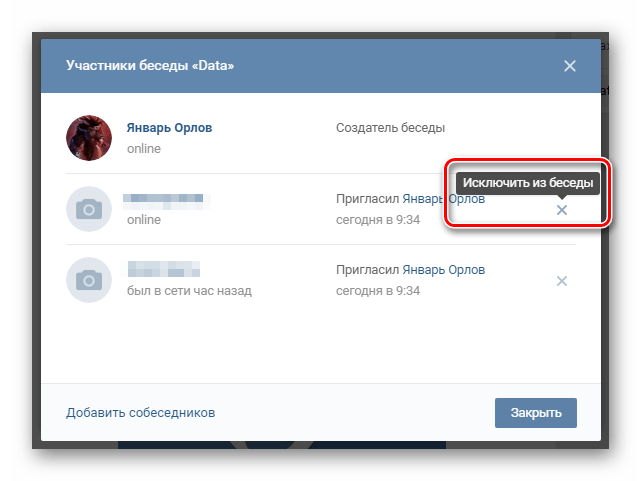
Создатель беседы не обязан оставаться её участником: выйти может любой пользователь. Право исключать других участников зависит от настроек и роли в конкретном чате, а не от возможности покинуть его самому.
В управлении беседой доступны действия с участниками, включая исключение людей при наличии соответствующих прав.
Не путайте выход с удалением переписки из своего списка: выход прекращает участие, а удаление лишь убирает диалог из интерфейса профиля. Перед подтверждением проверьте, что открыли именно нужную беседу.
Как покинуть беседу в веб-версии ВК
Групповой чат устроен почти так же, как личный диалог: в нём можно читать историю, отвечать и удалять свои сообщения по обычным правилам сервиса. Если не хотите случайно написать в чат перед выходом, не используйте поле ввода.
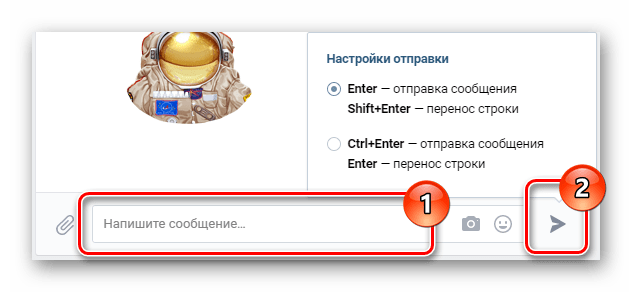
Поле для создания нового сообщения в беседе выглядит так же, как в остальных диалогах.
Далее действия выполняются в разделе сообщений на сайте ВКонтакте. Названия пунктов могут немного меняться после обновления интерфейса, но меню беседы находится в её верхней части.
Откройте нужный чат
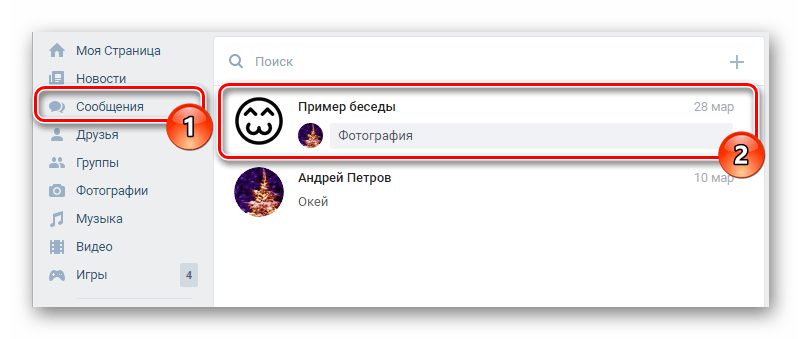
В левом меню сайта выберите «Сообщения» и нажмите на беседу, из которой хотите выйти. Ориентируйтесь на её название, аватар и последних участников, особенно если в списке несколько похожих чатов.
Выбранная беседа открывается в окне сообщений.
Убедитесь, что видите историю именно этого чата. После выхода вы не будете получать из него новые сообщения и не сможете участвовать в обсуждении, пока не вернётесь.
Откройте меню управления
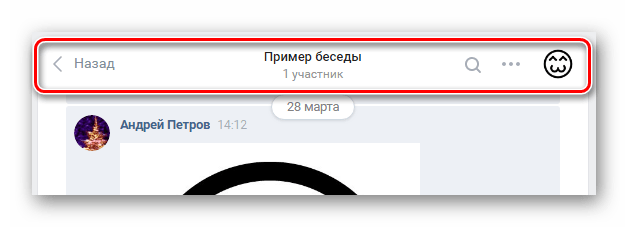
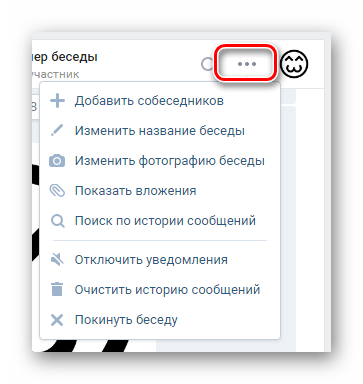
В шапке открытой беседы найдите кнопку с тремя точками. Она открывает список дополнительных действий для текущего диалога.
Панель управления расположена рядом с названием чата в верхней части окна.
Нажмите на три точки один раз. Не выбирайте настройки уведомлений или очистку переписки, если хотите только перестать быть участником.
Выберите выход из беседы
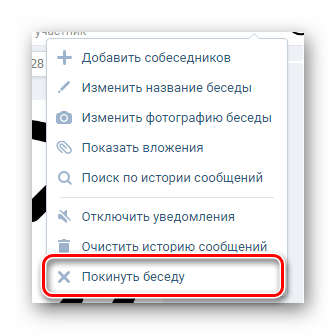
В выпадающем меню найдите строку «Покинуть беседу». Выбор этой команды запускает процедуру выхода, но окончательное действие потребуется подтвердить отдельно.
Пункт выхода отображается среди команд управления диалогом.
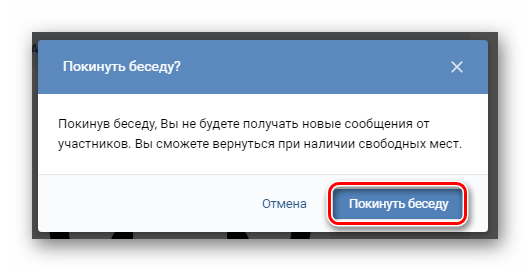
После нажатия ВКонтакте покажет предупреждение. Оно нужно, чтобы не покинуть чат по ошибке: до подтверждения ваше участие в беседе не изменится.
Нажмите «Покинуть беседу» в открытом меню. Команда относится только к текущему чату и не влияет на другие диалоги или сообщества.
Выбранный пункт переводит к окну подтверждения выхода.
Внимательно прочитайте текст предупреждения и подтвердите решение. Если передумали, закройте окно или используйте отмену — тогда вы останетесь участником беседы.
Подтвердите выход в диалоговом окне. После этого отправка сообщений в данном чате станет недоступной, пока вы не восстановите участие.
Окно подтверждения позволяет завершить выход или отменить действие.
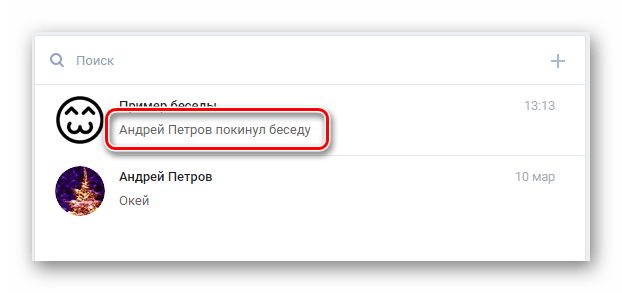
В карточке переписки обычно появляется системная отметка о том, что вы покинули беседу. Она помогает отличить неактивный для вас чат от обычного диалога.
Что происходит после выхода
Беседа может остаться в списке сообщений, но её карточка будет отмечена как покинутая. Уведомления и возможность писать в этот чат прекратятся.
В списке диалогов покинутая беседа отображается с системным сообщением о выходе.
Ранее доступная история переписки сохраняется: её можно открыть и перечитать. Однако отправить новое сообщение от своего имени нельзя — вместо обычного поля ввода будет показано уведомление о выходе.
Откройте диалог, если нужно проверить старые сообщения, вложения или договорённости. Сам факт выхода не удаляет уже доступную историю из окна беседы.
История сообщений остаётся доступной для просмотра после выхода.
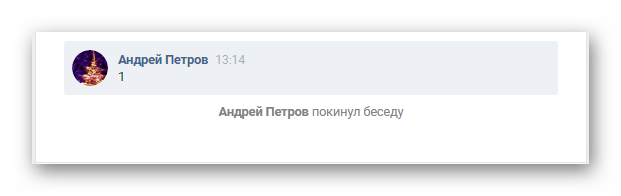
В покинутом чате сохраняется возможность просматривать материалы и переходить по истории, но участие в обсуждении приостановлено. Чтобы снова писать, сначала вернитесь в состав участников.
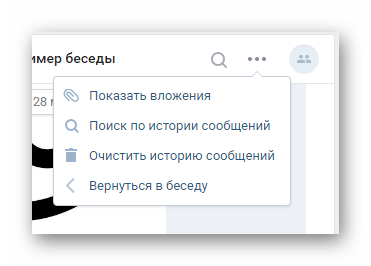
В меню такой беседы вместо повторного выхода будет доступна команда возвращения. Не пытайтесь отправить пустое или случайное сообщение: оно не заменяет явного восстановления участия.
Меню покинутого диалога содержит доступные действия, включая возврат.
Как вернуться в беседу
Если вы вышли самостоятельно, откройте сохранённый в списке сообщений чат и выберите «Вернуться в беседу» через меню с тремя точками. После возвращения снова станет доступна отправка сообщений, а уведомления будут приходить согласно вашим настройкам.
Покинутая беседа открывается как приостановленный для пользователя диалог.
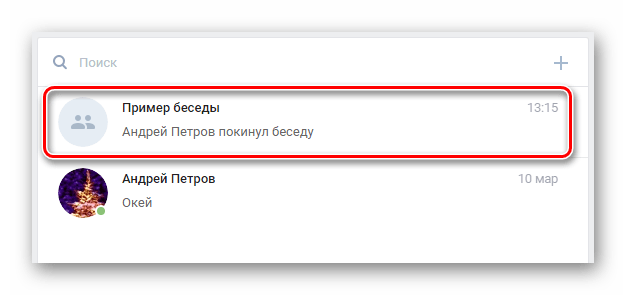
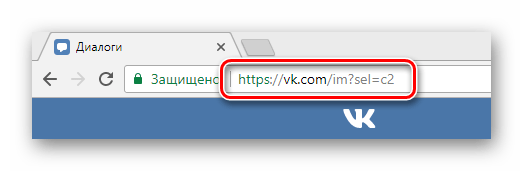
Если чат был удалён из вашего списка, найти его через поиск удаётся не всегда. Поможет сохранённая прямая ссылка на беседу: откройте её в авторизованном профиле, а затем используйте команду возврата, если она доступна.
Переход по прямой ссылке открывает конкретную беседу, из которой вы ранее вышли.
Самостоятельно вернуться нельзя, если вас исключил другой участник с правами управления. В таком случае попросите администратора или создателя беседы добавить вас снова.
Выход из беседы на Android и iPhone
В официальном приложении откройте вкладку «Сообщения», зайдите в нужный групповой чат и нажмите кнопку с тремя точками в правом верхнем углу. Выберите «Покинуть беседу» и подтвердите действие в предупреждении.
Чтобы вернуться, найдите сохранённый чат в списке, откройте его меню и нажмите «Вернуться в беседу». В некоторых версиях приложения можно также удерживать карточку покинутой беседы в списке сообщений, дождаться меню действий и выбрать возврат. Если после выхода вы удалили саму карточку чата, восстановить её без ссылки или нового приглашения может не получиться.
Настройки переписок и состав участников особенно важны, когда один профиль используется для общения, работы с сообществом или восстановления доступа после смены устройства. В таких ситуациях аккаунт ВКонтакте должен принадлежать вам: не передавайте коды подтверждения посторонним, заранее привяжите актуальный номер телефона и проверьте, что можете войти в профиль на основном устройстве.
Коротко
- На компьютере: «Сообщения» → нужная беседа → три точки → «Покинуть беседу» → подтверждение.
- В приложении: откройте чат → три точки → «Покинуть беседу» → подтвердите.
- После выхода старые сообщения можно читать, но писать новые нельзя.
- Для самостоятельного возвращения используйте пункт «Вернуться в беседу»; после исключения потребуется повторное приглашение.






