

Если в медиатеке накопились неактуальные композиции, не нужно очищать всю музыку целиком. Откройте сохранённые аудиозаписи, найдите конкретный трек и удалите его из своей коллекции. Песня исчезнет только из вашей медиатеки: страница исполнителя, чужие плейлисты и рекомендации не изменятся.
Как удалить одну композицию
Для точечной очистки удобнее удалять записи вручную: перед действием можно сверить название и исполнителя. В приложении VK откройте раздел «Музыка» и свою медиатеку. В браузере перейдите в пункт «Музыка» в боковом меню, затем откройте сохранённые треки.
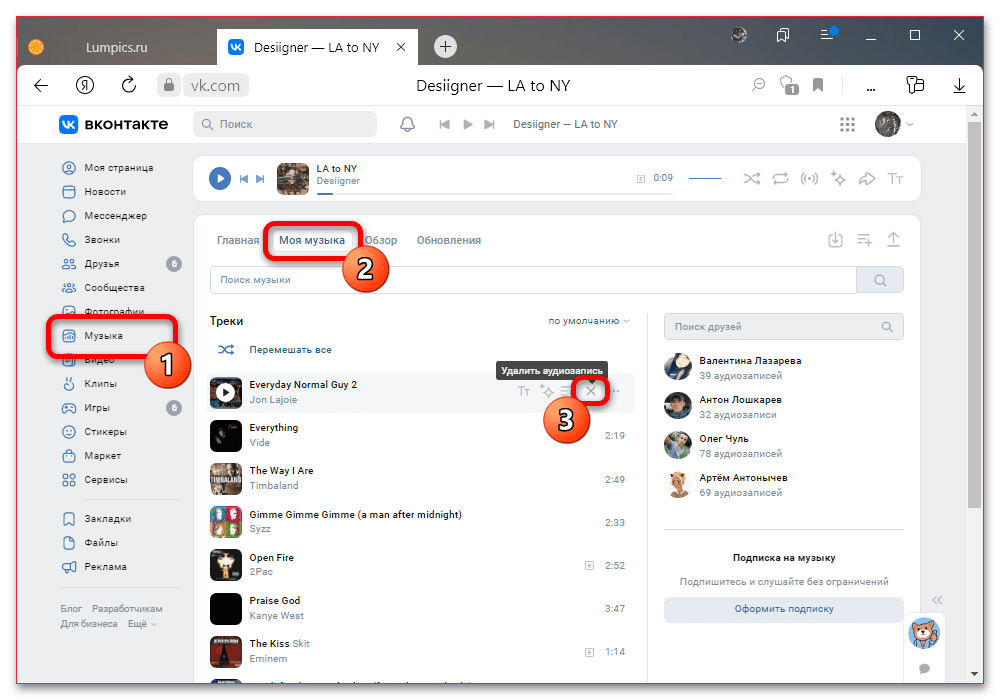
Если нужная композиция находится далеко в списке, используйте поиск по музыке или найдите её по исполнителю и альбому. Перед удалением убедитесь, что выбрали нужную версию записи: у песен могут быть одинаковые названия, каверы и ремиксы.
Откройте меню трека
На телефоне нажмите значок с тремя точками рядом с названием композиции. В веб-версии наведите курсор на строку трека: появятся кнопки действий, среди которых может быть значок крестика или меню с дополнительными командами.
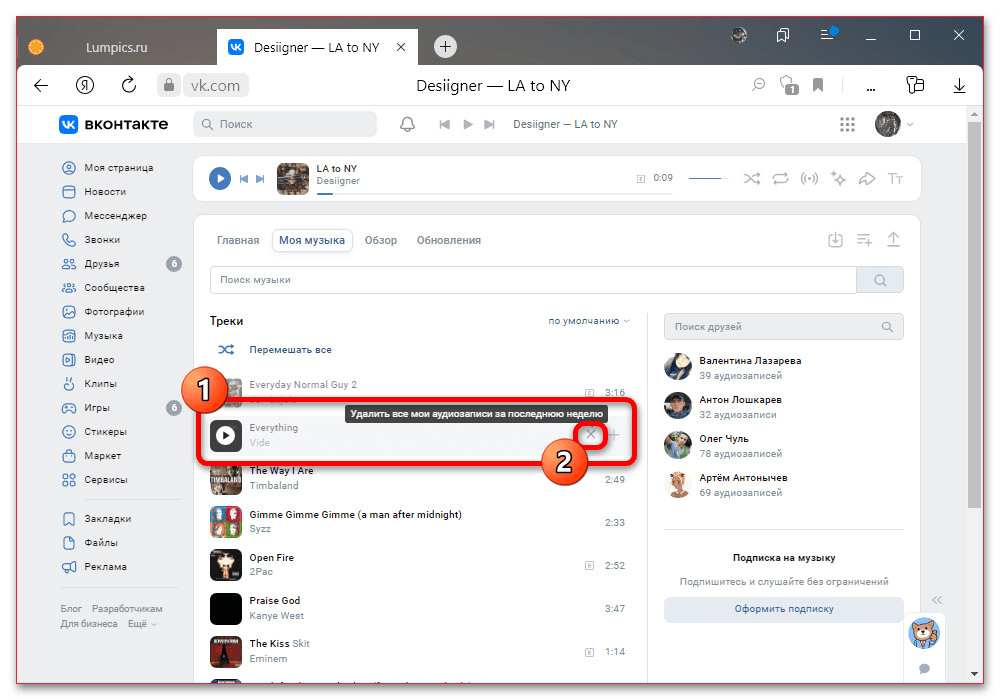
Откройте меню именно у той аудиозаписи, которую хотите убрать. Не ориентируйтесь только на название: дополнительно проверьте исполнителя и длительность, особенно если в коллекции есть похожие треки.
Удалите песню из медиатеки
Выберите «Удалить из моей музыки» либо нажмите кнопку с крестиком, если она отображается в строке композиции. Название команды может немного отличаться в приложении и браузере. Не путайте её с удалением из плейлиста: в таком случае трек может остаться среди сохранённых аудиозаписей.
После удаления запись пропадёт из списка или изменит вид, а вместо удаления может появиться возможность добавить её снова. Это означает, что композиция больше не сохранена в вашей музыке.
Верните трек, если удалили его случайно
Сразу после удаления в веб-версии иногда появляется кнопка отмены или восстановления. Нажмите её до обновления страницы, если выбрали не ту песню.
Когда кнопка отмены исчезла, найдите композицию через поиск VK Музыки и добавьте её повторно. При большой чистке лучше удалять треки небольшими группами и время от времени проверять результат.
Очистка недавних добавлений на компьютере
В некоторых версиях веб-интерфейса после удаления композиции может появиться предложение очистить недавно добавленные аудиозаписи. Это действие удаляет группу последних сохранённых треков, а не позволяет выбрать произвольные позиции по названию, жанру или исполнителю.
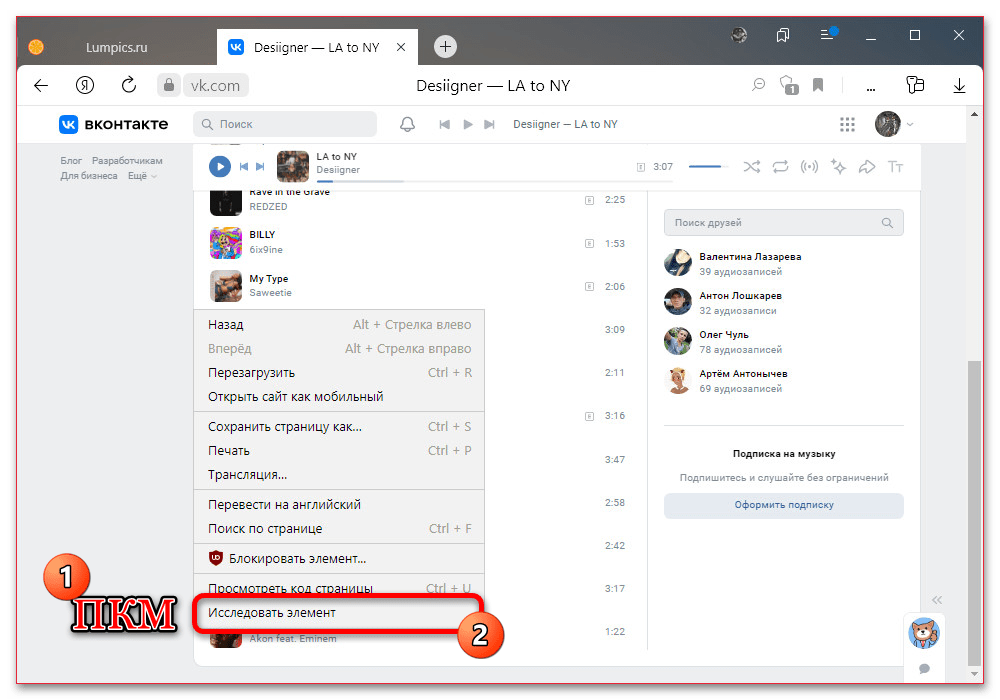
Перед подтверждением просмотрите список недавних добавлений. Если среди них есть важные песни, заранее перенесите их в отдельный плейлист или оставьте в медиатеке и удалите ненужные композиции по одной.
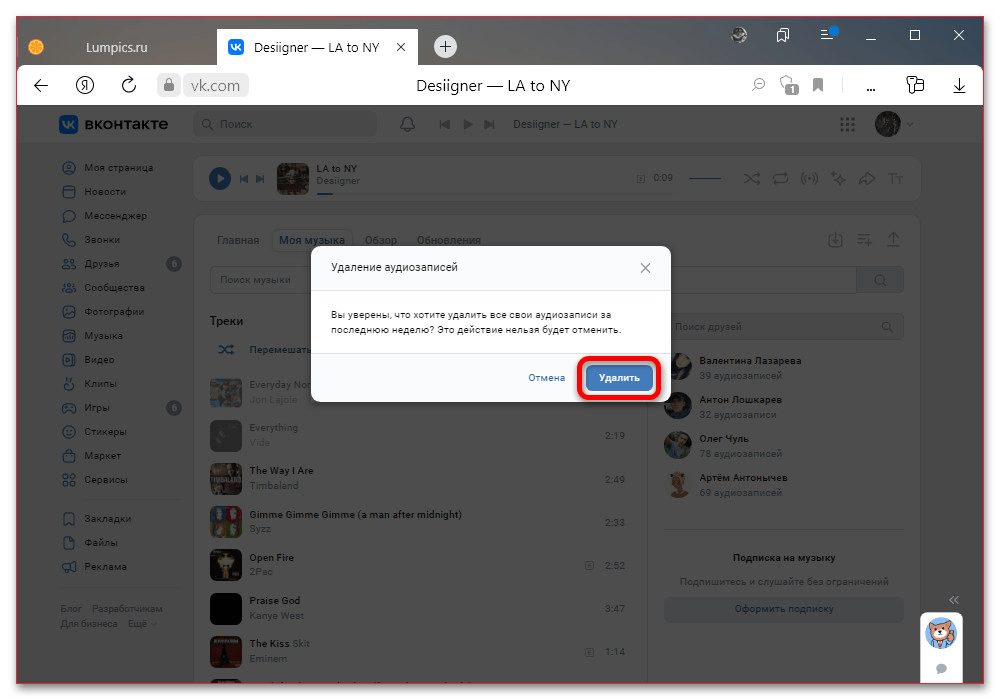
Подтвердите групповое удаление
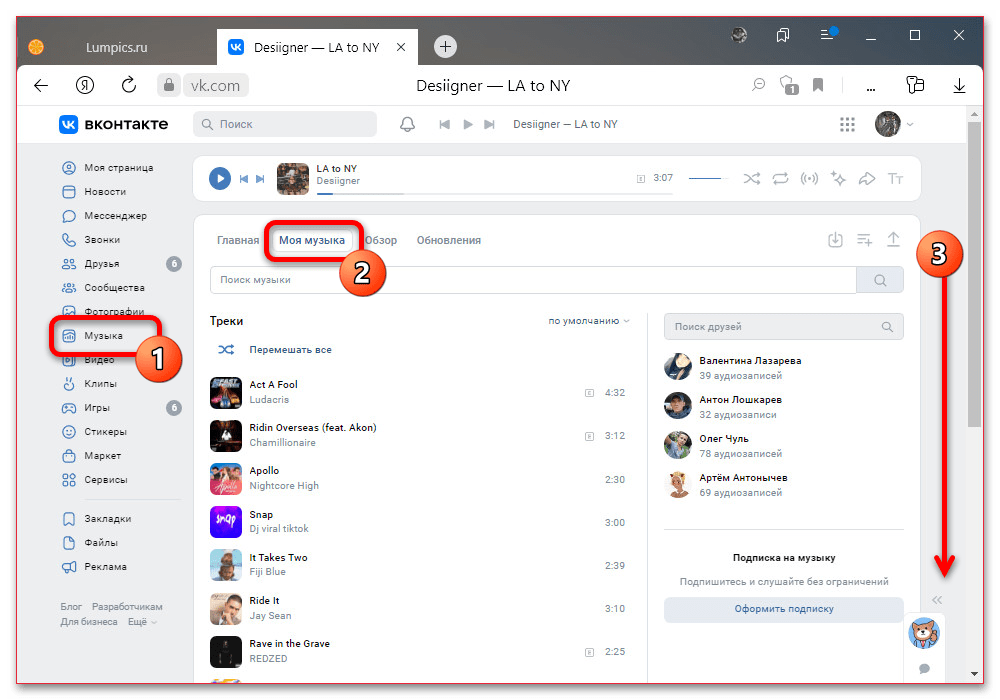
Во всплывающем окне прочитайте предупреждение и подтвердите операцию только после проверки. Затем обновите страницу или вернитесь в медиатеку: удалённые записи должны исчезнуть из сохранённой музыки.
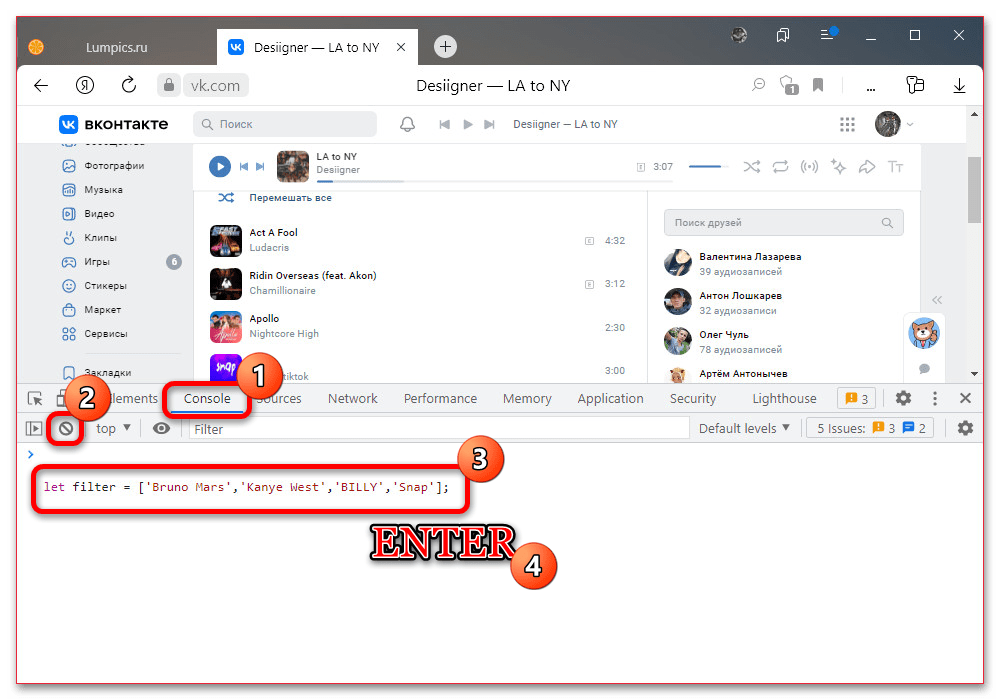
Если кнопки очистки недавних добавлений нет, это нормально: её наличие зависит от версии интерфейса. В таком случае используйте обычное удаление у каждой композиции — это самый точный и безопасный способ.
Почему не стоит применять скрипты для массового удаления
В сети встречаются советы открыть инструменты разработчика браузера клавишей F12, перейти во вкладку Console и вставить код для поиска или удаления песен. Такие инструкции не относятся к штатным возможностям VK Музыки и требуют действий, которые не нужны для обычной очистки медиатеки.
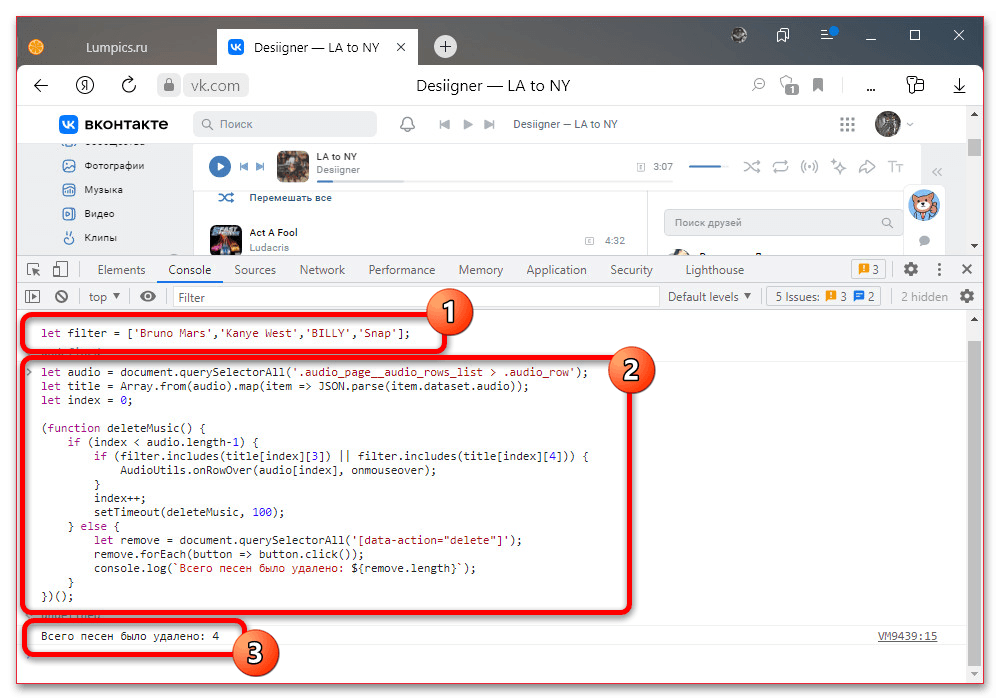
Неизвестный скрипт может не сработать после обновления сайта, удалить не те композиции или получить доступ к данным в браузере. Не вставляйте в консоль непонятные команды и никогда не вводите там пароль, коды подтверждения или платёжные данные.
Даже если автоматизация кажется удобной, отменить массовое удаление бывает сложно. Для выборочной очистки используйте поиск и меню действий у каждой песни: так вы контролируете результат и не рискуете потерять нужные записи.
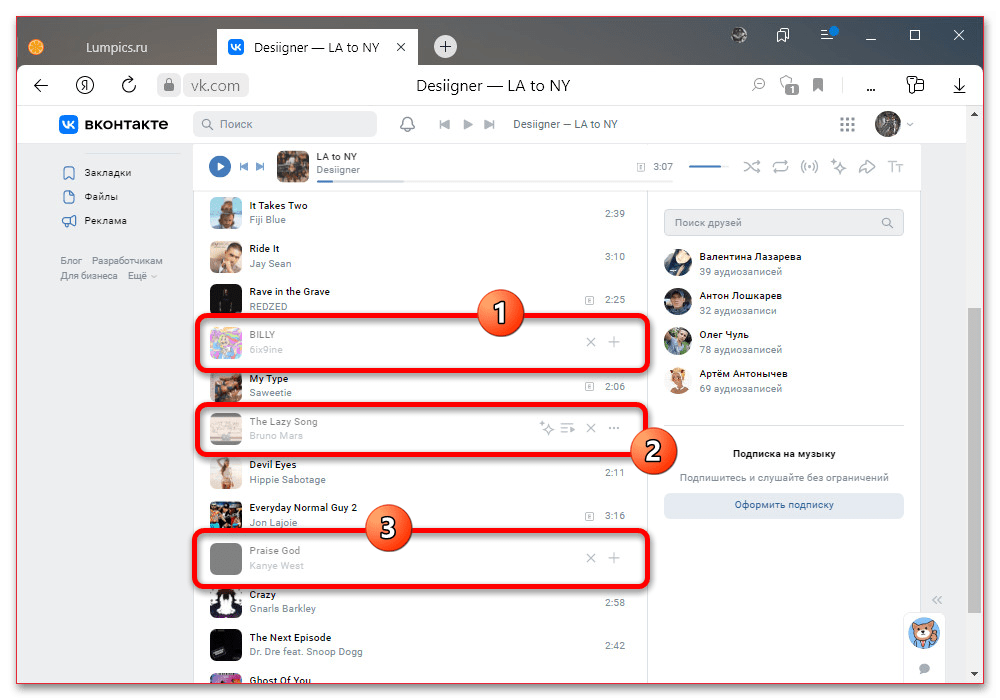
После очистки вручную проверьте медиатеку. Если у нужного трека отображается возможность добавить его снова, значит он уже удалён из сохранённой музыки.
Что важно помнить
- Удаление из «Моей музыки» не удаляет аудиозапись из VK и не меняет чужие подборки.
- Случайно удалённую композицию можно найти через поиск и добавить повторно.
- Для точечной очистки безопаснее искать и удалять треки вручную.
- Перед групповой очисткой сохраните важные записи в отдельный плейлист.
Музыкальная библиотека привязана к профилю пользователя. Если вы входите на новом устройстве, разделяете личное и рабочее использование или хотите восстановить привычную среду, может понадобиться отдельный аккаунт ВКонтакте. При этом сохранённая музыка, плейлисты и история добавлений не переносятся между разными профилями автоматически.





