Если нужно на время уйти из ВКонтакте, скрыть страницу или прекратить пользоваться профилем, его можно удалить с возможностью восстановления. После подтверждения ВК покажет дату, до которой страницу ещё можно вернуть. До этого момента не создавайте новый профиль вместо старого: для возвращения достаточно восстановить удалённую страницу.
Что происходит после удаления страницы
ВКонтакте не использует отдельный режим «паузы». Пользователь запускает удаление профиля, а сервис оставляет ограниченный срок для отмены этого действия. На экране удалённой страницы отображается дата окончательного удаления и кнопка восстановления. Пока срок не истёк, войдите в тот же аккаунт и отмените удаление.
После окончания указанного срока восстановить страницу, переписки, фотографии и список контактов может быть невозможно. Поэтому не рассчитывайте на удаление как на способ хранения данных: нужные материалы лучше скачать или сохранить заранее.
Что проверить перед деактивацией
- убедитесь, что помните пароль и можете получить код на привязанный номер телефона или почту;
- сохраните важные фотографии, документы из сообщений, заметки и контакты;
- проверьте, не назначена ли страница владельцем или администратором сообщества;
- предупредите близких и коллег другим способом, если они могут связаться с вами по срочному вопросу;
- если нужен только отдых от ленты, сначала попробуйте отключить уведомления или настроить приватность.
Если для работы, тестирования или отдельного проекта нужен профиль, который не связан с личной страницей, заранее определите необходимые параметры и после получения доступа настройте безопасность. Подходящий аккаунт ВКонтакте можно выбрать на Retriv, а перед использованием стоит проверить привязанные контакты и активные сеансы.
Как временно удалить аккаунт с компьютера
На компьютере удалить страницу удобнее через браузер. Откройте сайт ВКонтакте, войдите в нужный профиль и посмотрите на имя и аватар в верхней панели. Это особенно важно, если на устройстве сохранены данные нескольких аккаунтов.
Откройте настройки
Нажмите на аватар в правом верхнем углу страницы. В открывшемся меню выберите «Настройки». Откроются параметры именно текущего профиля, а не настройки браузера.
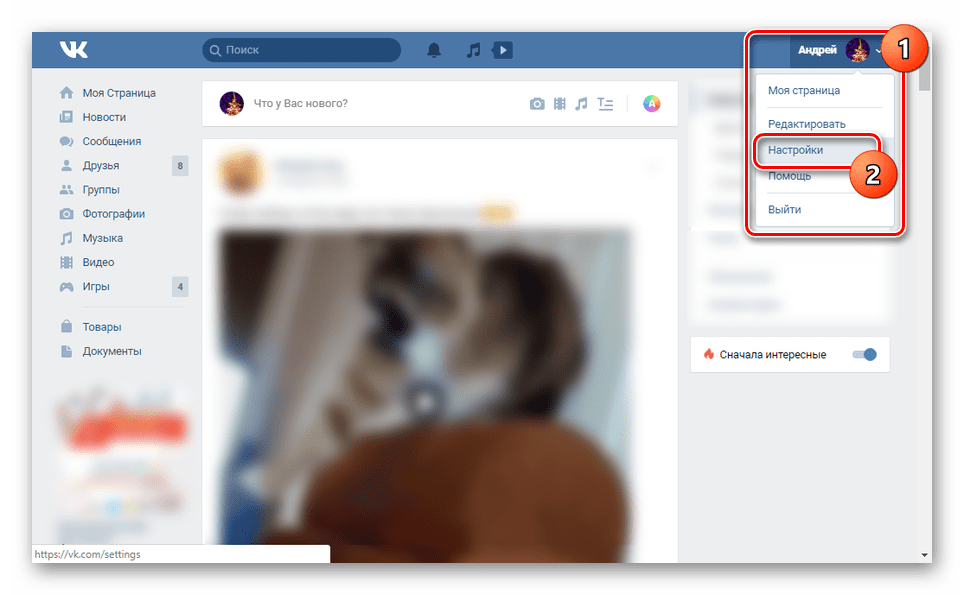
Не выходите из аккаунта до завершения процедуры. Если меню не появляется, обновите вкладку и проверьте, что браузер не блокирует элементы сайта.
Перейдите к параметрам аккаунта
В настройках откройте основной раздел профиля. В зависимости от версии интерфейса он может называться «Аккаунт», «Общее» или быть открыт сразу после перехода в настройки. Здесь находятся основные параметры страницы и действия с учётной записью.
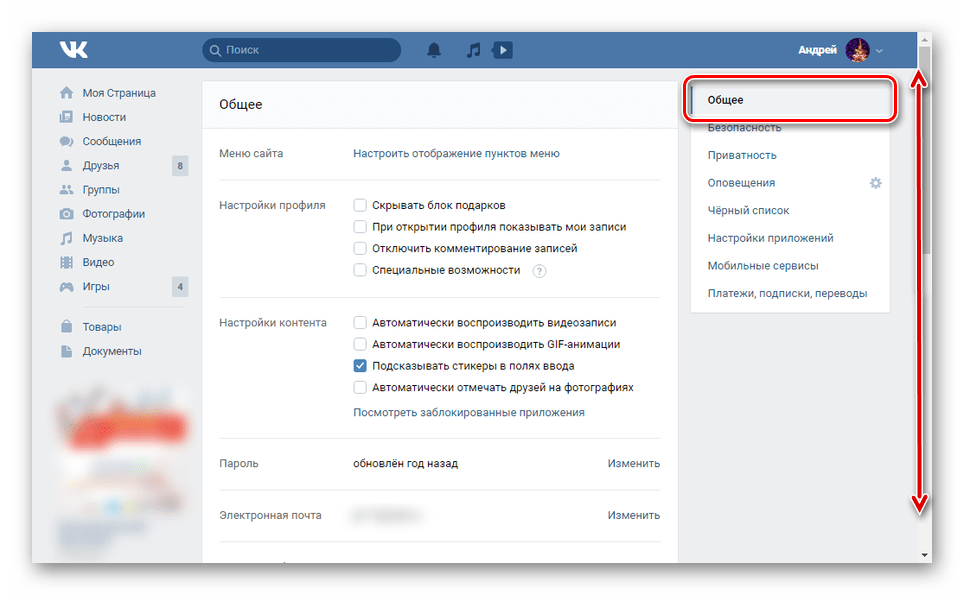
Не меняйте номер телефона, почту или пароль непосредственно перед удалением, если не уверены, что сможете затем подтвердить вход. Эти данные понадобятся, если вы решите восстановить страницу.
Найдите пункт удаления
Прокрутите основной раздел настроек вниз. В нижней части страницы размещена ссылка «Удалить свою страницу» или «Удалить аккаунт». Нажатие на неё не деактивирует профиль мгновенно: сначала сервис покажет форму подтверждения.
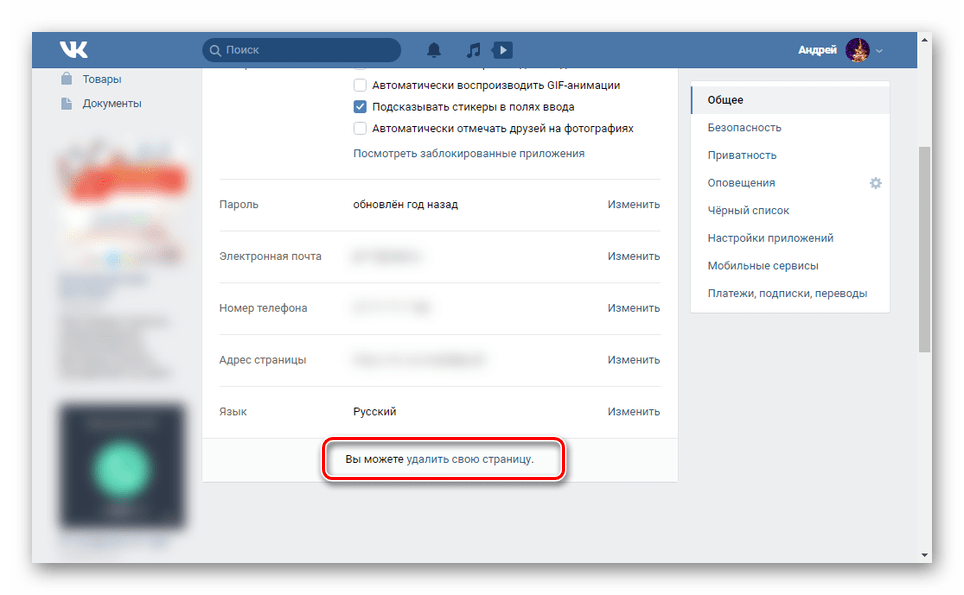
Проверяйте адрес сайта и начинайте процедуру из меню аккаунта, а не по ссылкам из подозрительных сообщений. Так меньше риск ввести пароль на поддельной странице.
Выберите причину и подтвердите действие
В форме удаления выберите подходящую причину из списка. Она не влияет на срок восстановления и не меняет порядок возврата страницы. ВК также может предложить опубликовать сообщение для друзей. Если не хотите сообщать об уходе, не включайте эту опцию.
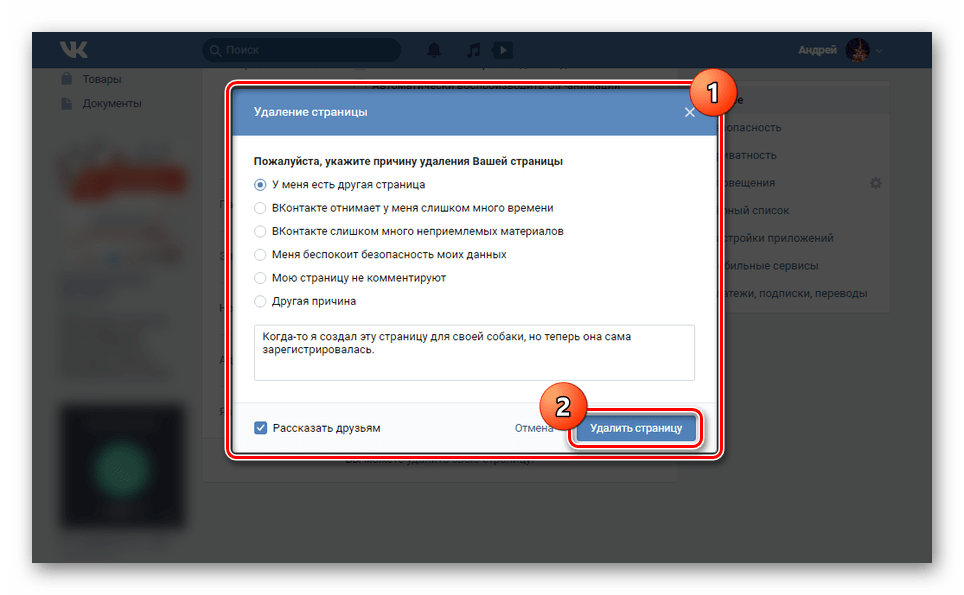
Затем нажмите кнопку удаления страницы. До нажатия можно закрыть окно или вернуться назад без последствий. После подтверждения повторно нажимать кнопку, очищать кеш или перезагружать браузер не нужно.
Проверьте дату восстановления
Вместо обычной ленты появится уведомление об удалённой странице. На нём ВКонтакте укажет точную дату, до которой можно отменить удаление. Сохраните её в календаре, если допускаете, что захотите вернуться.
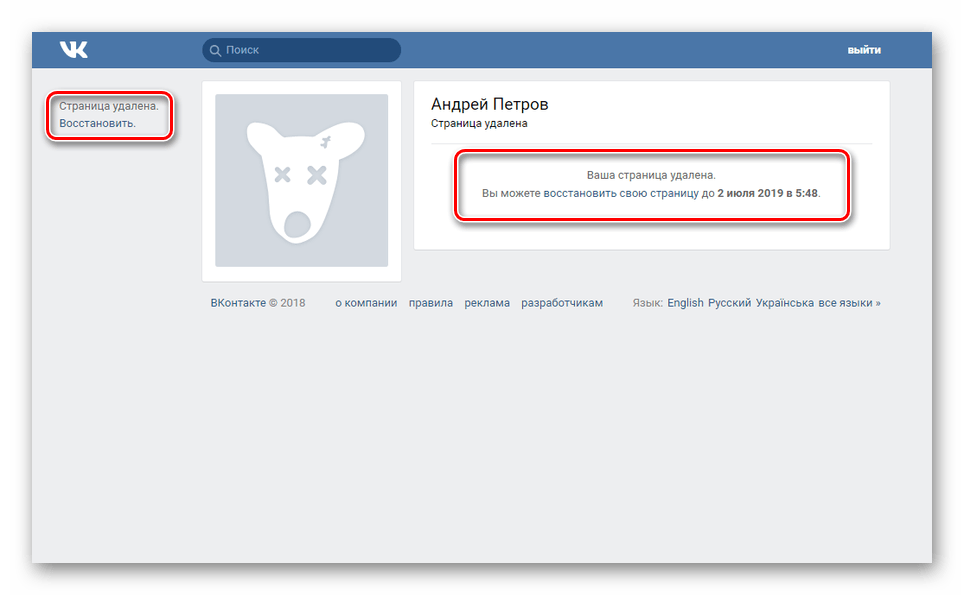
Удалённый профиль не следует считать окончательно исчезнувшим до этой даты. Однако отдельные сведения могут отображаться для других пользователей иначе, чем у активной страницы. По этой причине важные файлы, ссылки и контакты безопаснее сохранить до деактивации.
Как восстановить страницу
Чтобы отменить удаление, авторизуйтесь под теми же данными до даты, указанной ВКонтакте. На странице удалённого профиля нажмите «Восстановить свою страницу» и подтвердите действие, если сервис попросит это сделать.
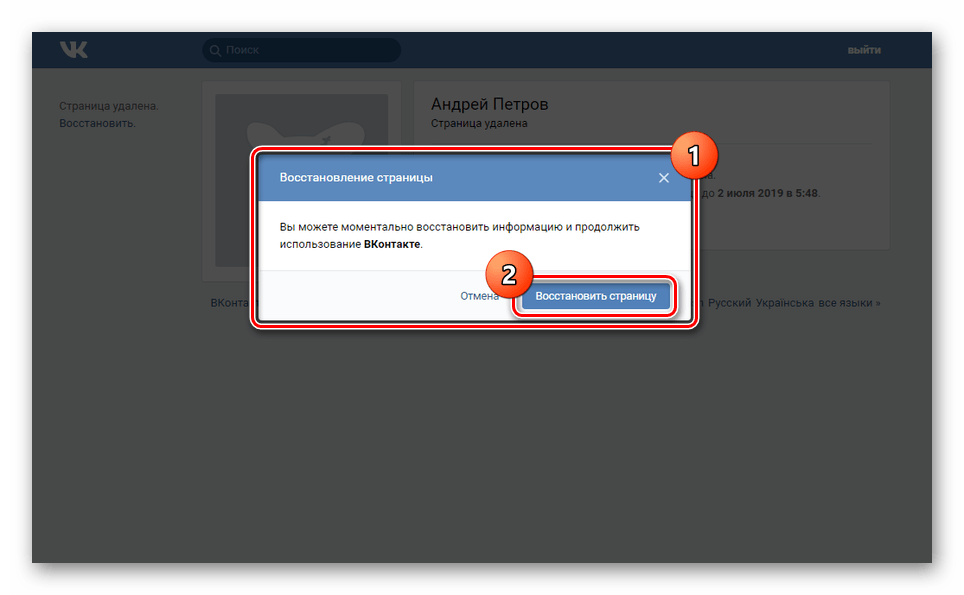
После восстановления проверьте сообщения, сообщества, фотографии и настройки безопасности. Если заметили незнакомые входы, завершите подозрительные сеансы и смените пароль. Когда срок удаления закончится, новый аккаунт не вернёт автоматически прежнюю страницу, её переписки и связи.
Как удалить страницу с телефона
Если компьютера нет рядом, используйте браузер на смартфоне. В приложении расположение пунктов может меняться после обновлений, поэтому мобильная веб-версия обычно позволяет быстрее найти параметры учётной записи. Подойдёт любой современный браузер: Chrome, Safari, Firefox или другой.
Откройте ВКонтакте в браузере
Запустите браузер, перейдите на сайт ВКонтакте и убедитесь, что в адресной строке открыт официальный ресурс. Интерфейс автоматически подстроится под экран телефона. Не устанавливайте неизвестные приложения и не переходите на страницы входа по сокращённым ссылкам из сообщений.
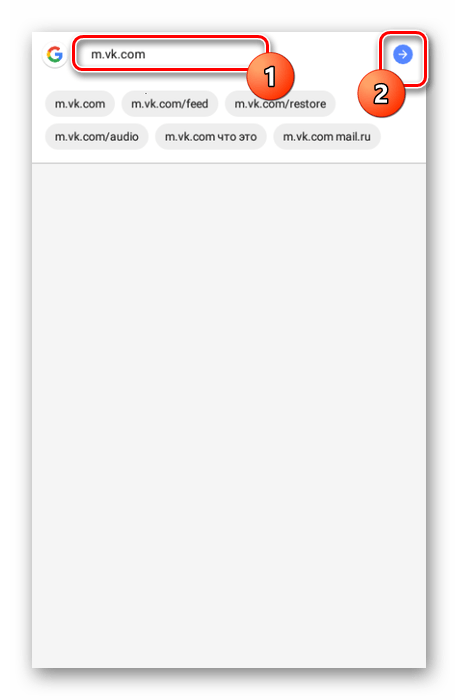
Мобильная версия подходит и для удаления, и для последующего восстановления. Важно, чтобы у вас был доступ к данным для входа и к способу подтверждения, если включена двухфакторная защита.
Войдите в нужный профиль
Введите номер телефона, почту или логин, привязанные к странице, затем пароль. При запросе подтвердите вход кодом. Если в браузере уже открыт другой аккаунт, выйдите из него или переключитесь на нужный профиль до перехода в настройки.
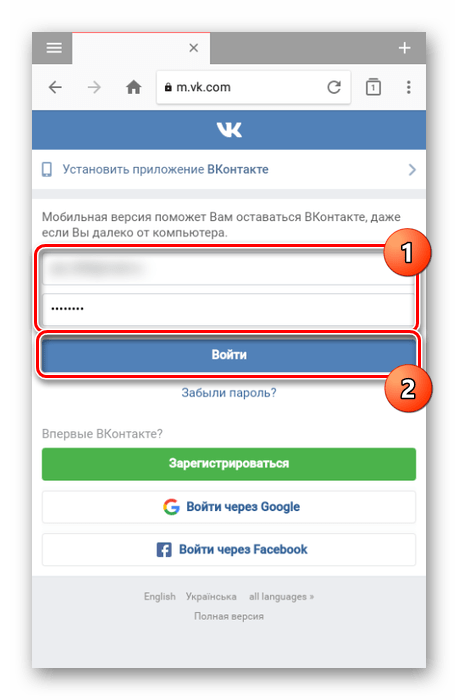
Когда код не приходит, не запрашивайте его много раз подряд. Проверьте соединение, правильность номера и доступ к почте. Сначала восстановите доступ, а затем удаляйте страницу из авторизованной учётной записи.
Откройте меню сайта
Коснитесь значка меню в верхней или нижней части экрана — его расположение зависит от версии мобильного интерфейса. Откроется список разделов, включая страницу, сообщения, сервисы и системные параметры.
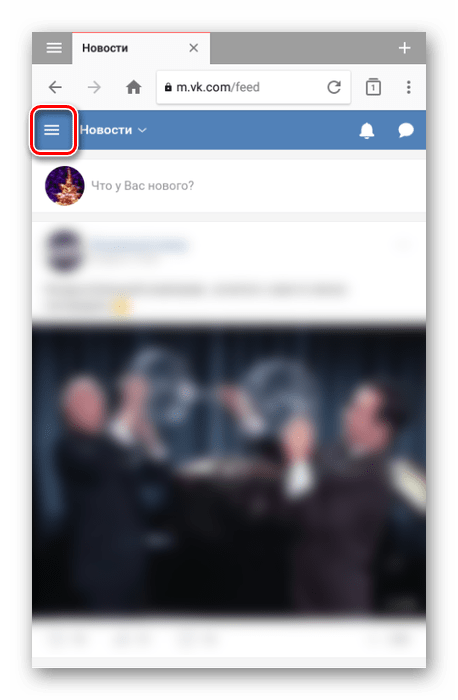
Прокрутите список, если нужный пункт не виден сразу. Не путайте меню ВКонтакте с настройками самого браузера: изменить или удалить страницу можно только в параметрах профиля.
Перейдите в настройки
В меню выберите «Настройки». На открывшейся странице проверьте имя и аватар: они должны принадлежать аккаунту, который вы собираетесь деактивировать. Затем найдите раздел с основными параметрами профиля.
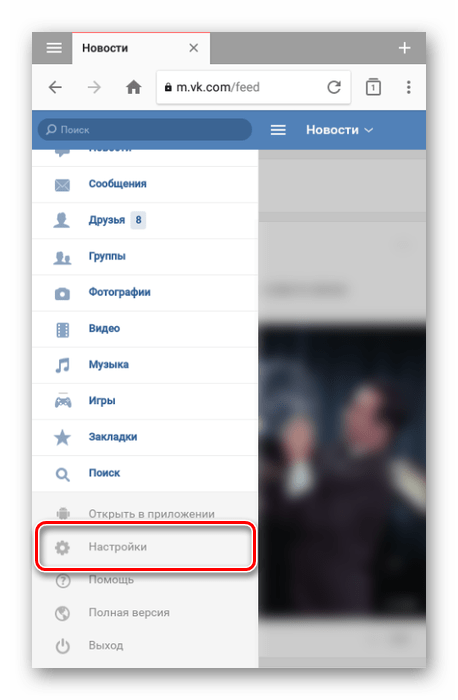
В разных версиях сайта этот раздел может называться «Аккаунт», «Учётная запись» или «Общее». Ориентируйтесь на пункт, где указаны данные профиля, безопасность и действия с аккаунтом.
Откройте параметры учётной записи
Коснитесь раздела «Аккаунт» или аналогичного пункта. Внутри находятся параметры страницы и ссылка, запускающая удаление. Если ссылки не видно, прокрутите экран до конца: обычно она расположена внизу раздела.
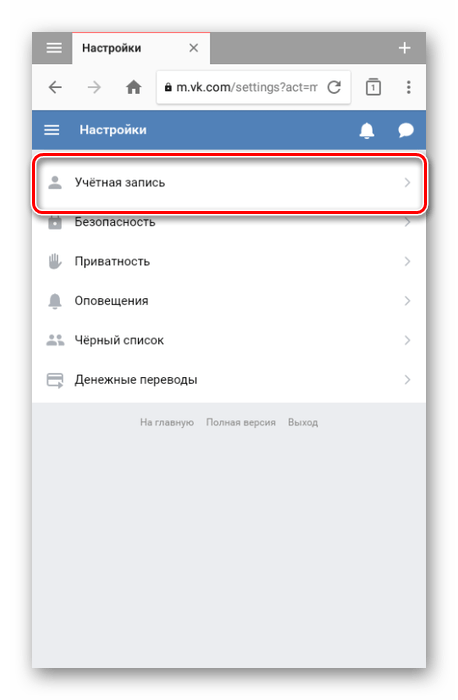
Перед подтверждением ещё раз оцените цель. Когда достаточно перестать видеть новости, можно отключить уведомления. Если требуется ограничить доступ к странице, настройте приватность. Удаление выбирают в случае, когда нужно именно временно деактивировать профиль.
Запустите удаление и подтвердите его
Нажмите ссылку удаления страницы, выберите причину в открывшейся форме и при необходимости отключите публикацию сообщения для друзей. После этого подтвердите действие кнопкой на экране.
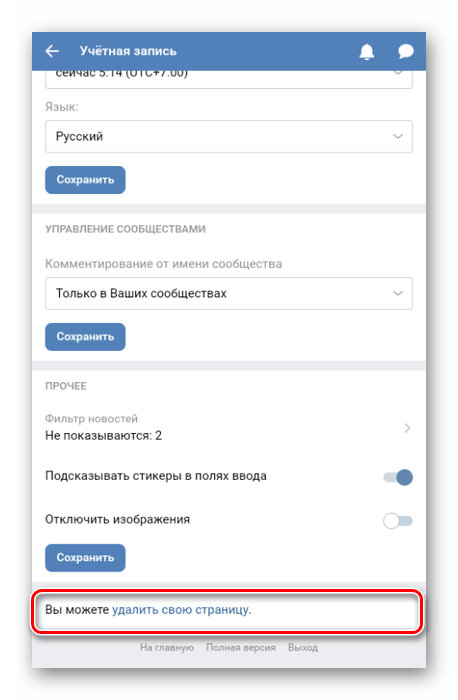
Сразу после подтверждения посмотрите дату, до которой доступно восстановление. Чтобы вернуться, снова авторизуйтесь через браузер и нажмите кнопку восстановления на странице удалённого профиля. Порядок возврата одинаков независимо от того, удаляли вы страницу с компьютера, Android или iPhone.
Ответы на частые вопросы
Узнают ли друзья об удалении?
После деактивации страница отображается иначе, чем активный профиль. При подтверждении ВКонтакте может предложить сообщить друзьям о вашем решении. Эта опция необязательна: не включайте её, если не хотите делать отдельную публикацию.
Можно ли удалить аккаунт без пароля?
Нет. Для безопасного удаления необходимо войти в профиль и при необходимости пройти подтверждение. Если пароль забыт, сначала восстановите доступ стандартным способом ВКонтакте. Предложения удалить страницу «по номеру» через посредников могут быть попыткой получить ваши данные.
Вернутся ли данные после восстановления?
Если отменить удаление до указанной даты, вы снова сможете пользоваться той же страницей. Но восстановление не стоит воспринимать как резервную копию: сохранность отдельных материалов не гарантирует замену архиву. Важные файлы и сведения нужно сохранить заранее, а после окончательного удаления рассчитывать на их возврат нельзя.
Главное
Для временного удаления откройте настройки ВКонтакте, найдите в основном разделе ссылку удаления, выберите причину и подтвердите решение. Сразу запишите дату восстановления, которую покажет сервис. Если передумаете, войдите в тот же профиль и восстановите страницу до истечения этого срока.