
Вернуть удалённую запись ВКонтакте можно не всегда: многое зависит от того, где она была опубликована и сколько времени прошло. Для личной страницы доступна только немедленная отмена удаления. У сообществ есть дополнительный инструмент — журнал действий, где администратор может найти операцию и отменить её.
Что можно восстановить
- Пост на личной странице — только сразу после удаления, пока вы не обновили страницу и не ушли с неё.
- Пост в сообществе — сразу после удаления либо позднее через журнал действий, если операция отображается в нём и у вас есть необходимые права управления.
- Запись с телефона — через ссылку отмены, появляющуюся непосредственно после удаления. Для работы с журналом действий понадобится полная версия сайта в браузере.
Если ссылка для отмены уже исчезла, а публикация была на личной стене, штатного способа вернуть её нет. Не помогут и повторный вход в профиль, очистка кеша или поиск старой версии страницы: эти действия не восстанавливают удалённый пост на серверах ВКонтакте.
Отмена удаления сразу после публикации
Этот вариант подходит для личной страницы и стены сообщества на компьютере. Откройте нужную стену, нажмите на меню записи с тремя точками и выберите удаление. Делайте это внимательно: возможность отмены появляется лишь на текущем экране.
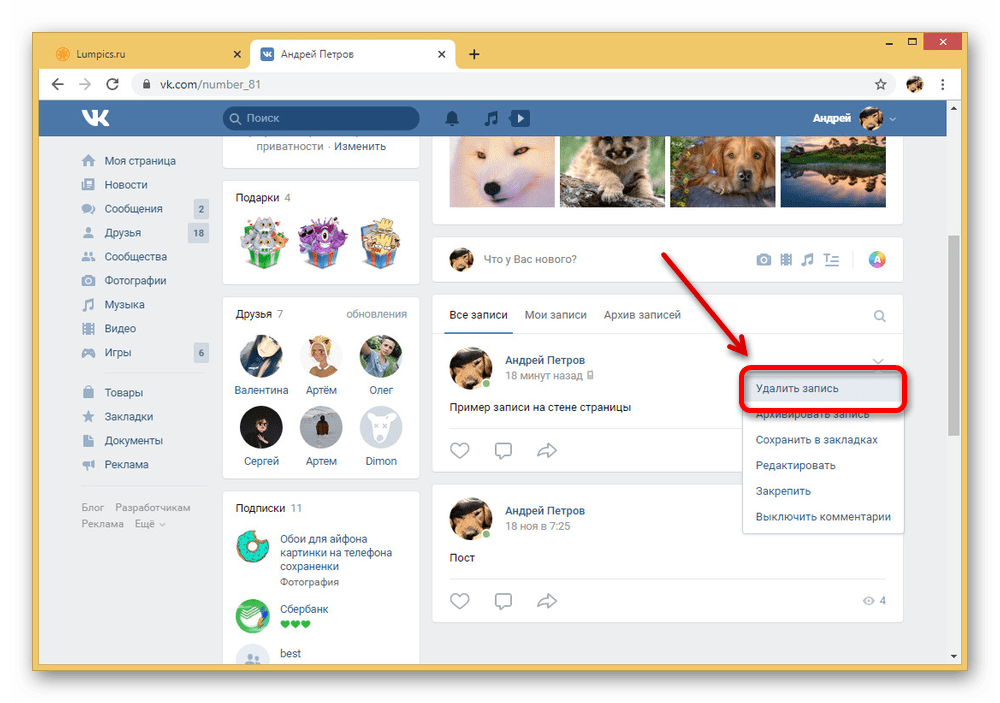
После удаления на месте поста отображается уведомление со ссылкой «Восстановить». Не обновляйте вкладку, не переходите в другой раздел и не закрывайте страницу: иначе временная ссылка пропадёт.
Нажмите «Восстановить» в уведомлении, пока оно доступно. На этом же экране видно, как выглядит ссылка для возврата записи.
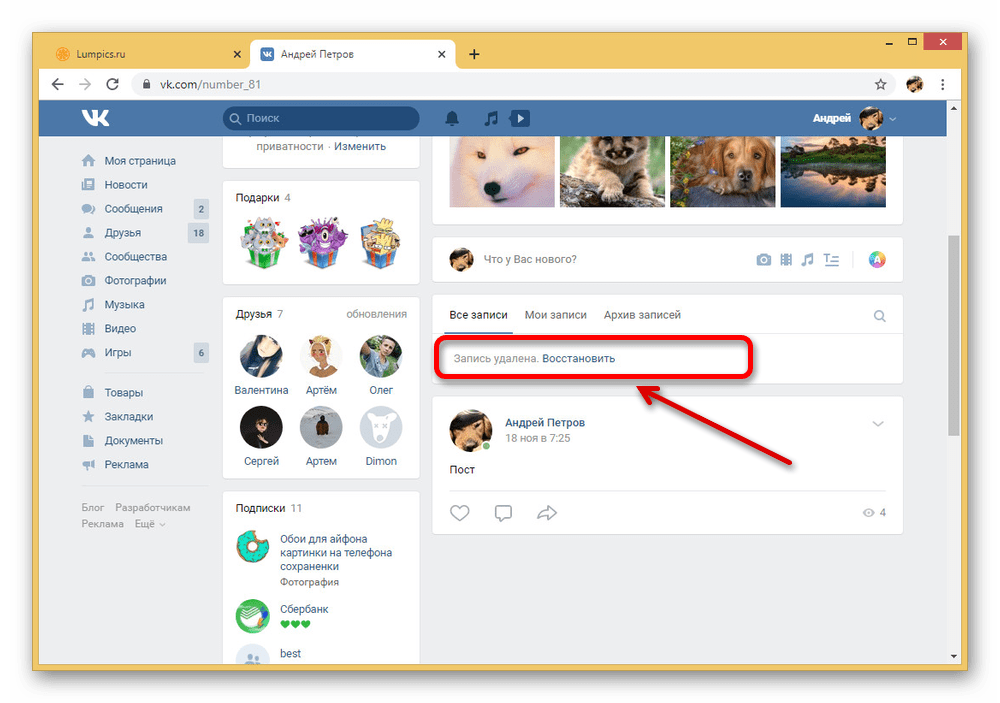
Пост сразу вернётся на стену. Если удаление произошло в сообществе, а момент уже упущен, проверьте журнал действий — он позволяет отменить зафиксированную операцию.
Восстановление записи сообщества через журнал действий
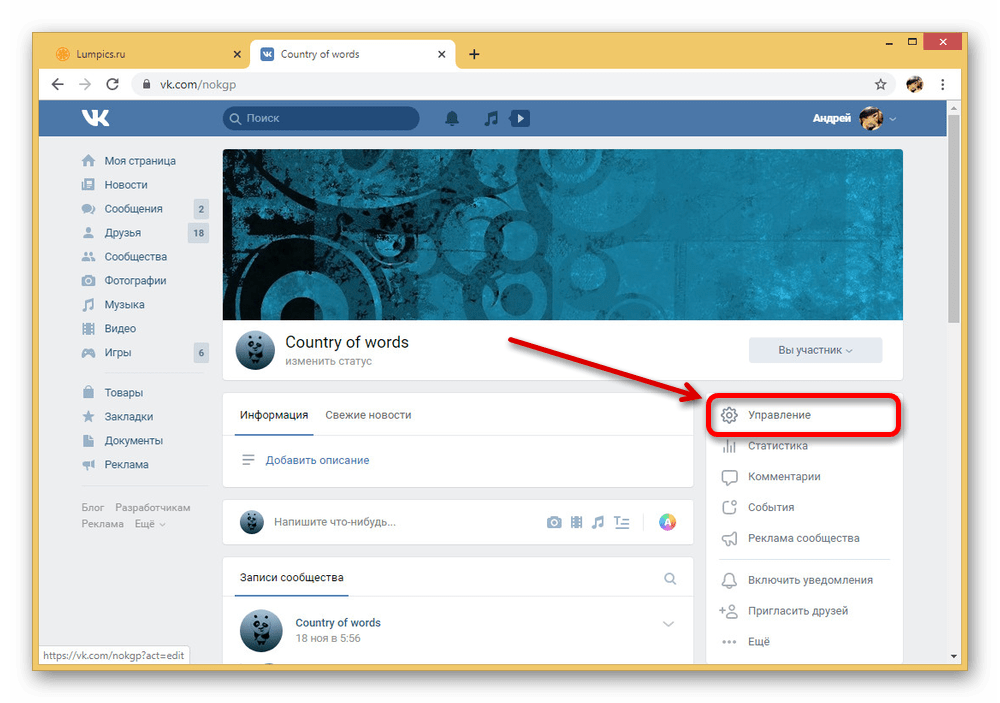
Журнал действий доступен в управлении сообществом на полной версии сайта. Откройте нужную группу или паблик, затем в меню сообщества выберите «Управление». Дальнейшие пункты может видеть только пользователь с правами, позволяющими работать с журналом.
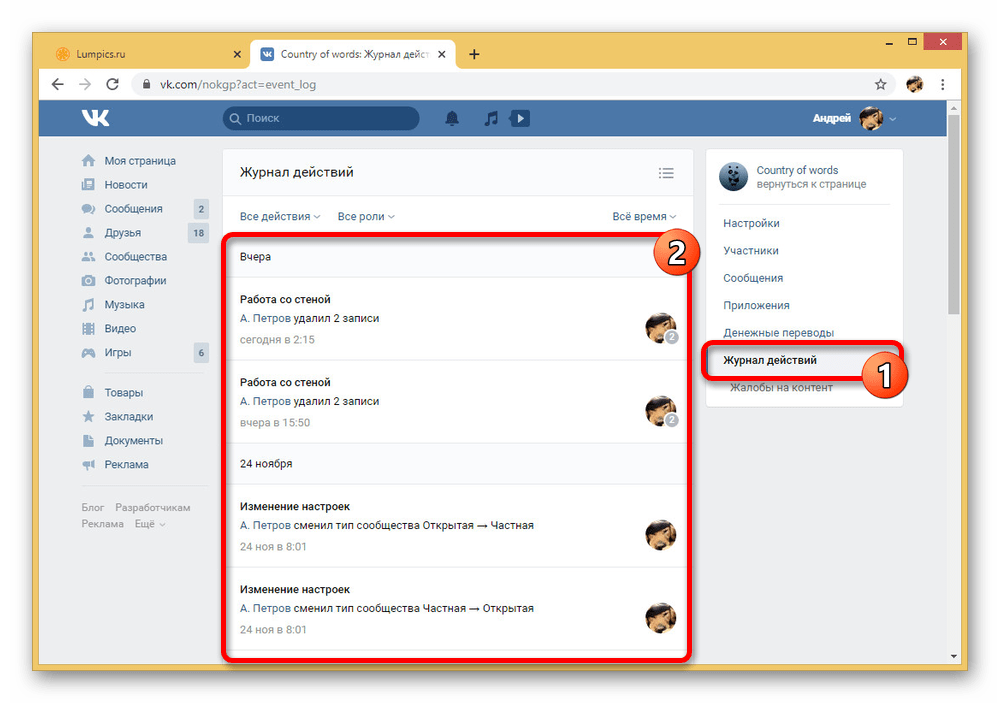
В разделе управления перейдите на вкладку «Журнал действий». В нём фиксируются операции администраторов и модераторов, поэтому искать запись удобнее по дате её удаления.
В меню управления есть и раздел «Стена»: он предназначен для настройки публикаций и доступа к стене, а не для возврата удалённых материалов. Проверьте его, если нужно убедиться, что стена сообщества включена и посетители могут видеть записи.
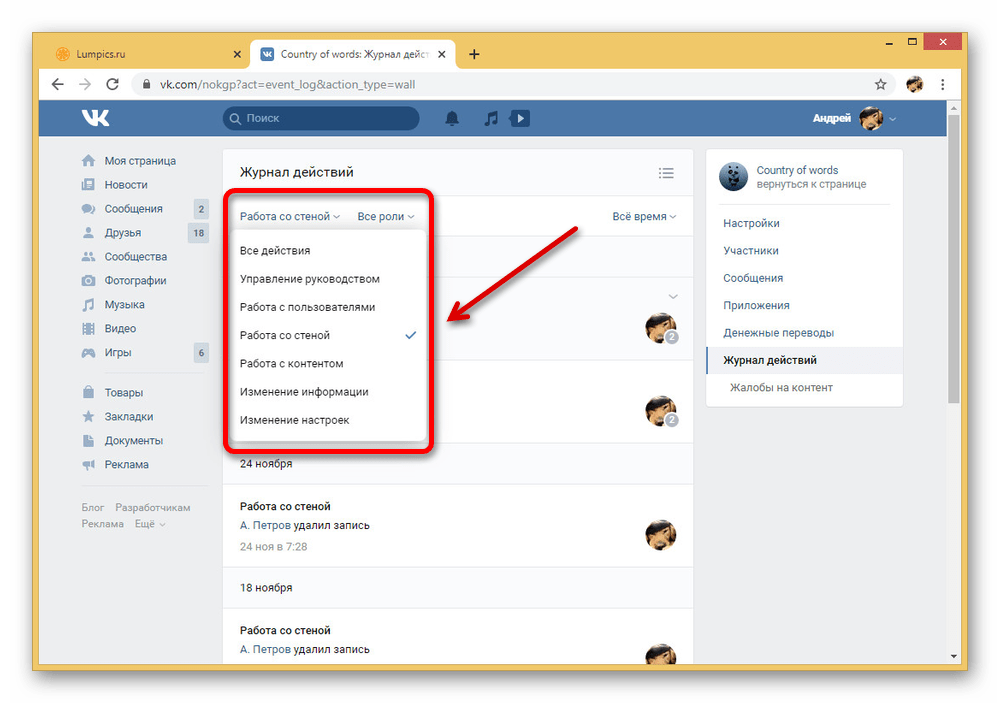
Вернитесь в журнал и сузьте список событий. В фильтре «Все действия» выберите вариант «Работа со стеной» — так среди операций останутся события, связанные с публикациями.
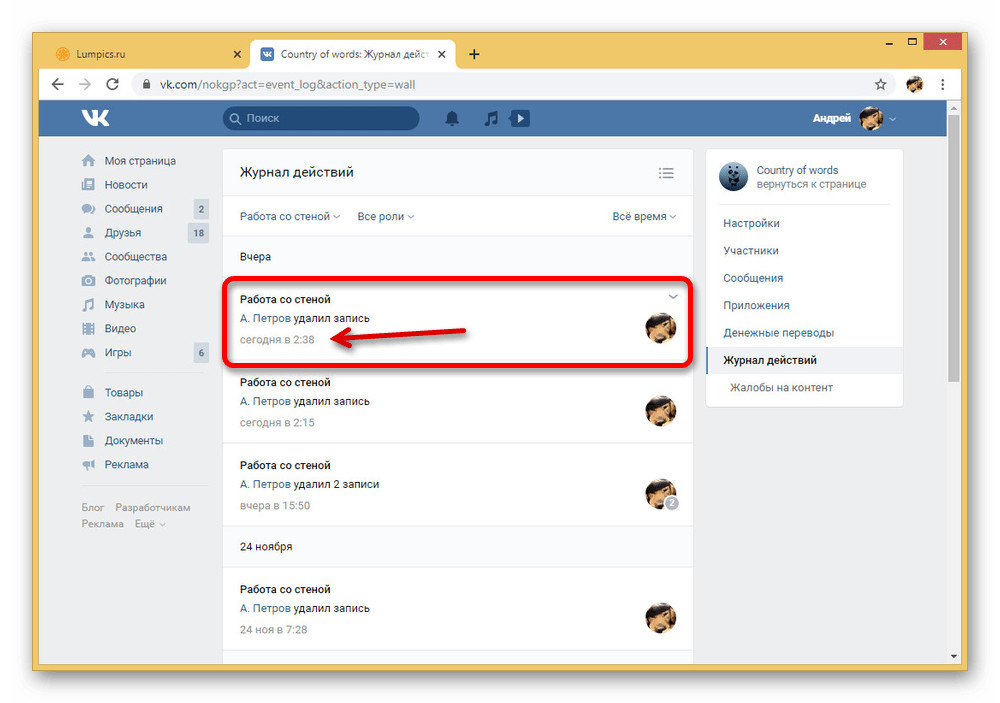
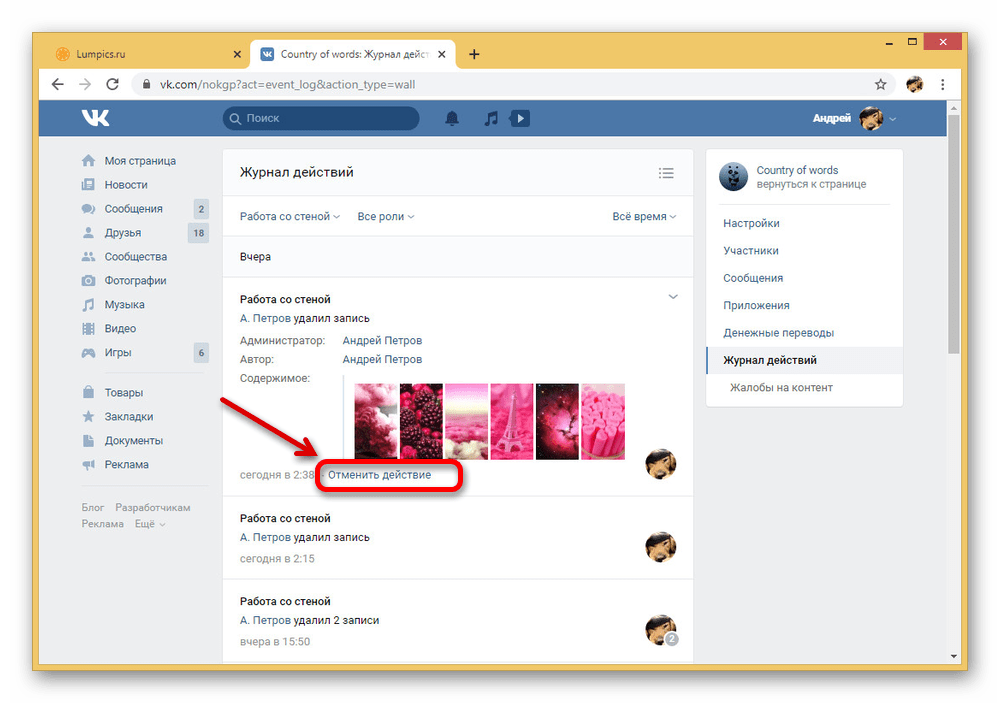
Раскройте нужную дату, затем найдите время удаления и запись в блоке с содержимым. У удалённого поста будет доступна команда «Отменить действие»; нажмите её, только убедившись, что выбрали правильную операцию.
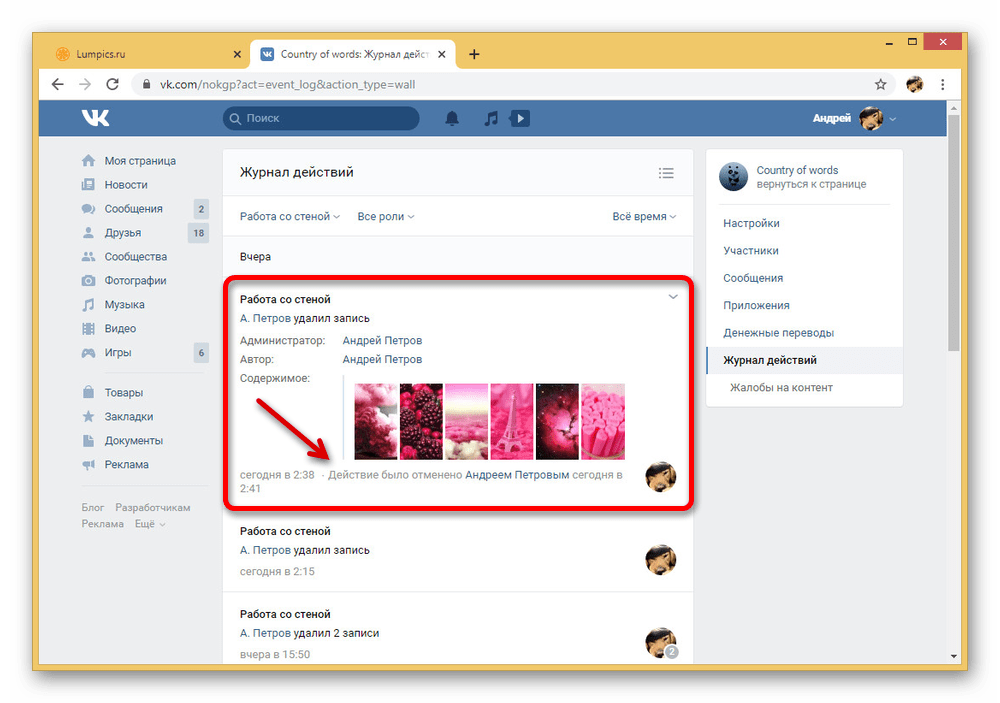
После отмены запись вновь появится на стене сообщества. Как правило, возвращается исходный текст, вложения и накопленная на момент удаления статистика, если эти данные сохранились в журнале.
Журнал полезен, когда над пабликом работает несколько человек: он помогает понять, кто и когда удалил публикацию. При этом возможность зависит от наличия события в журнале и ваших прав, поэтому не стоит откладывать проверку на неопределённый срок.
Для рабочих проектов полезно заранее распределить права в сообществе и хранить материалы публикаций отдельно: это снижает риск потери контента при ошибочном удалении. Когда для задач нужен отдельный аккаунт ВКонтакте, важно использовать его ответственно, соблюдать правила площадки и не передавать доступ посторонним без необходимости.
Как вернуть запись с телефона
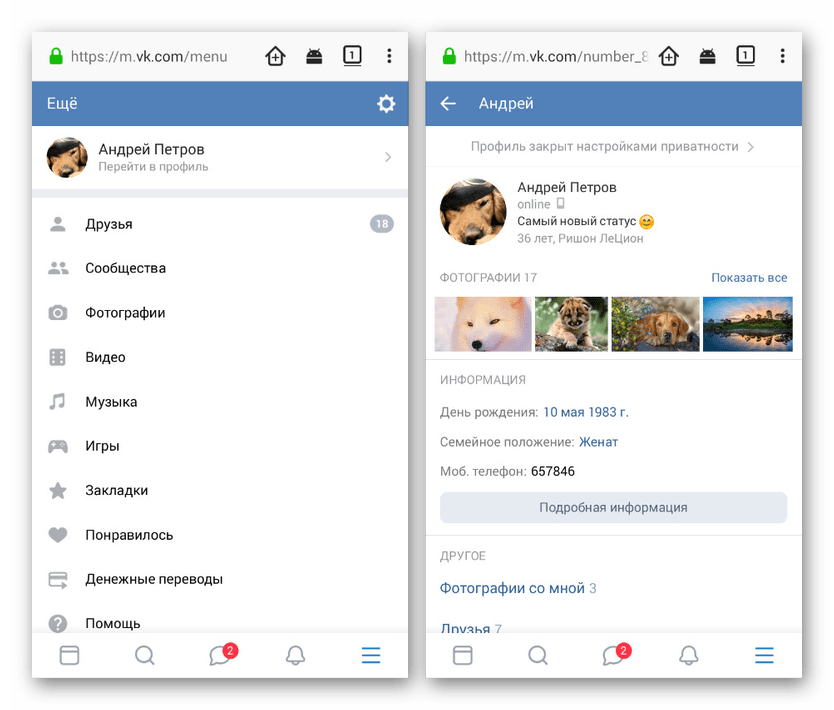
На смартфоне проще всего отменить удаление сразу. Откройте ВКонтакте в мобильном браузере и перейдите к личной странице или сообществу, на стене которого находится пост. Ниже показан переход к странице профиля в мобильной версии сайта.
Удалите нужную запись через её меню и оставайтесь на той же странице. Под уведомлением об удалении появится ссылка «Восстановить» — нажмите её до обновления ленты или перехода в другой раздел.
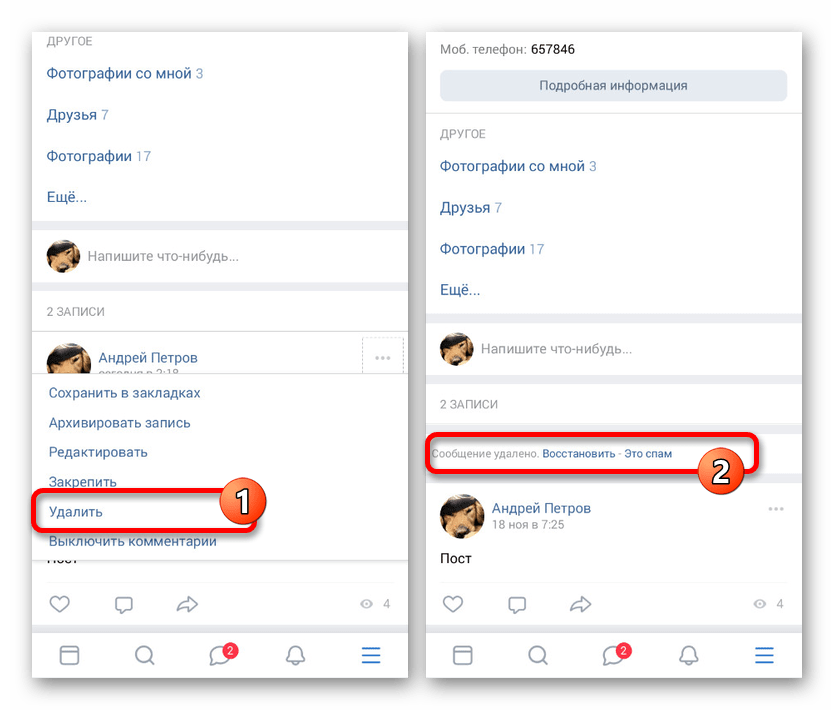
После нажатия публикация снова отобразится в ленте. Если ссылка уже исчезла, на личной странице восстановление недоступно; для сообщества откройте сайт в полной версии браузера и воспользуйтесь журналом действий по инструкции выше.
Кратко
Сразу после удаления пост возвращается по ссылке «Восстановить» — это единственный вариант для личной стены. Удалённые записи сообщества дополнительно можно найти в журнале действий и вернуть командой «Отменить действие». Чем раньше проверить журнал, тем проще отыскать нужное событие.