Подтверждение входа защищает управление сообществом от доступа по украденному или подобранному паролю. После включения настройки руководители смогут пользоваться административными разделами только при подключённой защите входа в личном профиле VK. Это не отдельный пароль для группы и не проверка заявок новых подписчиков: правило относится именно к аккаунтам команды. Перед активацией подготовьте свой профиль и предупредите коллег, чтобы ограничение не стало для них неожиданностью.
Что делает подтверждение входа
Настройка действует на пользователей, которым назначена роль руководителя: владельца, администратора, редактора, модератора и других участников с правами управления. Состав команды при этом не меняется. Если у руководителя ещё не подключено подтверждение входа, VK предложит настроить его, прежде чем открыть защищённые возможности управления сообществом.
Не путайте эту функцию с ограничением вступления в группу. Подтверждение входа проверяет безопасность профилей администрации. Закрытый тип сообщества, напротив, ограничивает доступ к материалам и позволяет руководителям одобрять заявки на вступление. Для защиты рабочего проекта эти параметры можно использовать одновременно, но включаются они в разных разделах.
Подготовьте аккаунты руководителей
Сначала подключите подтверждение входа у владельца и у всех сотрудников, которым нужен доступ к сообществу. В личном профиле откройте настройки, перейдите в раздел «Безопасность» и выберите подтверждение входа. VK предложит указать способ получения кодов и подтвердить действие. Настраивайте защиту только в профиле с актуальным номером телефона и доступной почтой для восстановления.
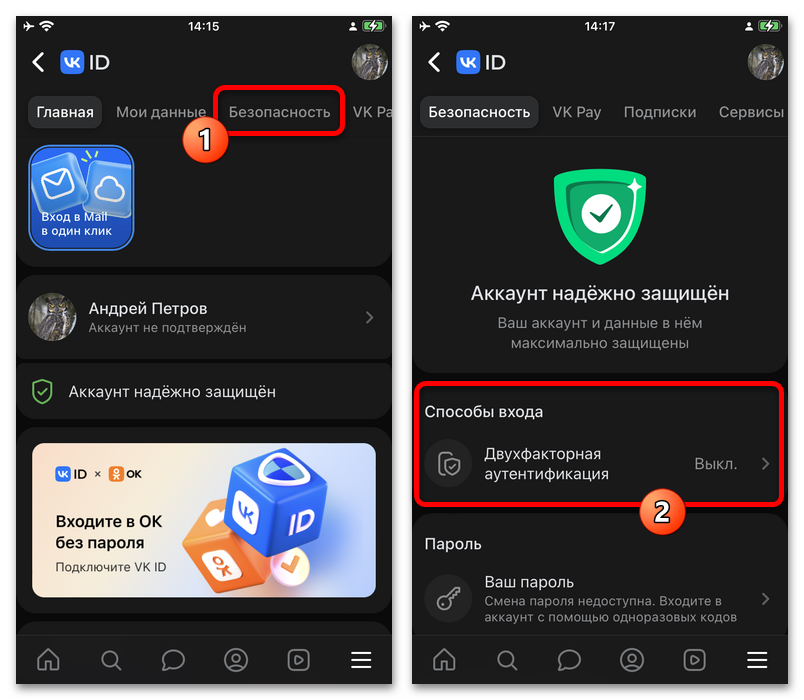
После настройки сохраните резервные коды, если сервис покажет их на экране. Не отправляйте коды в рабочие чаты, заметки сообщества или письма с общим доступом. Проверьте, что способ подтверждения работает: выполните тестовый вход на другом устройстве либо подтвердите действие, для которого VK запросит код. Это позволит обнаружить проблему до включения обязательного требования для всей команды.
Что проверить до изменения настройки
- у владельца есть доступ к номеру телефона и выбранному способу получения кодов;
- все действующие руководители знают о предстоящем требовании;
- в списке ролей нет бывших сотрудников, подрядчиков и неизвестных профилей;
- у команды есть способ оперативно связаться с владельцем при проблеме со входом.
Когда личный профиль не подходит для рабочей задачи, проверки функций или ведения отдельного проекта, удобнее использовать самостоятельную учётную запись. На Retriv можно подобрать аккаунт ВКонтакте с подходящими параметрами, а после входа рекомендуется сразу обновить контакты, пароль и настройки защиты.
Как включить настройку в приложении VK
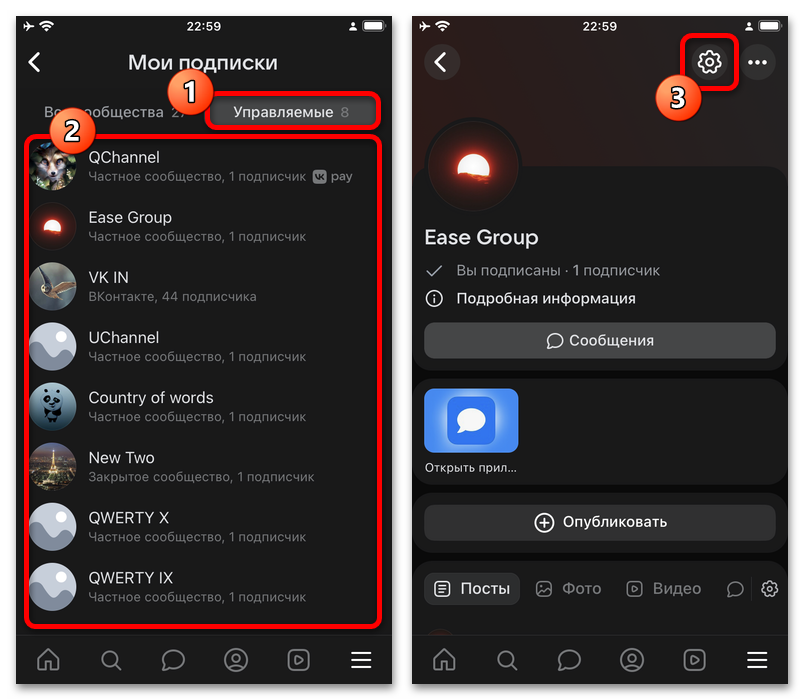
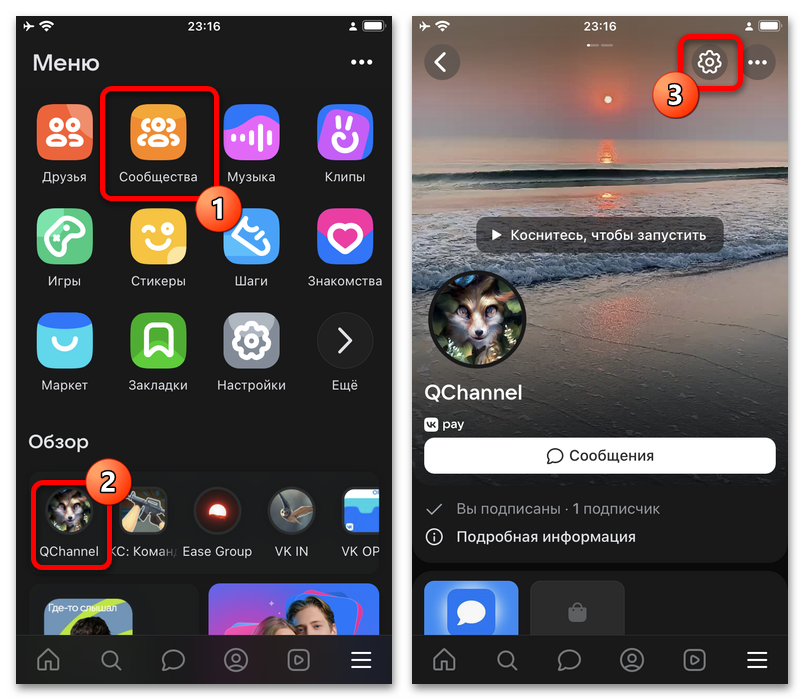
Откройте нужное сообщество в приложении VK под владельцем или руководителем с правом управлять ролями. На главной странице группы нажмите значок шестерёнки в правом верхнем углу. Откроется управление сообществом; не переходите в настройки личного профиля, поскольку нужный параметр находится именно в настройках группы.
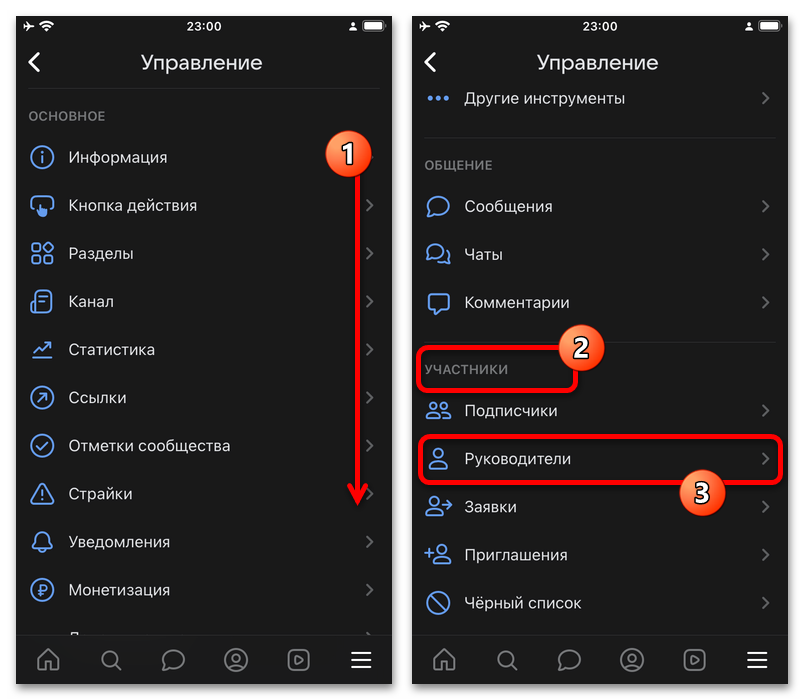
На экране управления найдите раздел «Участники» и откройте пункт «Руководители». В зависимости от версии приложения раздел может располагаться ниже основных параметров, поэтому при необходимости прокрутите страницу. Здесь отображается список пользователей с административными ролями и доступны общие требования безопасности для них.
Найдите пункт «Подтверждение входа» или переключатель с требованием подтверждения входа для руководителей. Нажмите на него, чтобы открыть описание параметра. Перед включением убедитесь, что у вас уже работает защита профиля: тогда вы сразу сможете проверить результат и продолжить управление без паузы.
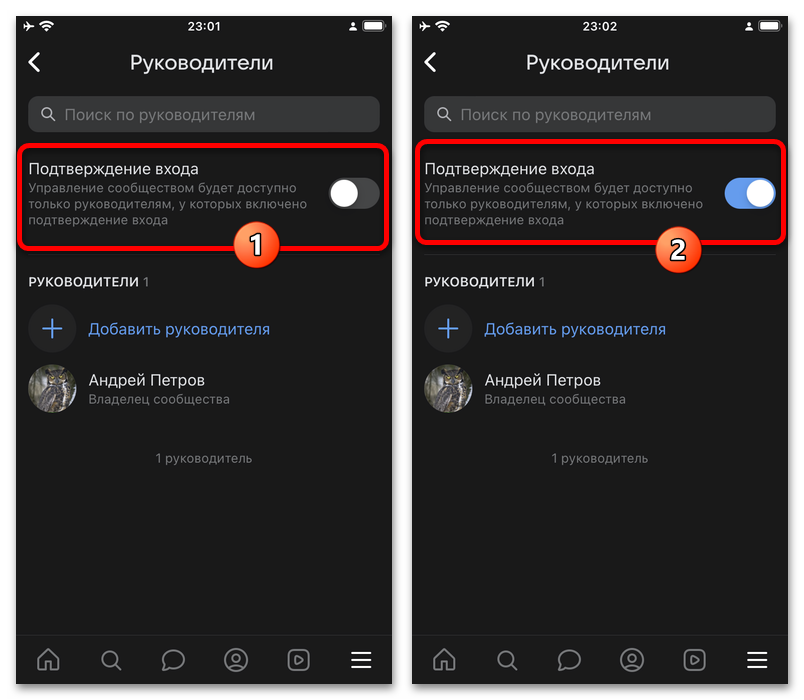
Включите переключатель и подтвердите изменение, если приложение попросит это сделать. После сохранения правило распространяется на всех руководителей сообщества. Пользователь без подключённой защиты не удаляется из списка автоматически, но должен настроить подтверждение входа, чтобы полноценно работать с административными функциями.
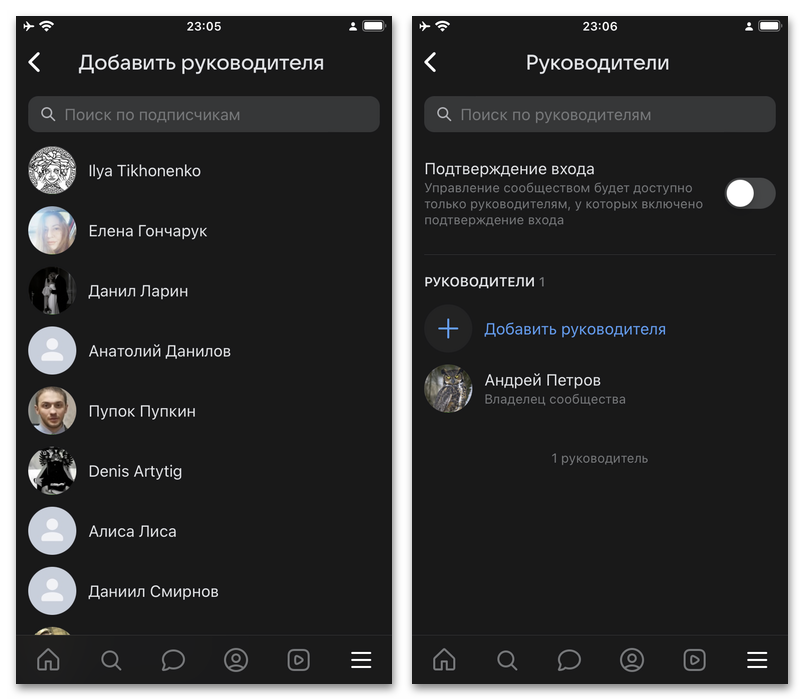
Вернитесь к списку руководителей и сообщите команде, что требование уже активно. Попросите каждого открыть настройки безопасности личного профиля и завершить подключение. Если человеку больше не нужен доступ, снимите с него роль вместо того, чтобы отключать защиту для всех. Для отмены требования в дальнейшем откройте тот же пункт и выключите переключатель.
Как включить подтверждение входа на компьютере
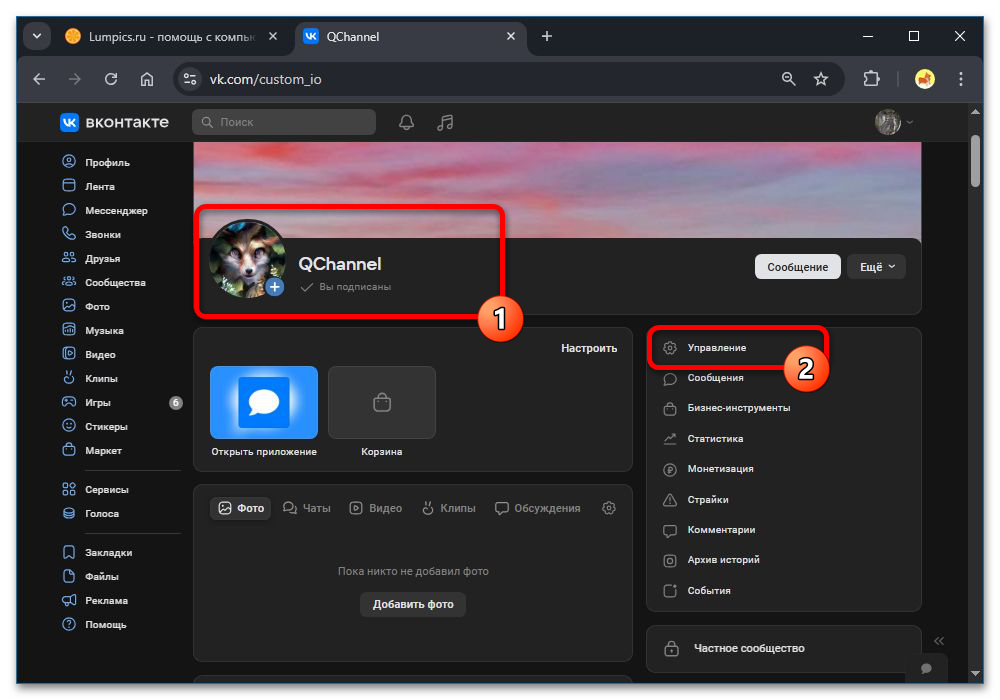
В веб-версии VK откройте страницу сообщества. В меню справа или под обложкой выберите «Управление». Этот пункт видит только владелец либо руководитель с подходящими правами. Если кнопки нет, проверьте, под каким профилем выполнен вход, и уточните у владельца назначенную роль.
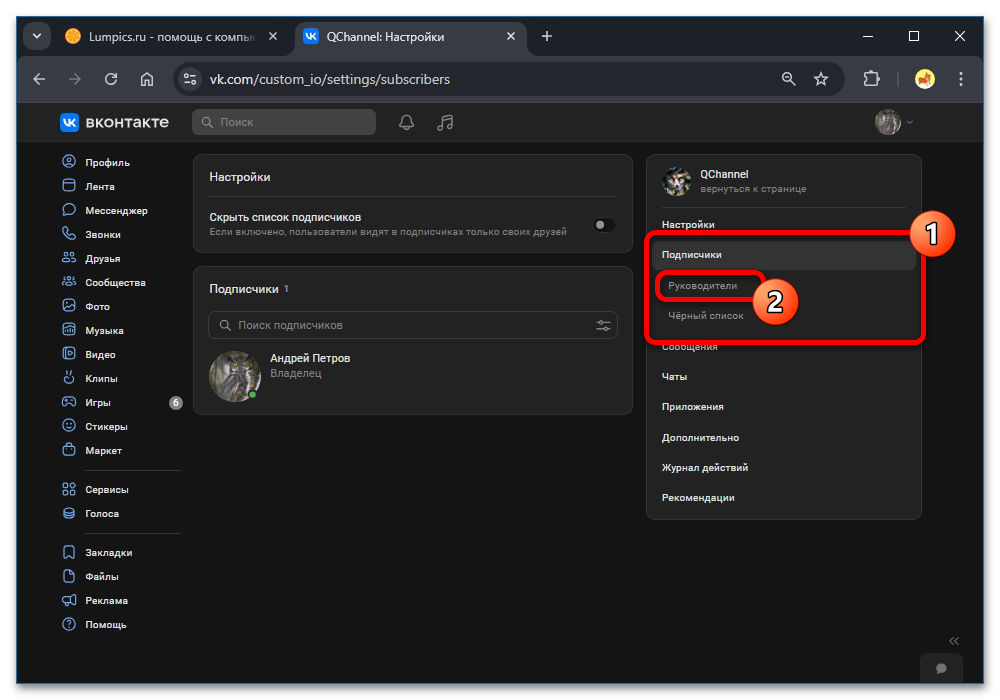
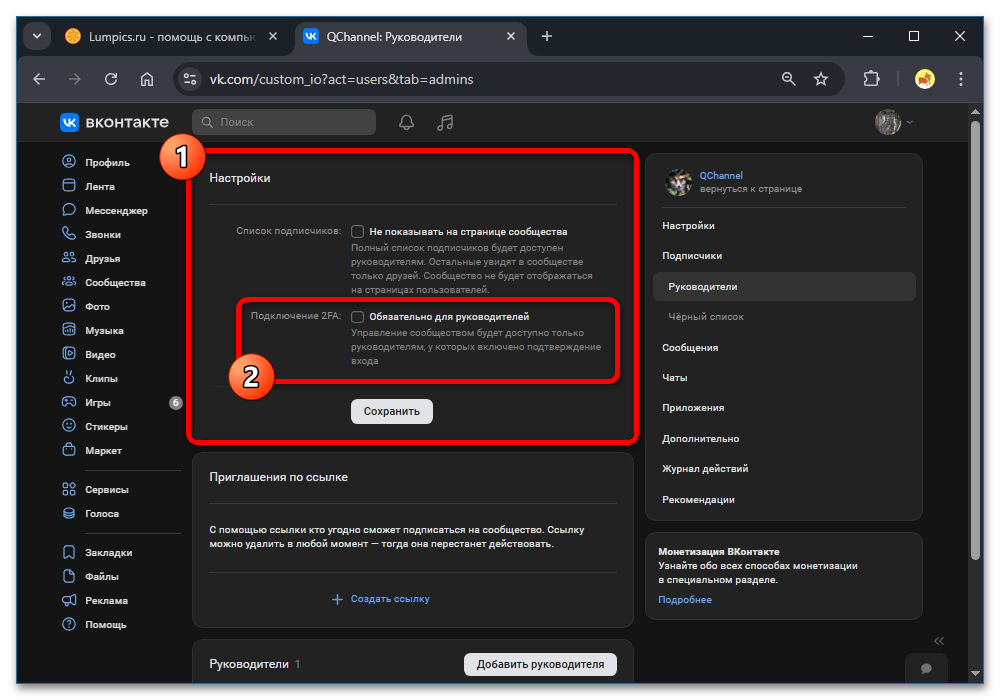
В левом меню панели управления перейдите в раздел «Участники», затем откройте вкладку «Руководители». Не путайте её с карточкой конкретного администратора: требование подтверждения входа задаётся для всей команды, а не для одного пользователя. На странице также удобно проверить, все ли роли по-прежнему актуальны.
Над перечнем руководителей найдите настройку подтверждения входа. Поставьте галочку или включите переключатель у пункта, который требует от руководителей подключить защиту входа. Прочитайте предупреждение в окне подтверждения: оно объясняет, что пользователи без настроенной защиты могут столкнуться с ограничением административного доступа.
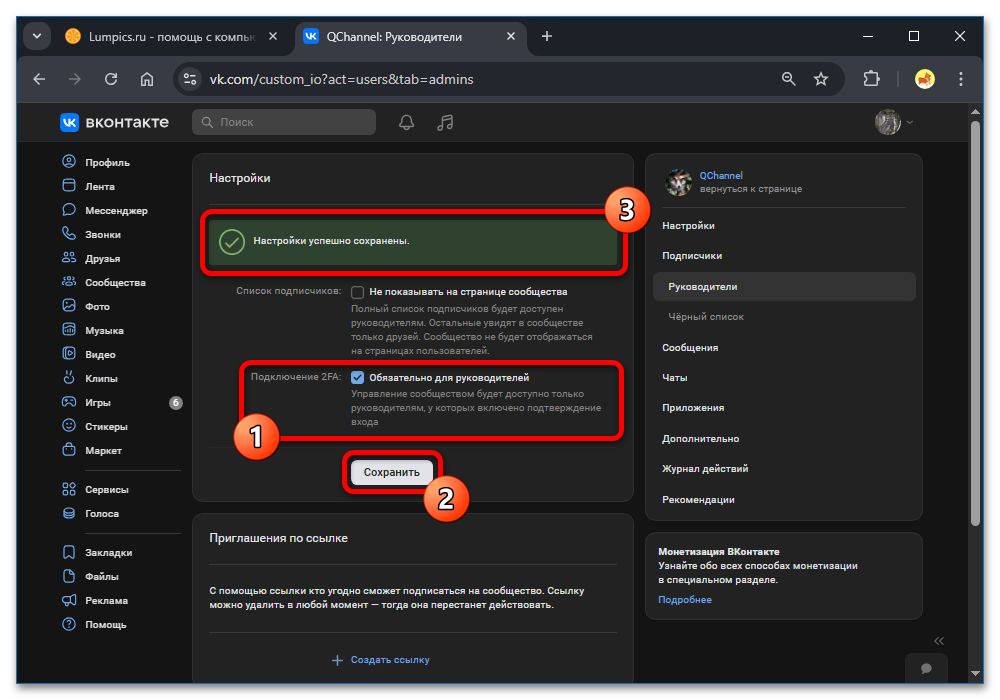
Нажмите «Сохранить», если кнопка отображается в интерфейсе. Дождитесь уведомления об успешном изменении и обновите страницу: активная галочка или переключатель должны остаться включёнными. Простого перехода на другую страницу недостаточно, если VK показывает отдельную кнопку сохранения.
Если параметр не применяется, сначала обновите страницу и проверьте соединение. Затем убедитесь, что у вашей роли есть право управлять руководителями. Не пытайтесь обходить проблему временной сменой ролей или отключением защиты: безопаснее повторить действие позже и не выполнять массовые изменения доступа во время сбоя интерфейса.
Если нужно подтверждать вступление в группу
Фразу «подтверждение входа» иногда используют в другом значении — когда хотят вручную принимать новых участников. Для этого нужна не двухфакторная защита руководителей, а закрытый тип сообщества. Пользователь сможет найти группу и отправить заявку, а руководитель рассмотрит её. Такая настройка не защищает аккаунты администраторов и не заменяет подтверждение входа.
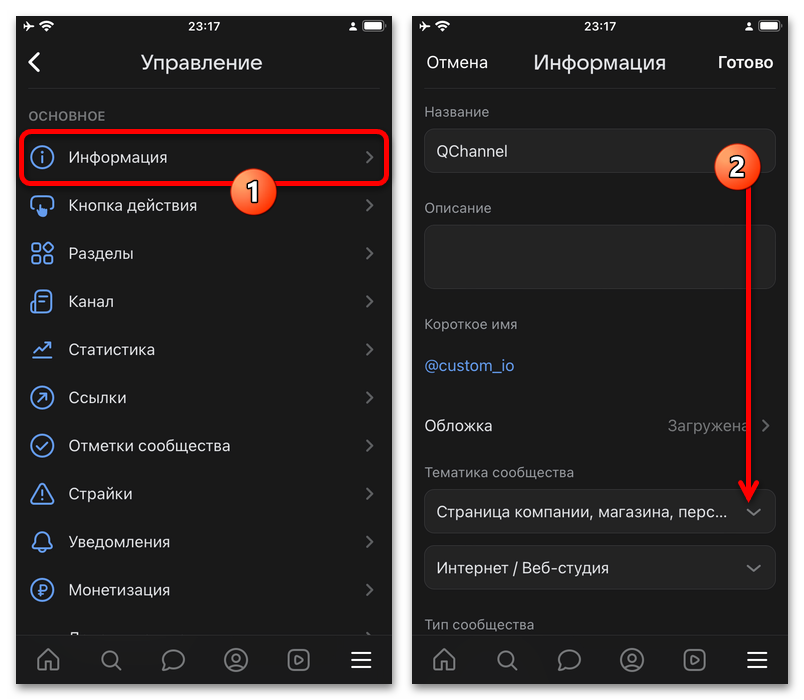
В приложении откройте сообщество, нажмите шестерёнку и перейдите в раздел «Информация». Здесь находятся базовые параметры группы, включая её тип. Раздел «Руководители» для этой задачи не подходит: в нём настраивается безопасность администрации.
Найдите строку «Тип сообщества» и нажмите на неё. В списке вариантов выберите «Закрытое». До сохранения учтите последствия: материалы закрытой группы не будут полностью доступны неучастникам, поэтому охват и привычный путь подписки могут измениться.
Подтвердите выбор во всплывающем окне, если оно появится, и сохраните изменения кнопкой «Готово» или «Сохранить». Не выбирайте тип «Частное», если планируете принимать обычные заявки на вступление: у такого формата действуют более строгие правила доступа.
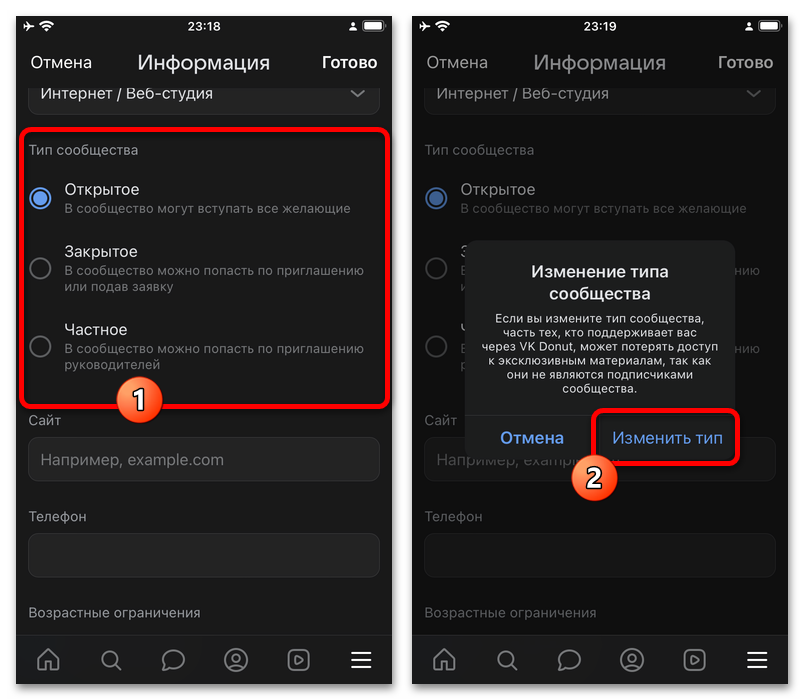
После изменения существующие подписчики останутся участниками. Новые заявки проверяйте в разделе участников или заявок, когда он доступен. При отсутствии обращений отдельный пункт может не показываться. Заранее определите, кто из руководителей принимает решения и в какие сроки отвечает на заявки, чтобы пользователи не оставались без реакции.
Проверьте результат
- убедитесь, что подтверждение входа активно именно в разделе руководителей;
- попросите коллегу с ролью руководителя проверить настройки безопасности профиля;
- удалите неактуальные роли, а не сохраняйте доступ «на всякий случай»;
- если группа стала закрытой, проверьте отправку и обработку заявки с другого профиля;
- пересматривайте список руководителей после смены сотрудников или подрядчиков.
Регулярная проверка ролей и подтверждение входа снижают риск захвата сообщества через скомпрометированный пароль. Не отключайте защиту ради удобства одного сотрудника: правильнее помочь ему восстановить доступ к своему профилю и подключить безопасный способ подтверждения.