
Комментарии в VK могут быть недоступны из-за общего запрета для записей, настроек приватности или параметров конкретного альбома и видео. Сначала определите, под каким материалом нет поля для ответа: это позволит изменить нужную настройку, а не открывать доступ ко всему профилю.
Настраивая страницу для общения с аудиторией, учитывайте видимость самих публикаций: открытые комментарии не дадут доступа к закрытому материалу. Если для работы над оформлением и развитием страницы вам нужен аккаунт ВКонтакте, заранее проверьте его параметры приватности, историю публикаций и права доступа. После настройки убедитесь, что правила страницы и способ её использования соответствуют требованиям VK.
Комментарии к записям в личном профиле
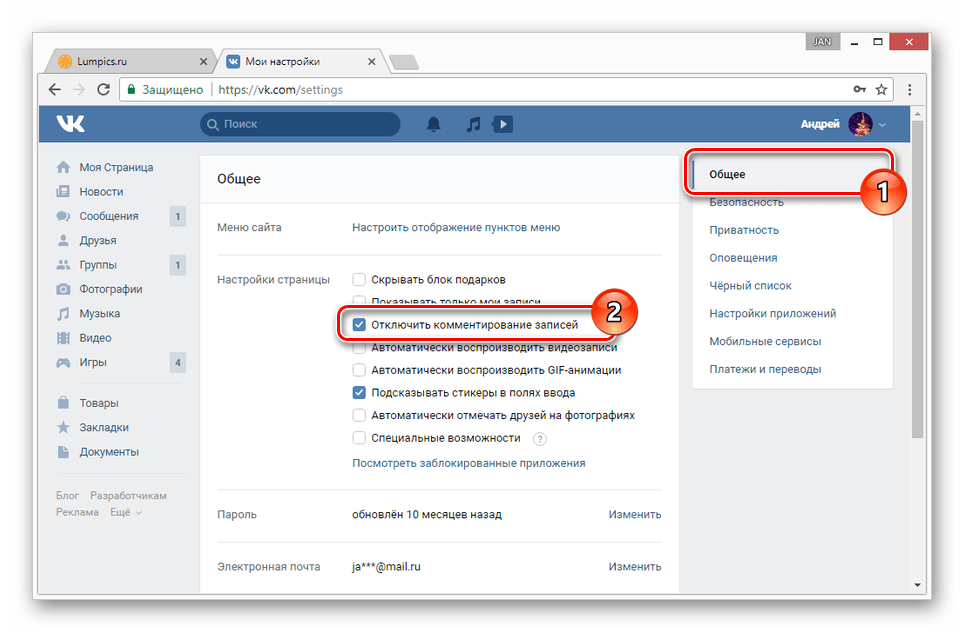
В полной версии сайта нажмите на миниатюру профиля справа вверху и выберите «Настройки». На странице «Общее» найдите пункт «Отключить комментирование записей» и снимите галочку, если она установлена. Эта опция закрывает возможность отвечать под записями на вашей стене.
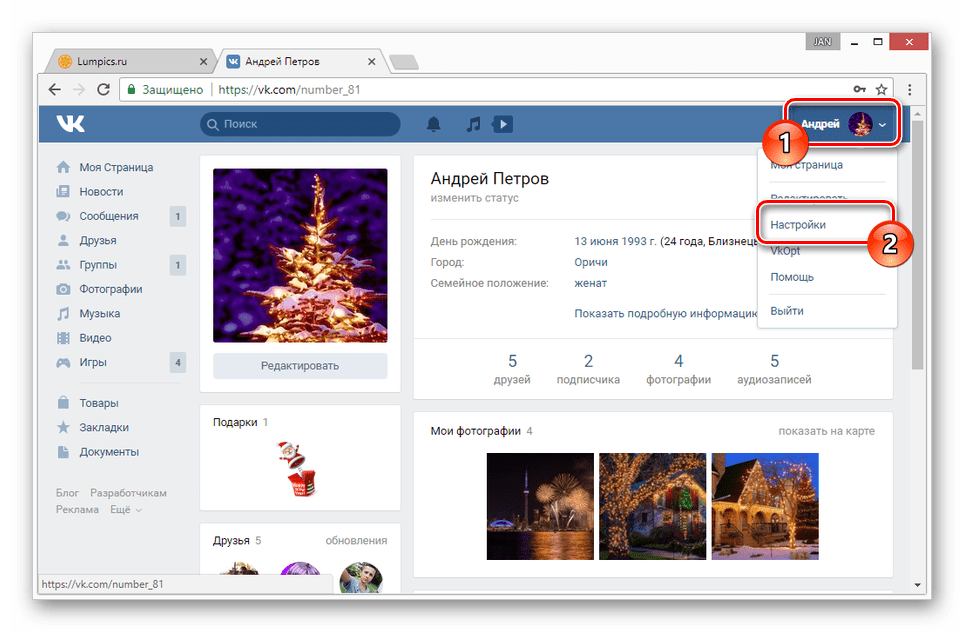
Изменение обычно применяется сразу. Если запрет уже выключен, перейдите к настройкам приватности: они определяют, какие пользователи смогут оставлять и видеть комментарии.
Не путайте этот параметр с уведомлениями о комментариях. Уведомления влияют только на получение оповещений, а не на возможность других людей написать ответ.
В меню настроек откройте раздел «Приватность» и найдите блок «Записи на стене». Названия строк могут незначительно отличаться в разных версиях интерфейса, но нужные параметры относятся к комментариям под вашими публикациями.
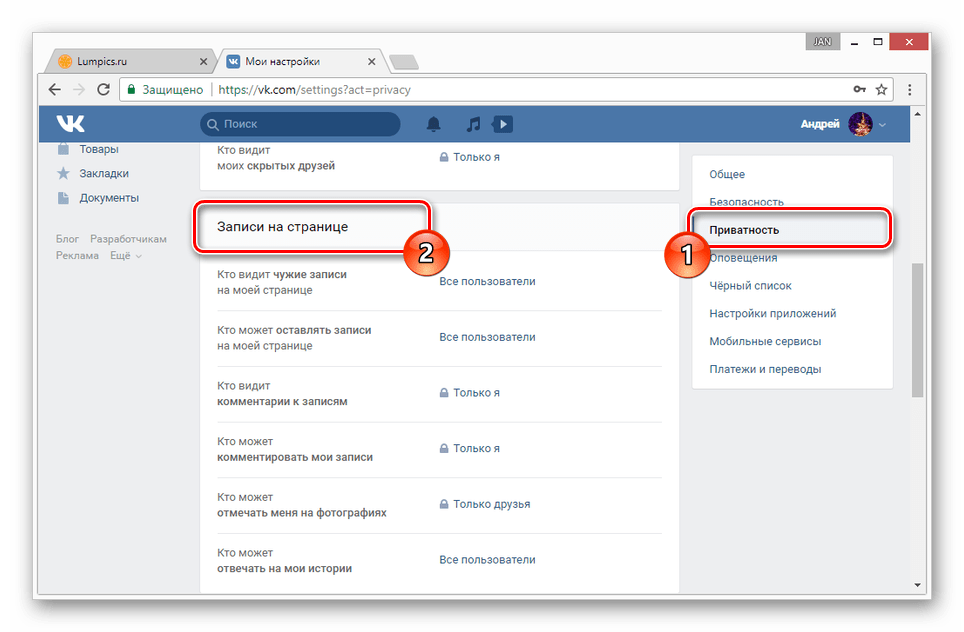
В строке «Кто может комментировать мои записи» выберите подходящую аудиторию, например «Все пользователи» для открытого обсуждения. В строке «Кто видит комментарии к записям» задайте доступ к уже опубликованным ответам.
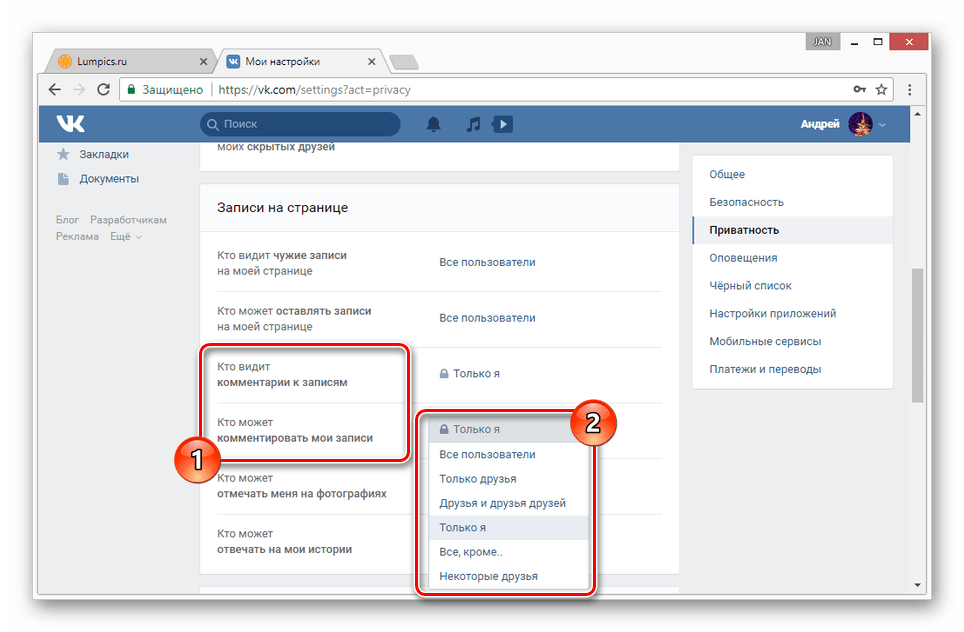
Отдельно сохранять настройки обычно не требуется. Для проверки откройте запись с другого профиля, который входит в выбранную аудиторию, и убедитесь, что под ней отображается поле комментария.
Комментарии к фотографиям в альбоме
Для фотографий в созданном вами альбоме доступ к комментариям настраивается отдельно. Откройте в профиле раздел «Фотографии», перейдите к альбомам и выберите нужный.
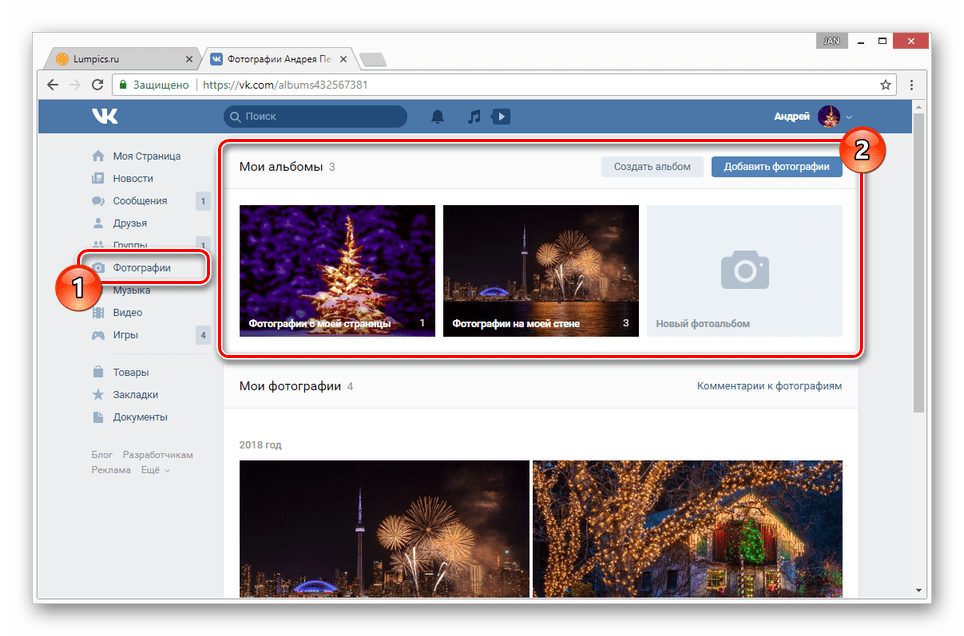
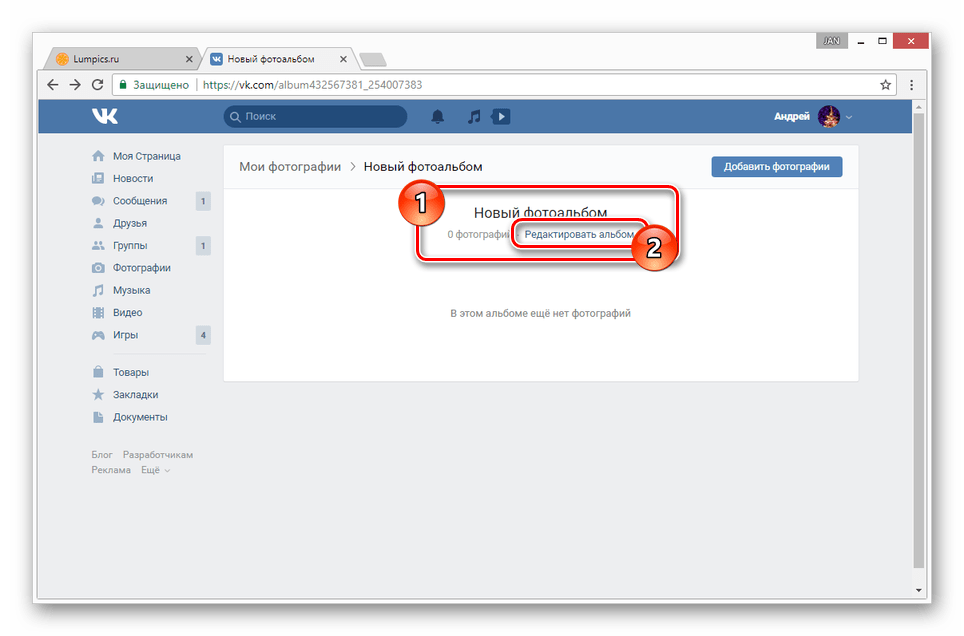
В шапке альбома нажмите «Редактировать альбом». Откроется окно с названием, описанием и параметрами доступа к фотографиям.
Найдите настройку «Кто может комментировать фотографии» и выберите нужную аудиторию. Для публичного обсуждения подойдёт вариант «Все пользователи», для закрытого — «Только друзья» или другой доступный уровень.
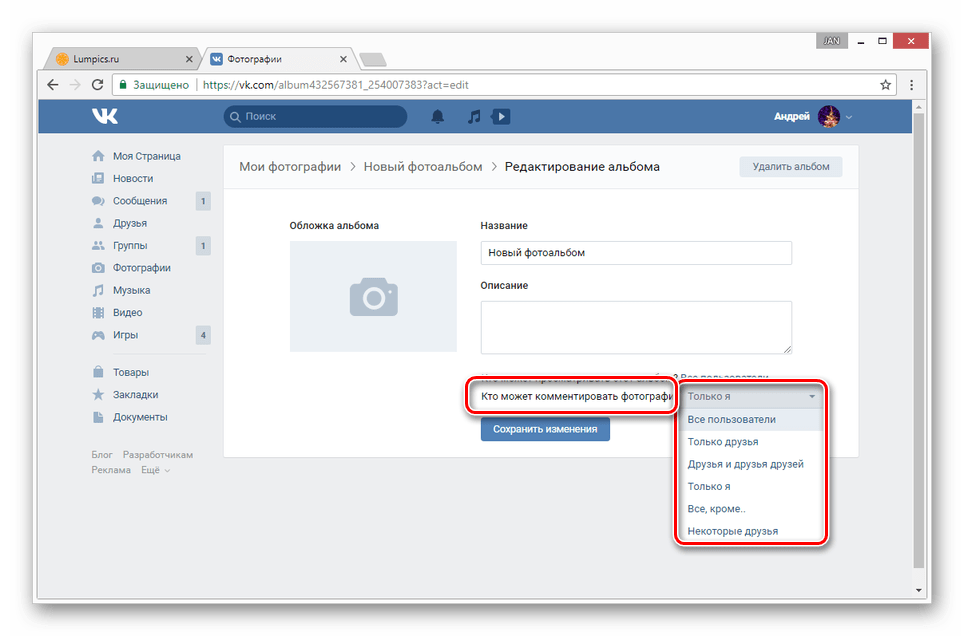
Проверьте также, кто может просматривать альбом: пользователь не сможет комментировать снимки, которых не видит. Затем нажмите «Сохранить изменения» и откройте любую фотографию для проверки.
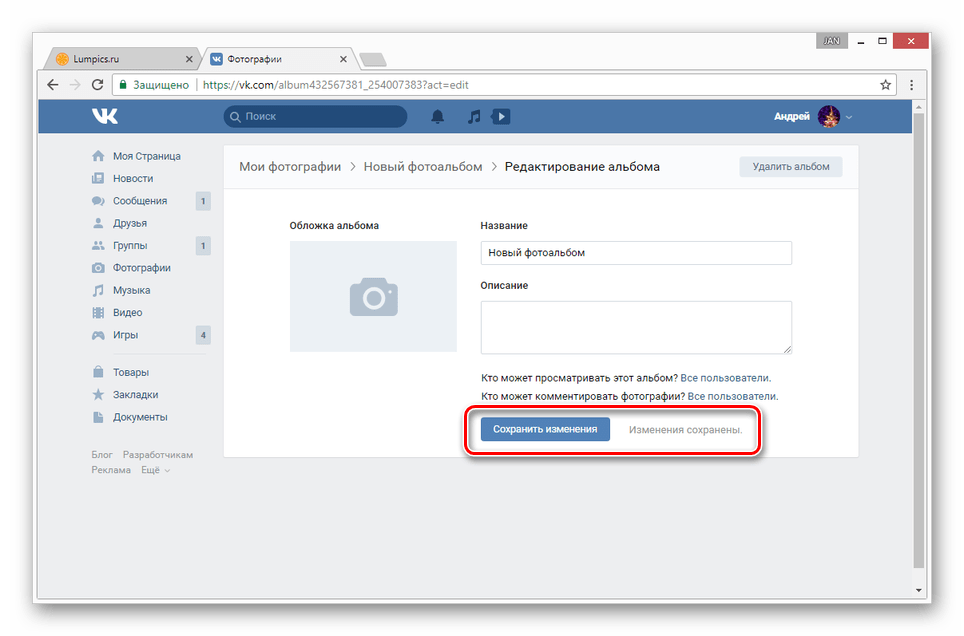
У некоторых стандартных альбомов отдельного редактирования может не быть. В таком случае доступность комментариев зависит от общих настроек приватности профиля и особенностей раздела.
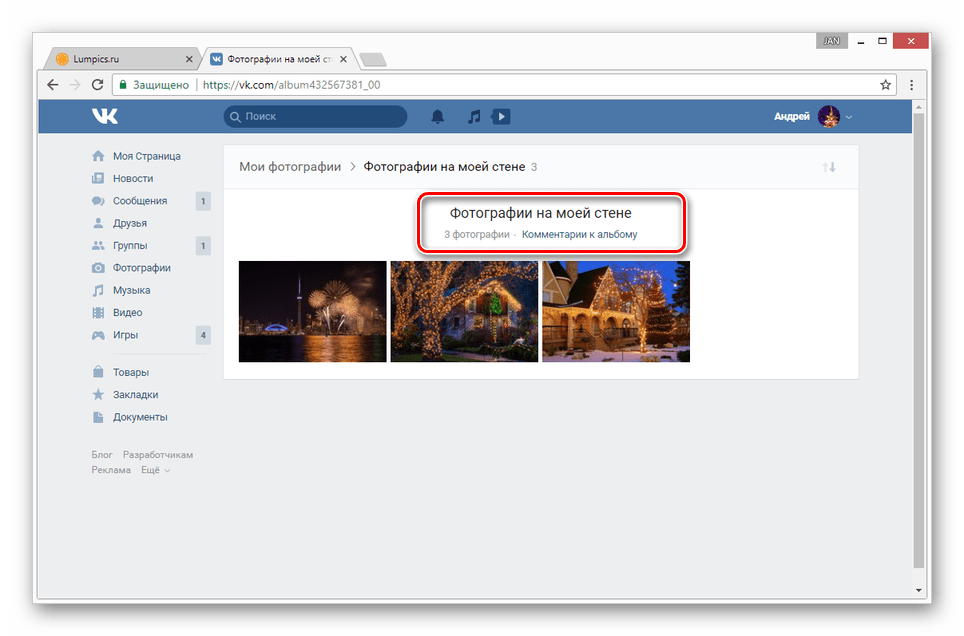
Если ссылка на редактирование есть, изменения применяются ко всем фотографиям выбранного альбома. Чтобы позже закрыть обсуждение, вернитесь в это же окно и измените аудиторию комментаторов.
Комментарии к видео
Настройка видео задаётся для каждого ролика отдельно. Откройте раздел «Видео», выберите нужный ролик и перейдите на страницу просмотра.
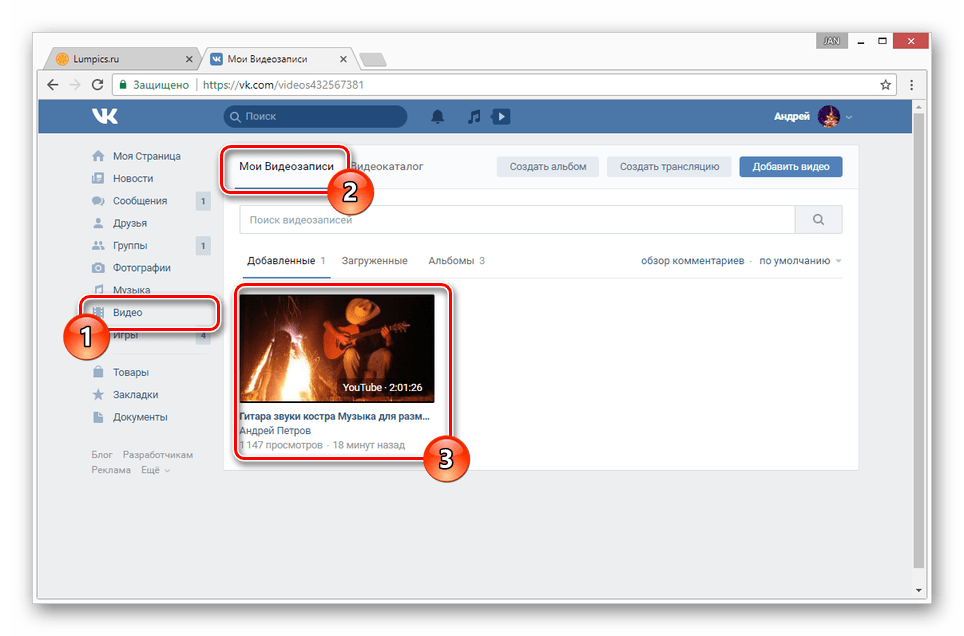
Под видео откройте меню действий и выберите «Редактировать». В зависимости от версии интерфейса команда может находиться под кнопкой с тремя точками.
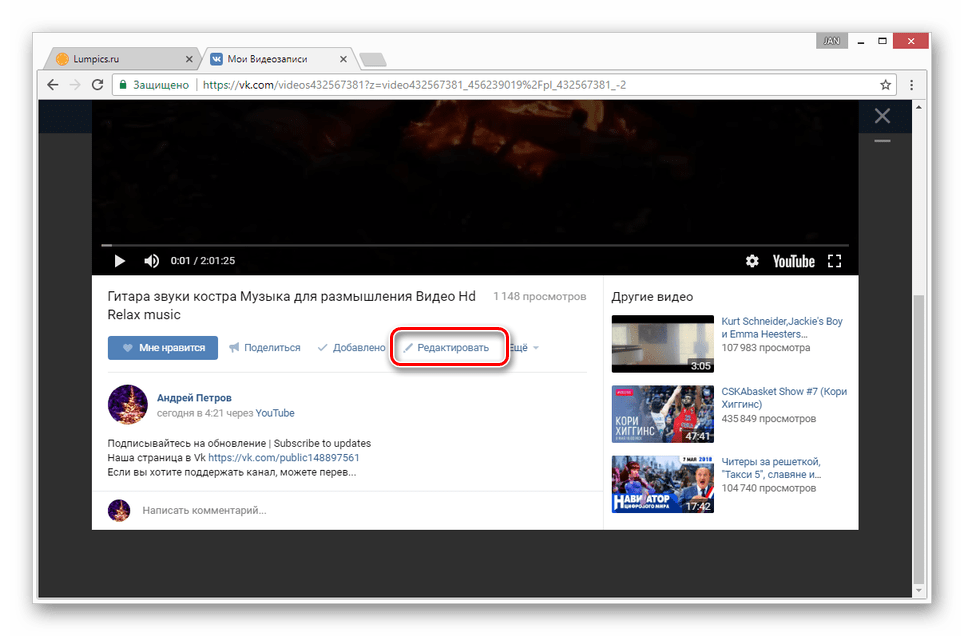
В форме редактирования укажите аудиторию в пункте «Кто может комментировать это видео» и сохраните изменения. Настройка комментариев к видео независима от разрешения отвечать под записями на стене.
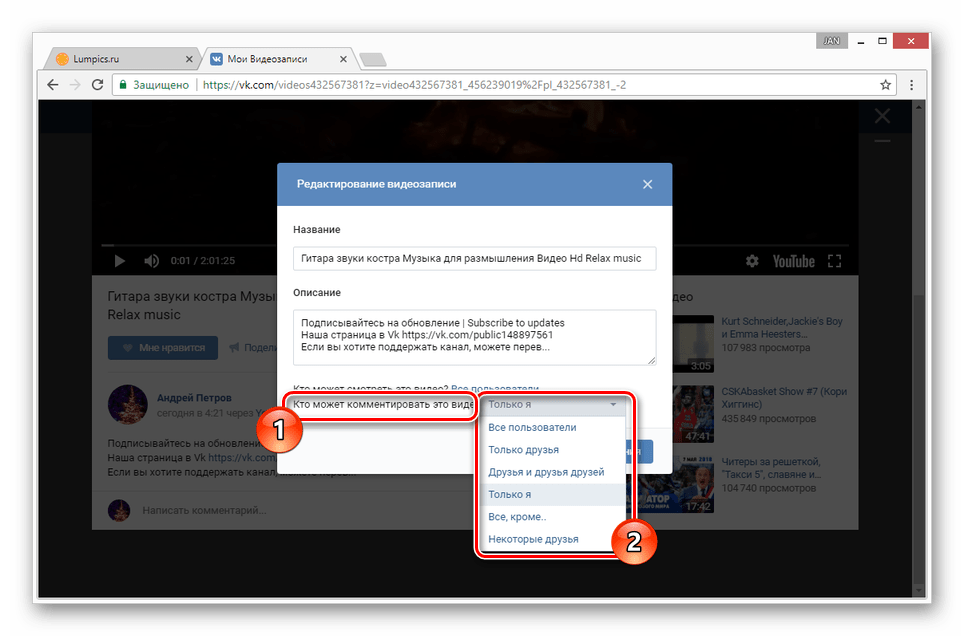
Если пункта редактирования нет, проверьте, принадлежит ли ролик вашему профилю или сообществу и есть ли у вас права на управление материалом. Для контроля результата откройте видео не от имени владельца.
Как открыть обсуждения в сообществе
Откройте главную страницу сообщества, перейдите в «Управление» и выберите «Разделы». В настройке «Стена» установите значение «Открытая», если участники должны публиковать записи и комментировать их, или «Ограниченная», если записи размещают только администраторы, а участники могут отвечать на них. Режим «Закрытая» отключает обсуждения на стене.
Сохраните изменения и проверьте раздел управления комментариями. Фильтры нежелательных выражений и автоматическая защита от спама могут скрывать отдельные сообщения, но не являются общим запретом на комментарии.
Для фотоальбома сообщества откройте «Фотоальбомы», выберите альбом и перейдите к его редактированию. Выключите опцию отключения комментариев, если она активна, затем сохраните настройку. Для видео откройте карточку ролика и задайте аудиторию комментаторов в его параметрах.
Что делать в приложении VK
В приложении откройте профиль, нажмите значок шестерёнки и выберите «Приватность». В блоке «Записи на стене» укажите, кто может комментировать публикации и кто видит ответы. Для открытого обсуждения выберите «Все пользователи» в доступных пунктах.
Чтобы изменить параметры личного альбома, откройте «Фотографии» → «Альбомы», нажмите три точки на обложке и выберите редактирование. Укажите аудиторию для комментариев и подтвердите изменение кнопкой или галочкой вверху экрана. У видео откройте меню с тремя точками, перейдите к редактированию, измените настройку комментирования и сохраните результат.
В управлении сообществом параметры стены могут находиться в разделе «Сервисы» или «Разделы». Выберите открытый либо ограниченный режим стены и подтвердите действие. Если в приложении недоступно редактирование альбома сообщества, используйте полную версию сайта.





