
Субтитры позволяют смотреть видео без звука, лучше разбирать речь в шумном месте и не пропускать важные фразы. В VK Видео эта функция настраивается для конкретного ролика: общего переключателя для всех записей в настройках профиля нет. Доступные пункты зависят от формата видео, версии приложения и того, добавил ли автор текстовую дорожку либо доступны ли автосубтитры.
Что важно знать о субтитрах
Не у каждого видео есть текстовое сопровождение. Автор может добавить готовую дорожку на одном или нескольких языках. В отдельных роликах сервис предлагает автосубтитры, созданные по распознанной речи. Если в плеере нет значка субтитров, пункта в настройках или списка языков, включить текст принудительно нельзя.
Автоматическое распознавание удобно, но может ошибаться в именах, терминах и словах при плохом качестве записи. Неточности также возможны, если в кадре говорят несколько человек, звучит музыка или речь слишком быстрая. Для точной передачи диалогов лучше выбирать дорожку, подготовленную автором, если она доступна.
- Готовые субтитры — текст с таймкодами, добавленный владельцем ролика.
- Автосубтитры — текст, который сервис формирует на основе звуковой дорожки.
- Встроенные надписи — слова, уже добавленные автором в изображение. Их нельзя убрать настройками плеера.
На телефоне элементы управления обычно скрыты во время просмотра. Чтобы открыть их, достаточно один раз коснуться кадра. На компьютере для этого наведите курсор на ролик. Проверять настройку лучше после запуска видео: в миниатюре и в ленте она может быть не видна.
Как включить субтитры в приложении VK
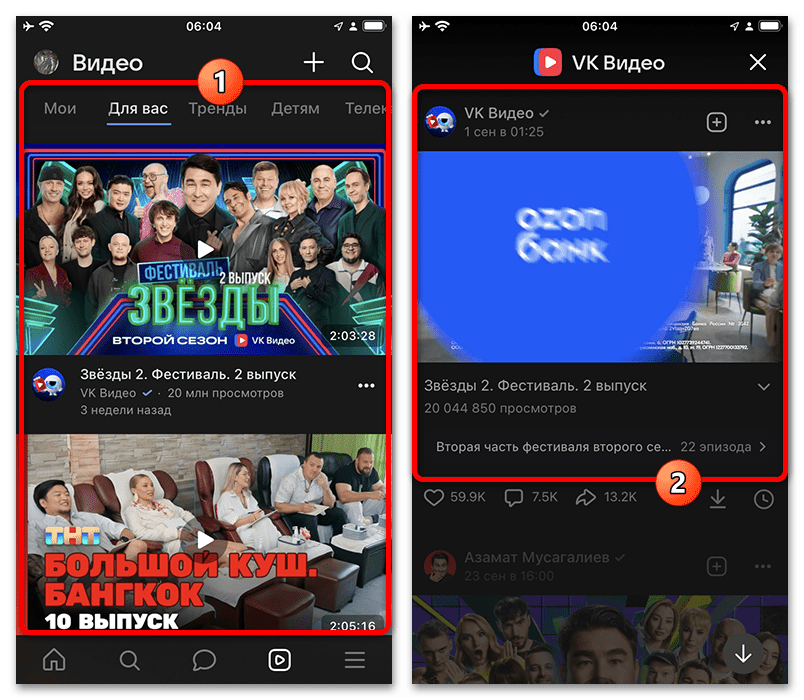
Откройте ВКонтакте и перейдите к нужному ролику через раздел с видео, поиск, сообщество, рекомендации или сохранённые записи. Название и расположение разделов могут немного отличаться в зависимости от устройства и версии приложения. Главное — открыть видео в полноценном плеере, а не оставаться на экране с миниатюрами.
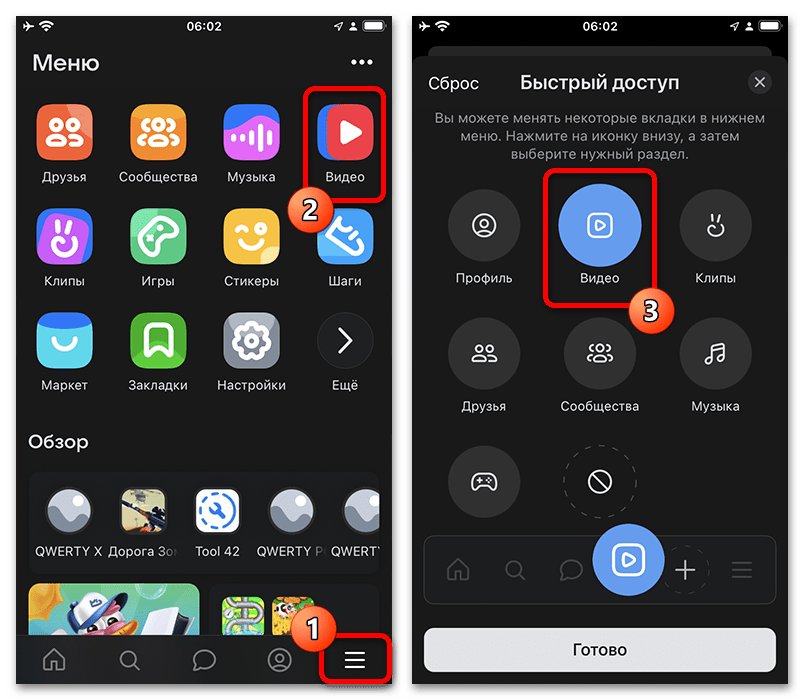
Запустите ролик и при необходимости разверните его на весь экран. Так элементы управления не будут перекрыты описанием, комментариями или другими блоками. Если видео уже воспроизводится, коснитесь области кадра один раз, чтобы показать нижнюю панель.
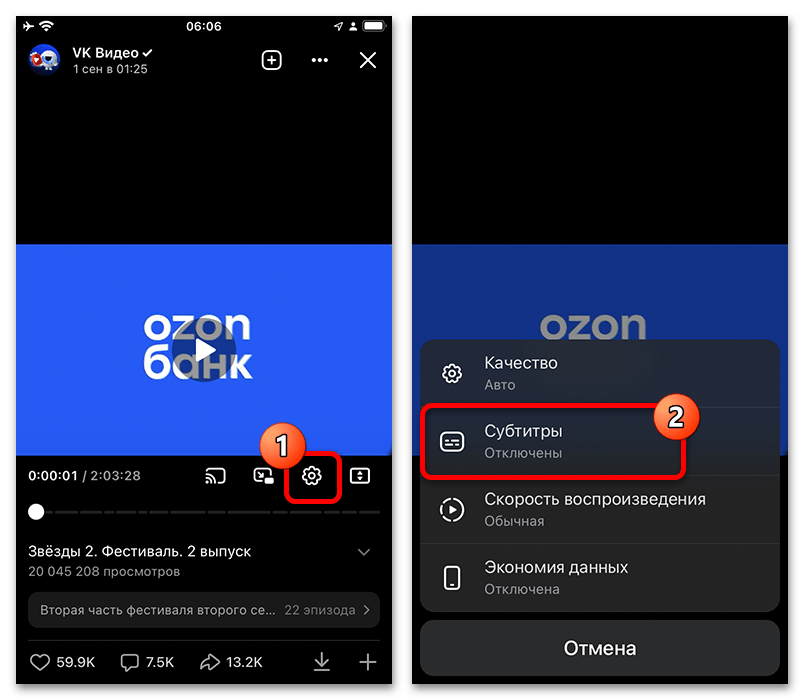
Найдите значок настроек — чаще всего он выглядит как шестерёнка. В некоторых версиях интерфейса кнопка субтитров может быть вынесена на панель отдельно. Нажмите на доступный значок: оба варианта ведут к настройке текста для текущего видео.
В меню выберите пункт «Субтитры», если он отображается. Откроется список доступных вариантов: авторские дорожки по языкам, автосубтитры или вариант отключения. Отсутствие этого пункта означает, что для ролика текстовое сопровождение сейчас не предусмотрено.
Отметьте нужную дорожку. После выбора вернитесь к просмотру: фразы появятся в нижней части кадра и будут меняться синхронно с речью. Иногда первые строки отображаются не сразу, поэтому дождитесь начала диалога или перемотайте видео на несколько секунд вперёд.
Если предложено несколько языков, ориентируйтесь на название дорожки. Автосубтитры передают распознанную речь и не обязательно переводят её на другой язык. Например, включение русских автосубтитров не гарантирует перевод иностранной речи на русский.
Чтобы выключить текст, снова коснитесь видео, откройте настройки или кнопку субтитров и выберите «Выключить», «Отключено» либо вариант без активной дорожки. Название пункта зависит от версии приложения. Воспроизведение при этом продолжится с того же места.
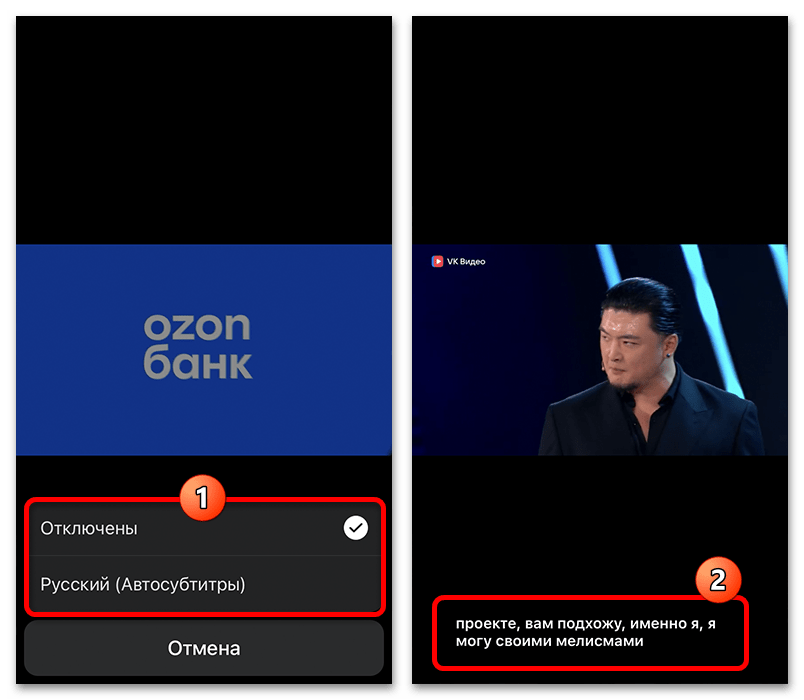
Проверьте, исчезли ли строки именно с изображения. Если надписи остались, это может быть текст, встроенный автором в видеоряд. Также учитывайте, что выбранная дорожка не всегда сохраняется при переходе к другому ролику: при необходимости настройку нужно включать заново.
Настройка в приложении VK Видео
В отдельном приложении VK Видео порядок действий похож. Откройте запись с главной страницы, из поиска, подборки, канала или библиотеки. Запустите её и, если так удобнее, перейдите в полноэкранный режим.
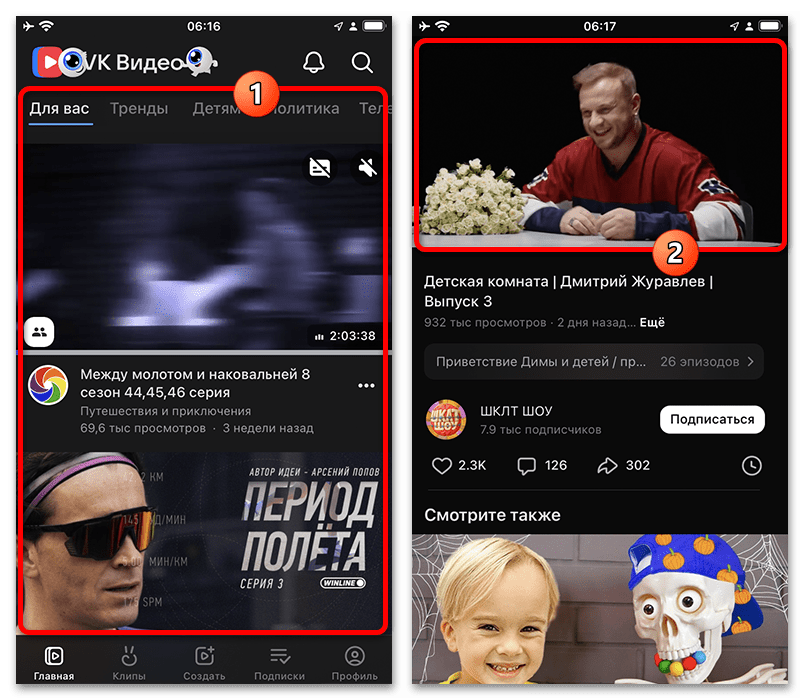
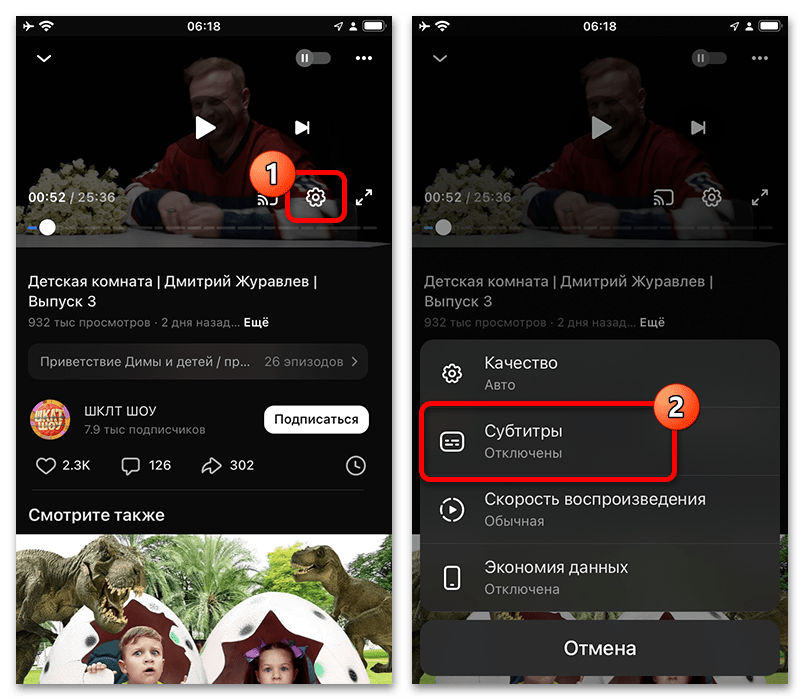
Коснитесь кадра, чтобы появились кнопки проигрывателя. Затем нажмите шестерёнку или значок субтитров, если он виден на панели. Не путайте настройки текста с управлением качеством, скоростью и громкостью: нужный раздел относится к отображению слов на экране.
В открывшемся меню найдите «Субтитры». Пункт показывается только тогда, когда ролик поддерживает хотя бы одну текстовую дорожку или автосубтитры. Если панель скрылась до нажатия, коснитесь центра экрана ещё раз и повторите действие.
Выберите доступный вариант. Активная дорожка обычно выделяется или отмечается галочкой. Вернитесь к ролику и убедитесь, что текст появился в нижней части видео. Его расположение и оформление определяет плеер, поэтому вручную изменить размер, цвет или положение обычными средствами просмотра нельзя.
Если распознавание содержит много ошибок, проверьте список ещё раз: возможно, автор добавил более точную дорожку. Когда альтернатив нет, можно отключить текст и смотреть ролик без него. Включение субтитров не влияет на громкость, качество изображения и скорость воспроизведения.
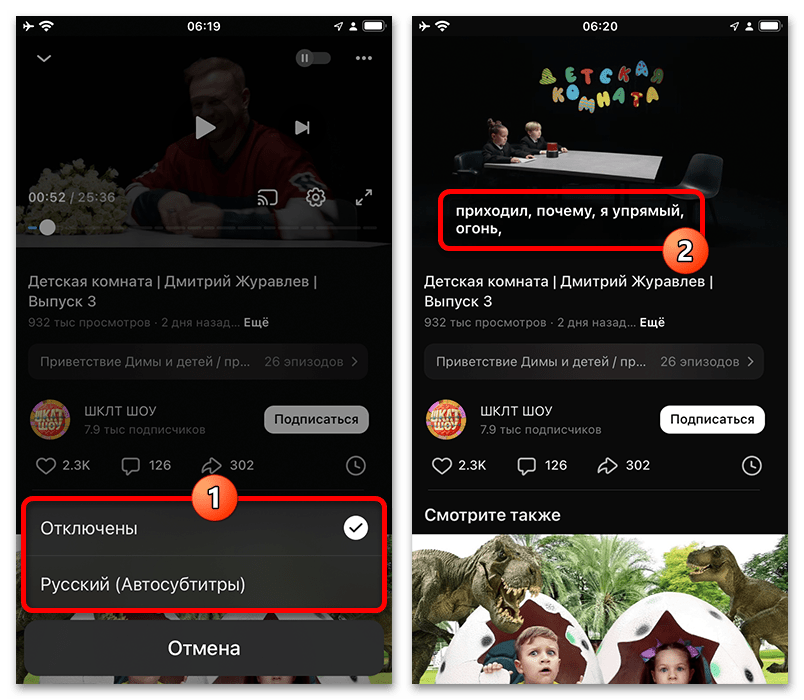
Для отключения вновь откройте настройки плеера, перейдите в раздел с субтитрами и выберите состояние без текста. Если отдельной команды нет, нажмите на выбранный язык и отметьте «Отключено» или аналогичный пункт. После этого закройте меню и проверьте кадр на нескольких репликах.
Если слова не исчезли, обратите внимание на их вид. Надписи, которые являются частью монтажа, обычно остаются в одном стиле и могут появляться вместе с графикой автора. Такие элементы нельзя убрать ни в VK Видео, ни в браузерной версии сервиса.
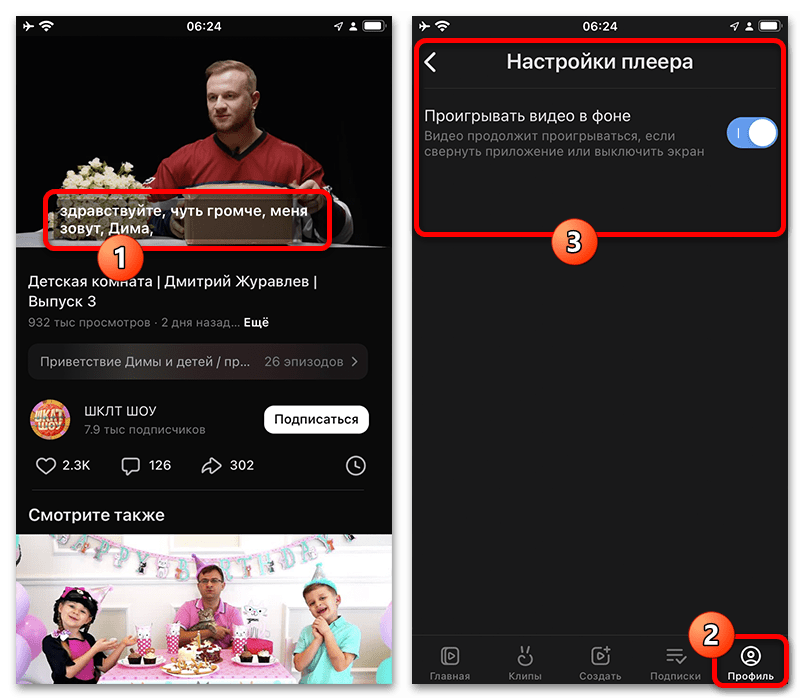
Как включить автосубтитры в клипах
Клипы имеют вертикальный формат, поэтому кнопки расположены иначе, чем в обычном плеере. Откройте нужный клип в приложении VK или VK Видео. Справа от кадра обычно находится кнопка «…», через которую открываются дополнительные действия для текущей записи.
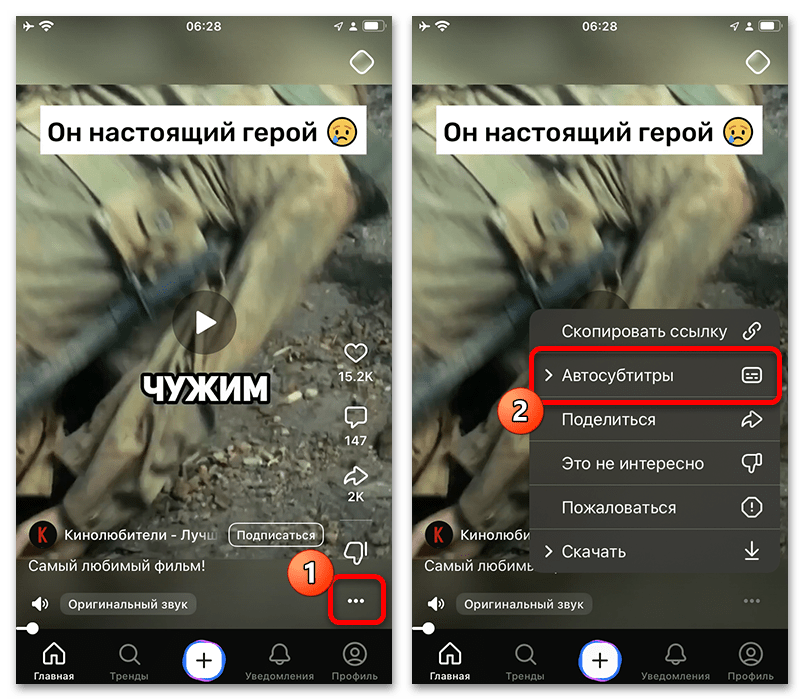
Нажмите «…» и посмотрите список доступных настроек. Если для клипа предусмотрен текст, в меню будет пункт «Автосубтитры» или похожая по смыслу команда. Она относится к текущему клипу: при переходе к следующему видео в ленте доступность функции может измениться.
Откройте настройку автосубтитров и выберите подходящий режим. В зависимости от версии приложения можно включить показ текста, отключить его или настроить отображение при выключенном звуке. Последний вариант полезен, когда вы смотрите ленту в транспорте, на работе или в другом общественном месте.
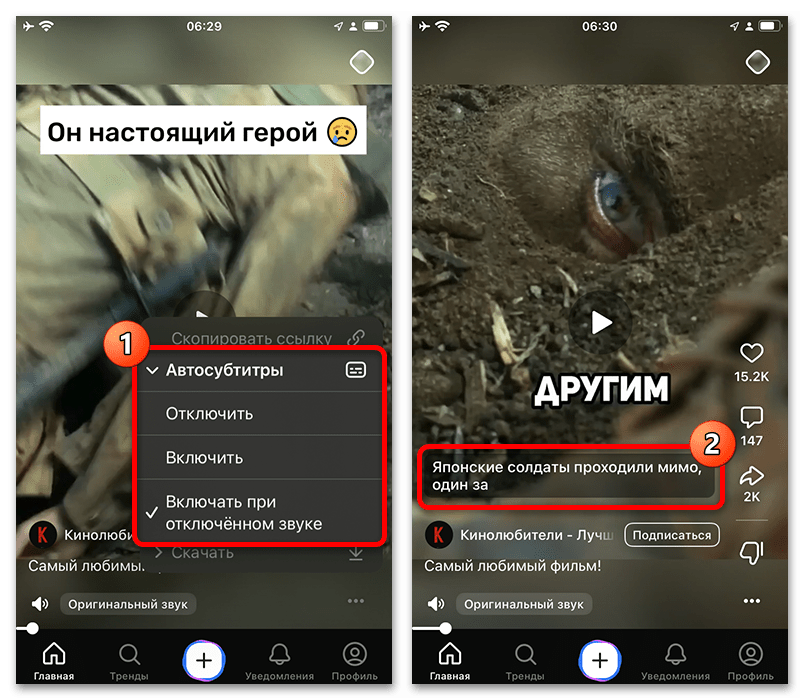
Вернитесь к просмотру клипа. Реплики будут появляться поверх вертикального кадра синхронно с распознанной речью. Если выбран режим для выключенного звука, проверьте его, отключив звук в плеере: текст должен остаться на экране без изменения громкости устройства.
Клипы могут встречаться не только в отдельной ленте, но и среди других видео. Ориентируйтесь на вертикальный формат ролика и кнопку «…» сбоку, а не на название раздела. Это поможет найти настройку, даже если клип открыт из рекомендаций или публикации сообщества.
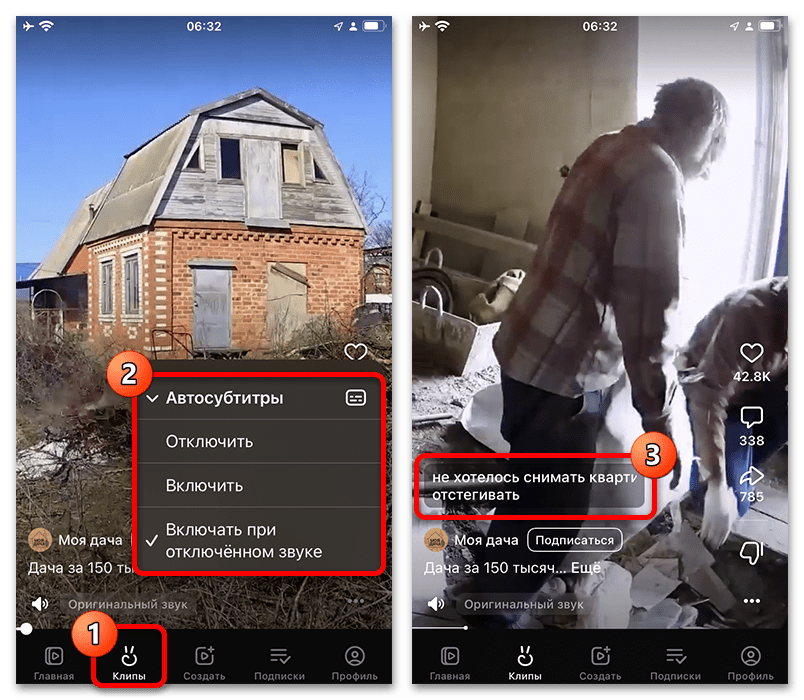
Чтобы убрать автосубтитры, снова откройте меню «…», выберите соответствующий пункт и установите выключенный режим. Если такой настройки нет, клип может не поддерживать автосубтитры. Другой возможный вариант — слова уже вмонтированы в изображение автором.
Как управлять субтитрами на компьютере
В браузере откройте VK и перейдите к ролику через видеораздел, поиск, канал, рекомендации или ссылку из публикации. Нажмите на миниатюру, чтобы запустить запись в плеере. Для настройки текста желательно открыть страницу просмотра, а не ограничиваться коротким предпросмотром в ленте.
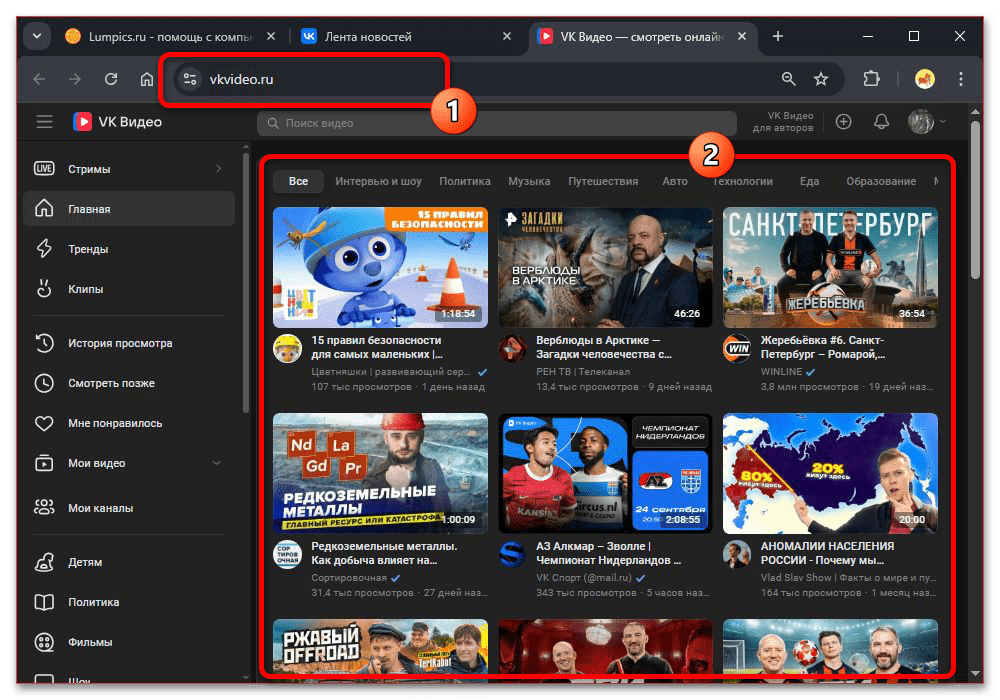
Наведите курсор на видео: внизу появится панель управления. Если на ней есть отдельная кнопка субтитров, нажмите её и выберите доступную дорожку. Когда такого значка нет, откройте шестерёнку и найдите раздел «Субтитры» в списке параметров.
Чтобы отключить текст, повторно нажмите кнопку субтитров или выберите состояние без активной дорожки в настройках. Если вы смотрите клип в веб-версии и не находите нужный пункт, это не обязательно ошибка браузера: возможности интерфейса для коротких видео могут отличаться от мобильного приложения.
Почему настройка не отображается или не работает
Сначала откройте другой ролик и проверьте, есть ли субтитры там. Такая проверка помогает понять, связана ли ситуация с конкретным видео или с приложением. Переустанавливать VK сразу не нужно: чаще всего причина не в телефоне и не в аккаунте.
- Нет пункта «Субтитры». Автор не добавил дорожку, а автоматический текст для записи недоступен.
- Кнопка исчезла. Коснитесь кадра на телефоне или наведите курсор на компьютере, чтобы вернуть панель плеера.
- Текст отображается с ошибками. Это особенность распознавания речи; выберите авторскую дорожку, если она есть.
- Надписи не выключаются. Вероятно, они встроены в само видео и не управляются плеером.
- Настройки различаются на устройствах. Обновите приложение и проверьте тот же ролик в VK Видео или браузере.
Для работы с отдельным проектом или тестирования возможностей платформы не всегда удобно задействовать личную страницу. В таком случае на Retriv можно выбрать аккаунт ВКонтакте, затем проверить данные профиля, завершить лишние сеансы и настроить доступ под конкретную задачу.
Кратко
В обычном видео откройте элементы управления касанием или наведением курсора, затем используйте значок субтитров либо шестерёнку плеера. В клипах ищите пункт автосубтитров в меню «…». Выберите доступную дорожку, а для отключения вернитесь в тот же раздел и установите вариант без текста. Если настройки нет, субтитры для этого ролика не предоставлены либо надписи уже добавлены в изображение.





