
Официальное приложение VK позволяет читать ленту, общаться в сообщениях, совершать звонки и пользоваться другими сервисами ВКонтакте со смартфона. Для установки потребуется подключение к интернету, свободное место в памяти и учётная запись магазина приложений.
Как установить VK на Android
На Android скачивайте VK только из магазина приложений, который доступен на вашем устройстве: Google Play, RuStore или другого официального магазина производителя. Не устанавливайте APK-файлы из случайных сайтов: они могут быть изменены, устарели или содержать вредоносный код.
Перед загрузкой проверьте, что смартфон подключён к Wi‑Fi или мобильной сети и на нём достаточно свободной памяти. Если приложение уже было установлено раньше, в магазине вместо кнопки скачивания может отображаться кнопка обновления или значок облака.
Через Google Play на смартфоне
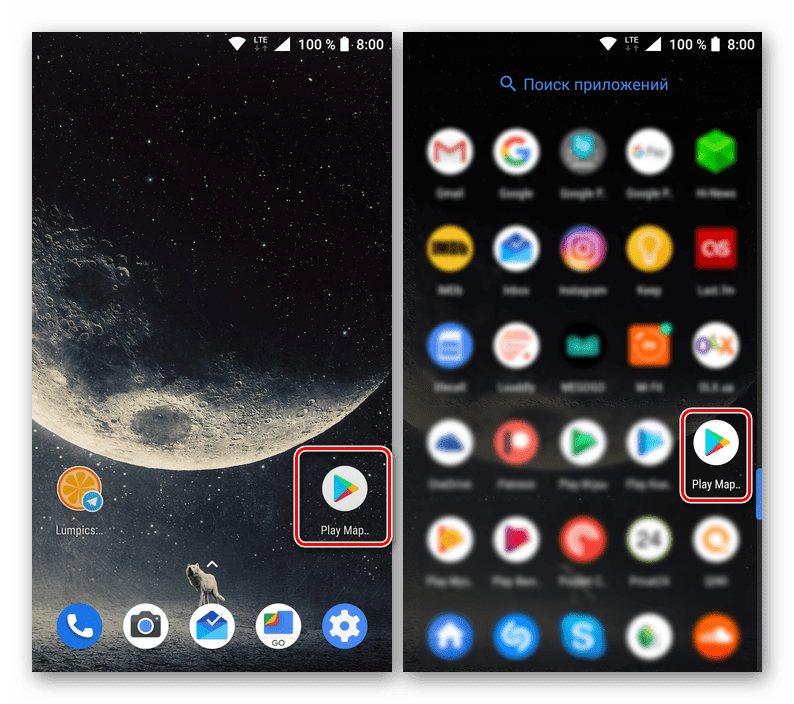
Этот способ подходит, если Google Play установлен на телефоне и приложение VK доступно для вашего региона. Откройте магазин и убедитесь, что вошли в нужный аккаунт Google.
-
Коснитесь строки поиска в верхней части экрана и введите «VK» или «ВКонтакте».
Магазин покажет подсказки и результаты поиска. Выбирайте приложение с узнаваемым названием и страницей разработчика, а не программы с похожими названиями.
-
Откройте карточку приложения VK. Здесь можно посмотреть описание, рейтинг, требования к версии Android и сведения о разработчике.
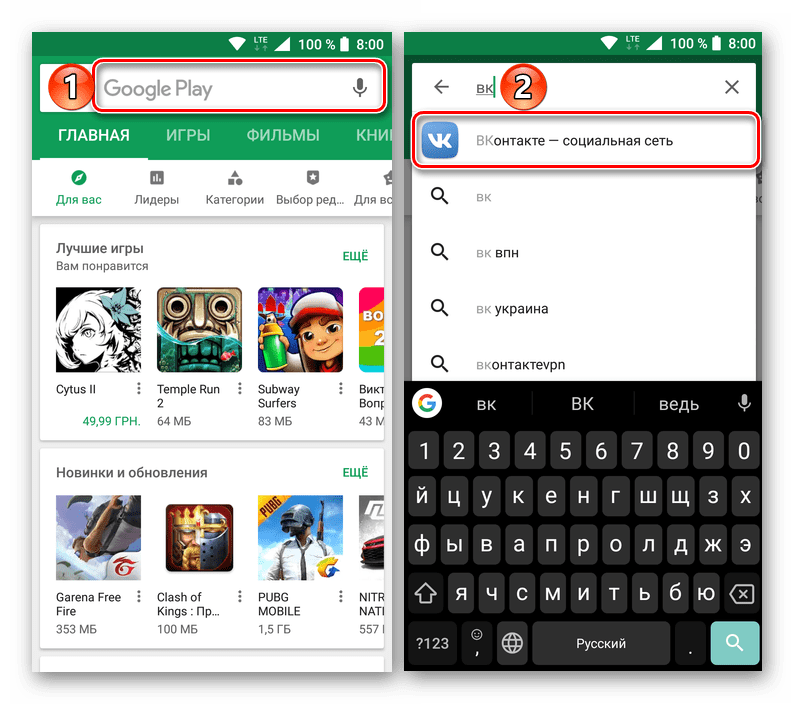
Если приложения нет в результатах, оно может быть недоступно в выбранном регионе или не поддерживаться вашей версией Android. В таком случае воспользуйтесь официальным магазином, доступным на устройстве.
-
Нажмите «Установить» и дождитесь окончания загрузки. Не отключайте интернет и не закрывайте магазин принудительно, пока идёт установка.
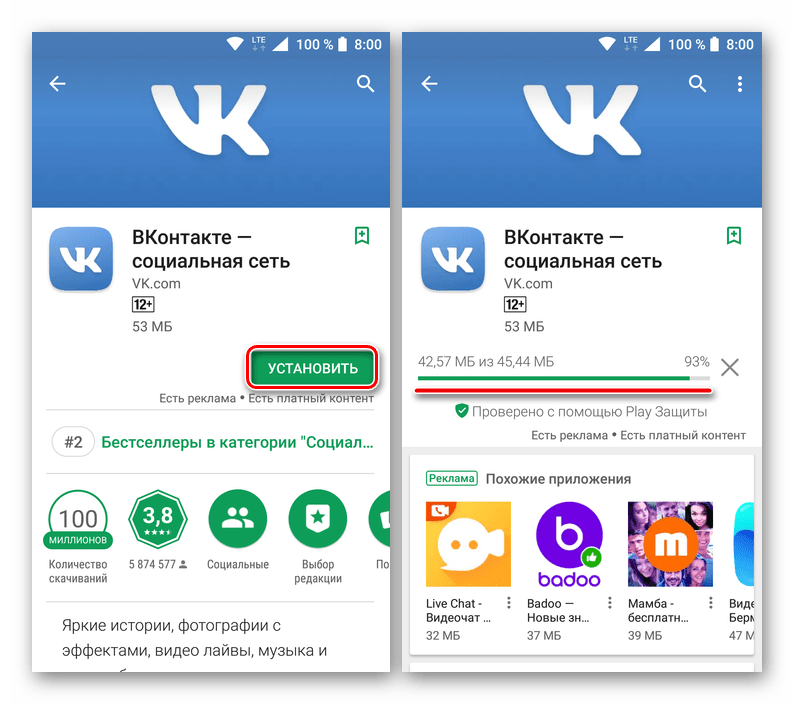
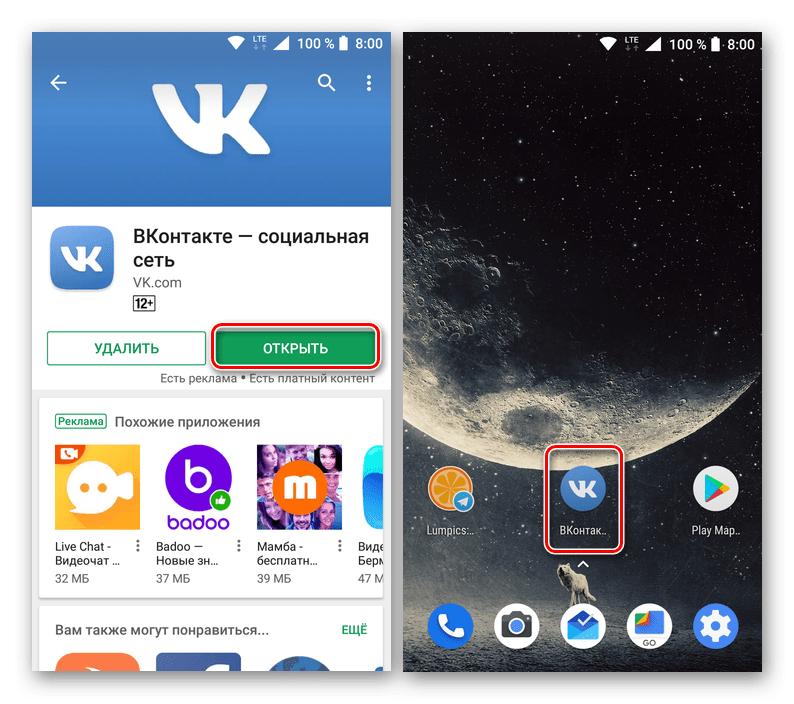
Когда на месте кнопки появится «Открыть», приложение готово к запуску. Значок VK также появится на экране «Домой» или в списке программ.
-
Нажмите «Открыть», затем войдите по номеру телефона или с помощью данных VK ID. При необходимости подтвердите вход кодом или другим предложенным способом.
Если профиля ещё нет, пройдите регистрацию по подсказкам на экране. Не сообщайте коды подтверждения и пароль другим людям, даже если собеседник представляется сотрудником сервиса.
-
После входа разрешите только те доступы, которые нужны для выбранных функций: камеру — для съёмки, микрофон — для голосовых сообщений и звонков, уведомления — для оповещений.
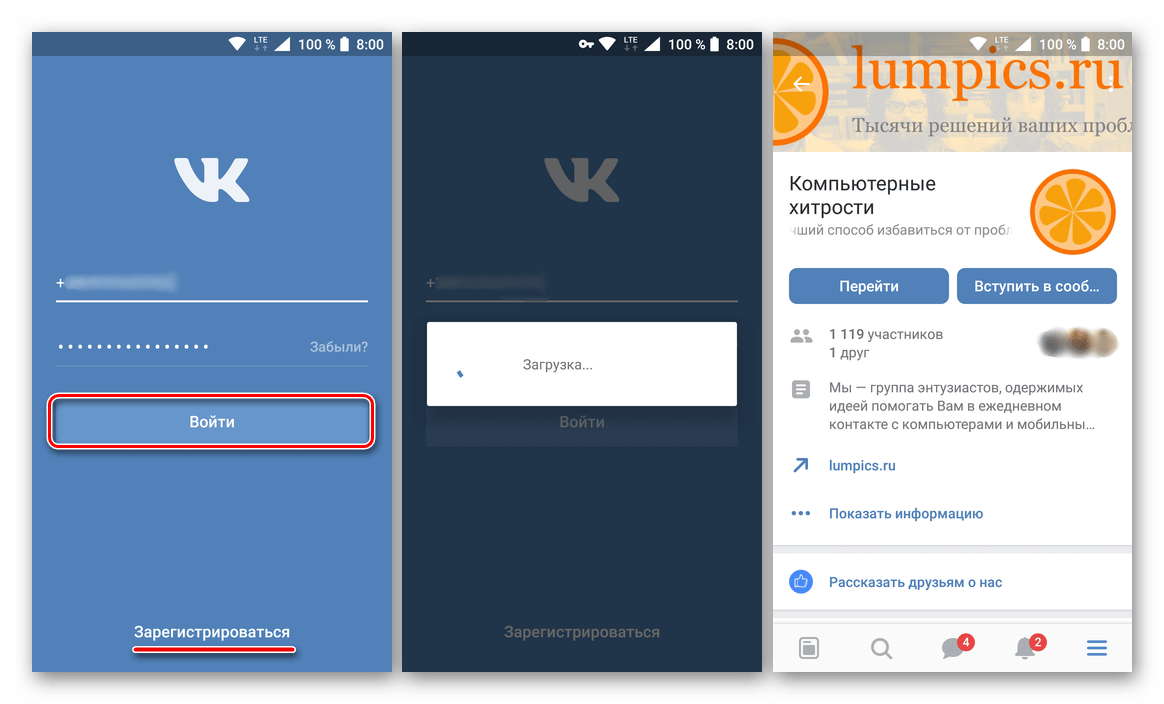
Позднее разрешения можно изменить в настройках Android. Обновляйте VK через тот же магазин, из которого оно было установлено: обновления содержат исправления ошибок и улучшения безопасности.
Для входа используйте данные существующего профиля — создавать новую страницу после установки не нужно. Если требуется отдельная учётная запись для работы, учёбы или других задач, в категории аккаунт ВКонтакте представлены варианты профилей для разных целей. До использования проверьте привязанный номер и почту, настройте надёжный пароль и не передавайте данные авторизации третьим лицам.
Через сайт Google Play с компьютера
Удалённая установка возможна, если приложение доступно в Google Play, а к вашему аккаунту привязан совместимый Android-смартфон или планшет. На компьютере откройте сайт Google Play и войдите в тот же аккаунт Google, который используется на устройстве.

-
Введите в поиске «VK» или «ВКонтакте» и откройте страницу официального приложения.
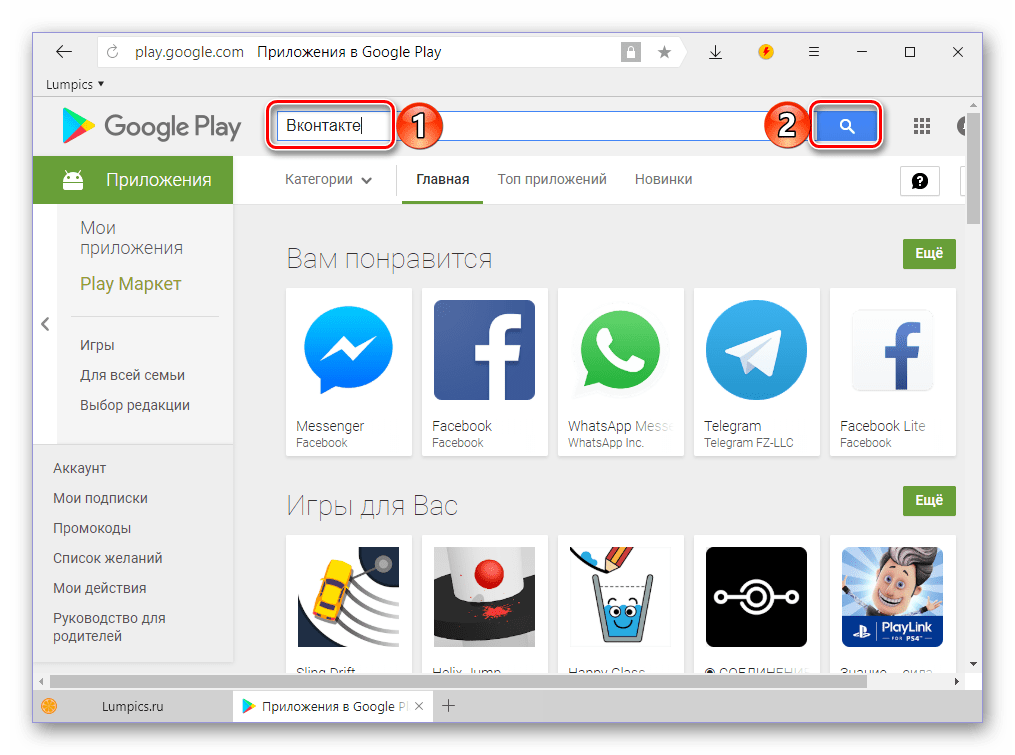
Перед установкой проверьте название приложения и сведения о разработчике. Это поможет не выбрать похожую программу из поисковой выдачи.
-
На странице приложения нажмите «Установить».
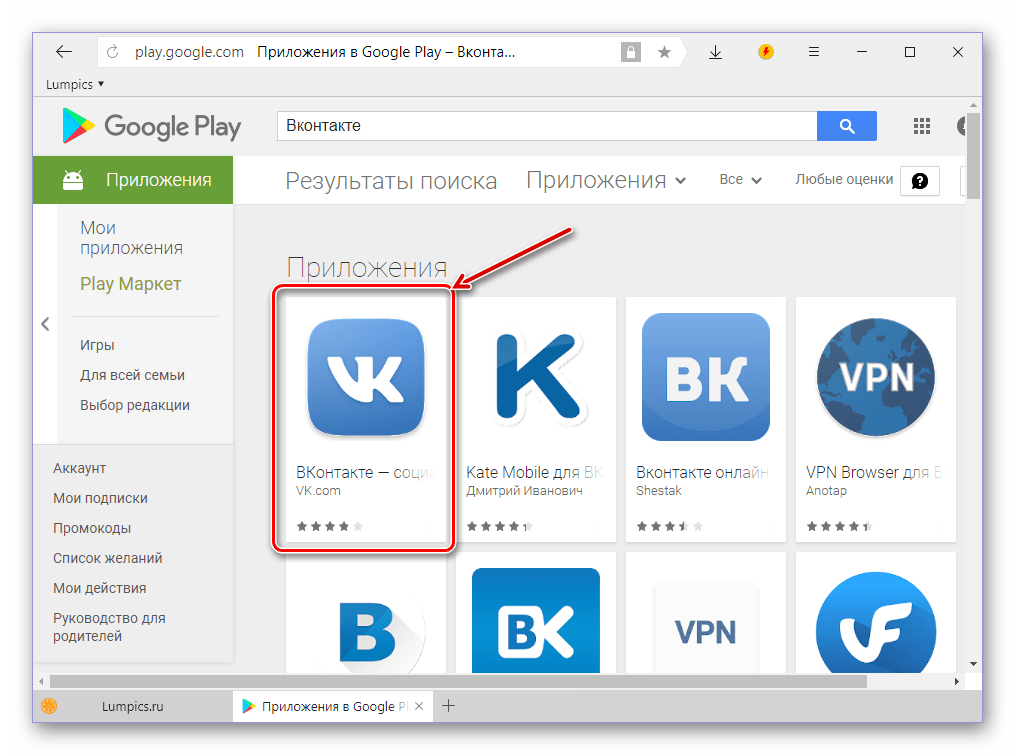
Если к аккаунту привязано несколько устройств, сервис предложит выбрать нужный смартфон или планшет. Устройство должно быть подключено к интернету хотя бы время от времени.
-
Выберите устройство, на которое нужно отправить приложение, и подтвердите действие в окне магазина.
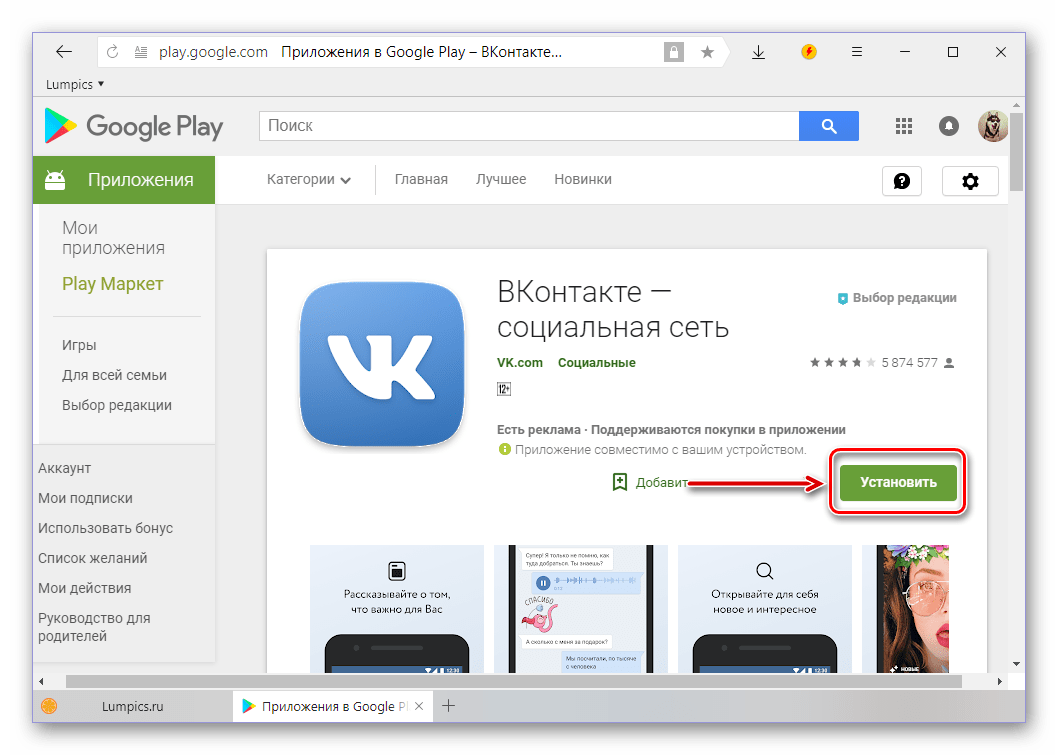
Google Play может попросить повторно подтвердить аккаунт. После этого команда на загрузку будет отправлена на выбранный телефон.
-
Проверьте название выбранного устройства и его совместимость с приложением.
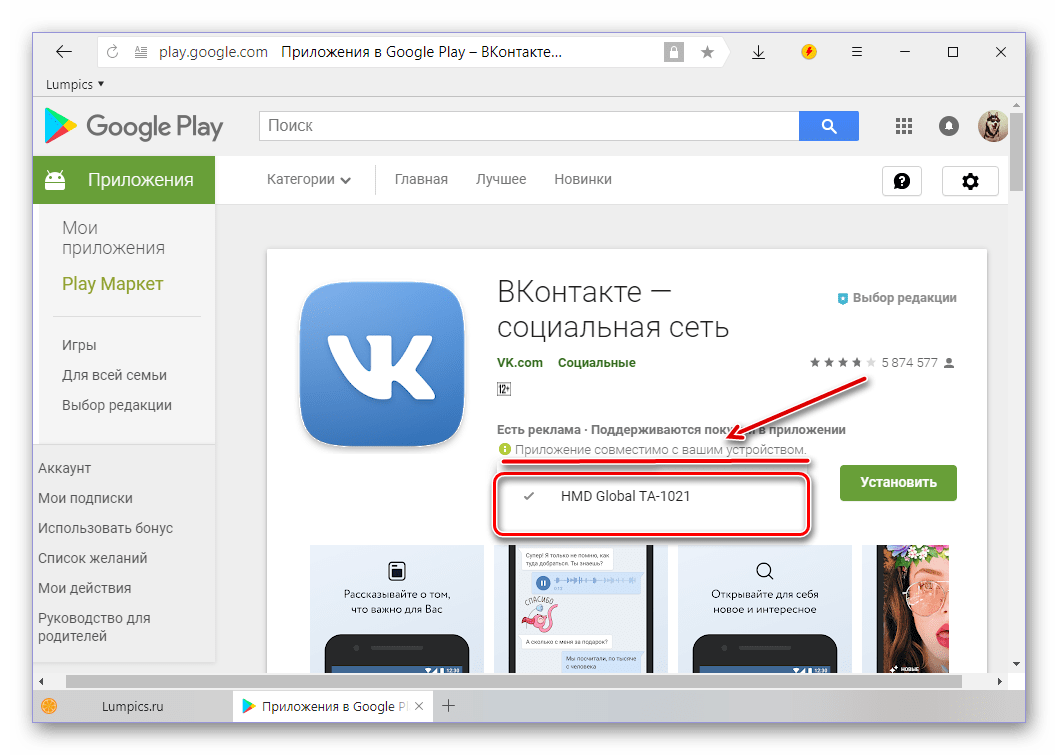
Когда смартфон подключится к сети, установка начнётся автоматически. После появления значка VK откройте приложение на телефоне и войдите в профиль.
Как установить VK на iPhone
На iPhone приложение устанавливают через App Store, если VK доступно в вашем регионе. Откройте App Store, войдите в Apple Account при необходимости и проверьте, хватает ли свободного места в памяти.
- Перейдите на вкладку поиска и введите «VK» или «ВКонтакте».
- Откройте карточку официального приложения и нажмите «Получить», значок облака или кнопку загрузки.
- Подтвердите установку через Face ID, Touch ID или пароль Apple Account.
- Дождитесь завершения загрузки и откройте VK с экрана «Домой» или из библиотеки приложений.
- Войдите в существующий профиль или зарегистрируйтесь, следуя подсказкам приложения.
Если VK не находится в App Store, не меняйте регион Apple Account без понимания последствий: это может повлиять на подписки, способы оплаты и доступ к ранее загруженным приложениям. Не устанавливайте IPA-файлы из непроверенных источников — это не является стандартным безопасным способом установки на iPhone.
Что делать, если приложение не устанавливается
- Проверьте подключение к Wi‑Fi или мобильной сети.
- Освободите память: для скачивания и распаковки требуется запас свободного места.
- Перезапустите смартфон и повторите попытку.
- Обновите Android или iOS, если магазин сообщает о несовместимости.
- Убедитесь, что выполнен вход в правильный аккаунт Google или Apple Account.
- Проверьте ограничения экранного времени, родительского контроля или корпоративного управления устройством.
После установки включите автоматические обновления либо регулярно проверяйте их вручную в магазине приложений. Так VK будет получать актуальные исправления и стабильнее работать на смартфоне.





