

Отправленное по ошибке сообщение во ВКонтакте можно удалить у всех участников личного диалога или беседы. Для этого выберите свою исходящую реплику и в окне подтверждения укажите удаление для всех. Возможность доступна только ограниченное время после отправки.
Что важно знать перед удалением
Удаление для всех работает только с сообщениями, которые были отправлены с вашего профиля. Входящую реплику можно убрать лишь из собственной истории: у автора и остальных участников чата она останется. Это правило относится и к сообщениям с фотографиями, голосовыми, файлами и другими вложениями.
Обычно удалить сообщение у всех можно в течение 24 часов после отправки. Если срок закончился, ВКонтакте позволит удалить его только у вас. Удаление не отменяет копии, которые собеседник уже успел прочитать, переслать, сохранить или снять на скриншот.
При общении от имени разных профилей важно понимать, какой именно аккаунт ВКонтакте отправил сообщение: от этого зависят доступные действия с перепиской. Перед очисткой проверьте открытый чат и автора выделенных реплик. Это особенно полезно, если в браузере одновременно используются несколько учётных записей.
Как удалить сообщение у собеседника на компьютере
Инструкция подходит для полной версии VK в браузере. Действия схожи в личном диалоге и групповой беседе: при успешном удалении реплика исчезнет у всех участников чата.
Откройте переписку и выберите сообщение
1. Определите сообщения, которые нужно убрать. Если случайно отправлено несколько реплик подряд, их можно выделить вместе. Перед удалением убедитесь, что среди выбранных строк нет нужного текста: после подтверждения он исчезнет из переписки.
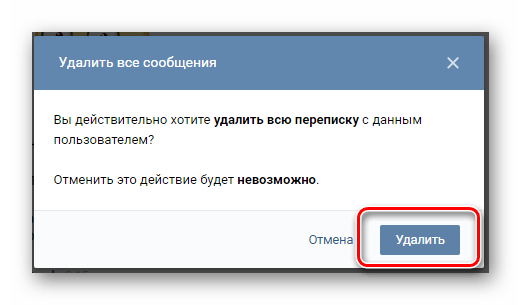
Удалить у всех получится только собственные недавние исходящие сообщения. Входящие или старые реплики не стоит добавлять к выделению, если цель — убрать текст у собеседника.
2. Откройте раздел «Сообщения». В полной версии сайта нажмите «Сообщения» в меню. Откроется список личных диалогов, бесед и других чатов.
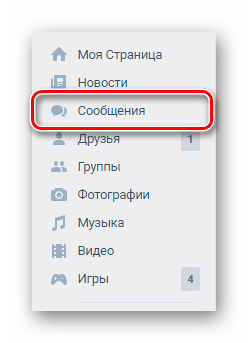
Если нужный чат не виден, воспользуйтесь поиском по диалогам или прокрутите список.
3. Выберите диалог с получателем. Нажмите на имя человека или название беседы. Проверьте шапку чата, чтобы случайно не удалить сообщение из другой переписки.
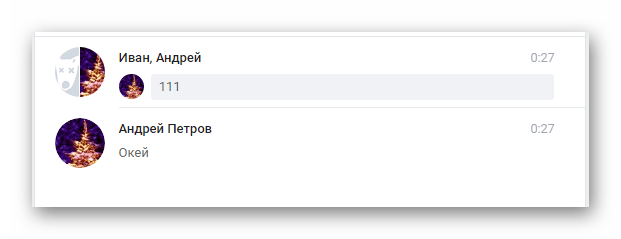
В открытом диалоге найдите исходящую реплику, отправленную с вашего профиля.
4. Найдите недавнее сообщение. Прокрутите историю переписки до нужной даты. Если сообщений много, используйте поиск по чату и введите запомнившееся слово или фразу.
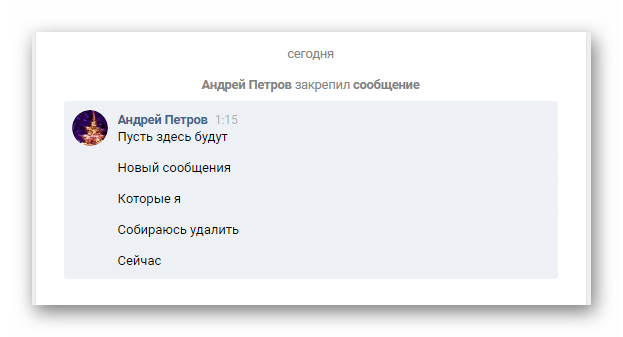
Сверьте время отправки: для удаления у всех сообщение должно быть отправлено не более 24 часов назад.
5. Выделите нужную реплику. Нажмите на сообщение или используйте появляющийся при наведении элемент выбора. Чтобы удалить несколько реплик, отметьте их по очереди.
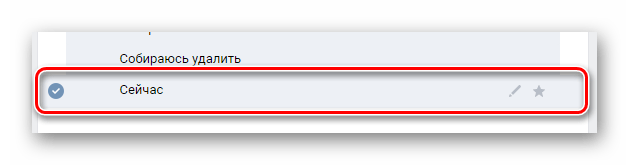
Проверьте выделение до следующего шага и снимите отметку с сообщений, которые должны остаться.
6. Откройте панель действий. После выделения в верхней части окна чата появляется панель с доступными операциями. На ней обычно указано количество выбранных сообщений.
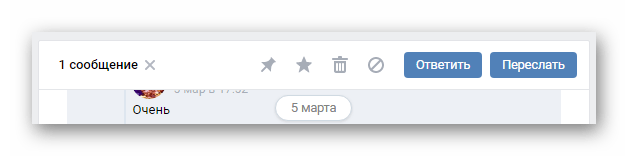
Если панель не появилась, повторите выбор сообщения. Оно должно быть именно выделено, а не просто открыто в переписке.
Выберите удаление для всех
7. Нажмите значок корзины. Кнопка «Удалить» находится на панели действий. После нажатия ВКонтакте покажет окно подтверждения или предложит выбрать вариант удаления.
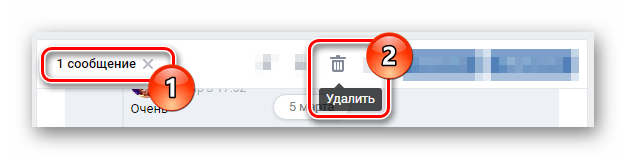
Не подтверждайте действие сразу, если хотите убрать сообщение не только у себя, но и у получателя.
8. Проверьте доступность удаления у собеседника. Для подходящего исходящего сообщения в окне будет доступен вариант удаления для всех. Если он недоступен, удаление затронет только вашу версию переписки.
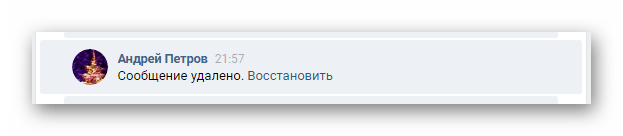
Локально удалённая реплика исчезает из вашего чата, но продолжает отображаться у других участников.
9. Выберите «Удалить для всех». Поставьте отметку рядом с этим вариантом, если он показан в окне. Затем нажмите кнопку подтверждения удаления.
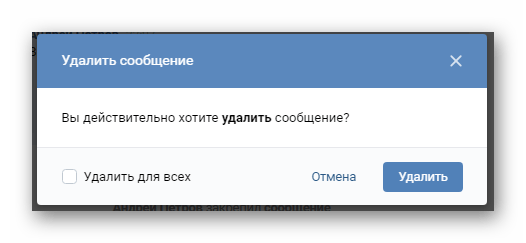
После подтверждения сервис отправит команду на удаление выбранного сообщения из общего чата.
10. Если отметки нет, проверьте причину. Обычно вариант удаления для всех пропадает, если сообщение старше 24 часов, отправлено не вами или среди выбранных есть неподходящие реплики. В такой ситуации убрать запись у собеседника нельзя.
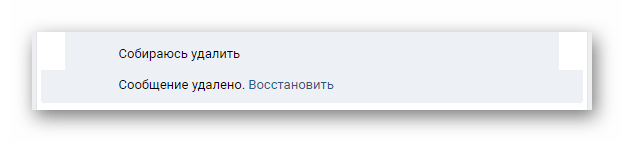
Повторное удаление только у себя не изменит историю переписки у другого человека.
11. Подтвердите удаление. Когда вариант «Удалить для всех» выбран, нажмите кнопку «Удалить». Для нескольких сообщений заранее убедитесь, что каждое из них подходит под это условие.
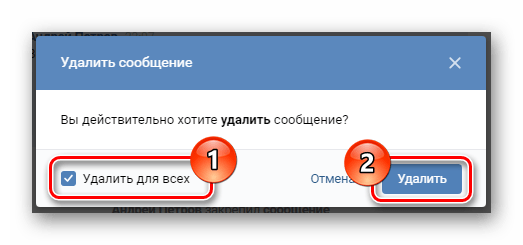
После обработки запроса выбранные строки исчезнут из ленты диалога или беседы.
12. Обновите чат при необходимости. Иногда интерфейсу требуется немного времени на синхронизацию. Если сообщение всё ещё видно на экране, закройте и снова откройте диалог или обновите страницу.
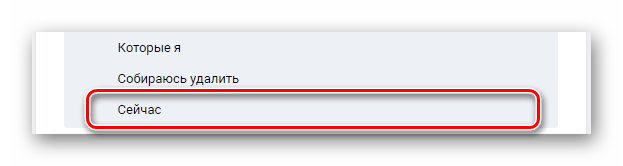
Это обновит отображение переписки, но не вернёт уже удалённое сообщение.
Удаление в приложении VK на Android и iPhone
В мобильном приложении откройте диалог, нажмите и удерживайте своё исходящее сообщение, затем выберите удаление через значок корзины. В окне подтверждения включите вариант удаления для всех и подтвердите действие. Расположение кнопок может немного отличаться на Android и iPhone.
Если пункта для всех нет, проверьте время отправки и автора сообщения. В мобильной версии сайта действия аналогичны: выберите свою реплику, нажмите корзину и подтвердите удаление для всех, если этот вариант доступен.
Можно ли заменить удаление редактированием
Сообщение можно отредактировать в ограниченный срок после отправки, но это не заменяет удаление. Новый текст увидят участники чата, а сама реплика останется в истории с отметкой о редактировании. Этот способ подходит для исправления опечатки или уточнения информации.
Кратко об ограничениях
- у всех участников удаляются только ваши исходящие сообщения;
- для удаления у всех действует ограниченный срок — обычно до 24 часов;
- старые и входящие сообщения удаляются только из вашей истории;
- в беседе удалённая для всех реплика исчезает у всех её участников;
- сохранённые, пересланные и сделанные ранее копии сообщения не удаляются.





