

Отметка на фотографии ВКонтакте может быть связью с профилем человека или указанием места съёмки. Обе метки отображаются при просмотре снимка, однако редактируются по-разному. Удаление отметки не удаляет саму фотографию, не меняет её дату публикации и не стирает комментарии или реакции. Исчезает только выбранная связь: имя, подпись либо геолокация.
Надёжнее выполнять действия в полной версии сайта VK в браузере на компьютере. В приложении и мобильной версии часть инструментов может выглядеть иначе или быть недоступной. Перед началом войдите в аккаунт, которому принадлежит снимок, либо убедитесь, что у вас есть права на редактирование фотографии сообщества.
Какие отметки бывают на фото
На снимке могут присутствовать два основных вида меток:
- отметка человека — имя пользователя ВКонтакте или текстовая подпись, привязанная к области изображения;
- геолокация — название города, заведения, улицы или другой точки, указанной для фотографии.
Не путайте отметку на кадре с упоминанием в тексте записи. Если имя написано в подписи к публикации, его нужно удалить или отредактировать в тексте записи. Снятие метки с фотографии на такой текст не влияет. Аналогично, место в тексте поста и геометка самого изображения — это разные данные.
Обычно менять метки может автор фотографии: пользователь, загрузивший её на страницу, или администратор сообщества с нужными правами. Если снимок добавил другой человек, кнопка удаления может не появиться. В этом случае попросите владельца фото снять отметку или ограничить доступ к публикации.
Подготовка: откройте оригинал фотографии
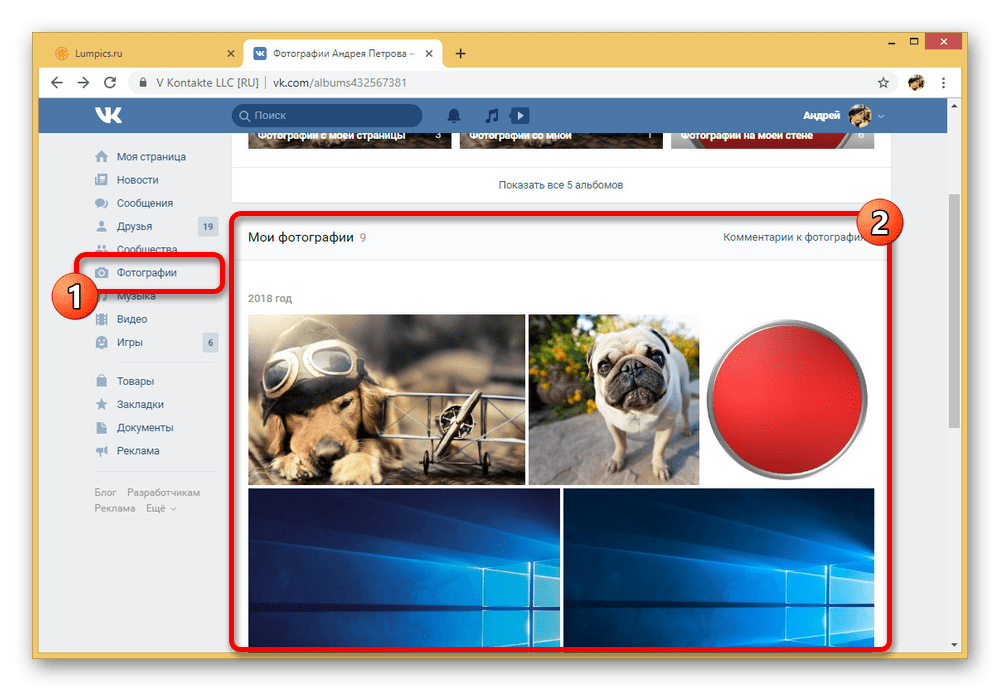
Перейдите в раздел «Фотографии», выберите альбом и откройте нужный снимок. Важно открыть именно оригинальную фотографию в просмотрщике VK, а не её миниатюру в ленте, вложение в сообщении или репост. У оригинала доступен полный набор сведений и действий, включая список отмеченных людей и параметры места.
Для работы с отдельным проектом или тестирования возможностей платформы не всегда удобно задействовать личную страницу. В таком случае на Retriv можно выбрать аккаунт ВКонтакте, затем проверить данные профиля, завершить лишние сеансы и настроить доступ под конкретную задачу.
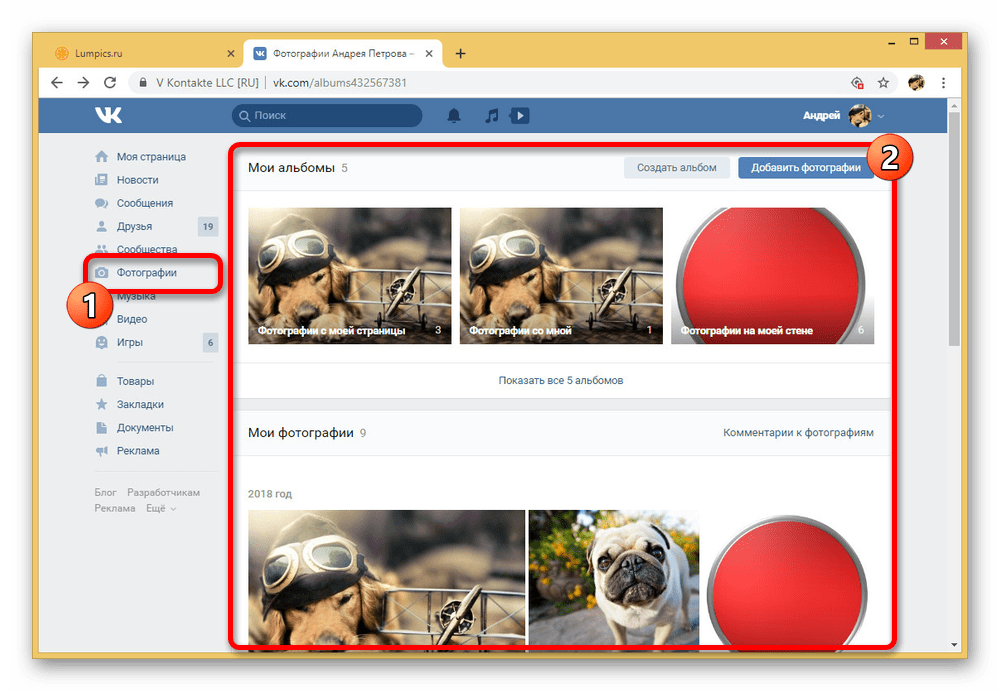
После открытия снимка осмотрите область с информацией о фотографии. Интерфейс может немного отличаться в зависимости от ширины окна и типа публикации, поэтому нужные пункты иногда находятся в боковой панели, под изображением или в меню «Ещё». Ищите блок с отмеченными людьми, значок геолокации либо команду редактирования.
Как убрать отметку человека
Сначала найдите блок «На этой фотографии» или аналогичный список отмеченных пользователей. В нём отображаются имена людей и добавленные подписи. Если блока нет, возможны два варианта: на фото нет отметок либо у текущего аккаунта нет доступа к их изменению. Убедитесь также, что вы не открыли копию изображения.
Наведите курсор на строку с именем, которое нужно убрать. Рядом с записью обычно появляется значок крестика или действие удаления. Нажмите его только у нужного имени. При нескольких метках предварительно сверяйте имя и аватар: отменить случайное удаление можно лишь повторным добавлением отметки.
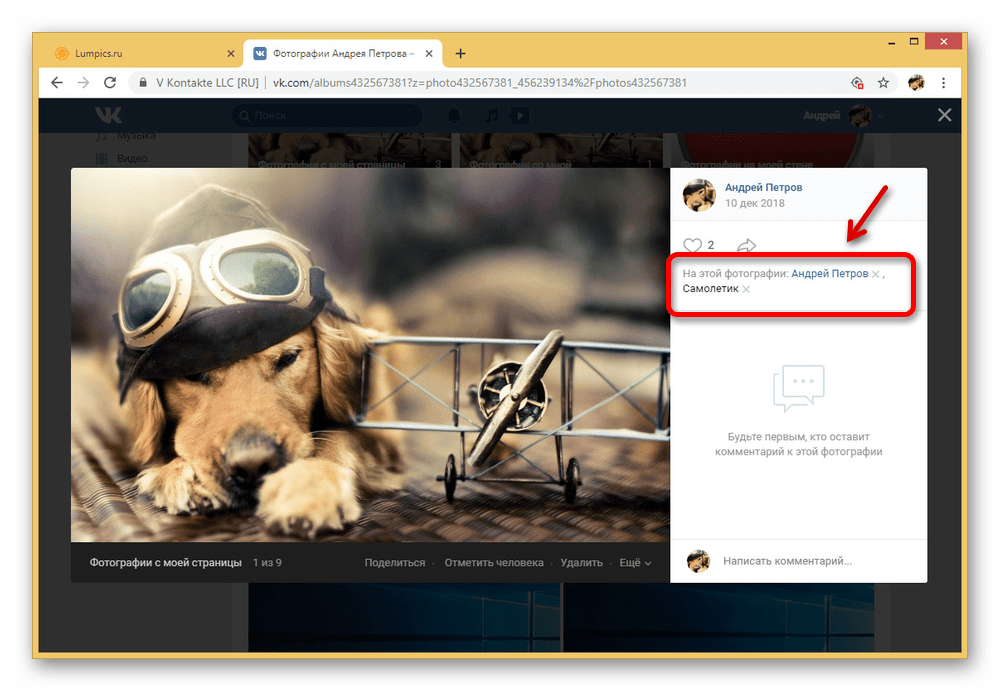
После нажатия выбранная запись должна исчезнуть из списка. В большинстве случаев VK сохраняет изменение автоматически, поэтому отдельной кнопки «Сохранить» нет. Не закрывайте просмотрщик сразу: убедитесь, что имя больше не отображается среди отмеченных людей.
Удаление метки прямо на изображении
Иногда метку удобнее найти непосредственно на кадре. Наведите указатель на разные участки фотографии: над отмеченной областью может появиться карточка с именем или подписью. Если рядом с карточкой доступен крестик, нажмите его. Это удалит только данную отметку, а не снимок.
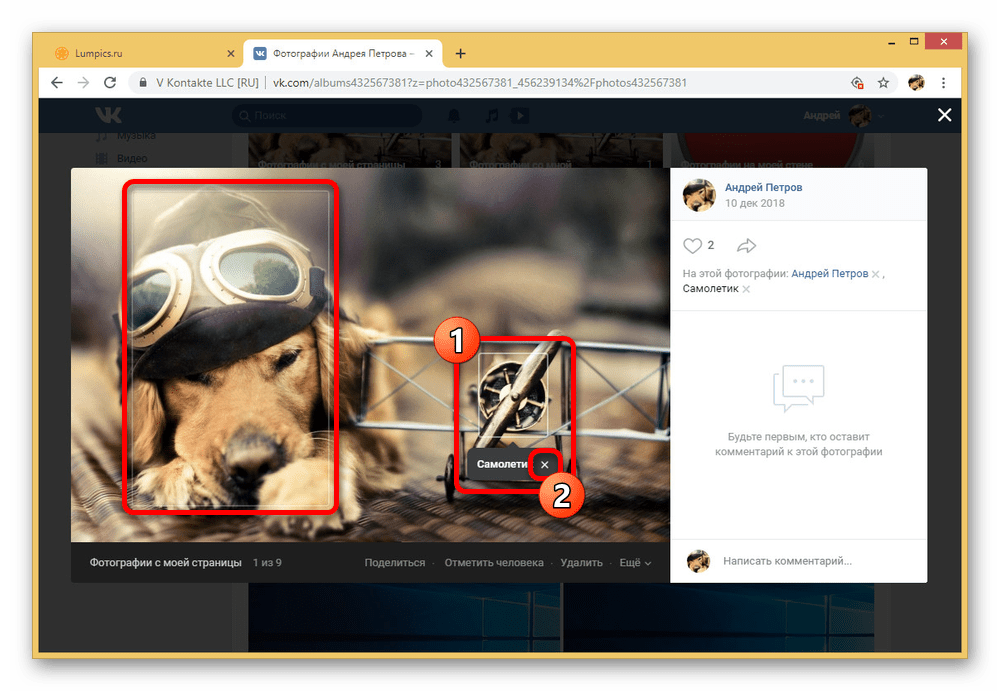
Если карточка не появляется, воспользуйтесь списком отмеченных людей. Метка может быть размещена у края кадра, скрываться до точного наведения или отображаться только в информационном блоке. Не нажимайте «Удалить фотографию» в общем меню: эта команда удаляет весь файл и не предназначена для снятия отметки.
Для проверки обновите страницу либо закройте снимок и откройте его снова. Затем наведите курсор на участок, где раньше была метка, и посмотрите список отмеченных. Карточка с именем и соответствующая строка должны исчезнуть.
Как удалить геолокацию с фотографии
Геометка выглядит как название места или значок с точкой на карте. Она может быть добавлена вручную при публикации либо сохраниться из параметров загруженного снимка. Удаление геолокации не изменяет содержимое файла: координаты не вырезаются из изображения на устройстве, а перестаёт отображаться привязка в интерфейсе ВКонтакте.
Откройте оригинал фотографии и найдите название места в сведениях о снимке. Если локация не показана сразу, проверьте меню «Ещё» и пункт редактирования. На фотографиях, которыми вы можете управлять, параметры места открываются через карточку геолокации или режим изменения данных изображения.
Нажмите на название места или откройте доступное действие редактирования. Появится карточка с картой либо форма, в которой указана текущая точка. До подтверждения изменений геометка остаётся прежней, поэтому сначала убедитесь, что открыли настройки нужной фотографии.
Откройте параметры места
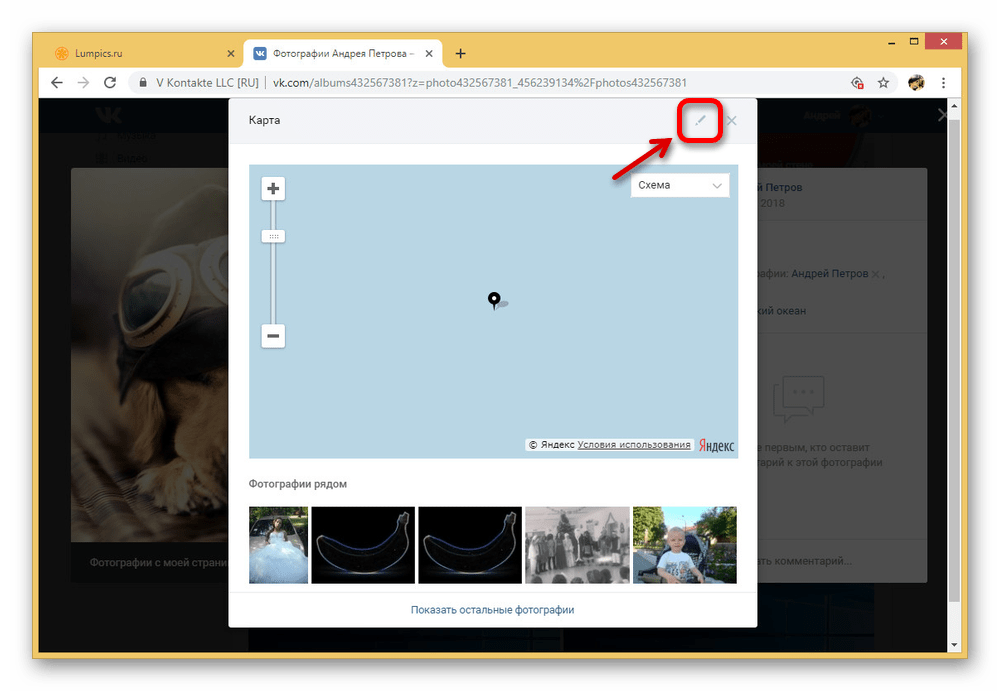
В карточке геолокации найдите значок редактирования, кнопку «Изменить» или ссылку с похожим названием. Конкретное расположение элемента зависит от интерфейса, но он относится именно к месту на фото, а не к настройкам браузера. Нажатие должно открыть режим выбора или изменения точки на карте.
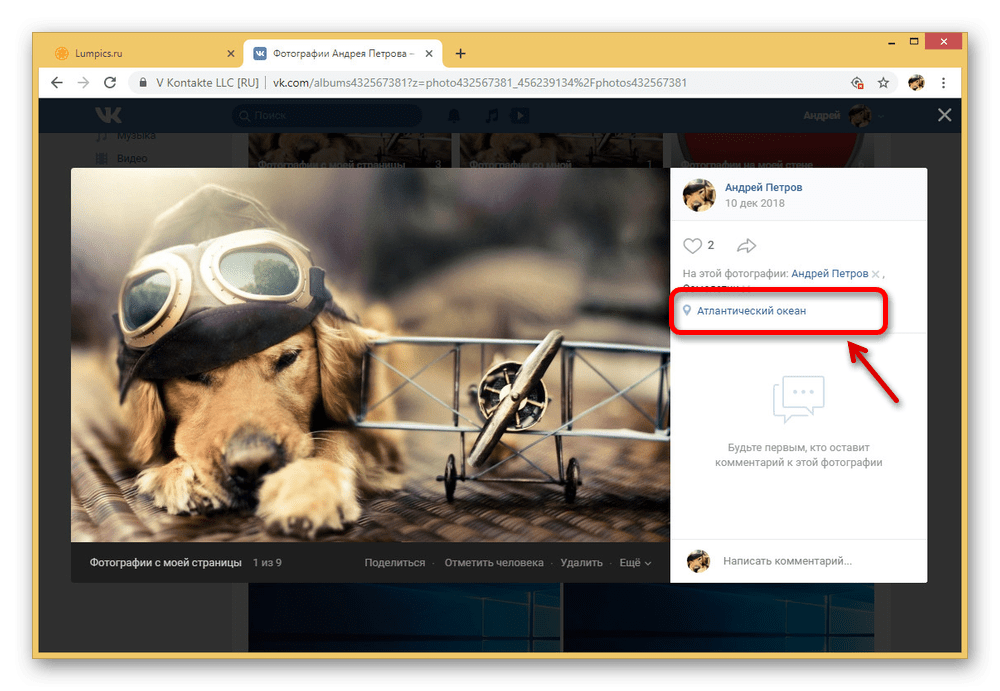
Если нужно исправить неточную локацию, выберите другое место через поиск или укажите корректную точку на карте. Этот вариант подходит, когда публикация должна сохранить общую географическую привязку, но прежнее название ошибочно. Перед сохранением ещё раз проверьте город и объект: у улиц, парков и заведений нередко встречаются одинаковые названия.
Удалите привязку, а не заменяйте её
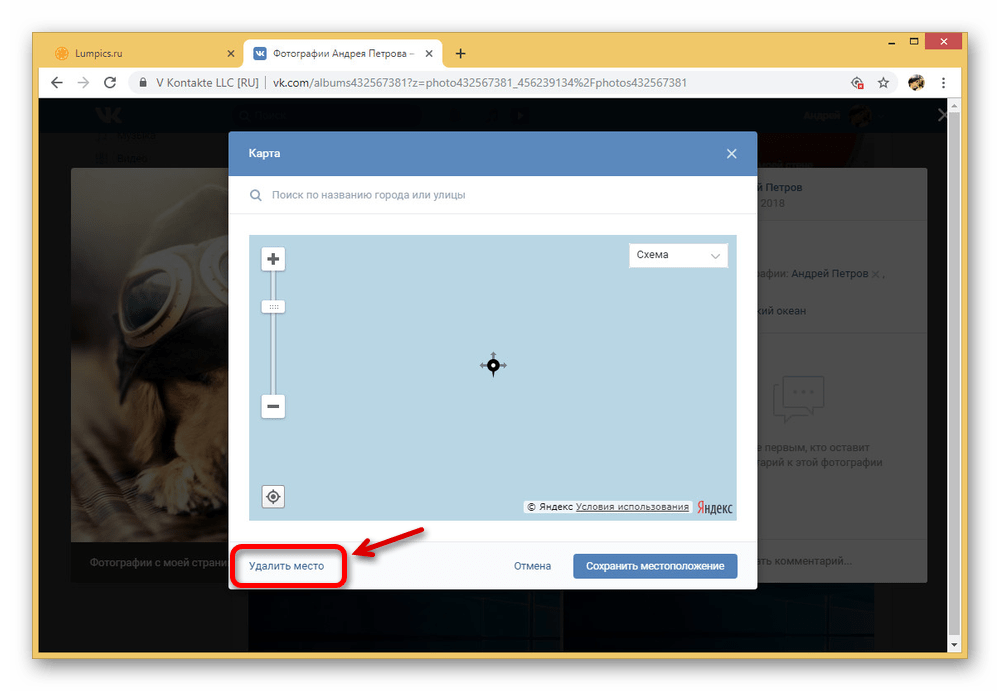
Чтобы скрыть место полностью, в режиме редактирования найдите действие «Удалить место», «Убрать место» или кнопку с крестиком возле выбранной геолокации. Название зависит от версии интерфейса. Выбирайте именно удаление: команда изменения или поиск новой точки оставит у фотографии другую геометку.
Подтвердите действие, если сайт запросит подтверждение, и дождитесь возврата к фотографии. После удаления название локации не должно отображаться в информации о снимке. При автоматическом сохранении отдельное подтверждение может не показываться.
Закройте просмотрщик, вновь откройте фото и проверьте сведения. Если строка с местом осталась, обновите страницу и повторно откройте оригинал. Не добавляйте новую точку, пока не убедитесь, что загружено актуальное состояние. Иногда старые данные кратковременно видны из кэша браузера, хотя правка уже сохранена.
Почему не получается удалить отметку
Если крестик, карта или редактирование недоступны, это не обязательно ошибка сайта. Чаще всего причина связана с правами доступа или с тем, что открыт не тот вариант фотографии.
- Снимок загрузил другой пользователь, поэтому редактировать его данные может только автор или владелец сообщества.
- Открыта мобильная версия сайта или приложение, где нужный элемент не отображается.
- Вы просматриваете миниатюру, репост, сообщение или копию вместо оригинала в альбоме.
- На фото нет метки: имя указано в тексте публикации, а не привязано к изображению.
- Страница загрузилась не полностью из-за расширений браузера, нестабильного соединения или сохранённых данных.
Перейдите в браузерную версию VK, авторизуйтесь под нужной учётной записью и снова откройте фото из альбома. При необходимости временно отключите расширения, блокирующие элементы страниц, и обновите сайт. Если прав на изменение нет, корректный способ решить вопрос — обратиться к автору фотографии. Жалоба не заменяет редактирование обычной метки и предназначена для сообщений о нарушениях.
Как проверить результат и защитить приватность
После правки проверьте фотографию повторно: в блоке с отмеченными не должно быть удалённого имени, а в сведениях о снимке — названия места. Для дополнительной проверки откройте страницу в режиме инкогнито или попросите знакомого посмотреть публикацию, если её настройки доступа это позволяют.
Помните, что удаление метки не скрывает фотографию полностью. Она может оставаться в альбоме, ленте, переписке, репостах или сохранённых копиях у других пользователей. Если задача связана с приватностью, отдельно проверьте аудиторию альбома и публикации. При необходимости ограничьте доступ к снимку или удалите его, но делайте это только если хотите убрать саму фотографию, а не одну отметку.
Итак, отметку человека обычно снимают через крестик в списке или на карточке поверх изображения, а геолокацию — через параметры места и команду удаления. Выполняйте действия на оригинальном фото и под аккаунтом с правами редактирования, после чего обязательно проверьте сохранённый результат.


![TikTok -- Autoreg accounts -- Activation by Email -- Valid 100% ✅ [857487]](/uploads/icons/tiktok/category_tiktok.png)







