
История поиска ВКонтакте может быть видна тому, кто откроет поиск на вашем разблокированном устройстве. Обычно речь идёт о блоке «Недавние» с людьми, сообществами, музыкой и другими запросами. Его можно убрать штатной командой VK: удалять переписки, выходить из профиля или сбрасывать телефон для этого не нужно.
Важно различать данные приложения и историю браузера. Очистка недавних запросов в VK не удаляет сообщения, лайки, подписки, просмотренные страницы и публикации. Она также не очищает журнал Chrome, Safari или другого браузера. Если вы искали информацию в веб-версии VK, при необходимости очистите и историю браузера отдельно.
Как удалить недавние запросы в приложении VK
Это основной и самый безопасный способ для Android и iPhone. Он не влияет на аккаунт и не требует повторного входа. Перед началом откройте именно приложение VK, а не поиск в настройках смартфона или браузере.
Откройте поиск
Запустите VK и нажмите значок лупы в нижней панели. В некоторых версиях приложения расположение разделов отличается, но поиск обозначен лупой. Затем коснитесь строки в верхней части экрана: после этого должен открыться список подсказок и последних запросов.
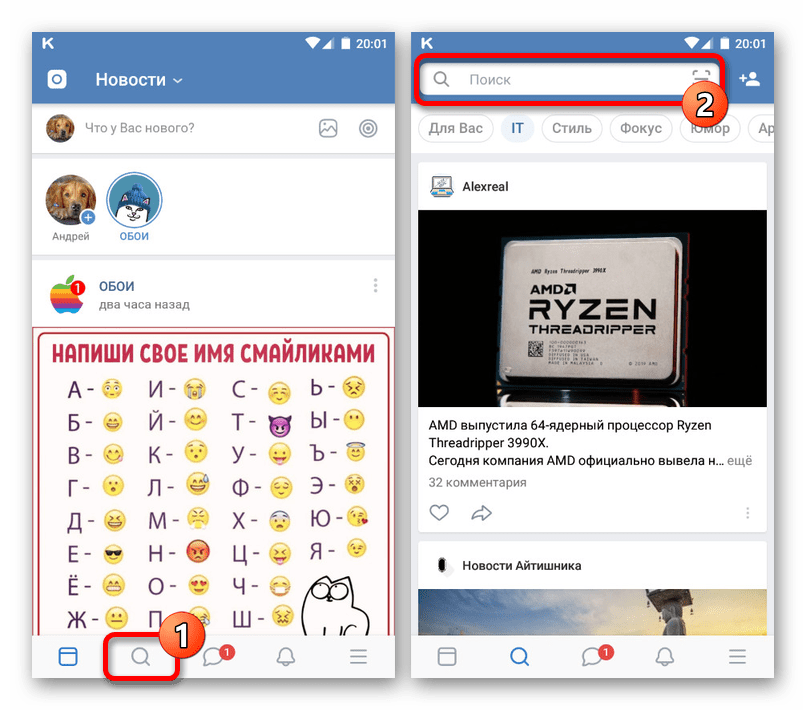
Под строкой найдите раздел «Недавние». Если его нет, убедитесь, что в поле не введён текст, и вернитесь на стартовый экран поиска. Пустой блок означает, что сохранённых запросов нет либо они уже были удалены.
Очистите весь список
Справа от заголовка «Недавние» нажмите кнопку очистки. В зависимости от версии VK и операционной системы она может выглядеть как крестик, значок корзины или надпись «Очистить». Выбирайте общую кнопку у заголовка, если хотите удалить все показанные записи.
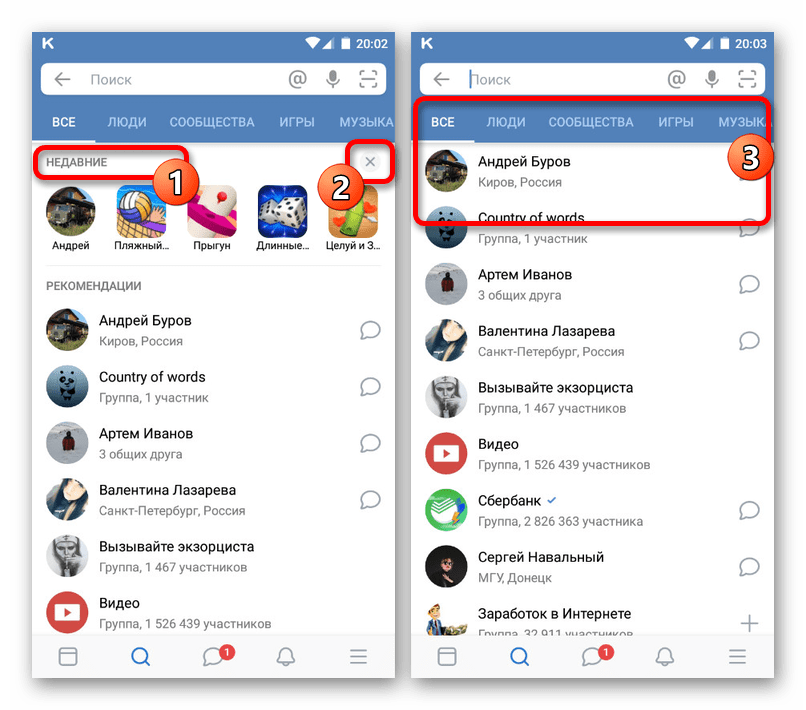
Чаще всего запросы исчезают сразу, без отдельного подтверждения. Восстановить очищенный список штатной функцией нельзя, однако нужная страница вновь появится в недавних, если найти её повторно. Если запрос важен, заранее скопируйте его или добавьте страницу в закладки.
После очистки закройте поиск и откройте его снова. Проверяйте именно блок «Недавние»: популярные рекомендации, контакты и подписанные сообщества могут отображаться ниже и не являются сохранённой историей запросов.
Можно ли удалить один запрос
В отдельных версиях приложения у строки может быть собственная кнопка удаления, а на некоторых устройствах запись можно смахнуть в сторону. Это зависит от сборки VK, поэтому такой способ доступен не всегда. Если у конкретного пункта нет кнопки или меню, надёжный вариант — очистить весь раздел и при необходимости заново выполнить нужные поиски.
Не путайте историю с автоматическими подсказками. VK может предлагать популярные страницы, музыку, людей из контактов или сообщества, на которые вы подписаны. Такие варианты способны появиться снова после очистки, но это не означает, что прежние запросы сохранились.
Как очистить историю поиска ВКонтакте на компьютере
Откройте сайт VK, щёлкните по строке поиска в верхней части страницы и посмотрите список недавних запросов. Если рядом с заголовком «Недавние» есть команда «Очистить» или соответствующий значок, нажмите её. Обновите страницу или повторно откройте поиск, чтобы убедиться в результате.
В веб-версии набор элементов может меняться после обновлений сайта, а часть подсказок зависит от аккаунта. Если кнопки очистки нет, не удаляйте cookies и данные сайта только ради списка: это может привести к выходу из профиля и сбросу настроек. Сначала очистите историю браузера, если запросы вводились через него.
Для этого откройте журнал браузера и удалите записи, связанные с vk.com или поисковыми фразами. В Chrome, Safari, Firefox, Edge и других программах названия пунктов отличаются, но обычно это раздел «История» или «Журнал». Очистка браузера влияет только на это устройство и не заменяет удаление «Недавних» внутри приложения VK.
Что делать, если кнопка очистки не отображается
Сначала перезапустите приложение и проверьте, установлена ли актуальная версия VK из магазина приложений. Иногда список не раскрывается, если в строке уже есть текст или открыта страница результатов, а не начальный экран поиска. Вернитесь к лупе, нажмите на пустую строку и посмотрите раздел ещё раз.
Не используйте сторонние сервисы и программы, обещающие удалить активность ВКонтакте. Для очистки недавних запросов они не нужны, но могут запросить доступ к аккаунту. Безопаснее пользоваться встроенными средствами приложения и системными настройками телефона только в качестве резервного варианта.
Очистка данных VK на Android
Системная очистка пригодится, если приложение работает с ошибкой или штатная кнопка недоступна. Начните с очистки кэша: она удаляет временные файлы, но не обязана стирать список запросов. Более радикальная команда «Удалить данные», «Очистить хранилище» или «Очистить все данные» сбрасывает локальную информацию приложения.
Откройте настройки Android, перейдите в «Приложения», выберите VK и откройте раздел «Память» или «Хранилище». На смартфонах Samsung, Xiaomi, Honor, Pixel и других марок названия пунктов могут немного отличаться, но путь всегда ведёт к карточке приложения и занимаемому месту.
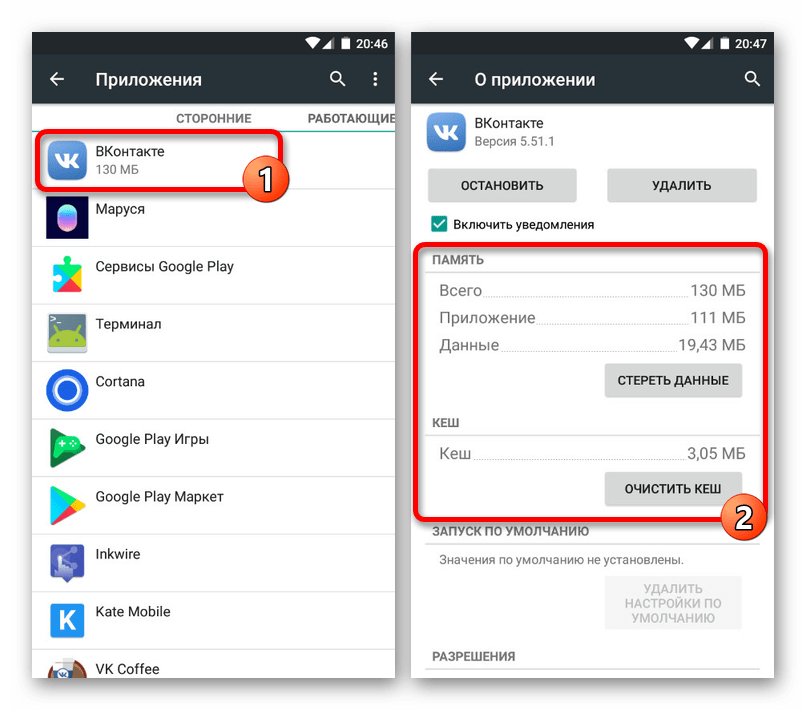
Сначала нажмите «Очистить кэш», затем откройте VK и проверьте поиск. Если это не помогло, очистка данных может удалить локальные настройки, скачанные файлы, черновики и текущий вход в профиль. Заранее убедитесь, что помните пароль и можете подтвердить авторизацию по номеру телефона или другим доступным способом.
Данные аккаунта на серверах VK не исчезнут: диалоги, друзья, публикации и сообщества останутся после нового входа. Однако параметры уведомлений, автозагрузка медиа, кэш музыки и настройки приложения могут вернуться к исходным значениям. Если на устройстве добавлено несколько профилей, подготовьте доступ к каждому.
Что можно сделать на iPhone
В iOS нет универсальной команды очистки кэша для всех приложений, аналогичной Android. Поэтому сначала используйте кнопку очистки в поиске VK. Она удаляет только недавние запросы и не затрагивает сессию, документы и другие настройки программы.
Чтобы посмотреть, сколько места занимает VK, откройте «Настройки» iPhone, перейдите в «Основные» → «Хранилище iPhone» и выберите VK. На этом экране доступны сведения о размере приложения и его документах, а набор действий зависит от версии iOS.
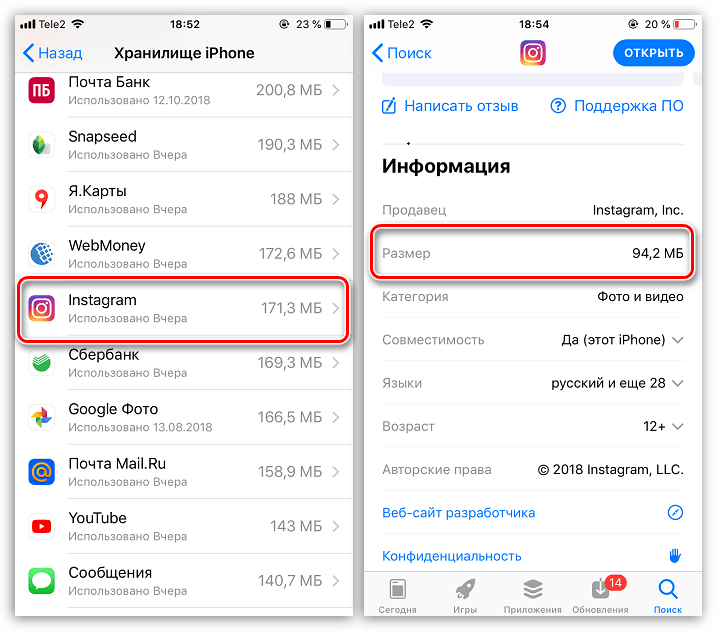
Команда «Сгрузить приложение» освобождает место, но сохраняет документы и данные, поэтому не подходит как надёжный способ удалить историю. Полное удаление VK стирает локальные данные с iPhone, но затем приложение придётся установить заново и авторизоваться. Выбирайте этот вариант только при неполадках или если обычная очистка не помогла.
Переустановка VK как крайняя мера
Переустановка может помочь, когда приложение зависает, раздел поиска не открывается или старые записи не исчезают после штатной очистки. Это более серьёзная мера: помимо истории могут пропасть скачанные материалы, локальные параметры и активная сессия. В обычной ситуации она не требуется.
Переустановка на Android
Нажмите и удерживайте значок VK на рабочем столе, выберите удаление и подтвердите действие. Второй вариант — открыть карточку VK в системных настройках или магазине приложений. Не путайте удаление с отключением: отключённая программа может сохранить данные на устройстве.
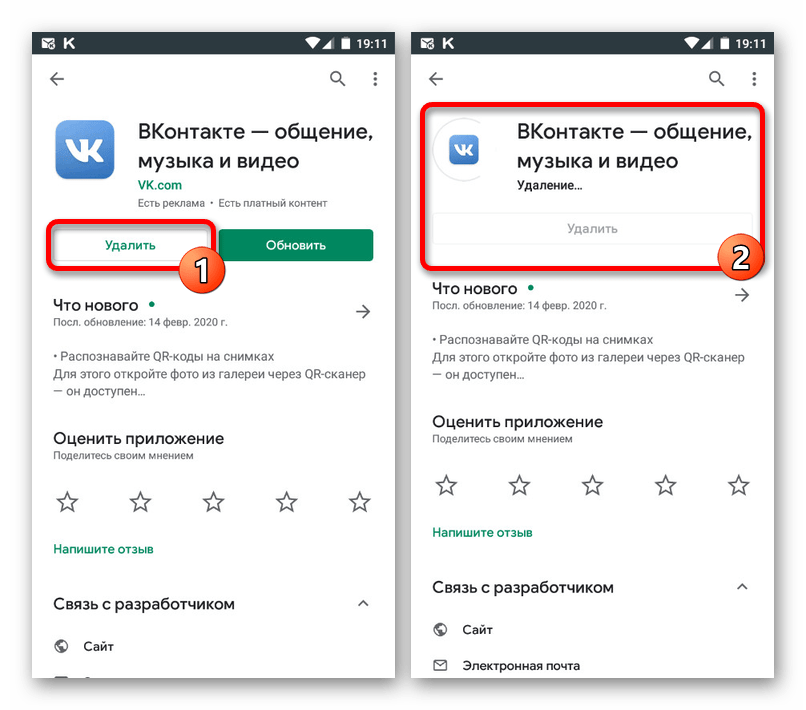
После удаления установите официальное приложение из магазина, откройте его и войдите в профиль. До выполнения новых запросов нажмите на лупу и проверьте раздел «Недавние». Если он пуст, прежний локальный список удалён.
Переустановка на iPhone
На домашнем экране нажмите и удерживайте значок VK, выберите «Удалить приложение» и подтвердите действие. Также это можно сделать через «Хранилище iPhone». Команда «Удалить с экрана “Домой”» только скрывает значок и не очищает данные, поэтому для этой задачи не подходит.
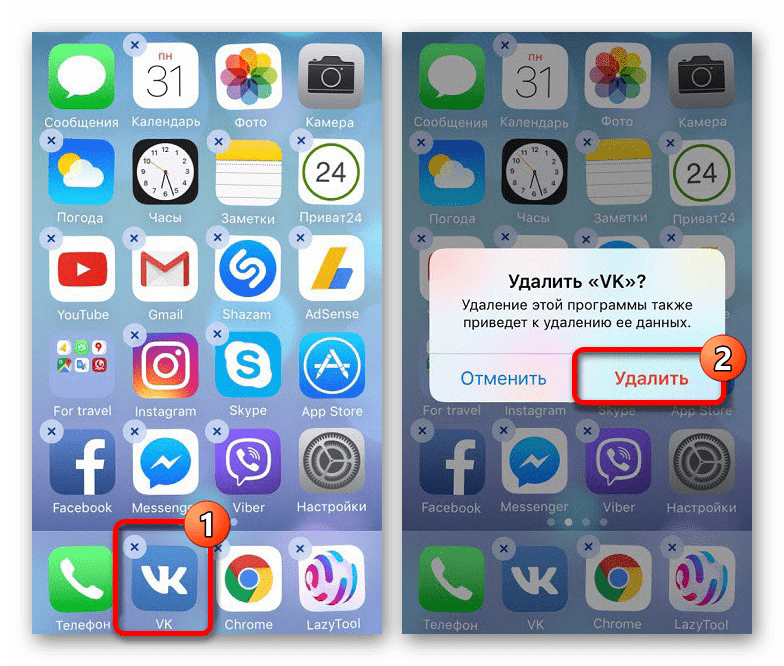
Затем установите VK заново из App Store и авторизуйтесь. Не выполняйте поиск до проверки: так будет проще понять, исчезли ли старые записи. Перед удалением приложения убедитесь, что доступны пароль и способ подтверждения входа.
Как очистить историю в Kate Mobile
Kate Mobile — отдельный Android-клиент, и его локальная история не связана с официальным приложением VK. Очистка кэша или удаление официального VK не затронет записи Kate Mobile. Управлять ими нужно в меню самого клиента.
Откройте Kate Mobile и вызовите меню с тремя точками на одном из основных экранов. Найдите пункт «История»: он открывает список недавних переходов и поисковых действий. Названия и расположение элементов могут отличаться в разных версиях приложения.
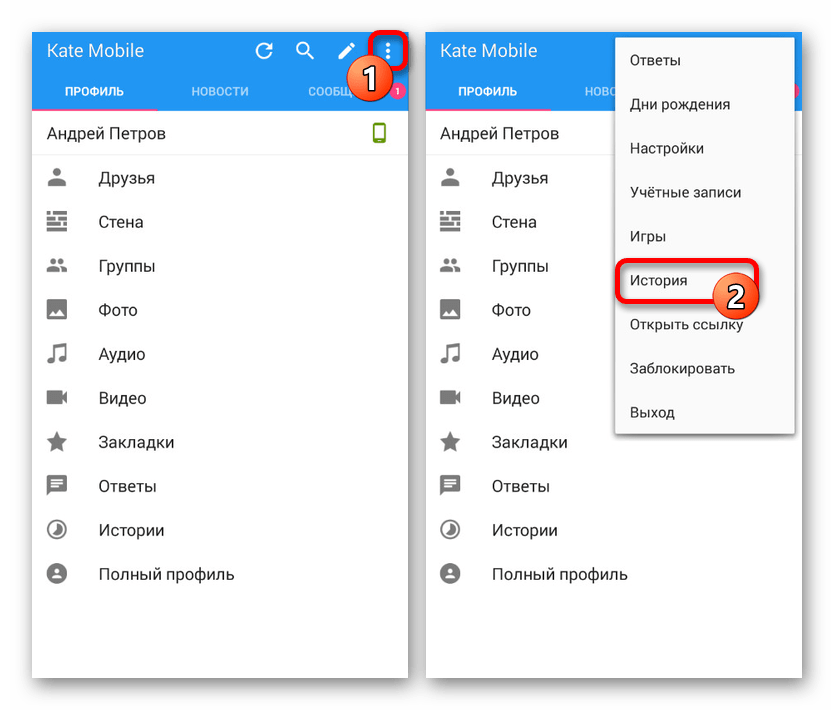
Перед удалением просмотрите список: в нём могут быть полезные ссылки на людей или сообщества. При необходимости сохраните важные страницы в закладки либо скопируйте адреса. После очистки вернуть перечень одной командой не получится.
На странице истории снова откройте меню с тремя точками и выберите «Очистить историю». Ищите эту команду в меню самого списка, а не в настройках Android. После удаления закройте раздел, откройте его повторно и убедитесь, что записи исчезли.
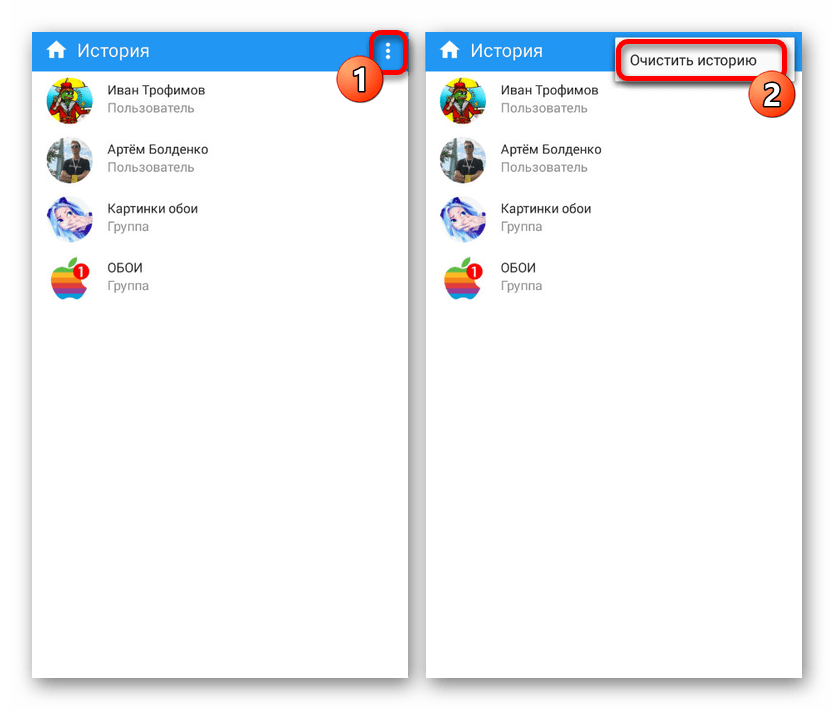
Новые пункты будут появляться по мере поиска и переходов — это нормальная работа клиента. Если устройством пользуются несколько человек, очищайте историю после работы, включите блокировку экрана и не сохраняйте пароли в чужом профиле.
Какой способ выбрать
- В приложении VK: откройте поиск и очистите блок «Недавние».
- На компьютере: удалите недавние в поиске, если доступна кнопка, и при необходимости очистите журнал браузера.
- На Android: сначала используйте встроенную очистку, затем кэш; сброс данных оставьте на случай ошибки.
- На iPhone: не рассчитывайте на сгрузку приложения, а полное удаление используйте только как крайнюю меру.
- В Kate Mobile: удаляйте записи через раздел «История» клиента.
Когда личный профиль не подходит для рабочей задачи, проверки функций или ведения отдельного проекта, удобнее использовать самостоятельную учётную запись. На Retriv можно подобрать аккаунт ВКонтакте с подходящими параметрами, а после входа рекомендуется сразу обновить контакты, пароль и настройки защиты.