
В VK можно скрыть отдельную фотографию, запись с фотографией или всю переписку, но для этого используются разные разделы. Архив фото убирает изображение из общего доступа, архив постов скрывает публикацию со стены, а архив чатов переносит диалог из основного списка сообщений.
Архивирование фотографий
В архив можно перенести снимок, загруженный в ваш профиль или альбом. После этого он перестанет отображаться среди обычных фотографий и будет доступен владельцу страницы в разделе архива. При необходимости изображение можно вернуть обратно.
В приложении на Android и iPhone
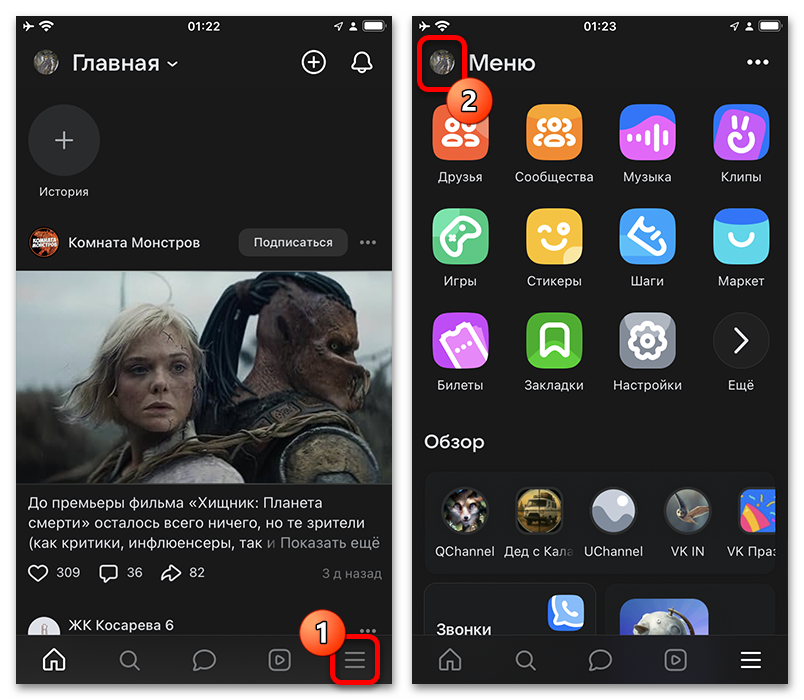
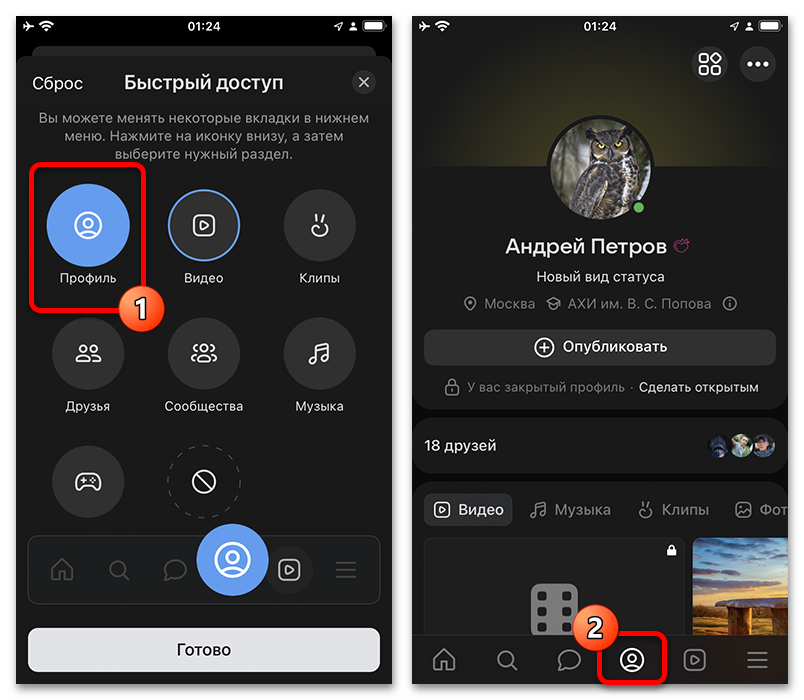
Откройте свой профиль: нажмите на аватар или перейдите на вкладку профиля в нижнем меню — расположение зависит от версии приложения.
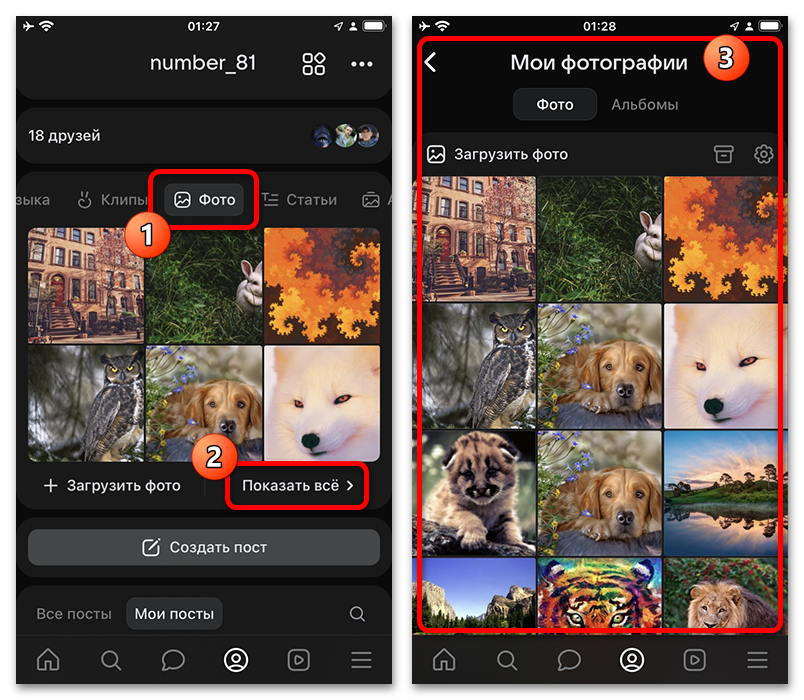
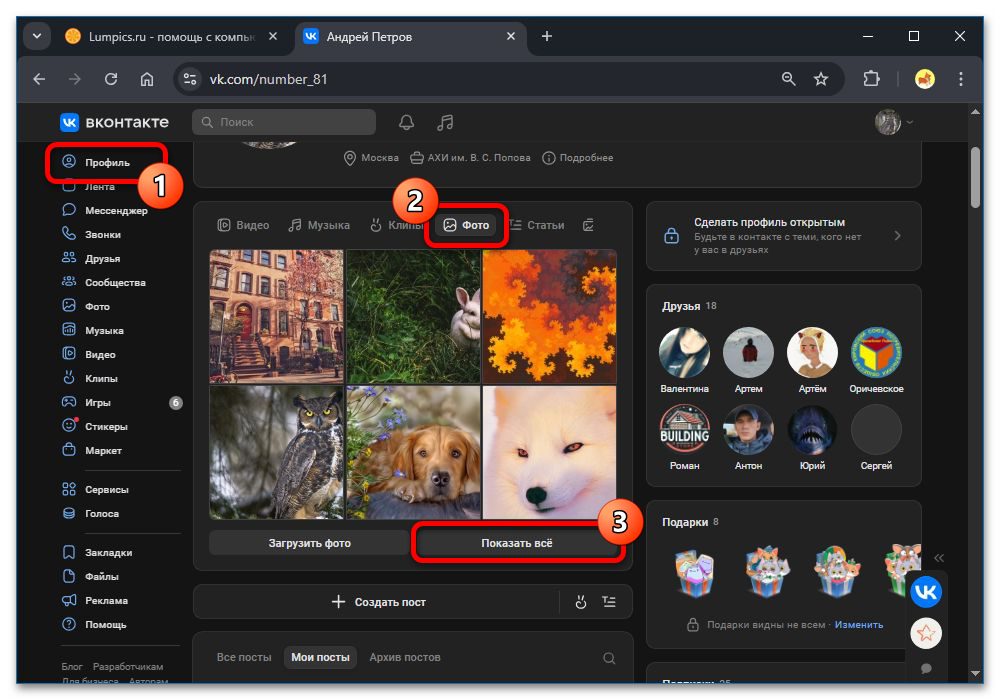
Найдите блок с фотографиями и коснитесь пункта «Фото». Если видны не все снимки, выберите «Показать все», чтобы открыть полный список.
Откройте нужный альбом. Зажмите миниатюру фотографии, которую хотите скрыть, и в появившемся меню выберите «Архивировать».
Файл будет перенесён сразу. Чтобы убрать несколько снимков, откройте меню альбома, включите выбор нескольких фото, отметьте нужные изображения и через кнопку «…» выберите «Архивировать».
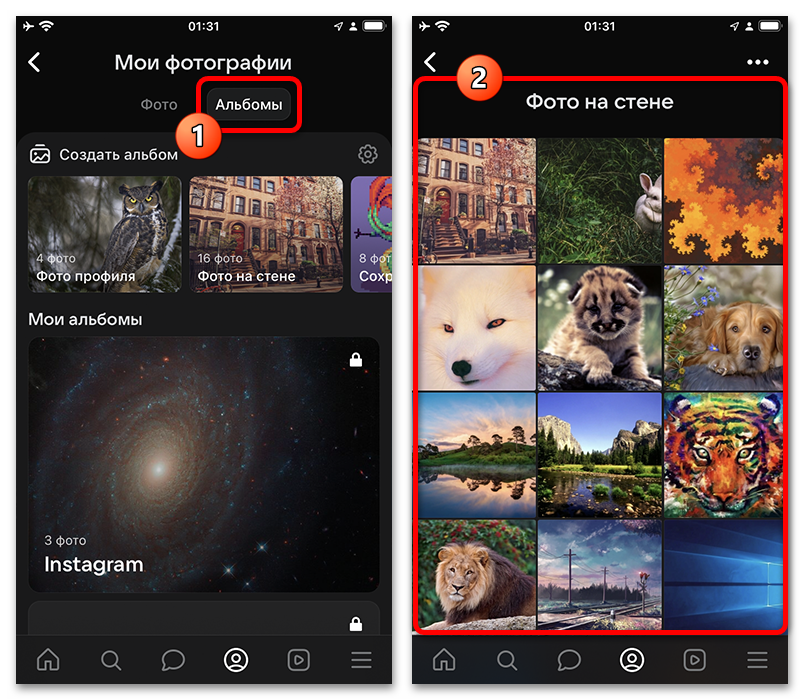
Команда доступна не для каждого изображения. Например, она может отсутствовать у фото профиля, сохранённых картинок или снимков с отметками. Если фото прикреплено к записи или сообщению, сначала откройте его в разделе фотографий и проверьте меню там.
В веб-версии на компьютере
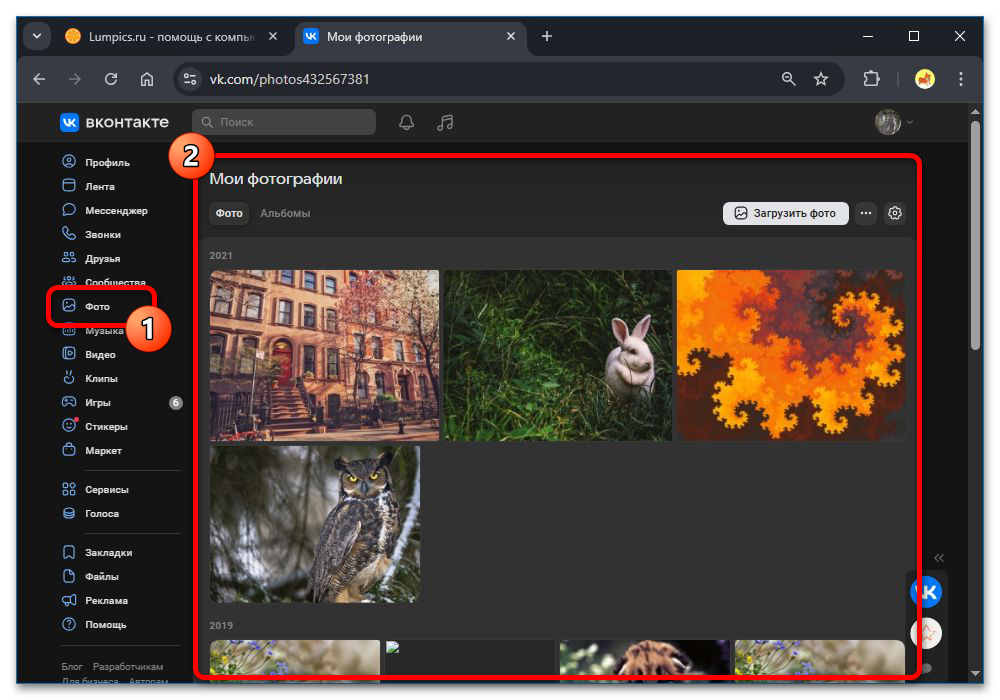
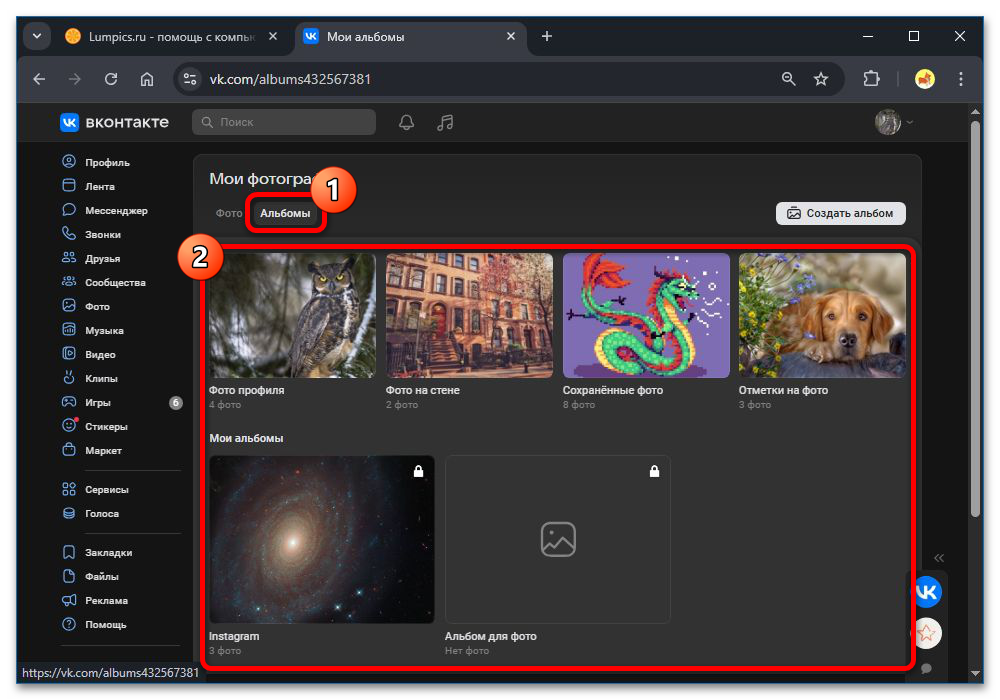
В левом меню откройте «Профиль», перейдите в блок «Фото» и нажмите «Показать все». Также можно открыть раздел «Фото» напрямую, чтобы увидеть альбомы и опубликованные изображения.
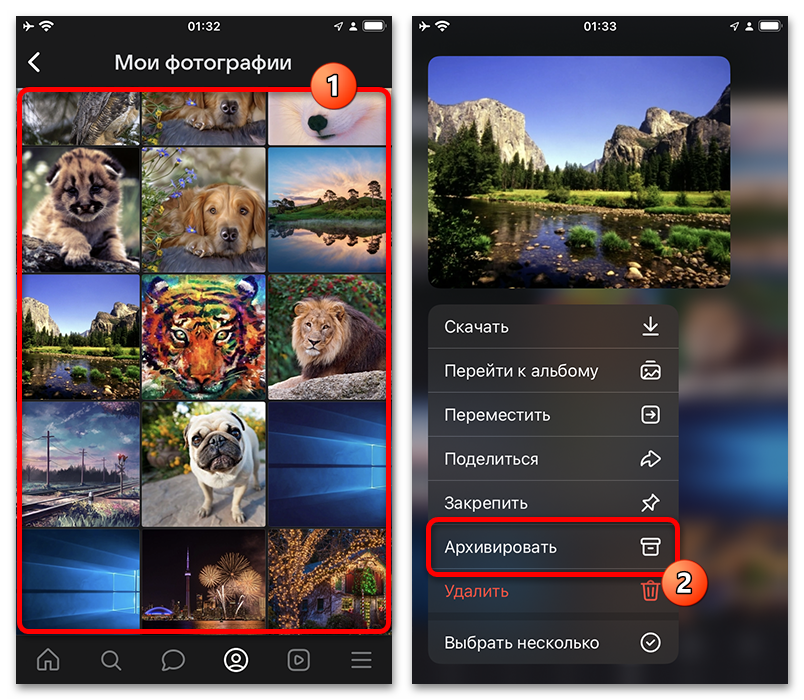
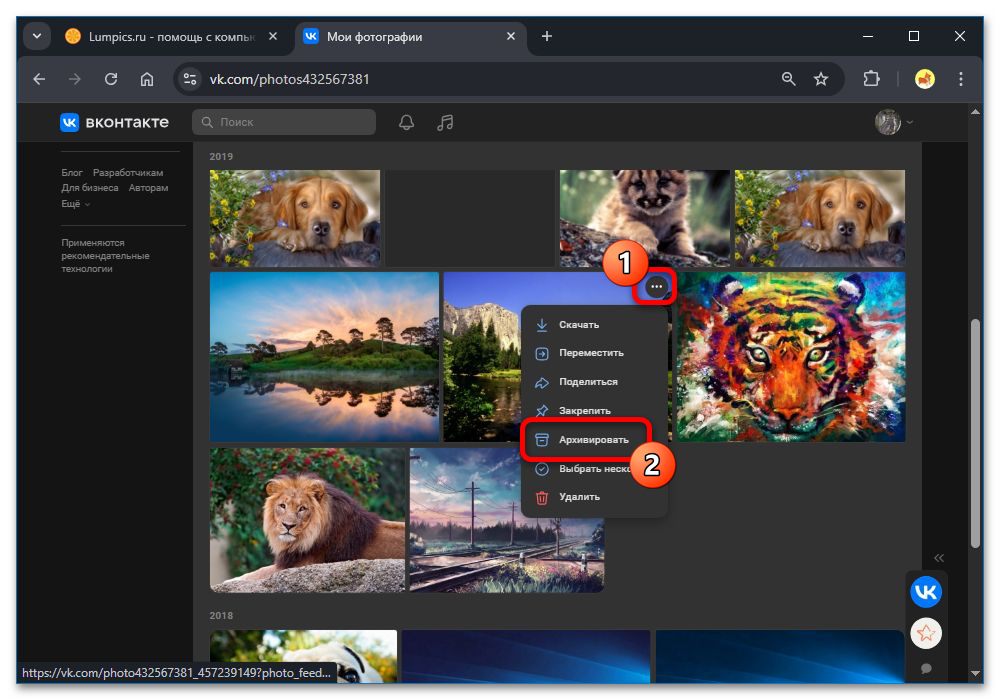
Найдите нужный снимок, при необходимости сначала откройте его альбом. Наведите курсор на миниатюру, раскройте меню «…» и выберите «Архивировать».
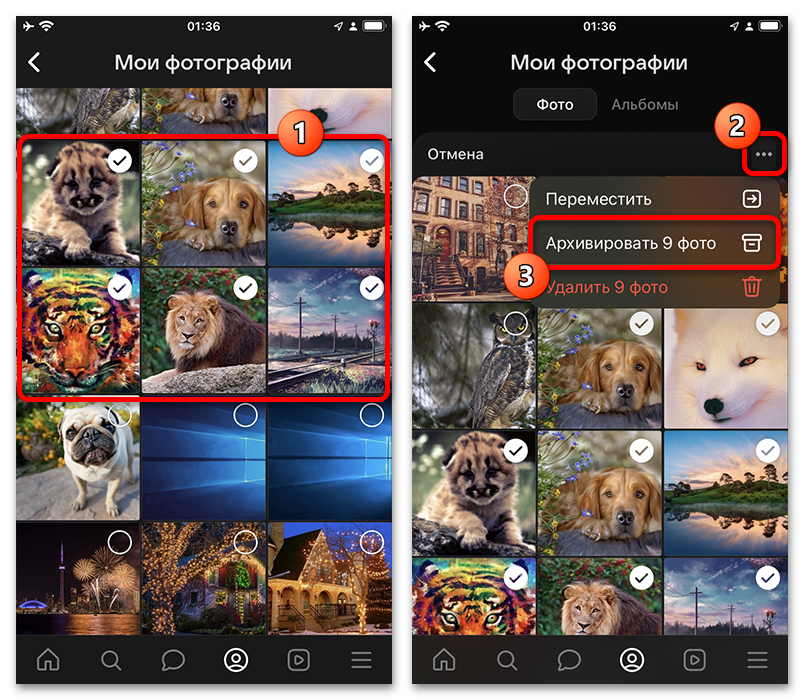
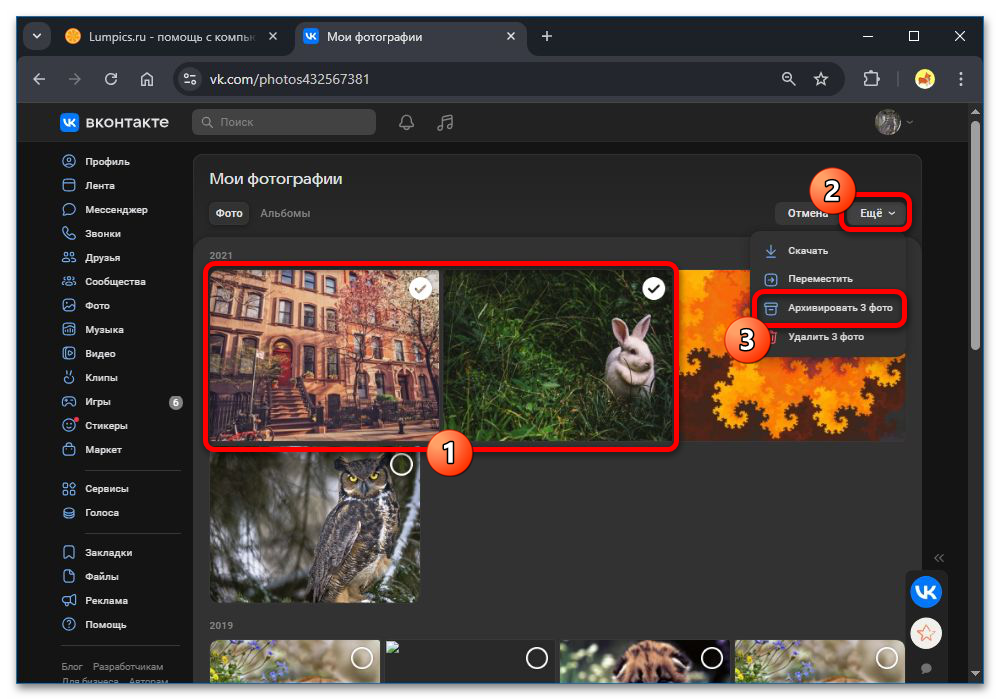
Для нескольких файлов включите в меню альбома режим «Выбрать несколько». Отметьте фотографии, нажмите «Еще» в верхней панели и выберите перенос в архив.
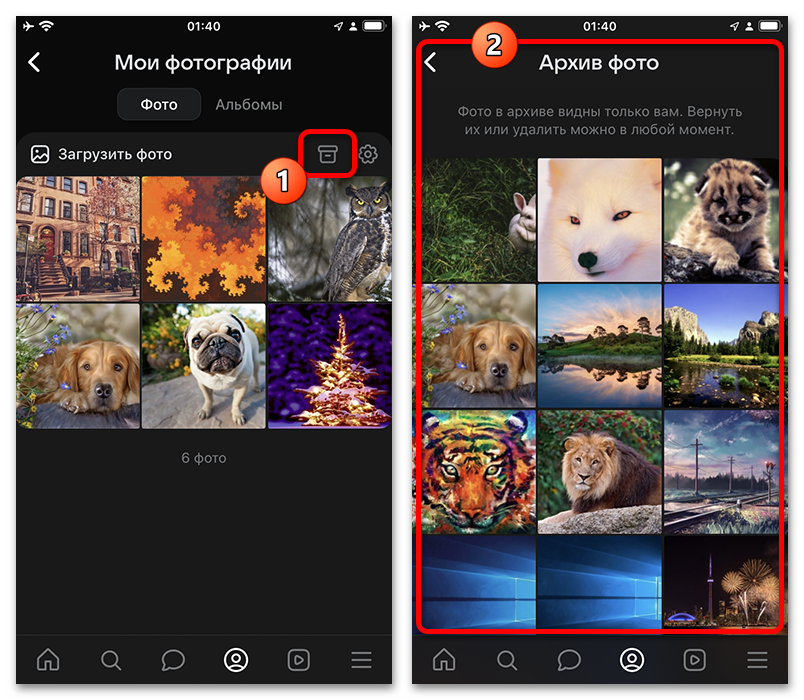
Скрытые изображения находятся в разделе «Архив фото». Чтобы вернуть снимок, наведите на него курсор, откройте меню и выберите «Вернуть из архива». В приложении для этого обычно нужно зажать фотографию в архиве.
Если для вас важны порядок материалов и приватность, заранее разделяйте личные фотографии, публикации и рабочие переписки: у каждого типа контента свой архив. При использовании нескольких профилей аккаунт ВКонтакте стоит проверять перед входом и публикацией: архивировать или восстанавливать материалы можно только на той странице, которой принадлежат фото, пост или диалог.
Как скрыть запись с фотографией
Если снимок добавлен в пост на стене, архив фото не скроет саму публикацию из профиля. Используйте архив постов: он убирает запись целиком вместе с текстом, вложениями и изображениями. Обычно архивировать можно только публикации, размещённые от вашего имени.
С телефона
Перейдите в свой профиль и найдите нужную запись в разделе постов. Нажмите кнопку «…» в правом верхнем углу публикации и выберите «Архивировать».
Пост исчезнет со стены. Посмотреть его можно во вкладке «Архив» профиля: записи сохраняются с исходной датой публикации.
Чтобы снова показать публикацию, откройте её в архиве, нажмите «…» и выберите восстановление. Дата поста останется прежней.
В браузере действия почти такие же: откройте «Профиль», найдите запись, наведите курсор на кнопку «…» и выберите «Архивировать». Если такой команды нет, пост мог быть опубликован другим пользователем или сообществом. Вернуть запись можно через «Архив постов».
Как убрать в архив чат с фотографиями
Архив чатов не переносит отдельные изображения из переписки. Он скрывает из основного списка весь диалог — это удобно для неактуальной беседы, в которой накопилось много медиафайлов. Сообщения и вложения при этом не удаляются.
В мобильном приложении
Откройте вкладку «Чаты», найдите переписку и зажмите её строку. В контекстном меню выберите «Архивировать».
Чат появится в папке «Архив» в верхней части списка сообщений. Там его можно открыть или вернуть в основной список через меню диалога. Для «Избранного» и некоторых служебных переписок эта команда может быть недоступна.
В веб-версии
Перейдите в «Мессенджер», наведите курсор на строку нужного диалога, раскройте меню «…» и нажмите «Архивировать». Переписка переместится в раздел «Архив» мессенджера, откуда её можно вернуть тем же способом.
Для архивных диалогов действуют отдельные настройки уведомлений. Если собеседник напишет снова, поведение чата зависит от этих настроек, поэтому при необходимости проверьте их в самом архиве.





