
QR-код открывает страницу сообщества после сканирования камерой смартфона. Его удобно размещать на визитках, упаковке, афишах и других материалах, где длинный адрес группы неудобно вводить вручную. Для обычного перехода подойдёт встроенная функция VK, а для оформления — браузер или генератор QR-кодов.
Встроенный QR-код в приложении VK
Этот способ доступен в официальном мобильном приложении VK на Android и iPhone. Открыть QR-код публичной страницы или группы может любой пользователь — права администратора для этого не нужны.
Код для основной страницы сообщества
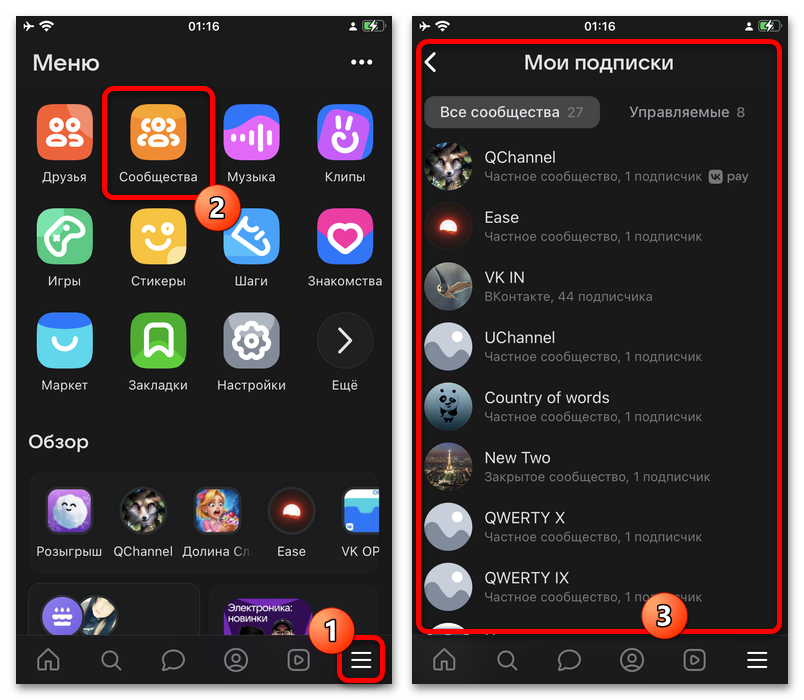
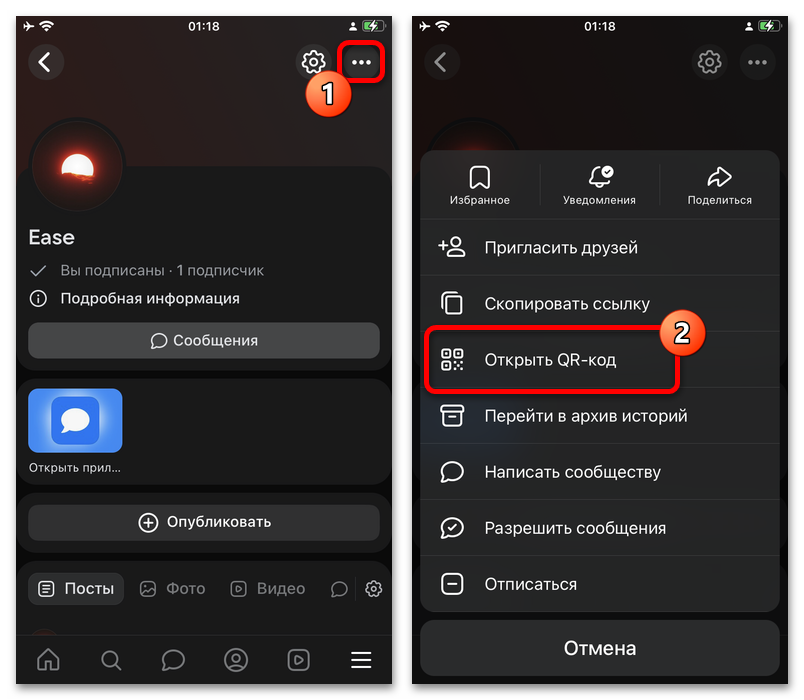
Откройте нужную группу в приложении VK. В правом верхнем углу нажмите кнопку с тремя точками и в меню действий выберите «Открыть QR-код».
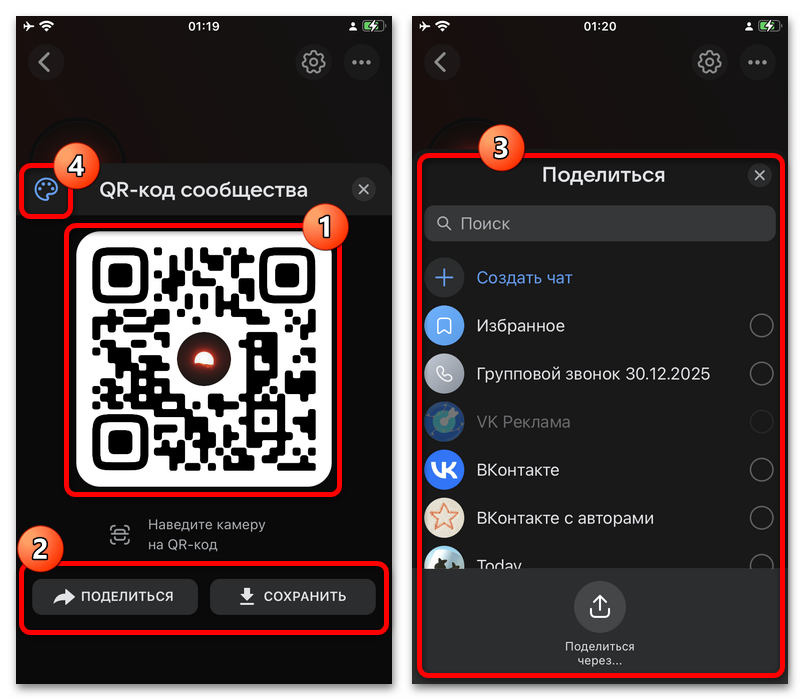
VK сформирует изображение на основе текущего адреса сообщества. На экране просмотра можно убедиться, что код ведёт на нужную страницу.
Готовый код можно сохранить в галерею телефона или отправить через сообщение и другое приложение. Перед печатью проверьте его камерой другого устройства.
Если у сообщества изменится короткий адрес, старый код будет вести по прежней ссылке. Для материалов с долгим сроком использования лучше заранее проверить, планируется ли смена адреса группы.
QR-код для пригласительной ссылки
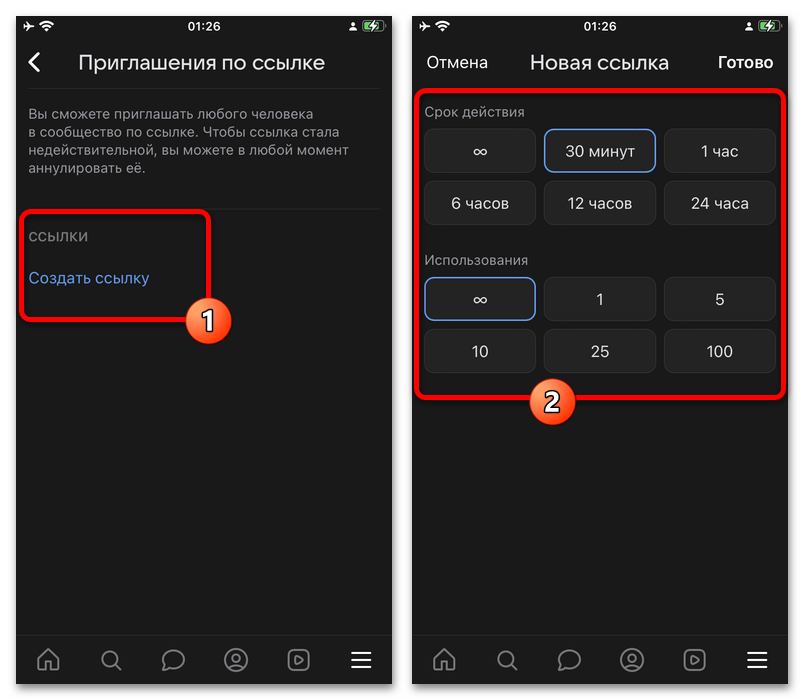
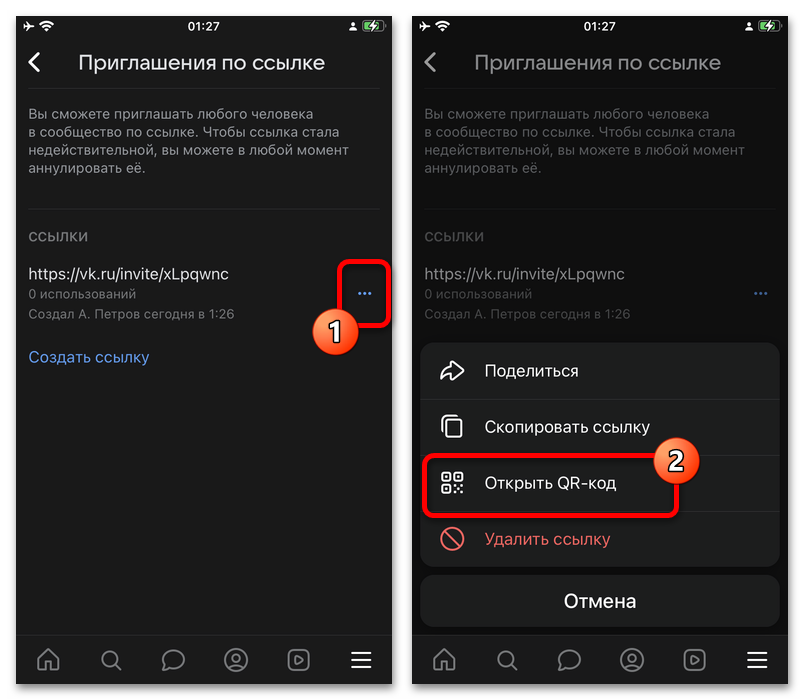
Администратор сообщества может закодировать не общую страницу, а ссылку-приглашение. Откройте настройки сообщества, перейдите к управлению приглашениями по ссылке и создайте новое приглашение либо выберите ранее подготовленное.
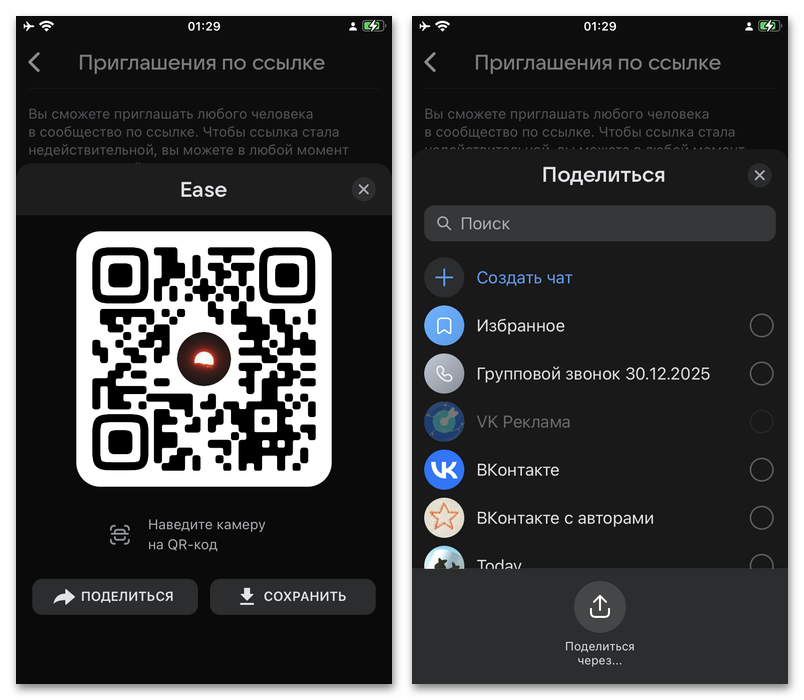
Нажмите кнопку с тремя точками рядом с нужной ссылкой и выберите «Открыть QR-код». В изображение будет добавлена именно пригласительная ссылка, а не стандартный адрес сообщества.
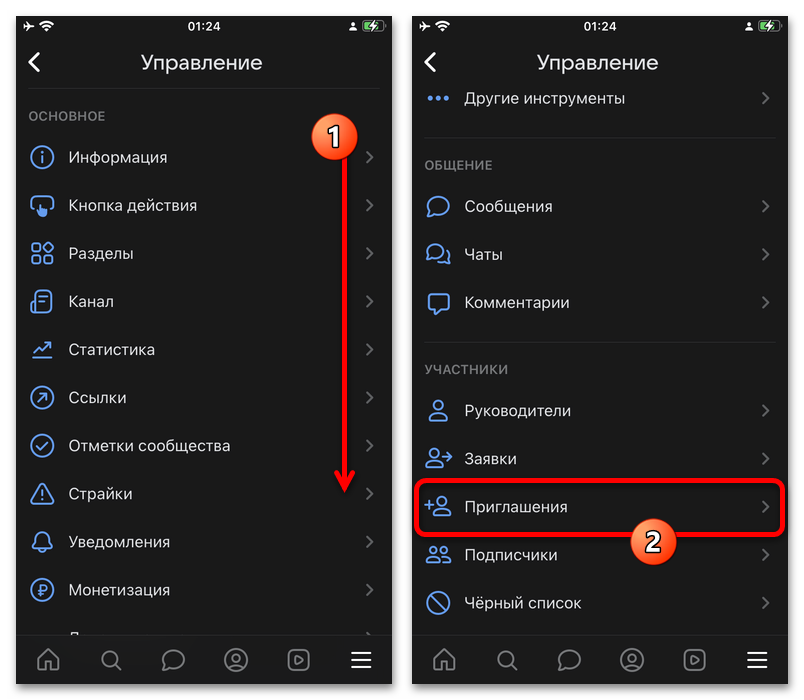
Такой код работает, пока активно само приглашение. Если для него установлен срок действия или лимит использований, не печатайте QR-код без проверки этих условий и не удаляйте приглашение, пока код используется.
Конструктор QR-кодов
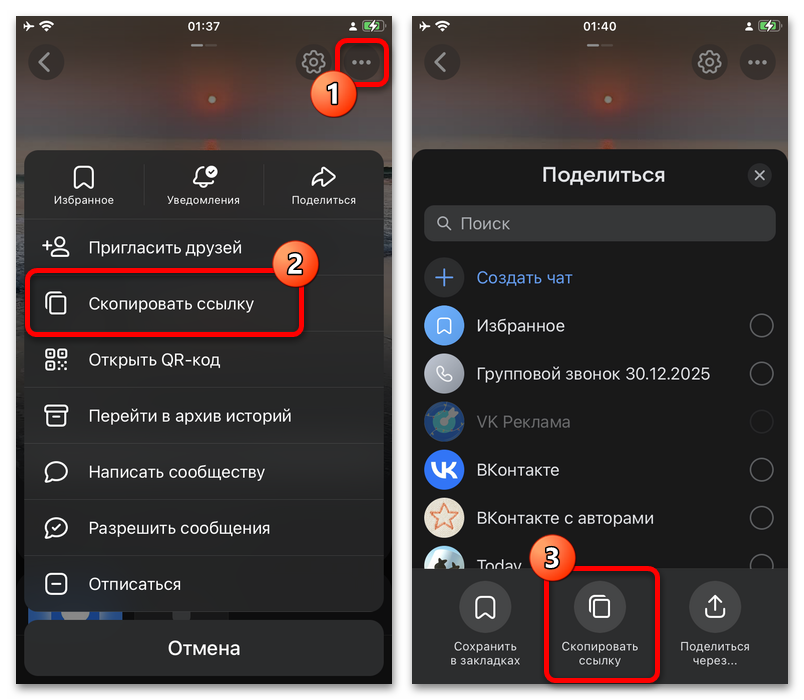
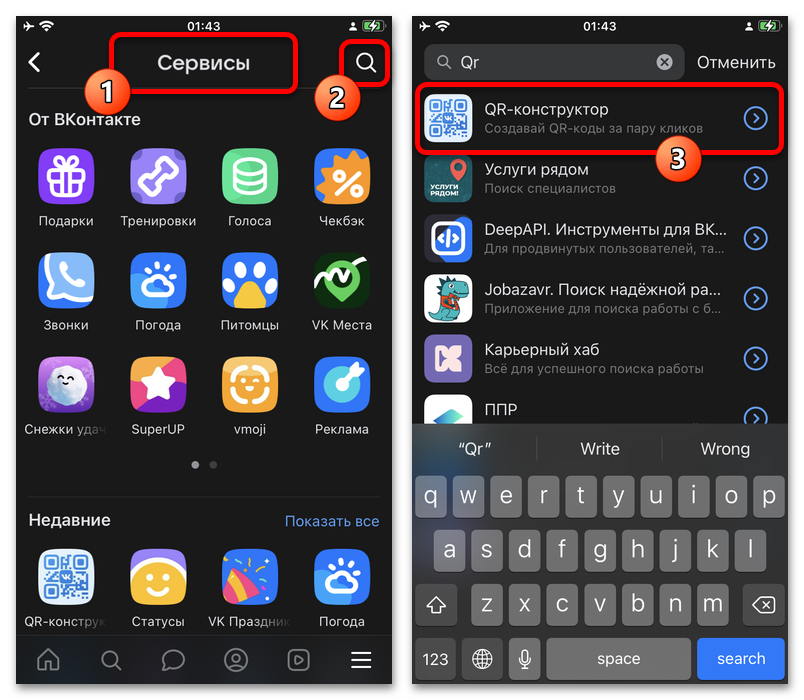
Конструктор полезен, когда важен внешний вид кода: можно выбрать цвета, добавить подпись, логотип или декоративные элементы. Сначала скопируйте полный адрес группы через меню «Поделиться» или используйте постоянную ссылку вида vk.com/club... либо vk.com/public....
Добавление адреса
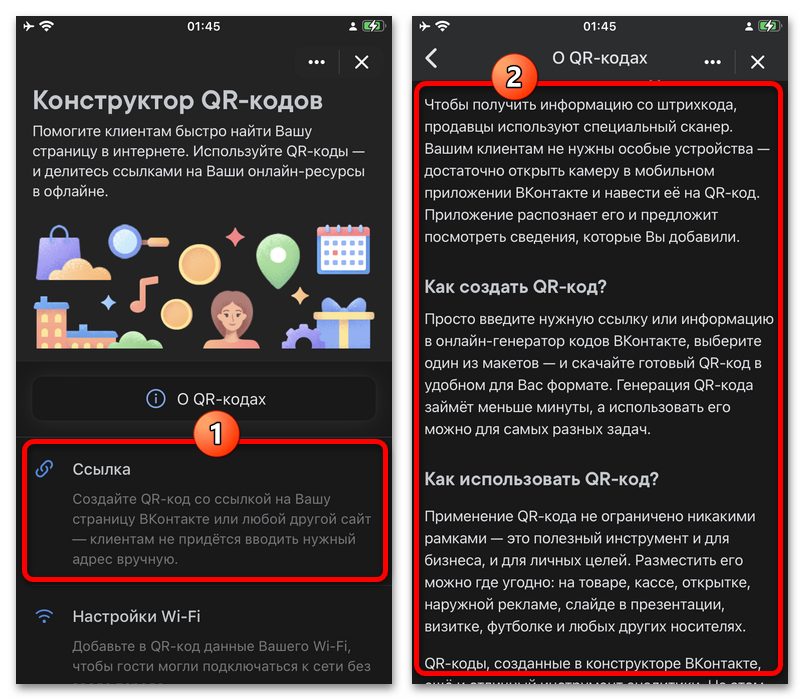
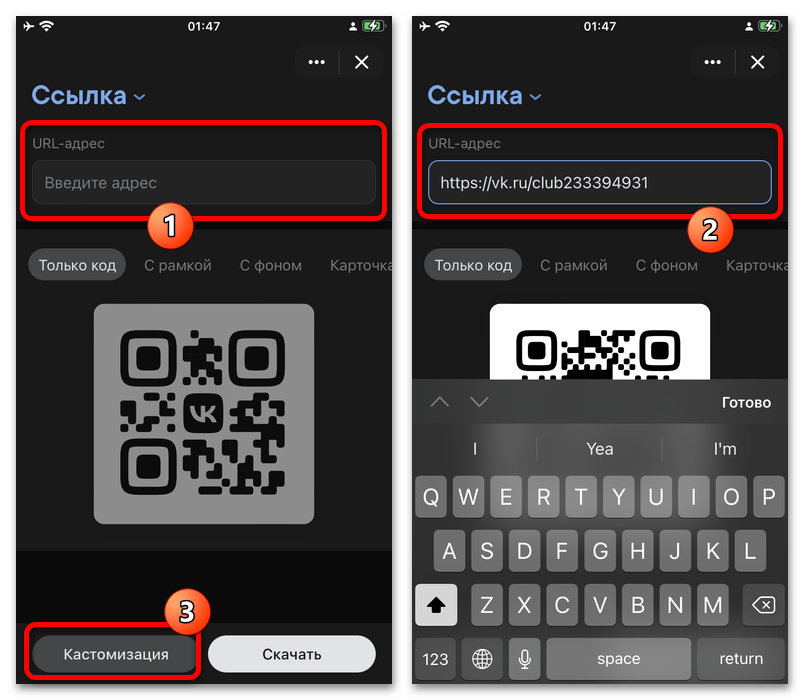
В конструкторе выберите тип «Ссылка» и вставьте полный URL сообщества в поле адреса. Указывайте ссылку целиком, начиная с https://: сокращённая запись без домена может не распознаться.
После ввода сервис покажет предварительный вариант QR-кода. Если адрес сообщества может измениться, перед публикацией обязательно ещё раз проверьте, какая ссылка зашита в изображение.
Настройка и выгрузка
Откройте настройки оформления, чтобы выбрать цвета, подпись, иконку в центре или загрузить изображение. Сохраняйте контраст между тёмными и светлыми элементами: слишком пёстрый код может плохо считываться.
После настройки нажмите «Скачать». Для публикаций и мессенджеров обычно подходит PNG, а SVG удобен для печати крупного формата, поскольку QR-код масштабируется без потери чёткости.
QR-код особенно полезен, когда сообщество служит точкой входа для клиентов, участников мероприятия или аудитории офлайн-рекламы. Если вы работаете с несколькими страницами, заранее сверяйте ссылку и название группы: в категории аккаунт ВКонтакте доступны разные варианты для задач VK, но напечатанный код должен вести только на проверенное сообщество. После сохранения изображения отсканируйте его телефоном до размещения на рекламных материалах.
Онлайн-генераторы
Если встроенного дизайна недостаточно, используйте QR-генератор в браузере. Для создания обычного кода не нужен пароль от VK: достаточно публичного адреса группы. Перед скачиванием тестируйте результат, особенно если добавляете логотип или меняете цвета.
Генератор с настройками оформления
В генераторе откройте вкладку для ссылки, вставьте URL сообщества и перейдите к блоку внешнего вида. В предпросмотре будет видно, как код меняется при выборе цвета, фона, изображения и текста.
Когда макет готов, скачайте PNG для цифрового размещения или SVG для вёрстки. Не уменьшайте QR-код до нечитаемого размера и оставляйте вокруг него свободное светлое поле — оно помогает камере распознать границы.
Сторонний сервис с подписью
В другом генераторе обычно нужно выбрать режим «Текст или ссылка», вставить полный адрес группы и при необходимости указать подпись. Затем в настройках внешнего вида задают цвета рисунка и фона, а иногда добавляют изображение в центре.
Нажмите кнопку создания и скачайте результат из области предпросмотра. PNG универсален для большинства задач, PDF может пригодиться для передачи в печать, а SVG — для масштабирования в графическом редакторе.
Создание кода средствами браузера
На компьютере QR-код можно получить без отдельных сервисов, если браузер поддерживает эту функцию. Обычно она доступна в актуальных версиях Chrome, Edge и других браузеров на Chromium, однако название команды может отличаться.
Встроенная команда Chrome и Edge
Откройте страницу сообщества VK в браузере, щёлкните правой кнопкой мыши по свободному месту и найдите команду создания QR-кода для текущей страницы. Генерируйте код именно на странице группы, а не в поиске, ленте или разделе уведомлений.
Браузер покажет готовое изображение и предложит скачать его. Ссылка обычно подставляется автоматически, но перед сохранением её стоит сверить с адресом в строке браузера.
Этот способ быстрый, но обычно не позволяет менять цвета, подписи и форму элементов. Он подойдёт для рабочего документа, инструкции или временной рассылки, где оформление не имеет решающего значения.
Расширения для браузера
Расширение пригодится в Firefox, браузере без штатного генератора или при создании множества кодов с одинаковыми настройками. Устанавливайте дополнения только из официального каталога браузера и проверяйте, какие разрешения они запрашивают.
Создание кода через дополнение
После установки закрепите значок расширения на панели браузера, откройте сообщество VK и запустите генератор. В его интерфейсе выберите создание QR-кода и убедитесь, что в поле URL указан адрес открытой группы.
В параметрах задайте имя файла, тип данных «Ссылка» и при необходимости отредактируйте URL. Динамический режим включайте только после изучения условий сервиса: работоспособность такой ссылки может зависеть от его правил и тарифа.
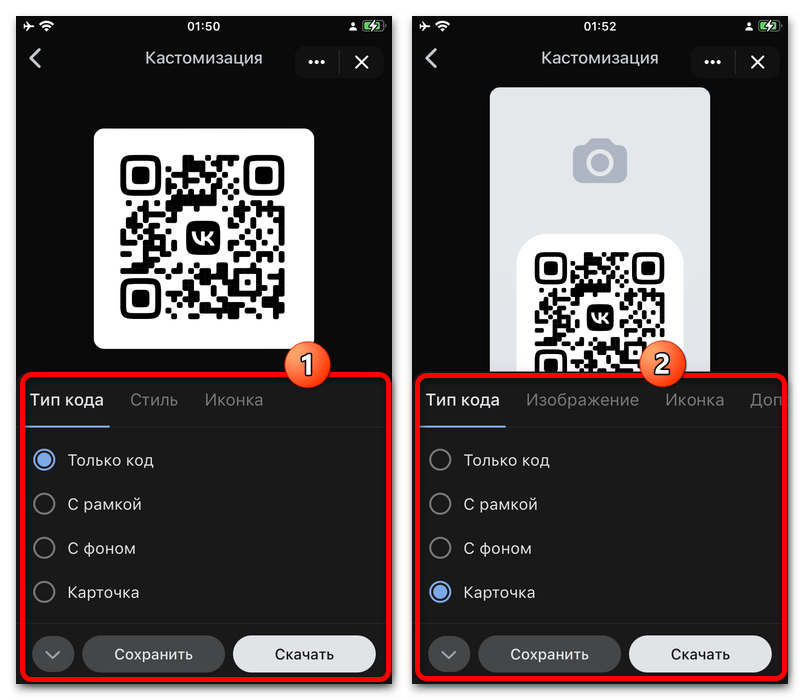
Нажмите кнопку создания, затем скачайте или скопируйте изображение. Многие расширения позволяют настроить цвет, формат файла и уровень коррекции ошибок. После любых изменений отсканируйте итоговый вариант телефоном, чтобы убедиться, что код читается и открывает нужное сообщество.





