
Клипы VK подходят для коротких вертикальных видео: их можно снять прямо в приложении, собрать из фрагментов из галереи или загрузить уже готовый ролик. Мобильные приложения дают доступ к съёмке и встроенному редактору, а на компьютере можно опубликовать подготовленный файл.
Создание клипа с телефона
Запись можно разместить от своего имени или от имени сообщества, которым вы управляете. Перед началом обновите приложение и проверьте, что у аккаунта есть права на публикацию в выбранной группе.
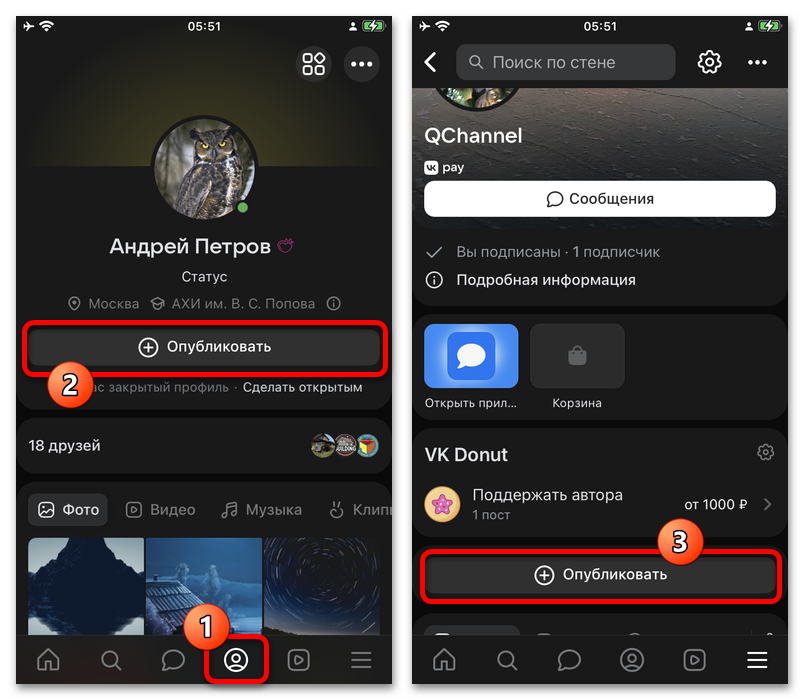
Откройте форму нового клипа
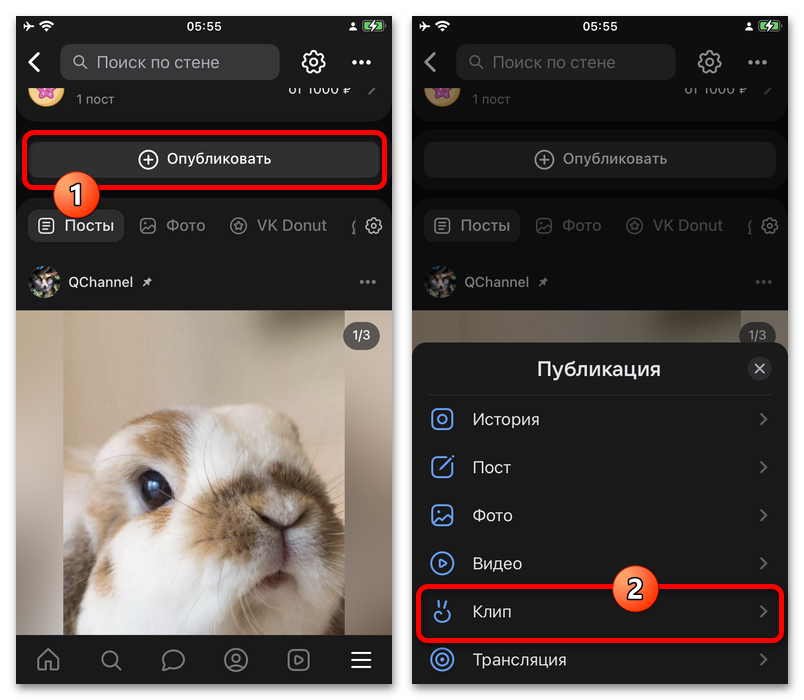
В основном приложении VK зайдите на страницу профиля либо сообщества, нажмите «Опубликовать» и выберите пункт «Клип». Если в форме публикации этого пункта нет, проверьте обновления приложения и права администратора сообщества.
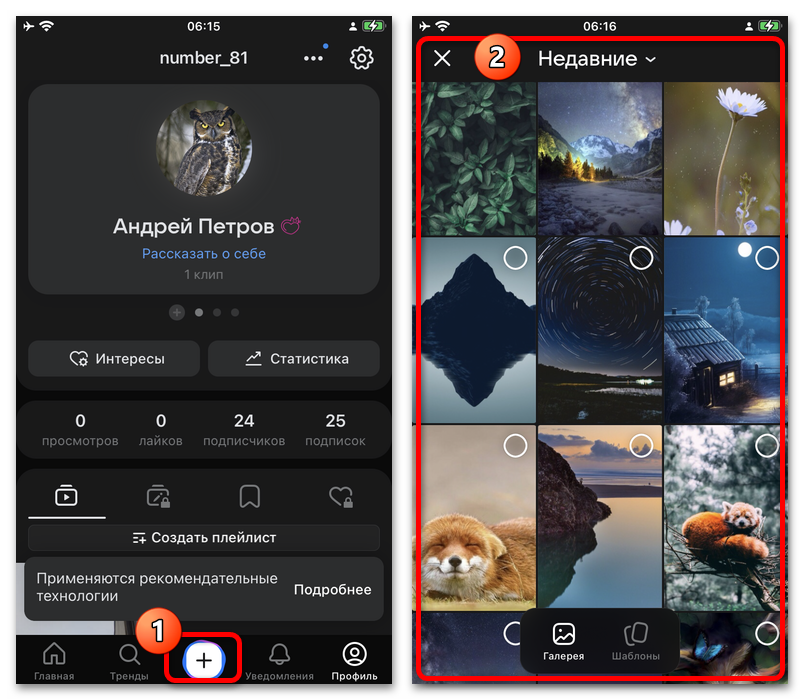
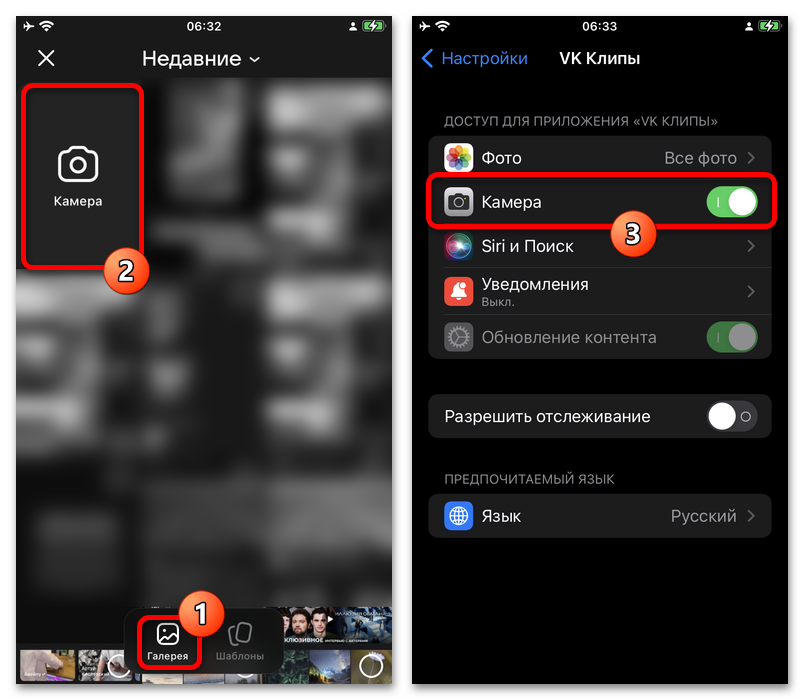
После выбора формата откроется экран добавления материала. Здесь можно перейти к роликам из памяти устройства, включить камеру или, если раздел доступен, открыть шаблоны.
В приложении VK Клипы нажмите кнопку «+» на нижней панели. После авторизации этот путь ведёт к той же логике создания: пользователь выбирает видео, снимает его или применяет шаблон.
Интерфейс VK Клипов отличается расположением кнопок, но дальнейшие настройки публикации остаются похожими. Укажите нужный материал и переходите к монтажу или оформлению.
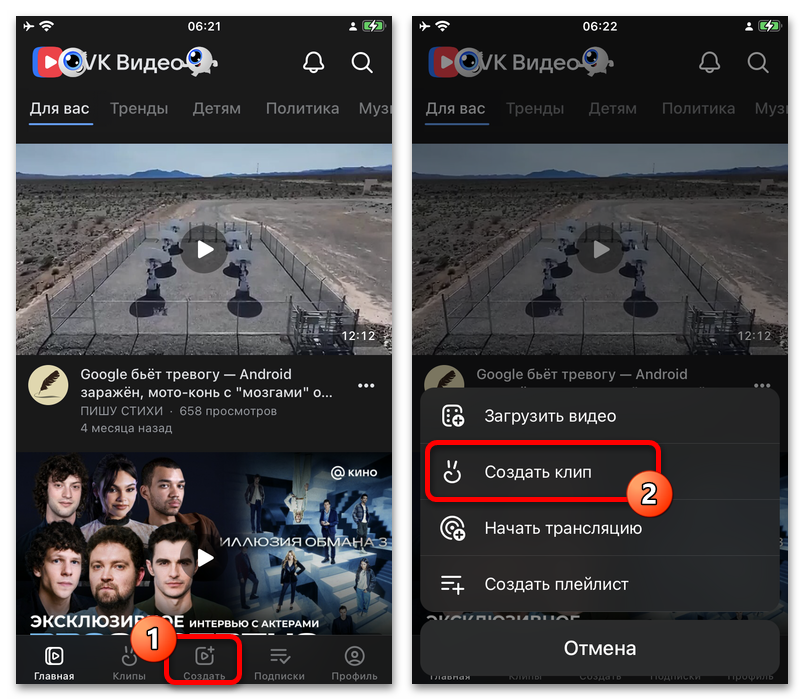
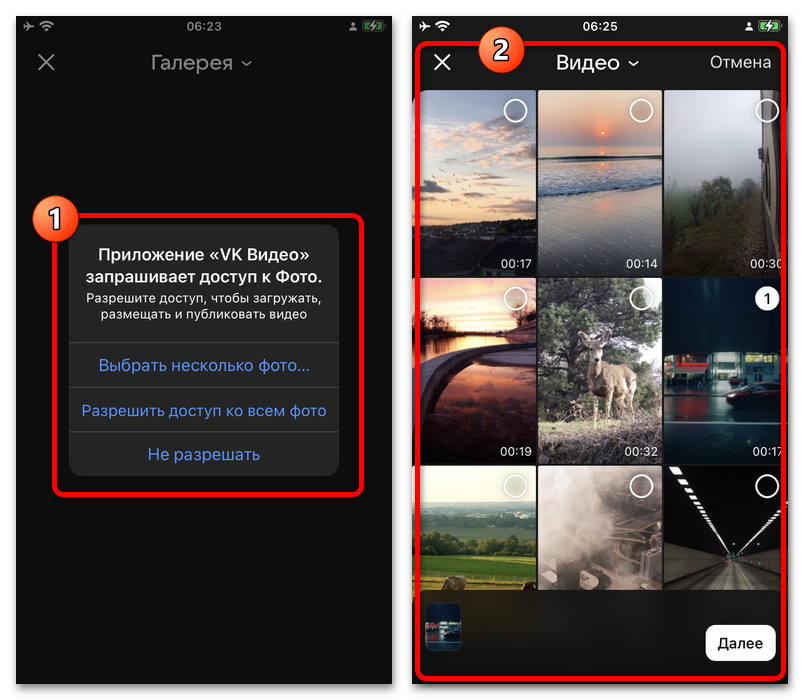
В приложении VK Видео нажмите «Создать» в нижнем меню, затем выберите «Создать клип». При первом обращении к галерее разрешите приложению доступ к файлам; шаблоны в этом варианте могут не отображаться.
После выдачи разрешения можно выбрать готовый ролик или открыть камеру. Видео и клип — разные форматы публикаций, поэтому важно выбрать именно создание клипа.
Добавьте видео, снимите его или используйте шаблон
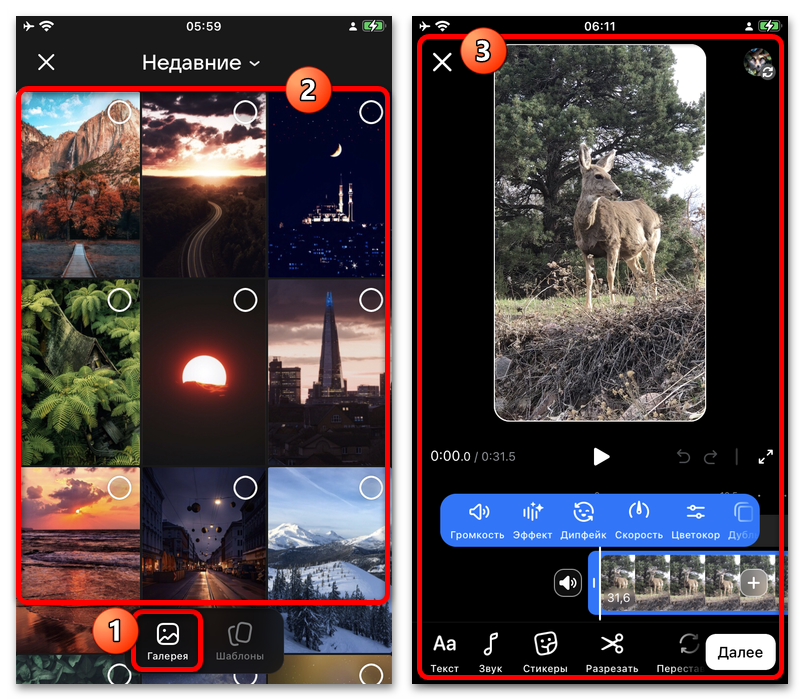
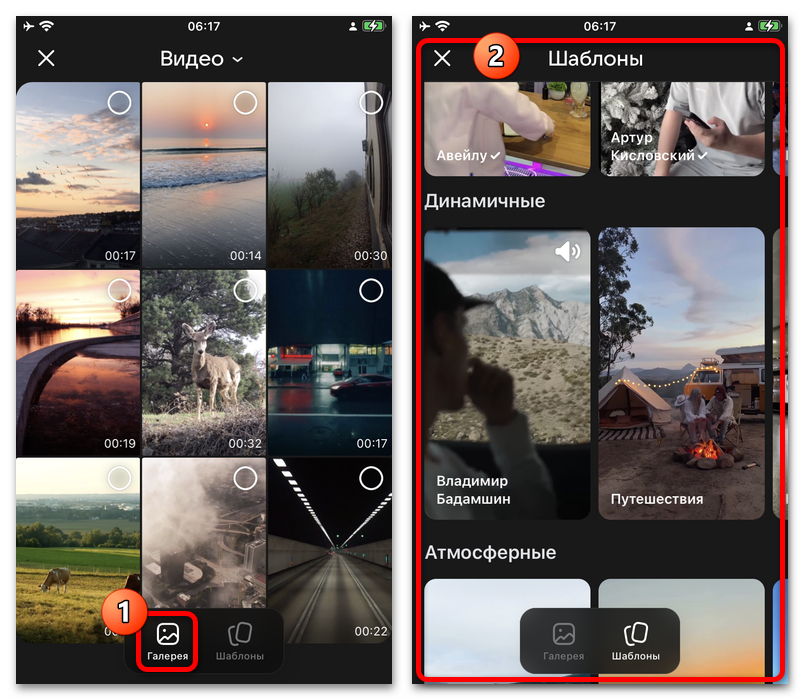
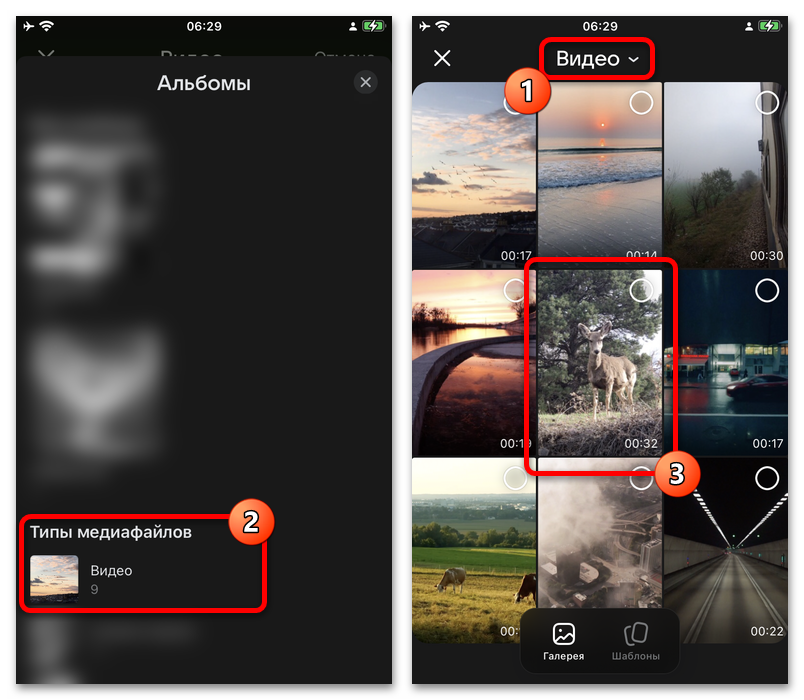
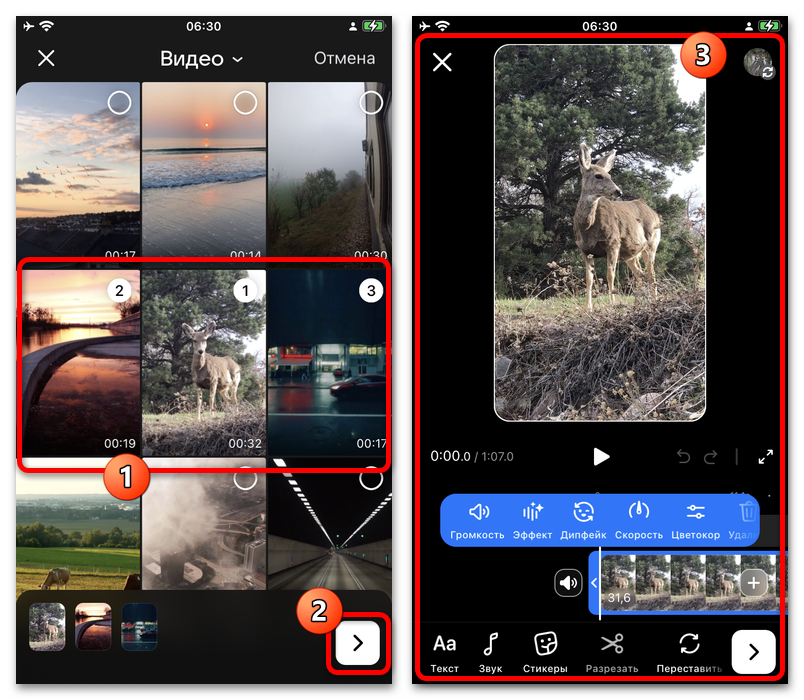
Для загрузки готового материала откройте «Галерею», при необходимости переключите подборку «Недавние» на «Видео» и выберите запись. Несколько роликов можно добавить одновременно: они станут последовательными фрагментами одного клипа, порядок которых затем редактируется.
После выбора откроется редактор с таймлайном. До публикации проверьте порядок фрагментов, чтобы переходы и смысл ролика не потерялись.
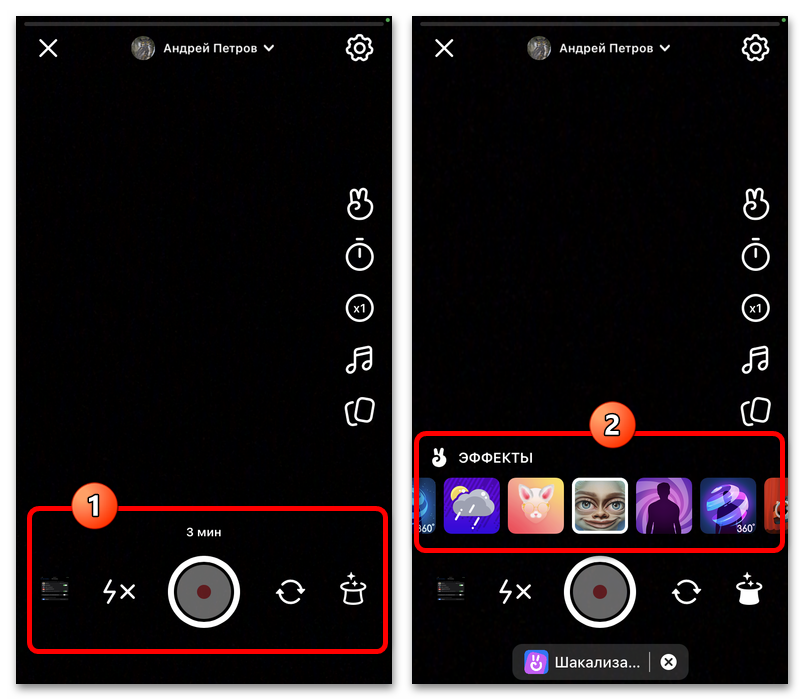
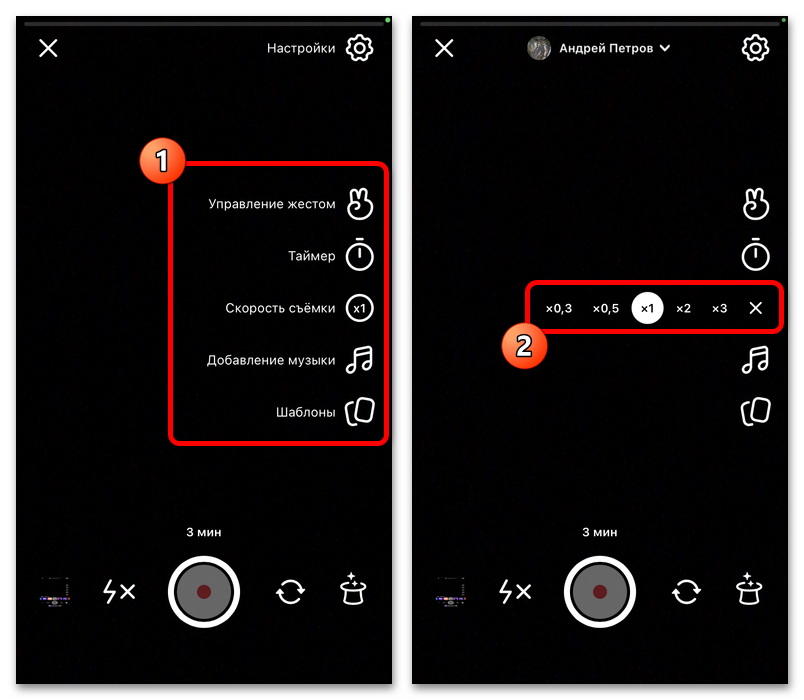
Чтобы снять клип с нуля, перейдите на вкладку «Камера» и разрешите доступ к камере и микрофону, если система запросит его. На этом экране можно переключить камеру, выбрать эффект, открыть настройки съёмки и указать автора будущей публикации — профиль или доступное сообщество.
В параметрах камеры могут быть доступны сетка и повышенная частота кадров. Высокая частота делает движение плавнее, но увеличивает размер файла и расход мобильного трафика.
Шаблоны помогают быстро собрать клип по готовому ритму и разметке. На вкладке «Шаблоны» откройте понравившийся вариант, посмотрите пример и нажмите «Использовать шаблон», затем подставьте свои фото или видео в предложенные ячейки.
Подставленные фрагменты автоматически подгоняются под структуру шаблона. Такой вариант удобен для быстрой публикации, однако возможности полноценного ручного редактирования при нём ограничены.
Отредактируйте ролик
После загрузки или съёмки выберите автора в верхней части редактора, если это требуется. Внизу находятся инструменты для работы с содержимым: «Текст» добавляет надписи, «Звук» — музыку или озвучку, «Стикер» — графические и функциональные элементы, включая упоминания и хэштеги.
Текст и стикеры можно перемещать по кадру, а на временной шкале — задавать момент и длительность их показа. Следите, чтобы важные подписи не закрывались элементами интерфейса при просмотре клипа.
Для работы с видеорядом выделите нужный фрагмент на таймлайне. Команды обрезки позволяют убрать лишнее, а перестановка меняет расположение частей ролика; для отдельных фрагментов также могут быть доступны скорость, громкость, цветокоррекция и другие эффекты.
Звуковые дорожки редактируются отдельно от видео: их можно обрезать, заменить или настроить громкость. Изменения применяются к выделенному фрагменту, поэтому после монтажа полезно просмотреть клип целиком.
Заполните параметры и опубликуйте
На экране публикации добавьте понятное описание и при необходимости выберите плейлист, местоположение или товар. Товар привязывается к аккаунту автора, поэтому сначала убедитесь, что выбран правильный профиль или сообщество.
Проверьте предпросмотр и нажмите «Опубликовать». Во время загрузки лучше не закрывать приложение: после обработки клип появится в ленте и в разделе клипов выбранного автора.
Регулярный выпуск роликов проще организовать, когда заранее определены тема, автор и доступы к сообществу. Для рабочих задач или ведения нескольких страниц может понадобиться отдельный аккаунт ВКонтакте: перед использованием убедитесь, что у него корректно настроен профиль, есть законные права на публикацию и соблюдаются правила площадки. Это помогает разделить личные и проектные материалы без путаницы в авторах клипов.
Как загрузить клип с компьютера
В веб-версии нельзя записать полноценный клип через встроенную камеру и мобильный редактор. Подготовьте файл заранее — для вертикального формата рекомендуется разрешение 1080×1920 пикселей; ролик должен длиться от 1 секунды до 3 минут.
Выберите файл на сайте VK
Откройте профиль или сообщество, найдите форму создания поста и нажмите значок клипов. Также можно зайти в раздел «Клипы» и использовать кнопку создания или публикации клипа. В открывшейся форме сначала выберите автора, затем нажмите «Выбрать файл» и укажите готовое видео.
После загрузки дождитесь обработки ролика. Качество исходника особенно важно: вертикальное видео с достаточным разрешением корректнее отображается в ленте клипов.
Другой путь — VK Видео. Откройте меню «+» и выберите «Добавить клип» либо перейдите в кабинет автора. Выберите канал в списке: для загрузки через VK Видео он необходим, затем снова откройте «+», нажмите «Добавить клип» и выберите файл.
Форма загрузки позволяет проверить, в какой канал уйдёт запись, до отправки файла. Не закрывайте страницу, пока не завершится загрузка и обработка: часть настроек становится доступной только после этого.
Настройте размещение
Заполните описание, выберите обложку из кадров ролика или загрузите отдельную картинку. Если в видео есть музыка, укажите её либо используйте дорожку, на которую у вас есть права: иначе звук могут отключить, а публикацию — ограничить.
В настройках можно разрешить или запретить комментарии и дуэты, включить публикацию на стене, отметить рекламную интеграцию и задать время выхода. Выберите «Сейчас» для немедленного размещения или установите дату и время, затем нажмите «Опубликовать» либо «Запланировать публикацию».
После сохранения клип появится в разделе клипов, а при включённой опции — и на стене автора. Часть параметров после публикации может быть недоступна для изменения, поэтому проверьте описание, конфиденциальность, отметку рекламы и время выхода заранее.





