
Истории VK помогают быстро поделиться фотографией, коротким видео, анонсом записи или ссылкой. Основные инструменты доступны в мобильном приложении на Android и iPhone: можно снять материал камерой, загрузить файл из галереи и оформить его перед публикацией.
Создание истории в мобильном приложении
Откройте редактор
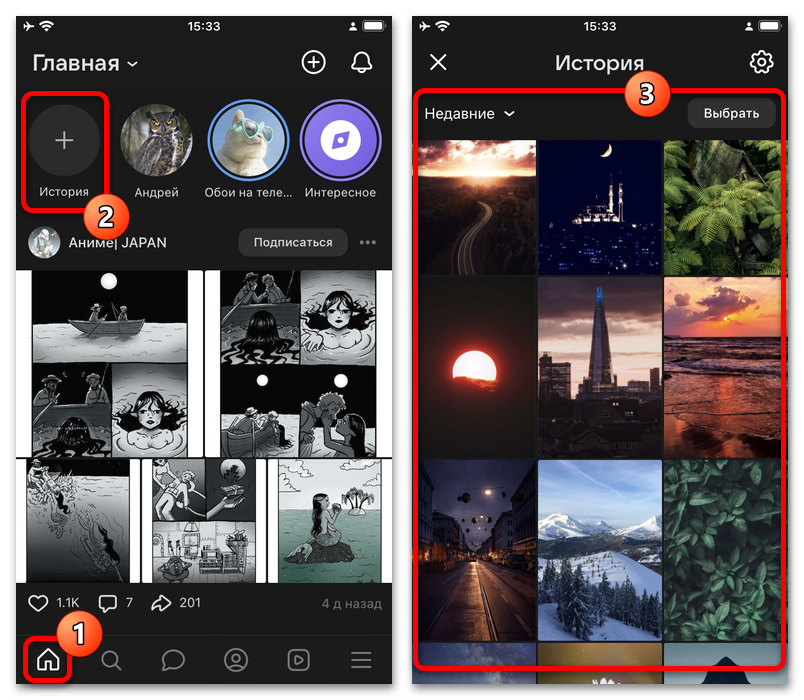
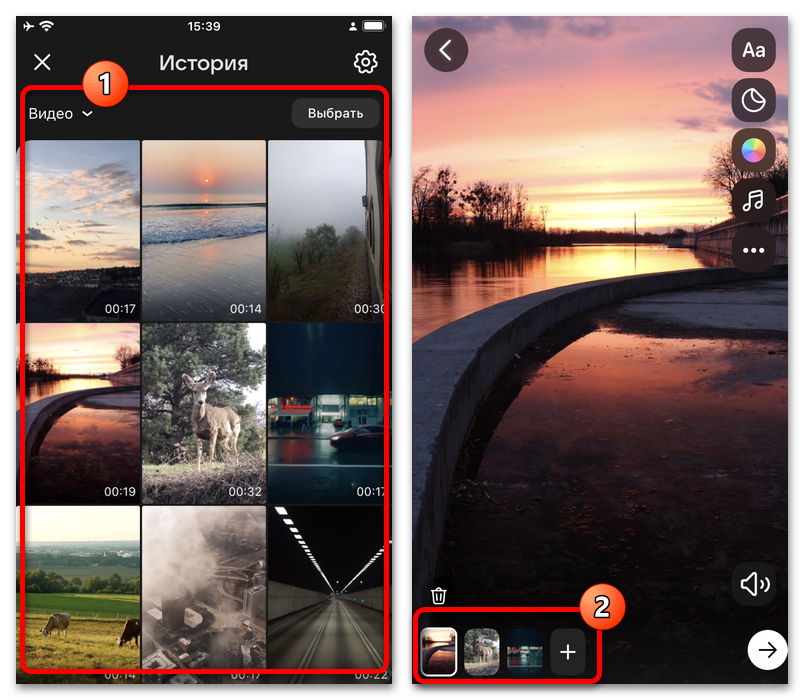
Перейдите на вкладку «Главная» или «Лента» и нажмите «История» в верхней панели с круглыми аватарками. Откроется редактор: в нём можно выбрать медиафайл из памяти телефона или включить камеру.
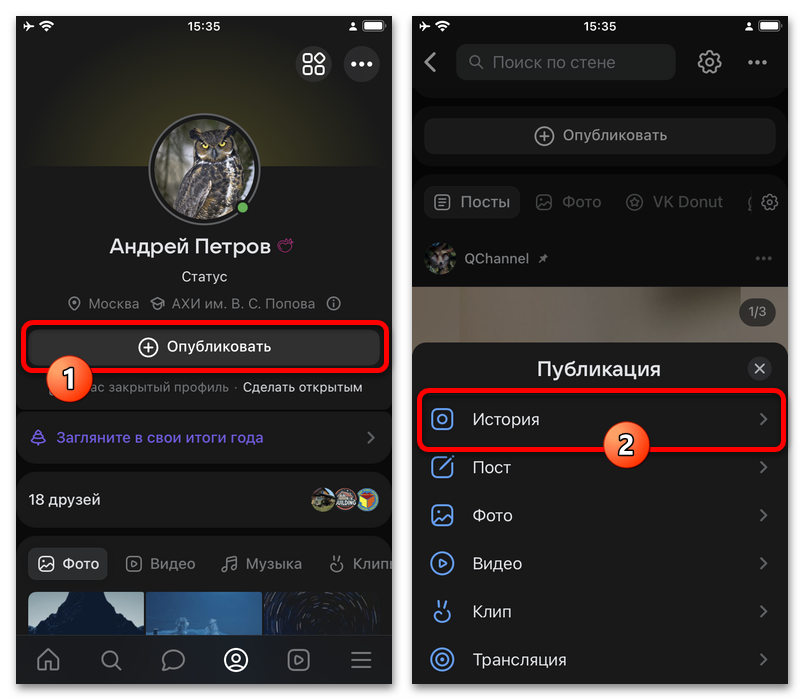
Другой способ пригодится, если история должна выйти от имени конкретной страницы. Откройте свой профиль или сообщество, нажмите «Опубликовать» и в меню форматов выберите «История».
Добавьте фото или видео
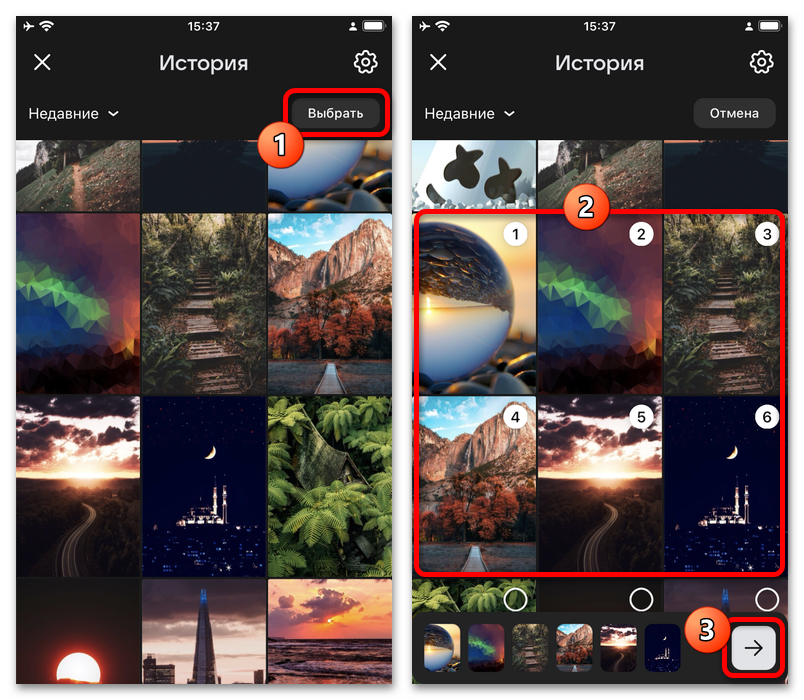
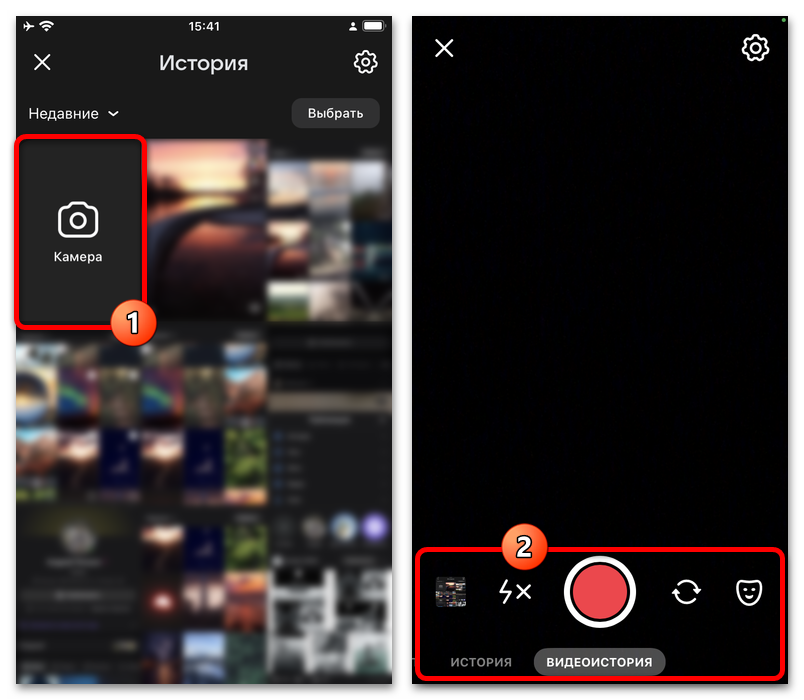
Нажмите кнопку выбора файлов, отметьте снимки или ролики из памяти устройства и подтвердите действие. Каждая фотография может стать отдельным кадром истории, а длинный ролик сервис предложит обрезать или разделить на фрагменты. Чтобы снять новый материал, нажмите значок камеры.
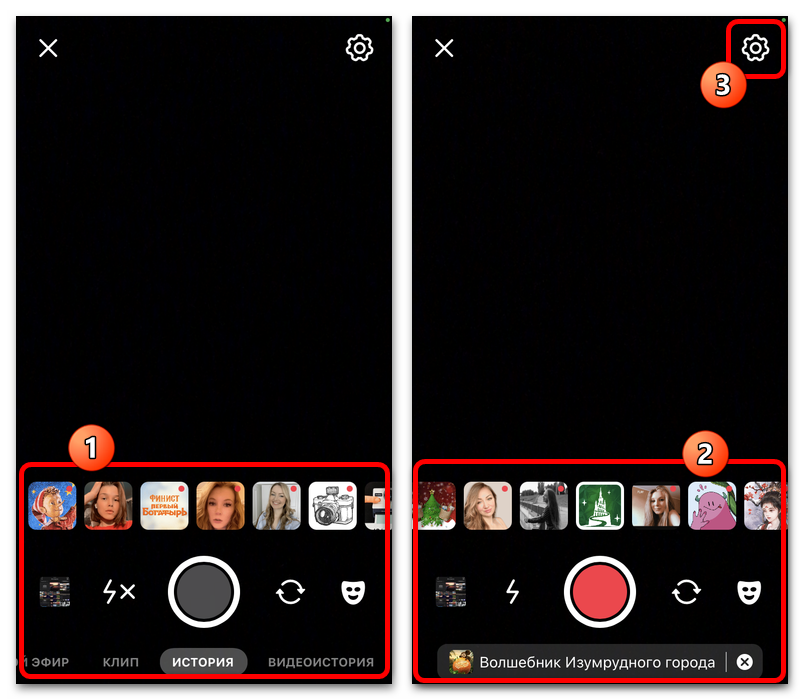
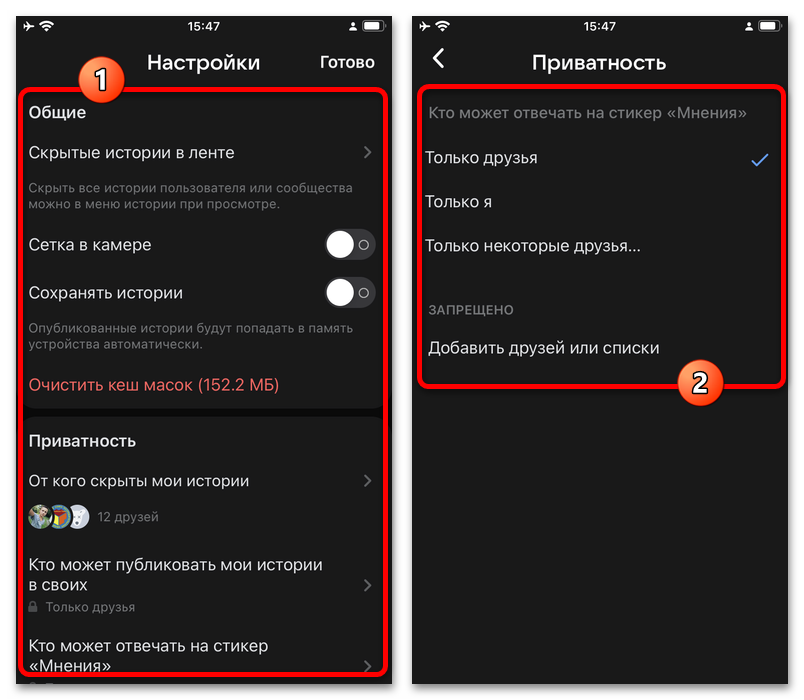
Перед записью при необходимости откройте настройки камеры. Там могут быть параметры сохранения материала на устройстве и другие пункты — их набор зависит от версии приложения и модели телефона.
Настройте фон и расположение
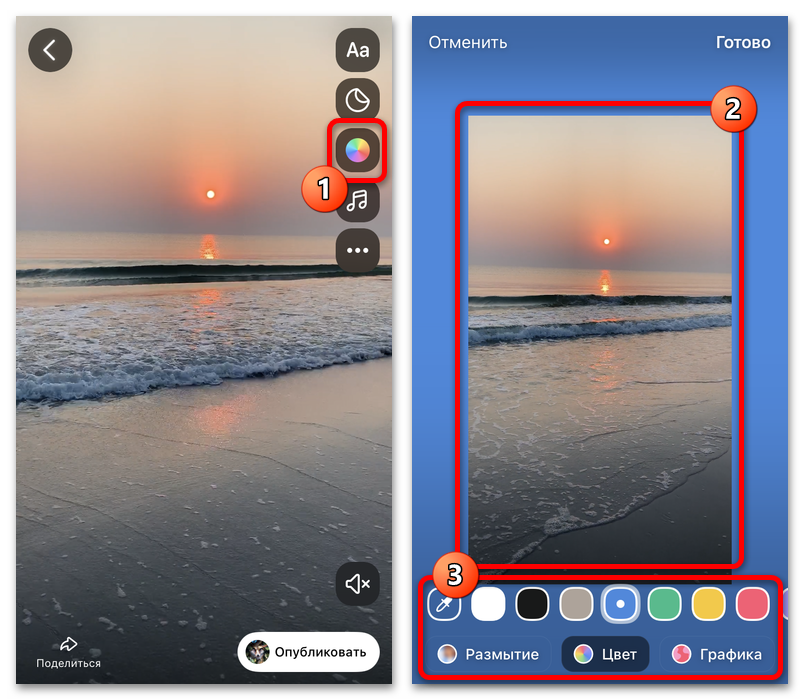
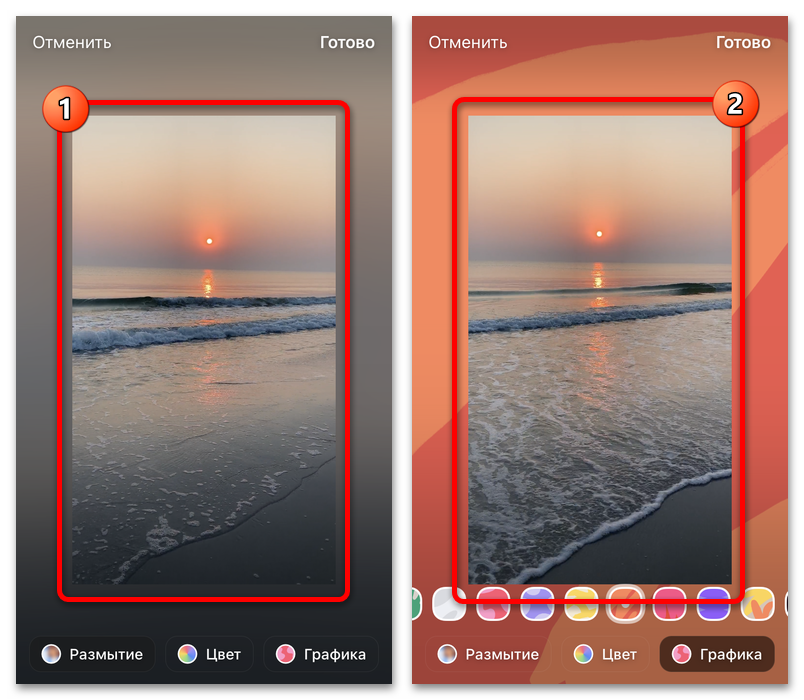
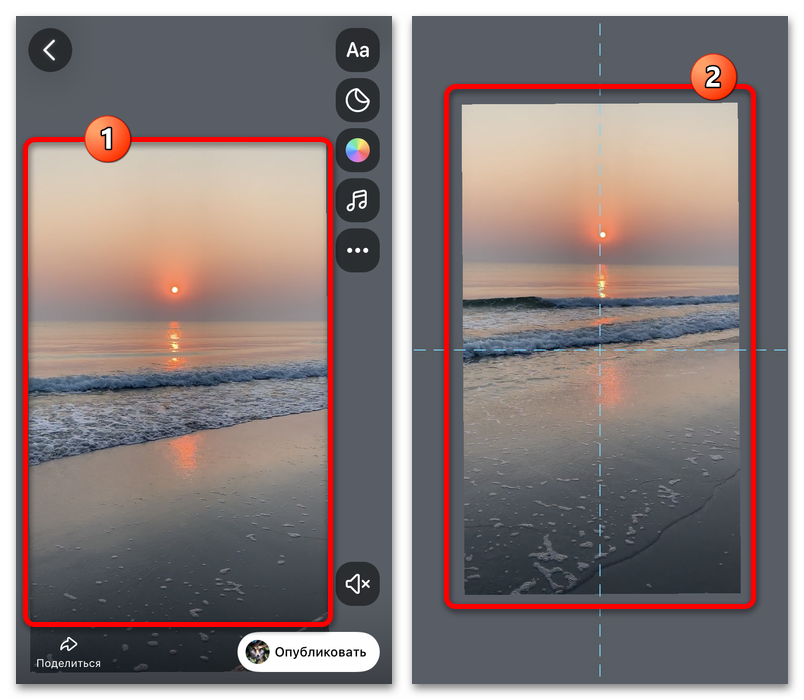
Для коллажа откройте инструмент «Фон» на панели редактора. Выберите цвет, узор или размытую подложку, затем разместите поверх неё добавленное фото или видео. Файл можно перемещать, увеличивать и поворачивать жестами двумя пальцами.
Ориентируйтесь на направляющие линии: они помогают выровнять объект по центру. Кадрирование и цветокоррекцию лучше сделать заранее в галерее или фоторедакторе, если встроенных возможностей недостаточно.
Напишите текст
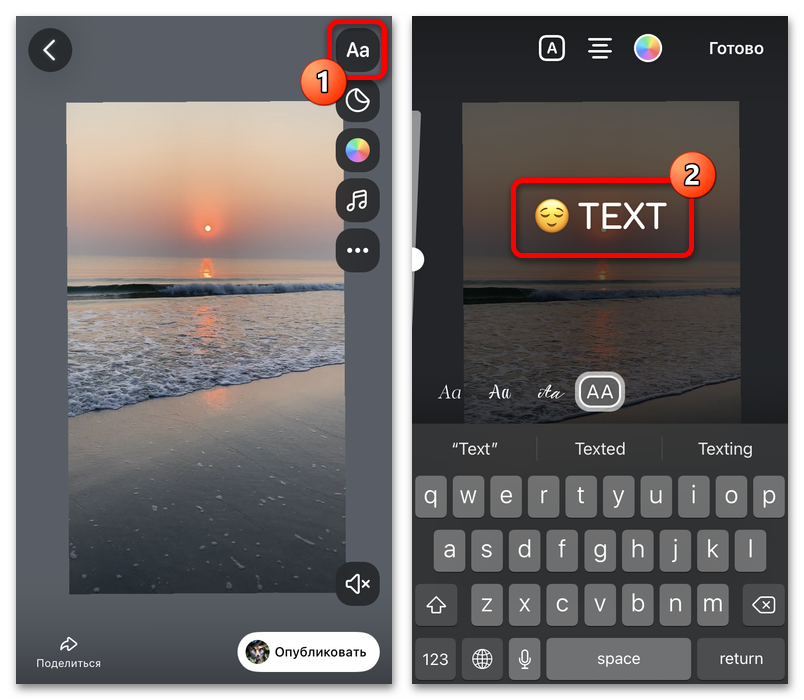
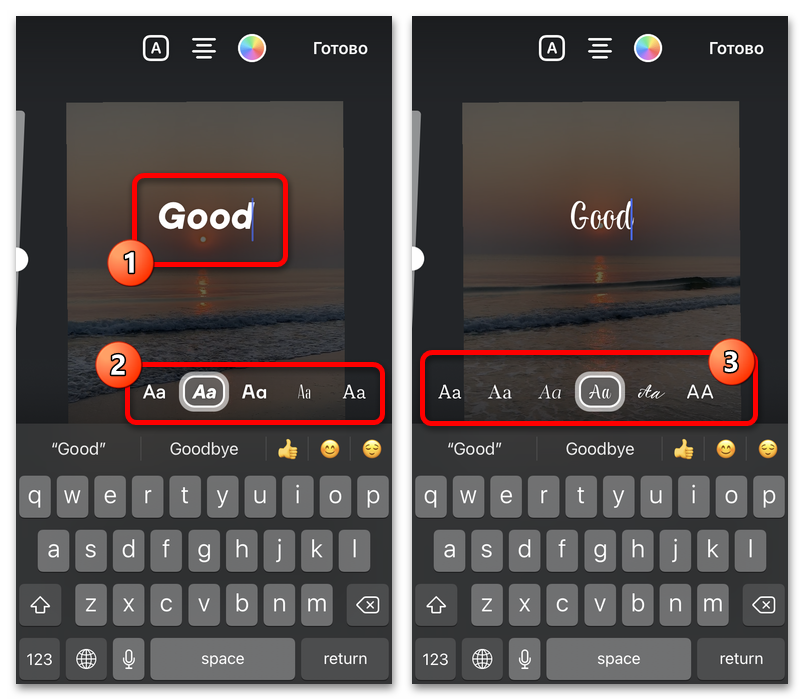
Откройте раздел «Текст», введите подпись и выберите шрифт на нижней панели. Размер, выравнивание и цвет меняются доступными кнопками редактора; при наличии можно использовать пипетку, чтобы взять оттенок с изображения. Кнопка с буквой «А» добавляет подложку под надпись.
Готовый текстовый блок можно зажать и перетащить в нужную часть кадра. Проверьте, чтобы надпись не оказалась у самого края: элементы интерфейса могут закрыть её при просмотре.
Используйте стикеры и интерактивные элементы
Во вкладке «Стикеры» доступны наклейки и интерактивные элементы: упоминание, ссылка, хэштег, фото, время, место, опрос и «Мнения». Выберите нужный элемент и заполните форму: укажите пользователя для упоминания, адрес для ссылки или вопрос и варианты ответа для опроса.
Набор стикеров зависит от типа страницы, региона и версии приложения. Например, товарные элементы доступны сообществам с подключёнными функциями магазина, а GIF обычно выбирают из встроенной библиотеки.
Добавьте музыкальный фрагмент
Откройте «Музыку» на панели редактора, найдите композицию через поиск или выберите её из предложенных вариантов. Нажмите «Использовать аудио», выделите подходящий фрагмент на временной шкале и подтвердите выбор.
Не все композиции доступны для историй. После добавления проверьте громкость и звучание: музыка может перекрывать исходную дорожку видео или смешиваться с ней.
Нарисуйте детали на кадре
Нажмите «…» и выберите «Рисование», если нужно выделить часть изображения, добавить стрелку или сделать подпись от руки. В этом режиме выбираются цвет, тип кисти и толщина линии, после чего рисунок наносится пальцем прямо на экран.
Не перегружайте кадр мелкими деталями: истории чаще смотрят с телефона, где тонкие линии и длинные надписи плохо читаются. Если результат не устраивает, отмените последнее действие до выхода из инструмента.
Задайте срок показа
В меню «…» может быть доступен пункт «Срок показа». Обычно история видна 24 часа, а в отдельных версиях редактора предлагаются и другие периоды. Если такого пункта нет, публикация будет удалена из показа по стандартному сроку.
Для срочного объявления выбирайте минимальный доступный срок, а для обычной публикации оставляйте стандартный. Если история содержит рекламу, добавьте маркировку только при необходимости и по правилам размещения рекламы.
Выберите автора и видимость
Нажмите «Поделиться» внизу редактора и укажите, от чьего имени выйдет история: личного профиля или доступного сообщества. Для личной страницы откройте настройки приватности, чтобы определить круг зрителей или исключить отдельных пользователей.
Проверьте автора, видимость и оформление, затем нажмите «Опубликовать». После загрузки история появится в верхней панели историй и на странице выбранного профиля или сообщества.
История привязана к странице, от имени которой она опубликована: личный профиль и сообщество выбираются перед отправкой. Если для рабочего проекта, общения с аудиторией или восстановления доступа нужен отдельный аккаунт ВКонтакте, заранее убедитесь, что вход с телефона выполнен и у страницы нет ограничений на публикации. Тогда не придётся заново собирать уже оформленный кадр.
Как сделать историю из готового поста
Найдите опубликованную запись в ленте или на странице, нажмите кнопку «Поделиться» под ней и выберите добавление в историю. VK откроет редактор, а карточка поста появится на холсте как отдельный объект.
Измените фон, масштаб и положение карточки, добавьте подпись, стикеры или музыку. Содержимое самого поста в этом режиме не редактируется: чтобы поделиться другой записью, начните создание истории заново.
После оформления откройте параметры автора и видимости, затем опубликуйте историю обычным способом. Такой формат помогает привлечь внимание к важной записи без её повторной публикации в ленте.
Что можно сделать с компьютера
В браузерной версии VK возможность создавать истории зависит от текущего интерфейса и типа страницы. Если на главной странице, в ленте или профиле есть кнопка создания истории, нажмите её, загрузите подготовленный файл и пройдите шаги редактора. При съёмке с веб-камеры браузер запросит доступ к камере и микрофону.
Если кнопки нет, используйте мобильное приложение. Подготовьте на компьютере вертикальное изображение или ролик в соотношении 9:16, передайте его на телефон и загрузите через мобильный редактор. Так будут доступны музыка, опросы, упоминания и другие интерактивные элементы.
Подготовка в стороннем редакторе
Графические редакторы помогают собрать коллаж, обработать фото и подобрать шрифты до загрузки в VK. Экспортируйте готовый файл в память телефона, а затем откройте его во встроенном редакторе: там можно добавить элементы, которые сторонняя программа не передаст в историю, например опрос, ссылку или упоминание.





