Под «группой» в VK Мессенджере обычно понимают общую беседу: в ней несколько людей обмениваются сообщениями, файлами, голосовыми сообщениями и звонками. Такой чат подойдёт семье, классу, рабочей команде или клиентам одного проекта. Создать его можно в приложении VK Мессенджер за несколько минут.
Не путайте беседу с сообществом ВКонтакте. У сообщества есть лента публикаций, подписчики, карточка с информацией и инструменты управления. В самом VK Мессенджере создают именно чаты; страницу для проекта, магазина или клуба нужно заводить в приложении ВКонтакте либо в веб-версии. Сначала определите цель, чтобы не переносить людей и материалы позднее.
Что нужно сделать до создания чата
Откройте VK Мессенджер и убедитесь, что вошли в нужный профиль. Подготовьте список первых участников и короткое понятное название. Если беседа рабочая, заранее решите, кто сможет приглашать новых людей и менять её данные. Это снизит риск случайных добавлений и путаницы в списке диалогов.
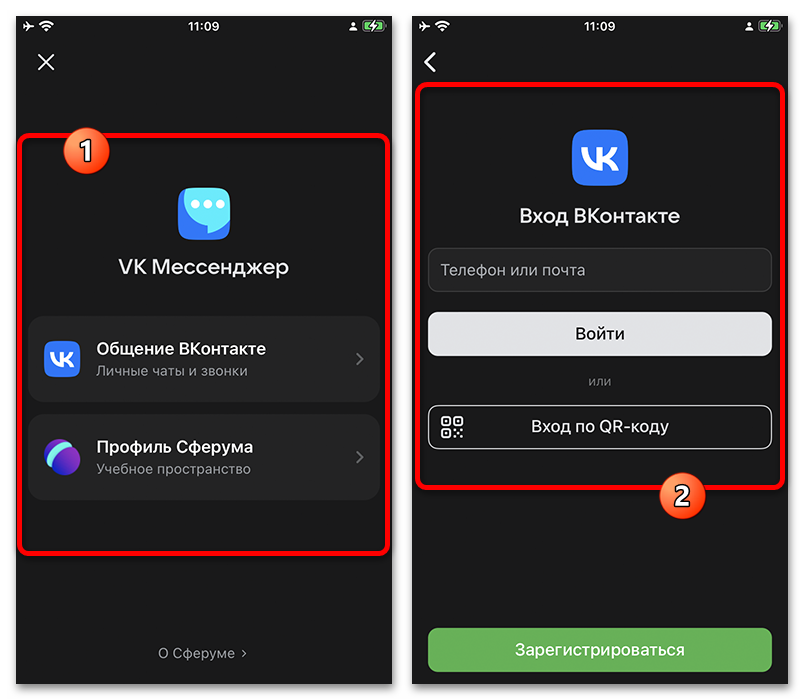
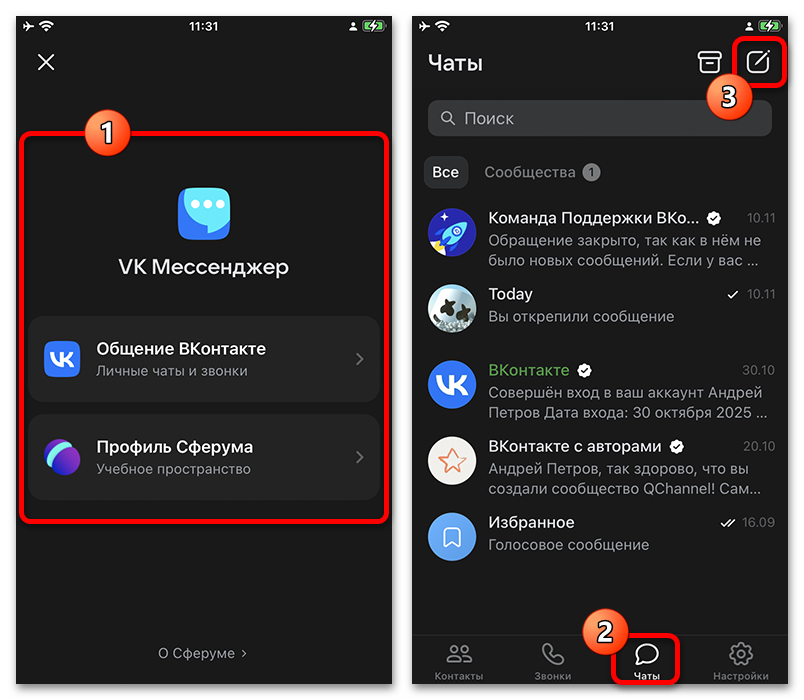
На нижней панели перейдите в раздел «Чаты». Здесь находятся личные переписки и уже созданные беседы. Если вы видите поиск или открыт отдельный чат, вернитесь к общему списку: кнопка создания нового диалога обычно доступна именно на этом экране.
Как создать групповой чат в VK Мессенджере
Откройте меню нового диалога
В правом верхнем углу нажмите значок карандаша, сообщения или «плюс» — его вид зависит от версии приложения и устройства. Откроется меню, в котором можно начать личную переписку или создать общий чат. Выберите пункт «Создать чат».
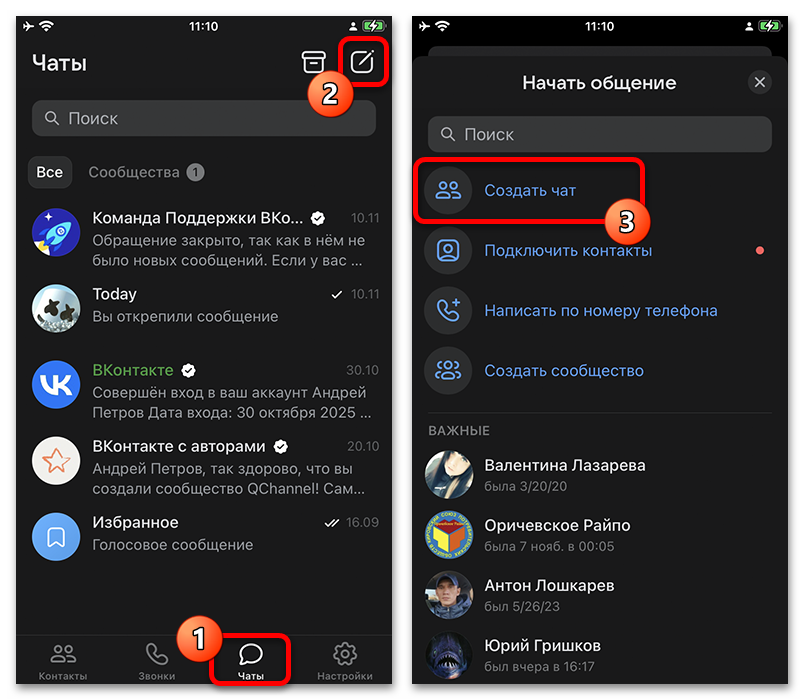
Не выбирайте случайного человека из списка контактов, если хотите начать именно беседу: так откроется личный диалог. Названия и расположение элементов после обновлений могут немного меняться, но нужное действие всегда связано со словами «чат» или «беседа».
Выберите первых участников
Отметьте людей в предложенном списке или найдите их по имени через поиск. Проверьте выбранные профили перед переходом дальше. Участника можно исключить позднее, однако в закрытой рабочей переписке лучше не добавлять посторонних даже на короткое время.
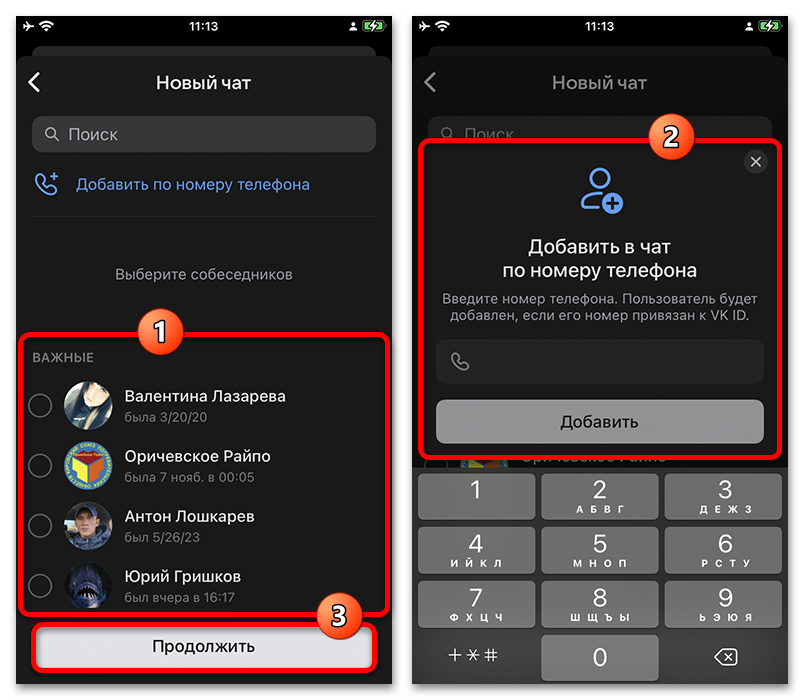
Нажмите «Продолжить», «Далее» или другую кнопку подтверждения внизу экрана. Если нужный человек не находится, уточните написание имени и проверьте, есть ли у вас возможность написать ему. Иногда приглашение ограничивают настройки приватности пользователя.
Придумайте понятное название
Введите название, по которому чат легко узнать: «Команда сайта», «Родители 5А» или «Заказ № 245». Короткая формулировка лучше длинной: она полностью помещается в списке переписок и помогает не отправить сообщение в похожий диалог. Название можно изменить позже в информации о беседе.
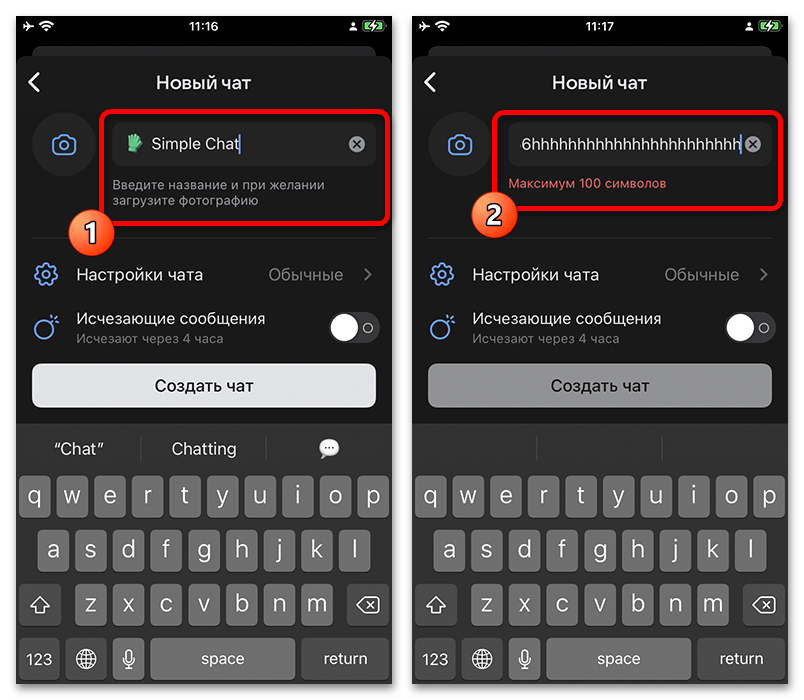
Для постоянного чата не используйте слишком общие слова вроде «Работа» или «Важно», если у команды много переписок. Укажите тему, отдел, дату события или название проекта. Участникам будет проще найти разговор через поиск и понять его назначение без дополнительных вопросов.
Добавьте изображение беседы
При необходимости нажмите на область аватара и выберите картинку из галереи устройства. Для друзей подойдёт общая фотография, для рабочих задач — логотип, иконка проекта или нейтральное изображение. Не размещайте на аватаре мелкий текст: в списке чатов он будет почти неразличим.
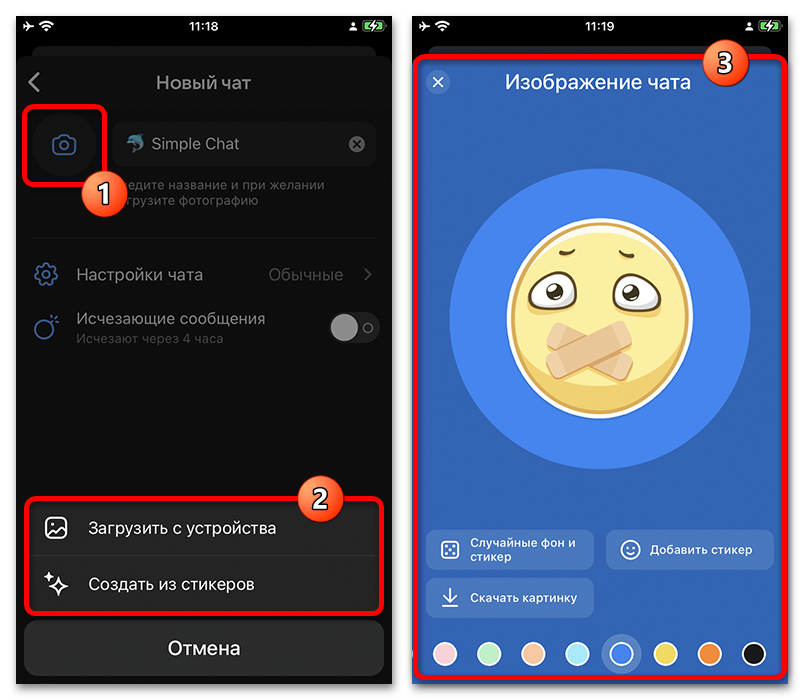
Подтвердите кадрирование, если приложение его предложит. Аватар необязателен, но полезен, когда у участников много групповых чатов с похожими названиями. Позже его также можно заменить через карточку беседы, не создавая новый диалог.
Создайте беседу и напишите первое сообщение
Когда участники и название выбраны, нажмите «Создать чат». Откроется новая беседа. Отправьте первое сообщение: кратко объясните цель разговора, укажите срок задачи или правила общения. В рабочем чате удобно сразу закрепить важную инструкцию, ссылку на документ или контакты ответственного человека.
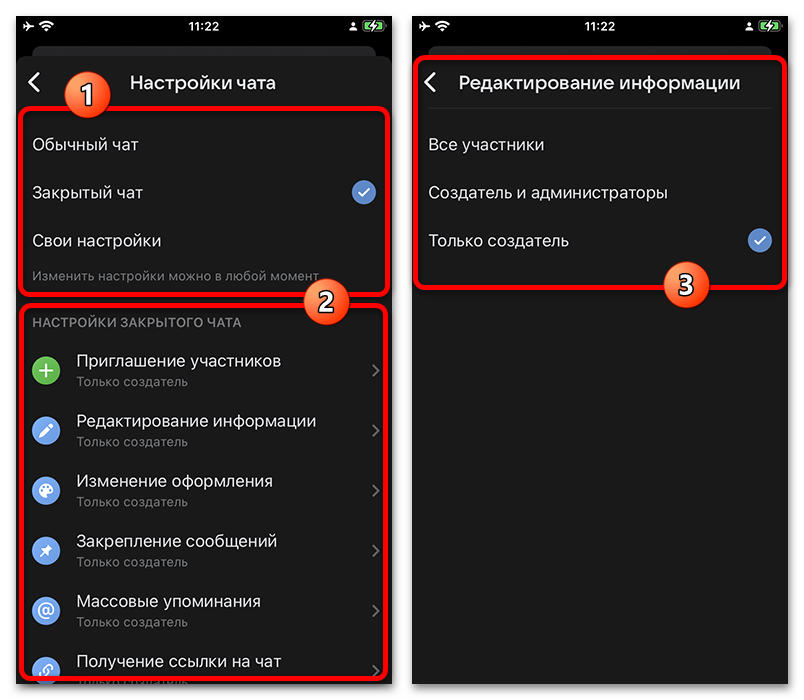
Беседа синхронизируется с вашим аккаунтом ВКонтакте: продолжить общение обычно можно в приложении ВКонтакте и веб-версии. Однако доступность некоторых функций зависит от платформы и обновления приложения. Проверяйте результат после отправки первого сообщения, прежде чем приглашать большую группу людей.
Как изменить настройки созданного чата
Откройте информацию о беседе
Зайдите в нужный чат и нажмите на его название или аватар в верхней части экрана. Откроется карточка беседы с участниками, медиафайлами и действиями управления. Здесь можно изменить название и изображение, посмотреть состав, добавить людей или открыть дополнительные параметры.
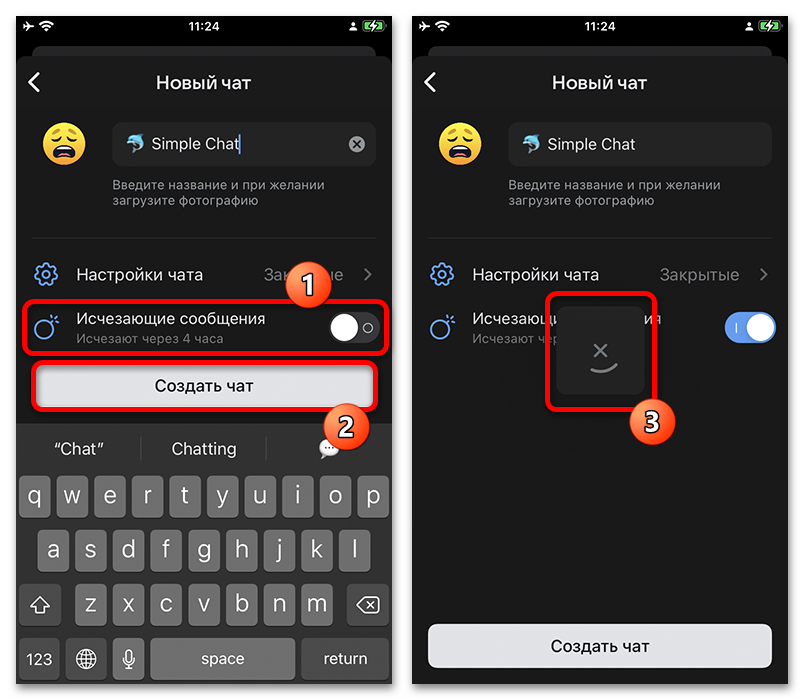
Набор пунктов зависит от вашей роли и настроек беседы. Создатель или назначенный администратор обычно имеет больше возможностей, чем обычный участник. Если вы не видите нужную кнопку, попросите владельца чата изменить параметры или выдать права администратора только при реальной необходимости.
Настройте приглашения и права
В параметрах беседы определите, кто может приглашать новых участников, менять оформление и управлять составом. Для закрытого обсуждения разумно оставить такие действия администраторам. В чате большой команды можно разрешить приглашения участникам, но заранее договориться, кого допустимо добавлять.
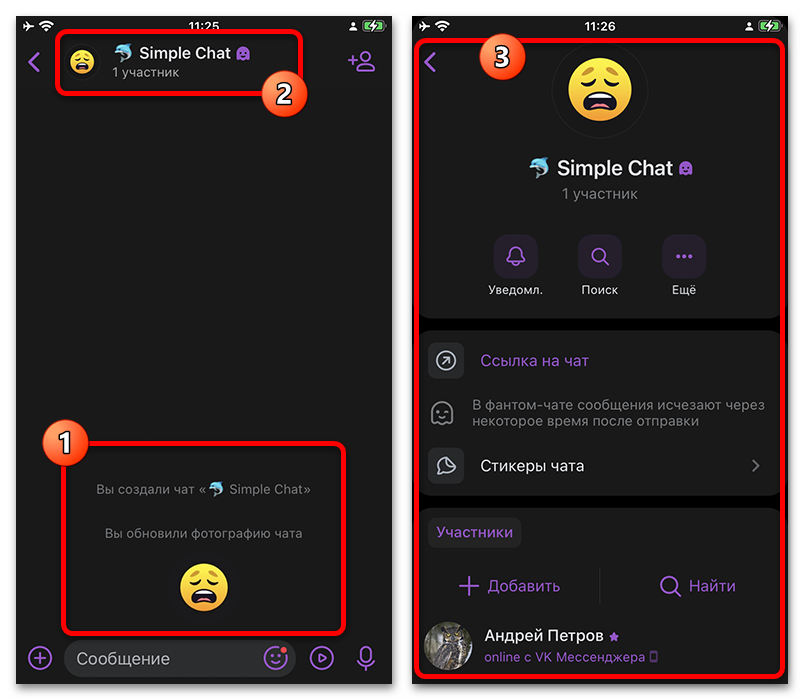
Не выдавайте права всем автоматически. Один случайный участник с возможностью менять данные способен переименовать беседу или пригласить неподходящих людей. Настройки не окончательные: их можно пересмотреть через карточку чата, если формат работы изменится.
Добавляйте и удаляйте участников аккуратно
Чтобы пригласить нового человека, откройте информацию о беседе и выберите добавление участников. Перед этим предупредите чат, если обсуждение содержит личные или рабочие детали. При удалении участника убедитесь, что он получил нужные материалы и контакты: после исключения он не сможет продолжать переписку в беседе.
Не публикуйте ссылку-приглашение в открытом доступе, если разговор предназначен для ограниченного круга. При необходимости создайте отдельную беседу для объявлений или общего обсуждения, а рабочие детали оставьте в закрытом чате. Так проще соблюдать конфиденциальность и поддерживать порядок.
Если нужна страница проекта, а не чат
Для публикаций от имени бренда, клуба, автора или магазина создайте сообщество ВКонтакте. VK Мессенджер предназначен для общения и не заменяет инструменты создания и оформления сообщества. Откройте основное приложение ВКонтакте или сайт, перейдите в раздел сообществ и выберите создание нового.
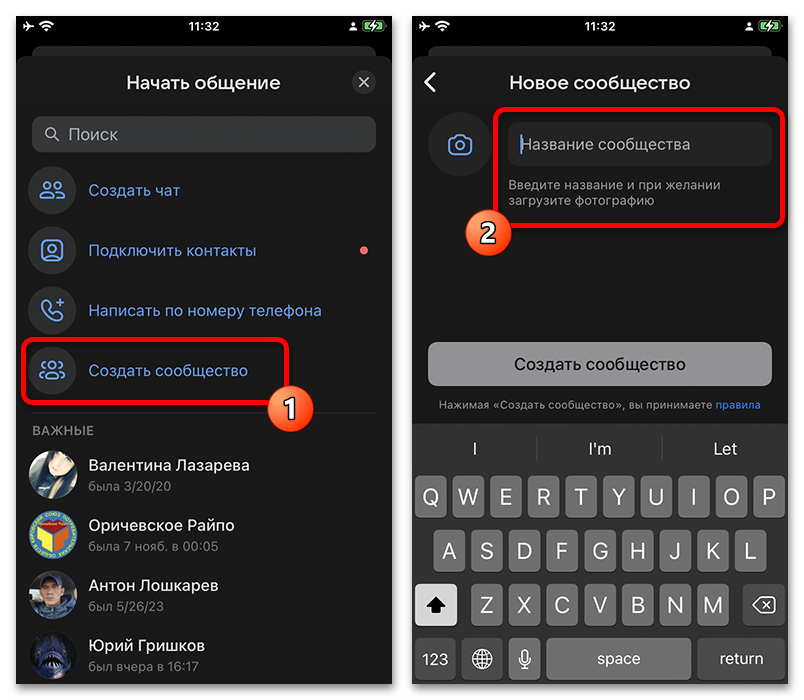
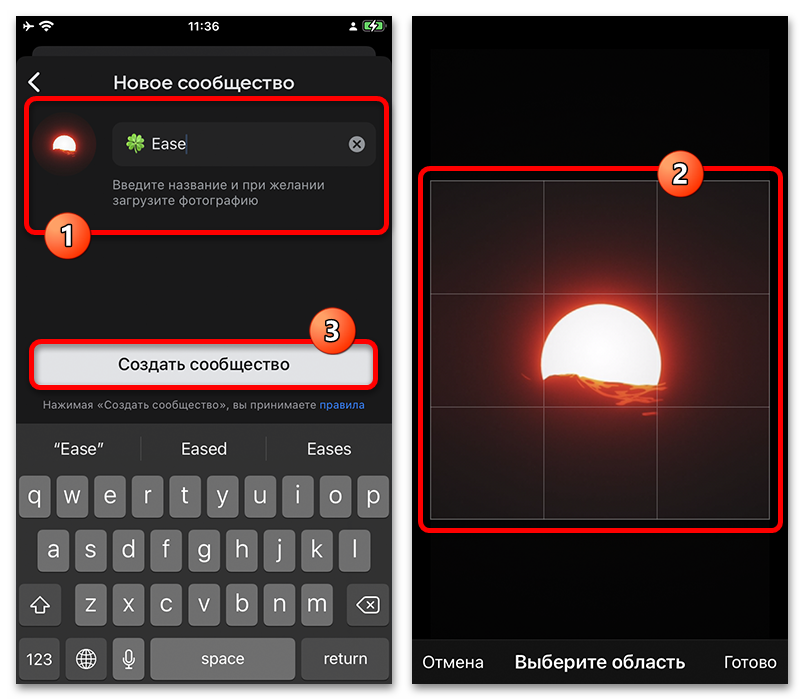
На первом шаге укажите название и подходящий тип страницы, затем подтвердите создание. Название должно объяснять тематику: например, «Кофейня на Лесной» или «Клуб настольных игр». Не добавляйте лишние символы, сплошной капслок и обещания, которые не сможете подтвердить содержанием страницы.
Оформите сообщество до приглашения подписчиков
Если для работы, тестирования или отдельного проекта нужен профиль, который не связан с личной страницей, заранее определите необходимые параметры и после получения доступа настройте безопасность. Подходящий аккаунт ВКонтакте можно выбрать на Retriv, а перед использованием стоит проверить привязанные контакты и активные сеансы.
Опубликуйте несколько полезных записей до первых приглашений. Пустая страница выглядит незавершённой и не объясняет посетителю, зачем подписываться. Подготовьте приветственный пост, информацию о проекте и понятный способ связи, а затем проверьте, как карточка выглядит с другого аккаунта.
Выберите правильный формат
Создавайте беседу в VK Мессенджере, если всем участникам нужно обсуждать вопросы на равных. Выбирайте сообщество, если необходимо вести ленту, собирать аудиторию и публиковать новости от имени проекта. Эти форматы можно использовать вместе: сообщество станет публичной площадкой, а беседа — местом для координации команды.
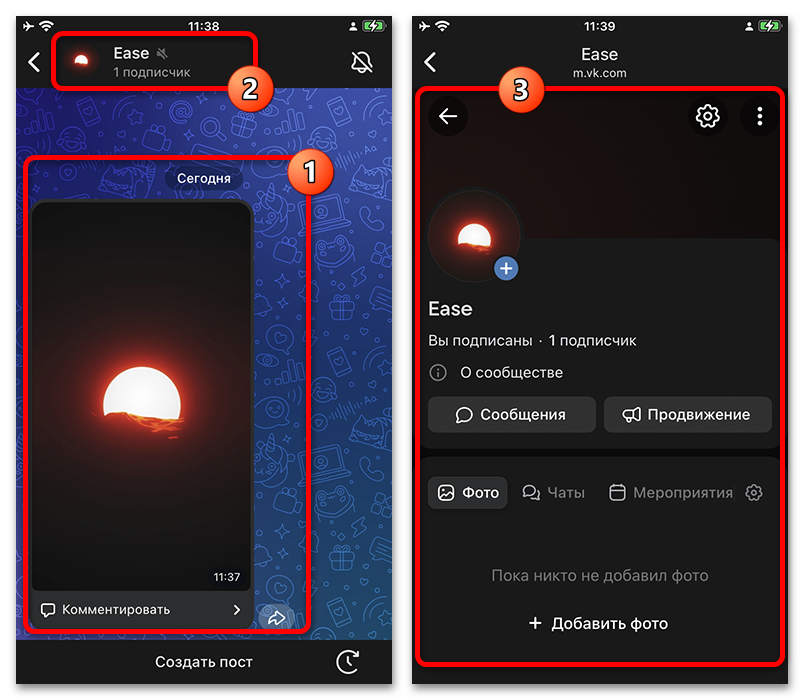
Перед приглашением людей ещё раз проверьте название, аватар, состав и права доступа. В первом сообщении беседы укажите её назначение и правила, а в сообществе заполните основные сведения и добавьте стартовые публикации. Такая подготовка поможет участникам быстрее сориентироваться и уменьшит количество организационных сообщений.
![Instagram account with 2fa key enable [865574]](/uploads/icons/i/category_instagram.png)