

Скрыть весь список друзей в VK штатной настройкой нельзя: соцсеть позволяет добавить в скрытый список не более 30 человек. Ограничение действует и в приложении, и в браузере. При этом можно скрыть выбранные контакты, закрыть страницу от посторонних или удалить пользователей из друзей. Ниже — способы и их последствия, чтобы выбрать подходящий вариант.
Что именно можно скрыть во ВКонтакте
Перед изменением приватности важно различать три задачи. Первая — убрать конкретных людей из видимой части списка друзей на своей странице. Для неё нужен параметр «Кого видно в списке моих друзей и подписок». Вторая — ограничить доступ к странице для тех, кого нет у вас в друзьях. Третья — полностью исключить человека из списка, удалив его из друзей.
Результат у этих действий разный:
- скрытие через приватность сохраняет дружбу, но доступно максимум для 30 аккаунтов;
- закрытый профиль ограничивает просмотр страницы незнакомцами, но друзьям список остаётся доступен;
- удаление из друзей убирает аккаунт из перечня без лимита, но человек перестаёт быть вашим другом.
Когда личный профиль не подходит для рабочей задачи, проверки функций или ведения отдельного проекта, удобнее использовать самостоятельную учётную запись. На Retriv можно подобрать аккаунт ВКонтакте с подходящими параметрами, а после входа рекомендуется сразу обновить контакты, пароль и настройки защиты.
Как скрыть до 30 друзей в приложении
Этот вариант подходит, если нужно убрать из общего перечня несколько конкретных людей, не прекращая с ними дружбу. Настройка меняет отображение списка на вашей странице: выбранные профили не будут видны другим посетителям среди друзей.
Откройте параметры приватности
В мобильном приложении откройте меню, нажмите значок шестерёнки и выберите раздел «Приватность». На Android и iPhone расположение пунктов может немного отличаться, но нужный раздел находится в настройках профиля, а не в карточке отдельного друга.
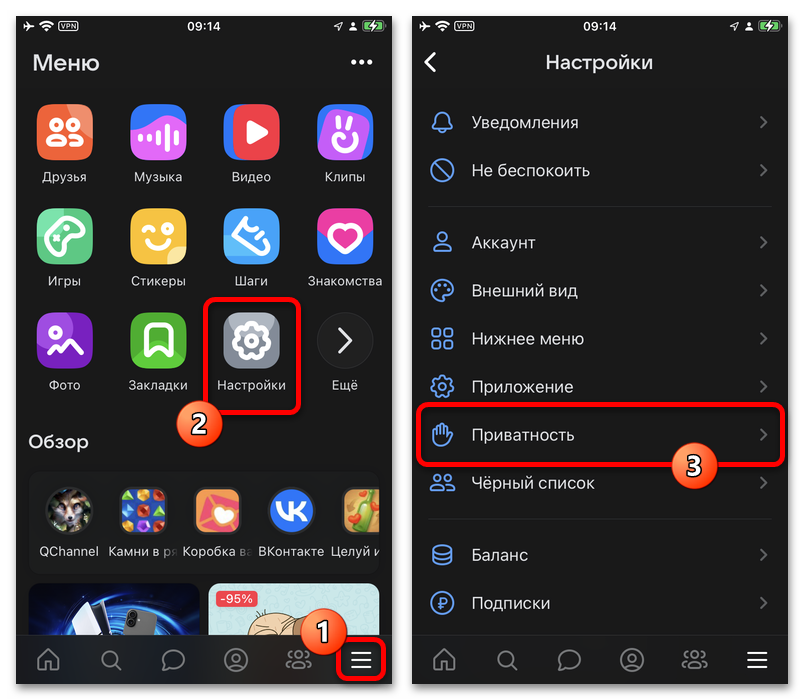
После перехода не меняйте параметры сообщений или публикаций: видимость друзей настраивается отдельно. Прокрутите экран до группы «Моя страница».
Найдите настройку видимости списка
В блоке «Моя страница» откройте строку «Кого видно в списке моих друзей и подписок». В открывшемся окне отмечают именно людей, которых нужно скрыть, а не тех, кого требуется оставить видимыми.
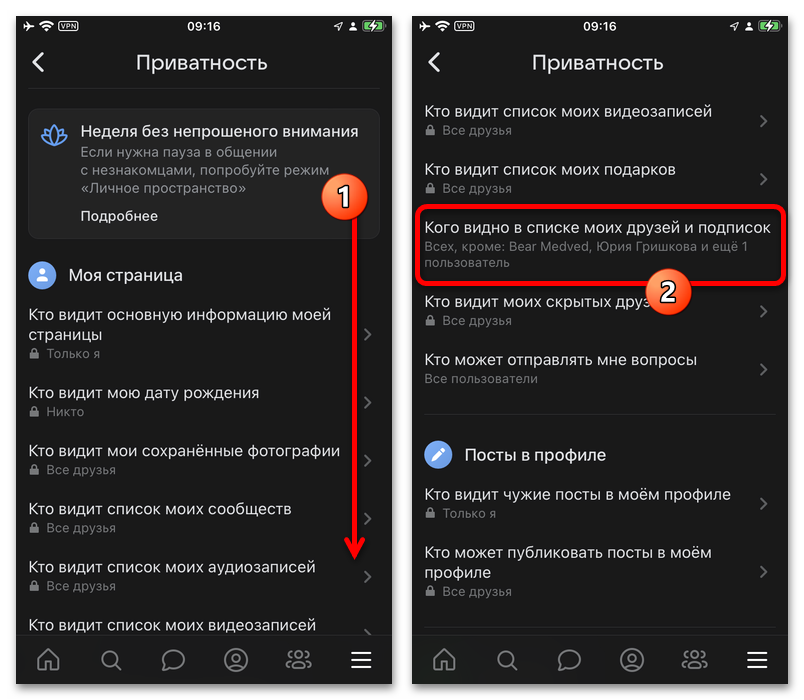
Появится перечень друзей с поиском. Если имя сложно найти вручную, введите его в строку поиска: так меньше риск выбрать однофамильца.
Отметьте нужные аккаунты
Поставьте галочки напротив пользователей, которых не хотите показывать в общем списке. Одновременно можно скрыть не больше 30 человек. Чтобы добавить следующего, сначала снимите отметку с одного из уже выбранных профилей.
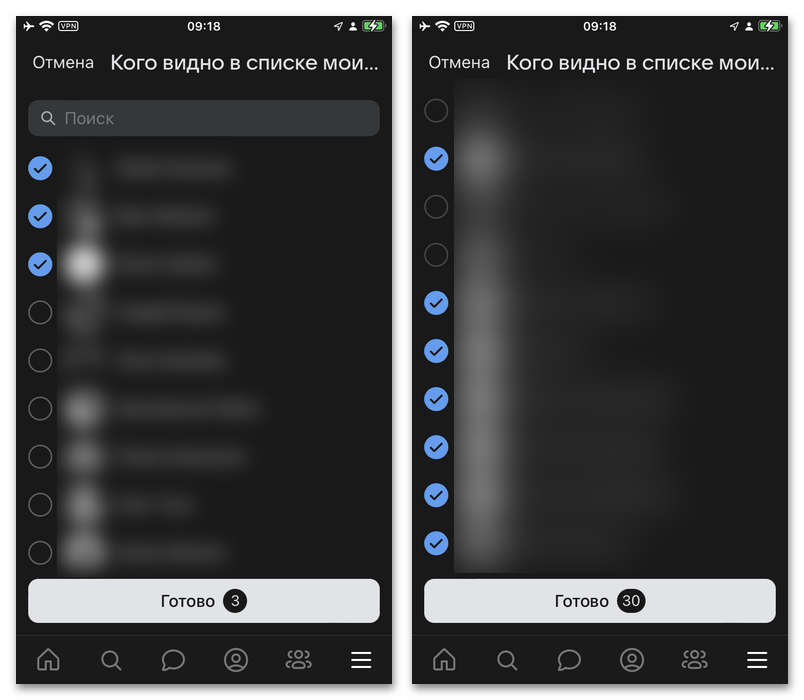
Проверьте выделение перед выходом из окна. В приложении изменения обычно применяются сразу, поэтому отдельной кнопки сохранения может не быть. Статус дружбы, переписка, общие чаты и доступ к обновлениям при этом не изменятся.
Скройте перечень выбранных пользователей
Вернитесь в «Приватность» и откройте пункт «Кто видит моих скрытых друзей». Для максимальной конфиденциальности выберите «Только я». Если установить более широкую аудиторию, она сможет увидеть людей, скрытых из основного списка.
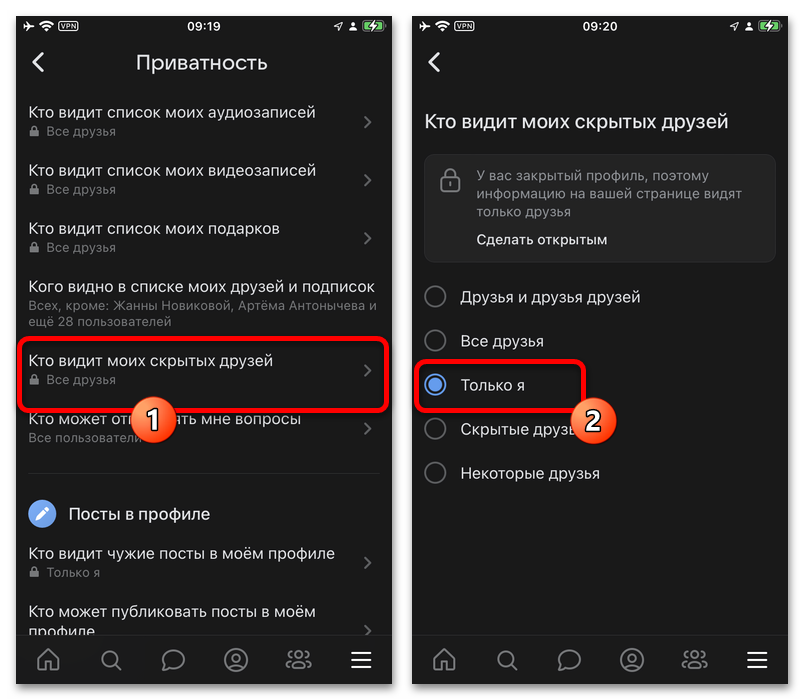
Настройка завершена. Она не делает страницу невидимой и не скрывает комментарии, лайки, общие сообщества или упоминания. По таким следам другие пользователи всё ещё могут предположить, что вы знакомы.
Закрытый профиль: защита от посторонних, но не от друзей
Если главная цель — ограничить просмотр страницы незнакомыми посетителями, можно закрыть профиль. В закрытом профиле основную информацию и контент видят подтверждённые друзья. Это не решает задачу скрытия друзей друг от друга: текущие друзья остаются разрешённой аудиторией.
Перейдите в раздел приватности
Откройте меню приложения, затем «Настройки» и «Приватность». Переключатель закрытого профиля находится в нижней части этого экрана.
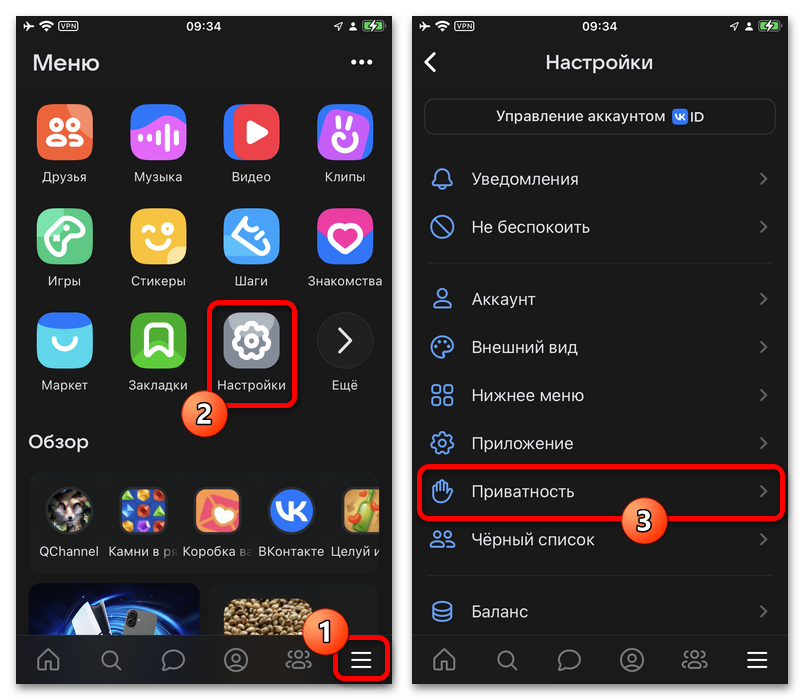
До включения оцените последствия. Новые посетители увидят ограниченную информацию и смогут отправить заявку в друзья. Пользователи, уже добавленные в друзья, сохранят доступ в соответствии с остальными правилами приватности.
Включите закрытие страницы
Пролистайте настройки до пункта «Закрытый профиль» и включите переключатель. В некоторых версиях приложения вместо тумблера показана строка с текущим статусом. В любом случае нужно сменить состояние «Открытый» на «Закрытый».
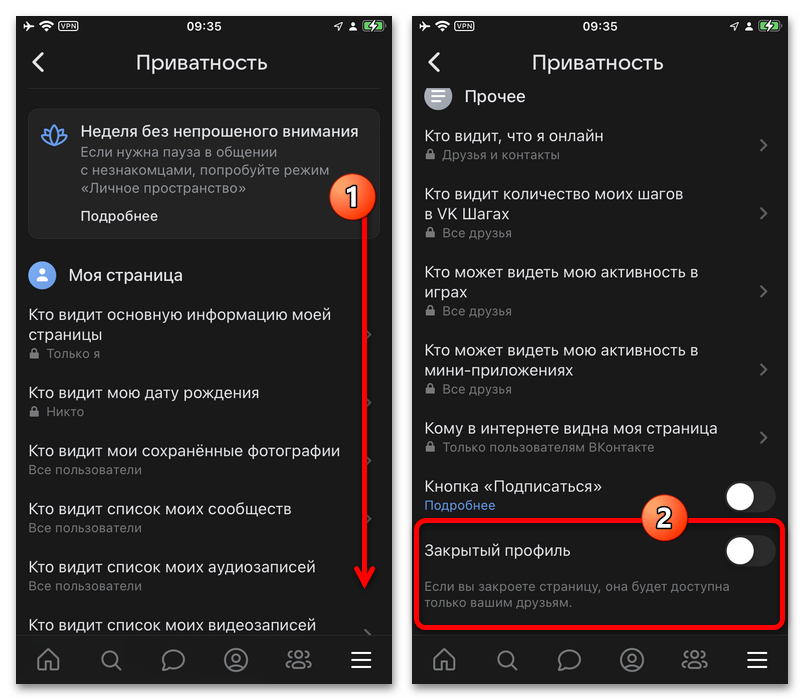
VK покажет предупреждение, потому что настройка влияет на доступ ко всей странице. Не путайте её с чёрным списком: заблокированный пользователь не сможет взаимодействовать с профилем, а незнакомец при закрытом профиле лишь увидит ограниченный экран.
Подтвердите действие
Во всплывающем окне нажмите «Всё равно закрыть» или аналогичную кнопку подтверждения. Статус применится к аккаунту, а отменить его позднее можно тем же переключателем.
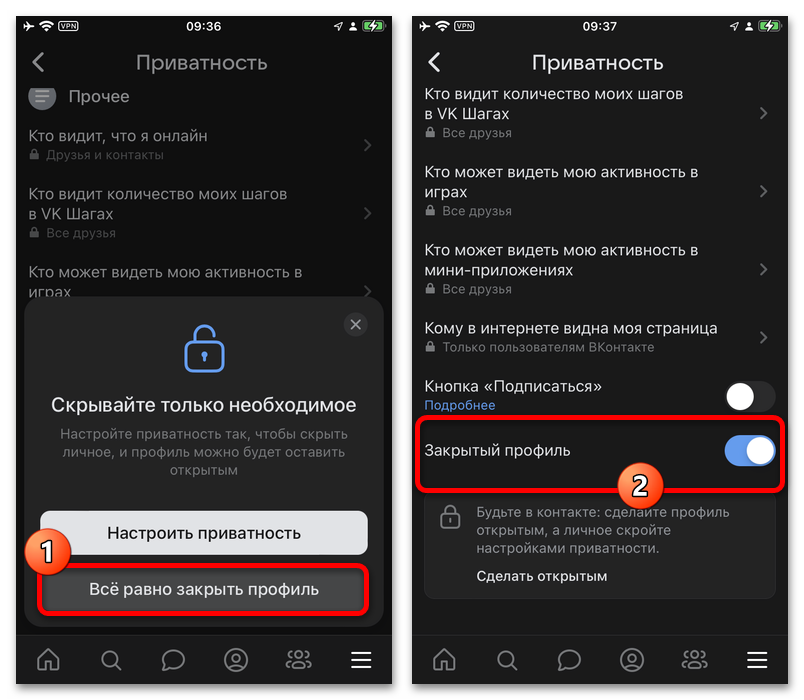
Проверьте также отдельные правила для фотографий, записей и личных сообщений. Закрытый профиль создаёт общий барьер для не-друзей, а доступ к разделам задаётся соседними пунктами приватности.
Как убрать из списка больше 30 человек
Если нужно, чтобы контакты вообще не отображались среди друзей, обойти лимит настройками нельзя. Единственный штатный способ — удалить людей из друзей. Это радикальное решение: пользователь может заметить изменение, а его публикации перестанут отображаться в ленте как обновления друга.
При необходимости сохраните профиль в закладках
Если хотите быстро найти человека после удаления, откройте его страницу из раздела «Друзья». В меню с тремя точками выберите «Сохранить в закладках». Это необязательный шаг, но он помогает не потерять нужный профиль среди результатов поиска и одноимённых страниц.
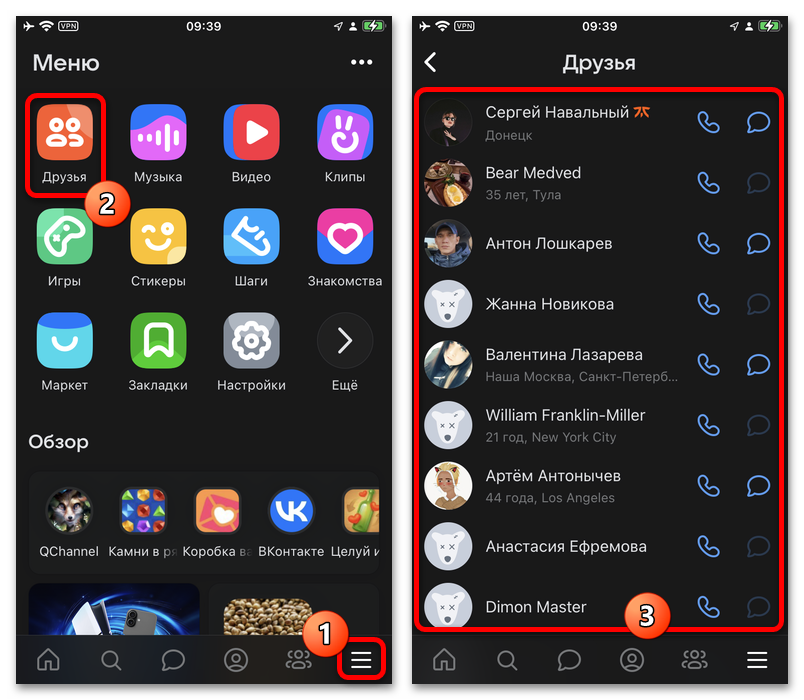
Закладки доступны только владельцу аккаунта. Сохранение не отправляет пользователю уведомление и не создаёт публичной отметки на его странице.
Проверьте, что закладка добавлена
После выбора пункта сохранения убедитесь, что он сменился на вариант удаления из закладок или появилось краткое уведомление. Это означает, что страница уже есть в вашем личном списке.
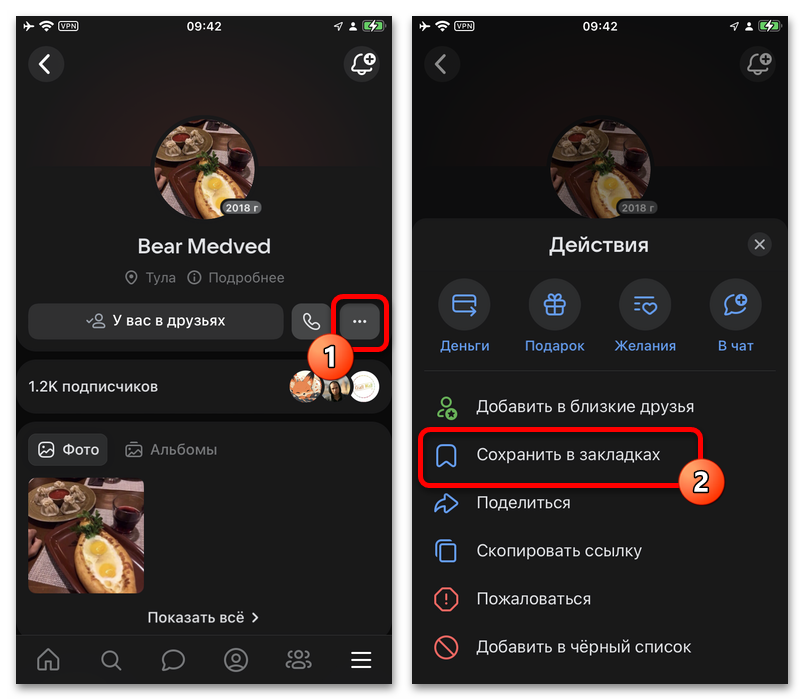
Не заменяйте закладки списком «Близкие друзья». Пользователь из этого списка всё равно остаётся вашим другом, поэтому такой вариант не решает задачу удаления и не помогает обойти лимит скрытия.
Удалите пользователя из друзей
На странице человека нажмите кнопку «У вас в друзьях» и выберите «Убрать из друзей». В зависимости от версии приложения команда может находиться в меню этой кнопки. Повторите действие для каждого аккаунта, который нужно исключить.
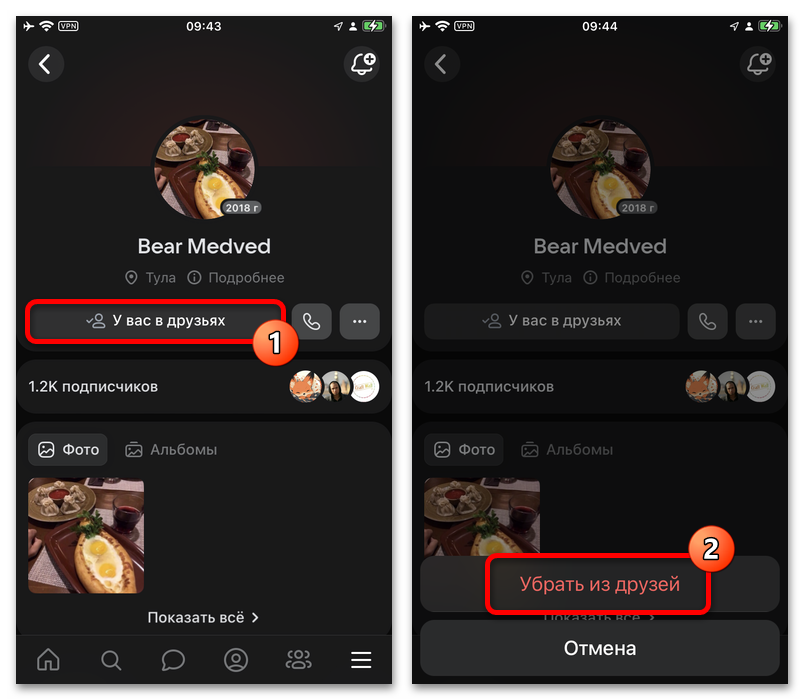
После удаления профиль исчезнет из вашего списка друзей. Если человек не ограничил входящие заявки, ему можно будет снова отправить заявку в друзья. До повторного подтверждения он не считается другом и не получает доступ, открытый только для друзей.
Где искать сохранённые профили
Чтобы открыть сохранённую страницу, зайдите в меню, выберите «Закладки», затем категорию «Люди». Там отображаются добавленные вами профили. Закладку можно удалить в любой момент: на статус дружбы это не повлияет.
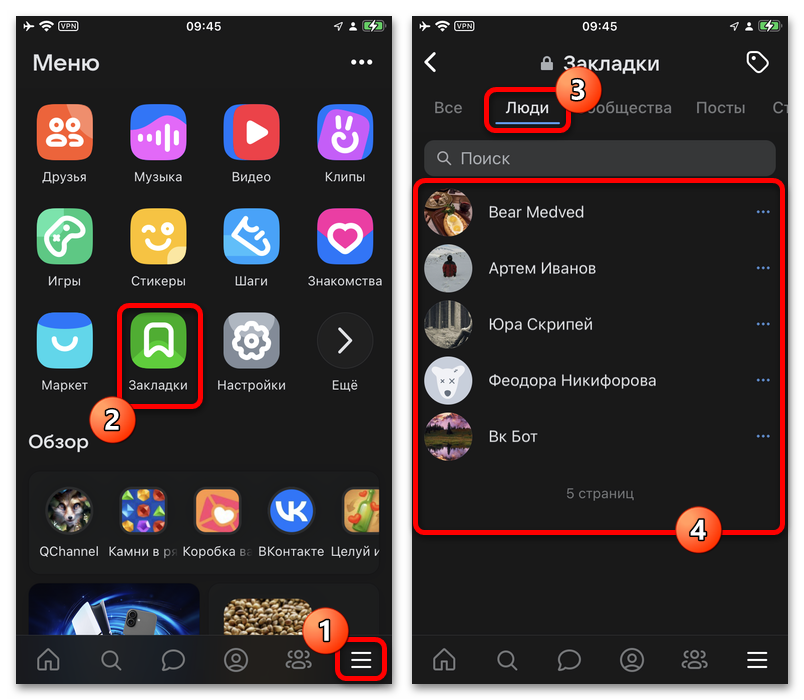
Удаление стоит применять осознанно, особенно в отношении коллег, родственников и участников общих сообществ. Если ограничение нужно только для посторонних зрителей, закрытый профиль или скрытие отдельных контактов обычно удобнее.
Настройка на компьютере и в веб-версии
В браузере доступны те же возможности и тот же лимит в 30 скрытых пользователей. Откройте меню профиля в правом верхнем углу сайта, перейдите в «Настройки» и выберите вкладку «Приватность» в боковом меню.
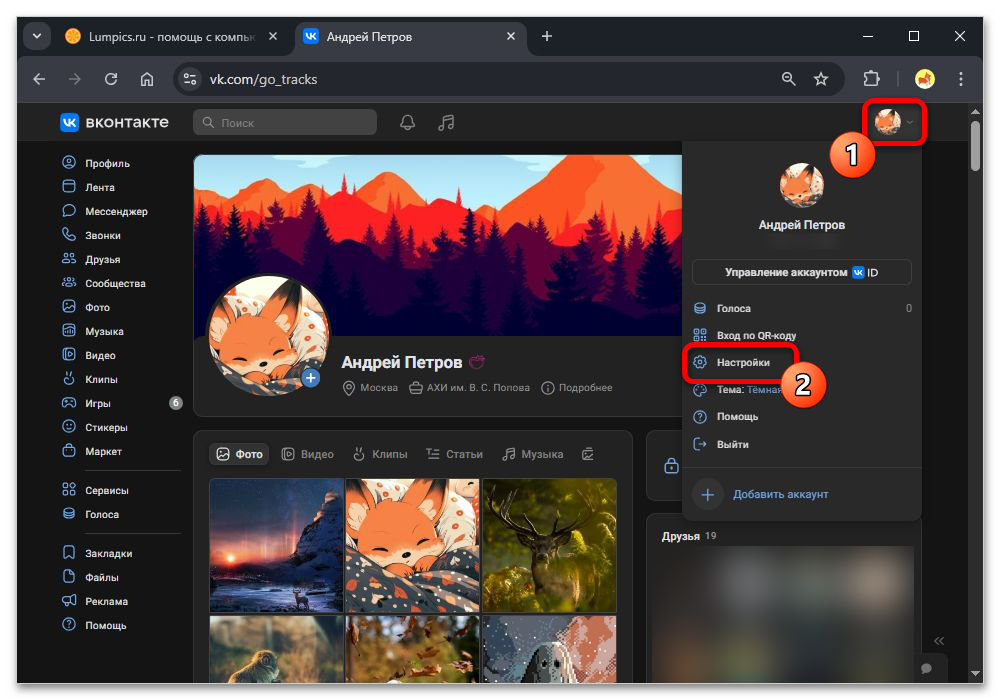
Затем откройте пункт «Кого видно в списке моих друзей и подписок», отметьте нужные профили и сохраните изменения. Проверьте строку «Кто видит моих скрытых друзей» и установите значение «Только я». Чтобы закрыть страницу, внизу раздела приватности измените статус профиля и подтвердите решение. Удалить человека можно на его странице через кнопку статуса дружбы; при необходимости сначала добавьте профиль в закладки.
Что выбрать в вашей ситуации
- Нужно скрыть несколько знакомых, сохранив общение — используйте список скрытых друзей, рассчитанный на 30 человек.
- Нужно ограничить просмотр страницы незнакомцами — включите закрытый профиль.
- Нужно, чтобы более 30 пользователей не отображались среди друзей — удалите их из друзей, предварительно сохранив важные страницы в закладки.
- Нужно скрыться от конкретного человека полностью — используйте чёрный список и индивидуальные параметры приватности, а не только удаление.
Полностью скрыть всех друзей одним параметром в VK нельзя. Самый мягкий вариант рассчитан на 30 аккаунтов, закрытие профиля защищает только от не-друзей, а убрать ограничение по количеству позволяет лишь удаление из списка. Выбирайте способ с учётом того, кто не должен видеть ваши связи и готовы ли вы менять статус дружбы.





