

Во ВКонтакте нельзя одной кнопкой сделать невидимыми все изображения профиля: доступ зависит от того, где находится снимок. Можно убрать его превью с личной страницы, закрыть сохранённые фото и отметки настройками приватности либо ограничить просмотр конкретных альбомов. Перед изменениями проверьте, не прикреплена ли фотография к записи на стене.
Убрать фото из блока в профиле на компьютере
В блоке «Фото» на личной странице показываются последние изображения. Скрытие превью убирает снимок только из этого блока: сама фотография остаётся в альбоме и не становится закрытой для тех, у кого уже есть к ней доступ.
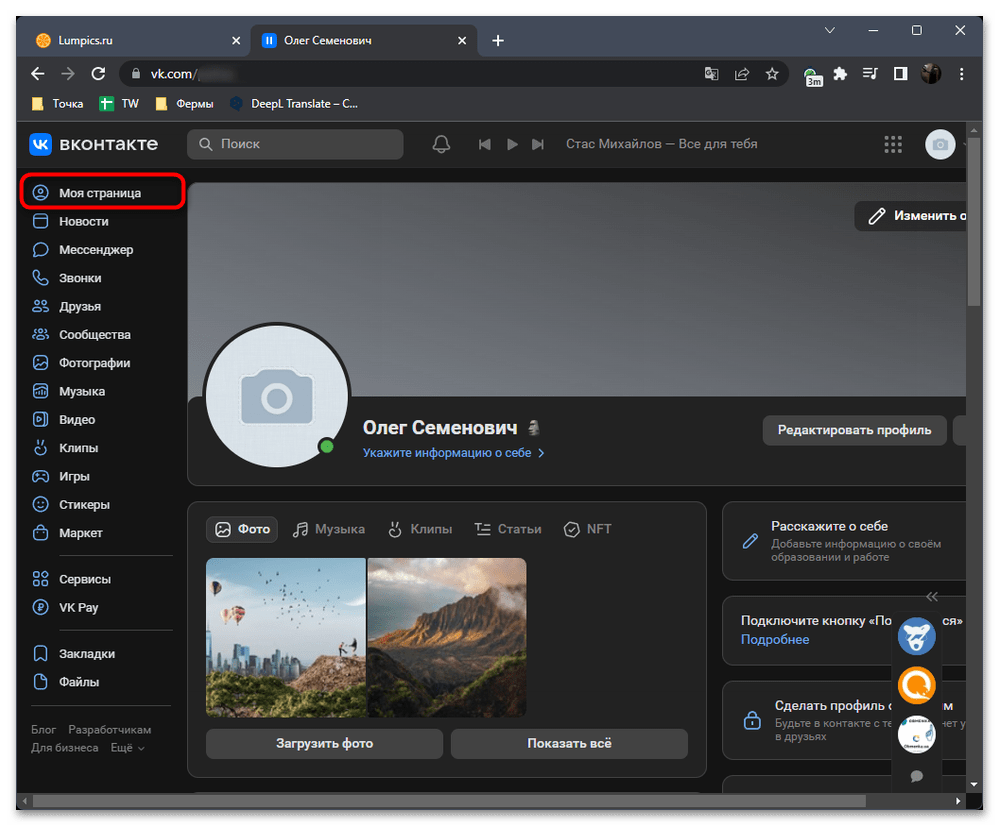
Откройте свою страницу в веб-версии VK. Под информацией профиля найдите блок с фотографиями — здесь видны снимки, которые выводятся в превью.
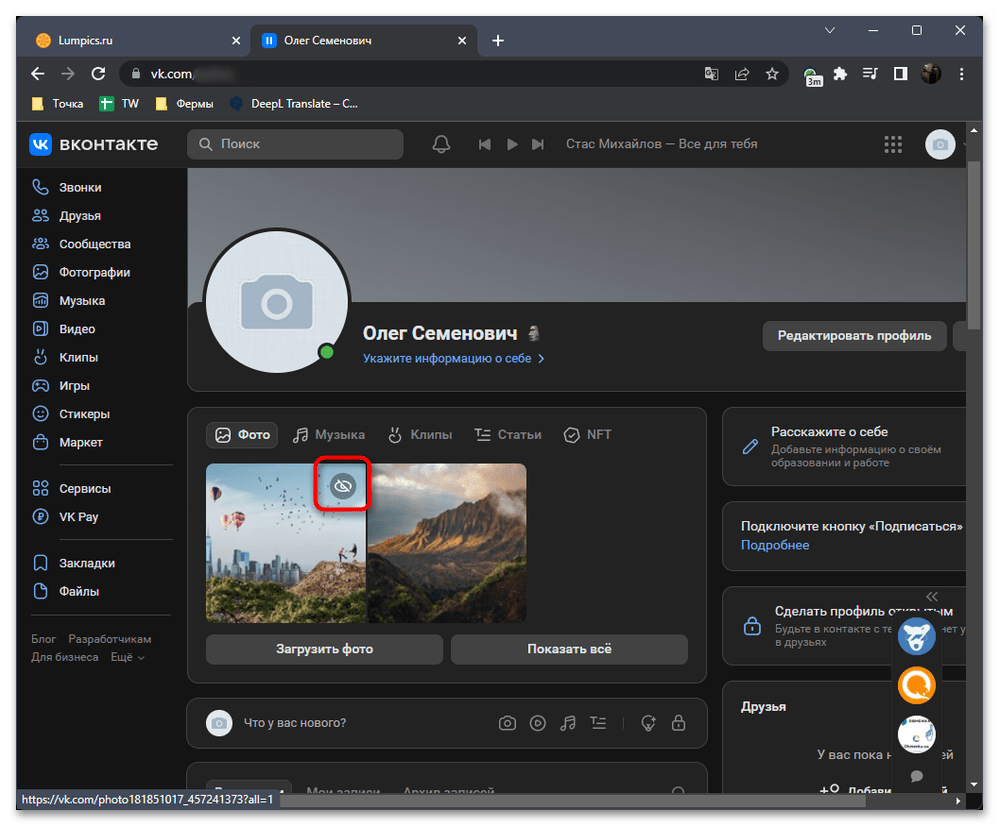
Наведите курсор на фотографию, которую не хотите показывать в блоке. В правом верхнем углу её миниатюры появится значок с перечёркнутым глазом.
Нажмите этот значок: он удаляет выбранное изображение из видимой подборки на странице, не удаляя файл из фотоальбома.
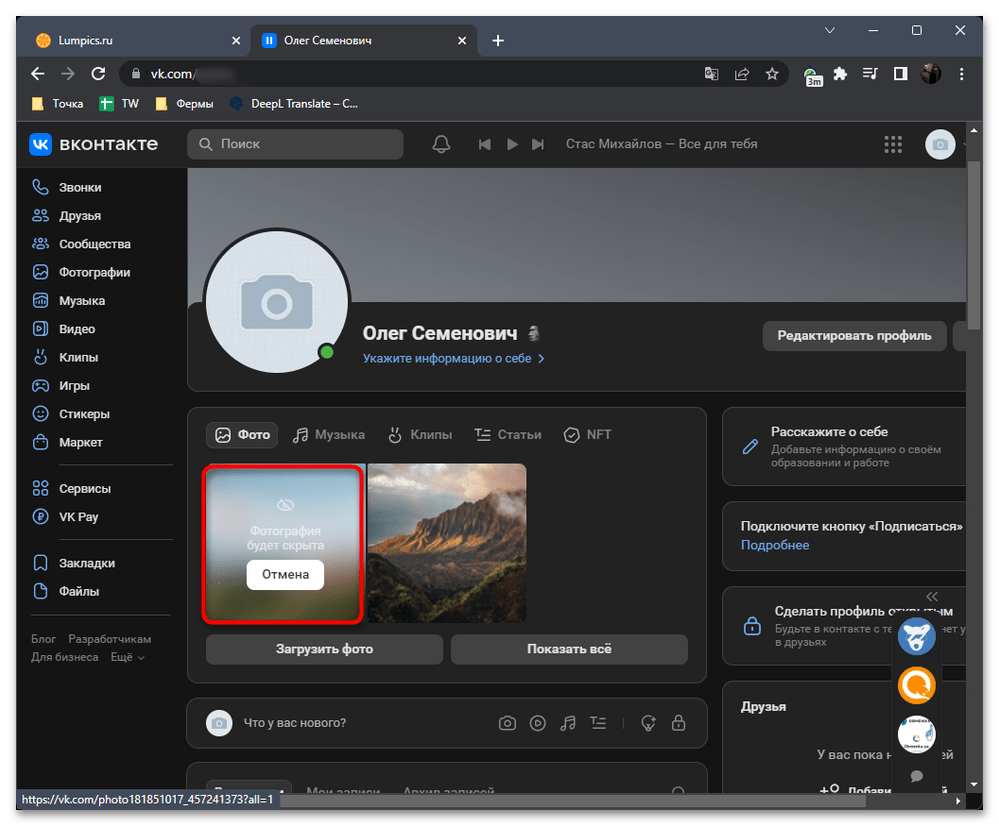
После нажатия VK покажет уведомление об успешном скрытии. Пока страница не обновлена, действие обычно можно отменить из этого уведомления.
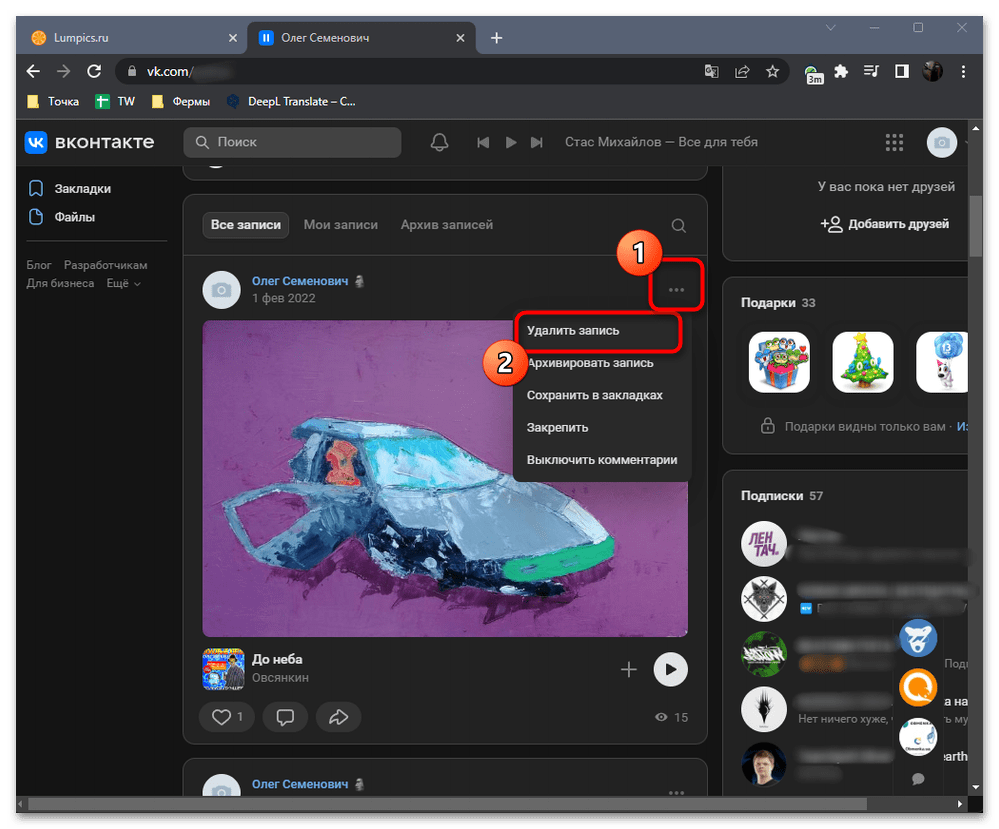
Если фотография появилась на стене вместе с публикацией, отдельно уберите и запись. Откройте меню с тремя точками в правом верхнем углу поста и выберите удаление записи.
Удаление поста не удаляет изображение из альбома. Чтобы закрыть сам снимок от других людей, задайте приватность его альбому, как описано ниже.
Настроить приватность сохранённых и отмеченных фотографий
Параметры приватности управляют не всеми загруженными изображениями сразу, а отдельными категориями: сохранёнными фото, фотографиями с вами на них, геометками и возможностью отмечать вас. Это удобно, если нужно ограничить доступ без переноса файлов.
На компьютере нажмите на аватар в правом верхнем углу сайта и в выпадающем меню выберите «Настройки».
В боковом меню откройте раздел «Приватность». Все изменения здесь сохраняются автоматически или после выбора варианта — ориентируйтесь на интерфейс страницы.
В разделе приватности найдите строку «Кто видит мои сохранённые фотографии». Выберите «Только я», чтобы скрыть этот стандартный альбом от всех, либо другой подходящий круг пользователей.
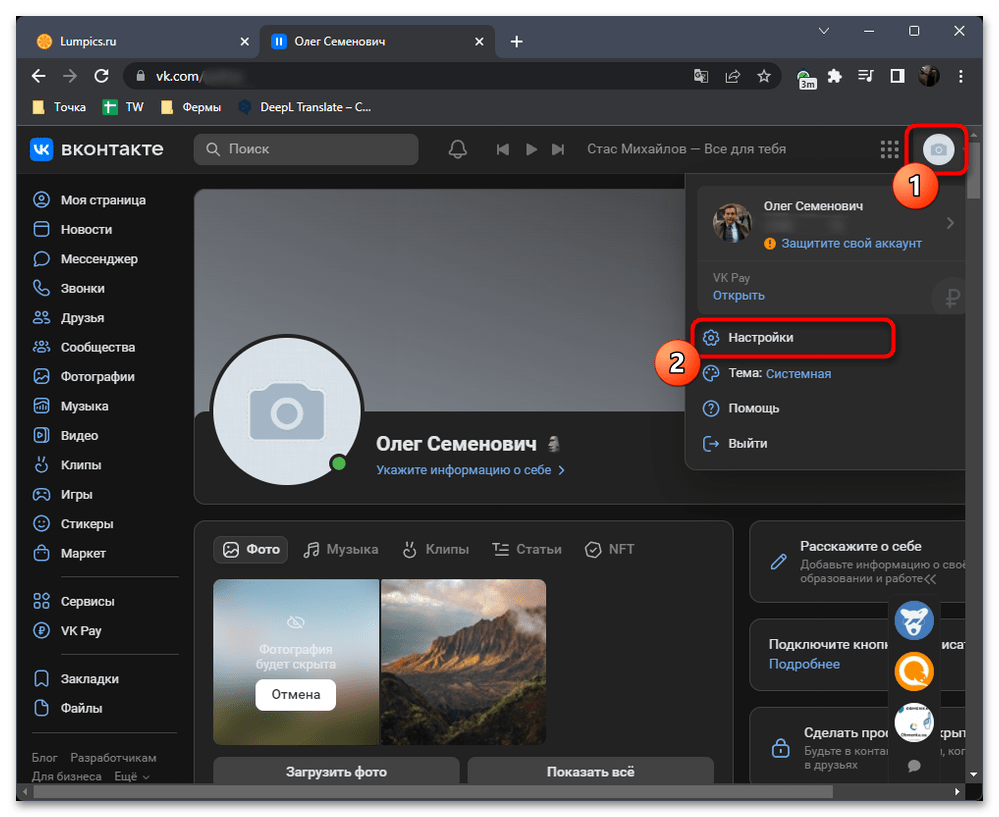
Вариант «Только я» оставит доступ к сохранённым снимкам лишь владельцу страницы. Настройка не влияет на фото, загруженные в другие альбомы.
Ниже откройте блок «Фотографии». Здесь можно указать, кто видит снимки, на которых вас отметили, кто видит местоположение на фото и кто вправе отмечать вас.
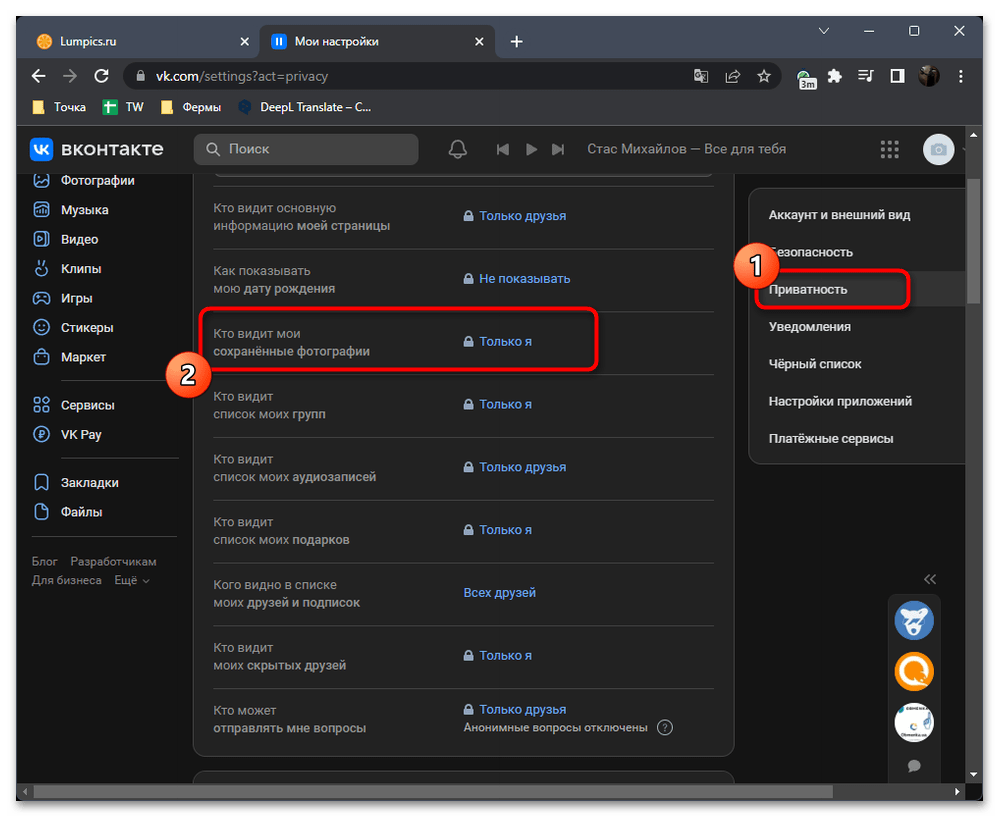
Ограничение отметок поможет не допустить появления нежелательных фотографий в связанных с профилем разделах. Уже существующие отметки при необходимости удаляйте на самих снимках.
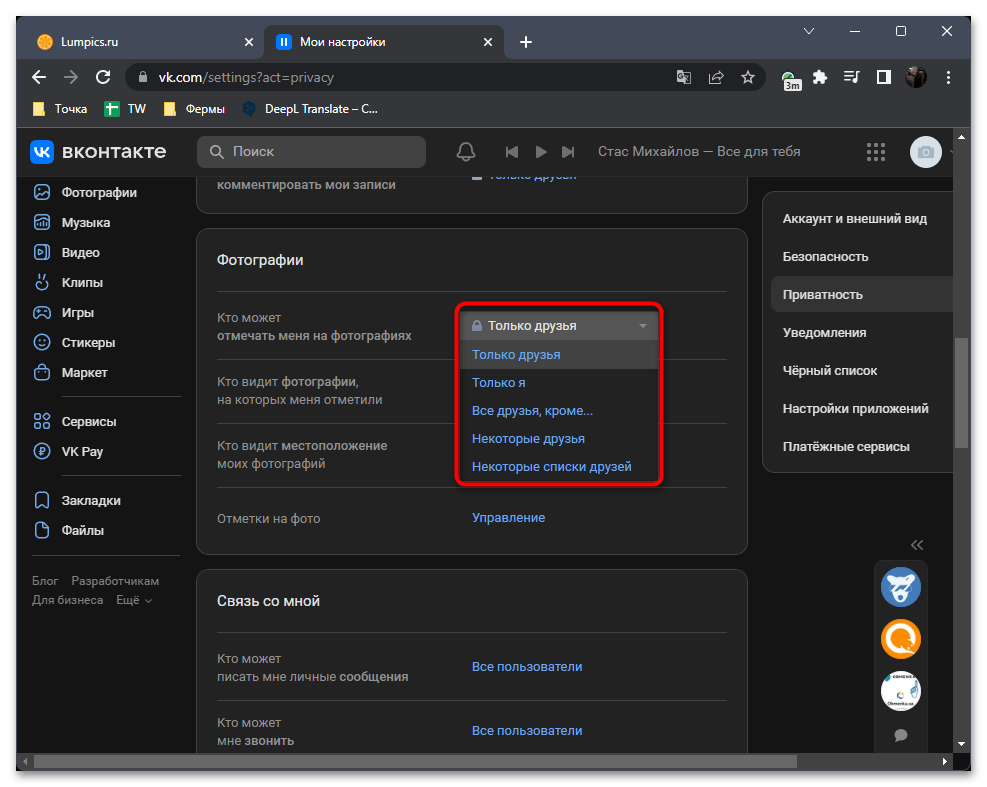
Для многих пунктов доступны не только варианты «Все пользователи» и «Только я». Можно открыть просмотр друзьям, отдельным спискам или исключить конкретных людей.
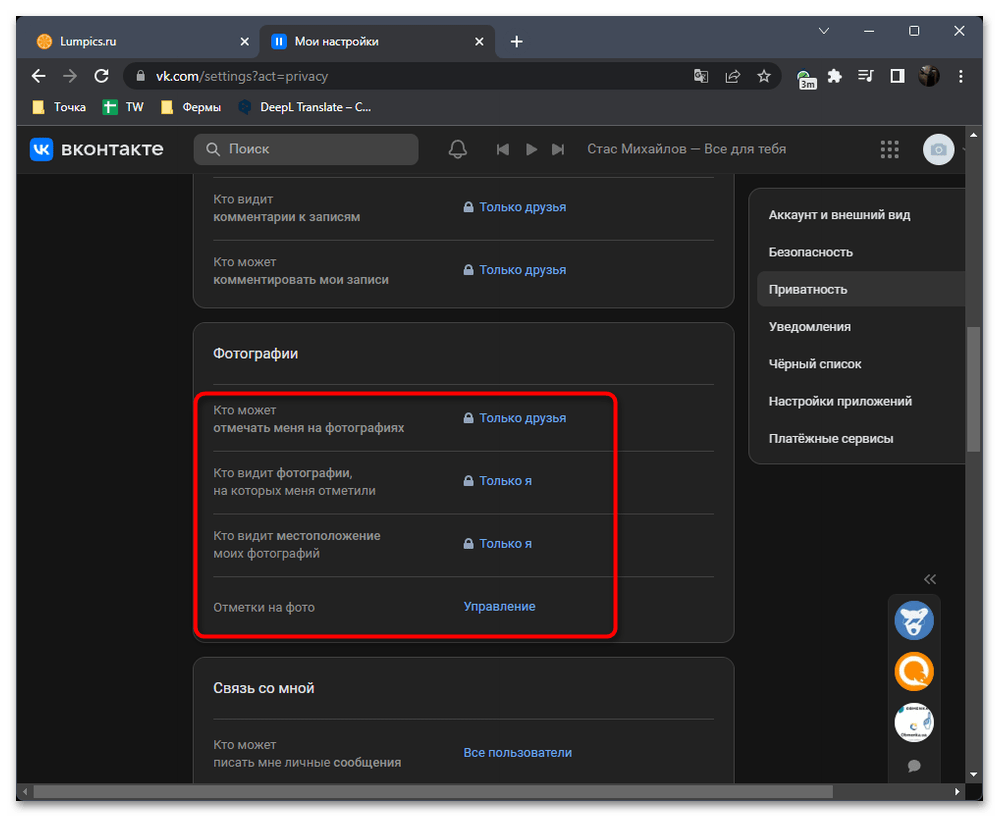
Выбирайте правило осознанно: исключённый пользователь не увидит материал через ваш профиль, но это не отменяет доступ к чужой публикации или альбому, если их владелец оставил их открытыми.
Закрыть альбом с загруженными снимками
Для работы с отдельным проектом или тестирования возможностей платформы не всегда удобно задействовать личную страницу. В таком случае на Retriv можно выбрать аккаунт ВКонтакте, затем проверить данные профиля, завершить лишние сеансы и настроить доступ под конкретную задачу.
Перейдите в раздел «Фотографии» со своей страницы. Откройте существующий альбом, который хотите закрыть, или создайте отдельный для личных снимков.
В настройках альбома найдите пункт «Кто может просматривать этот альбом?». Именно он определяет, кто увидит все фотографии внутри.
Выберите нужную аудиторию: «Только я» для полного скрытия от других пользователей, «Только друзья» или более точный вариант с отдельными людьми и списками.
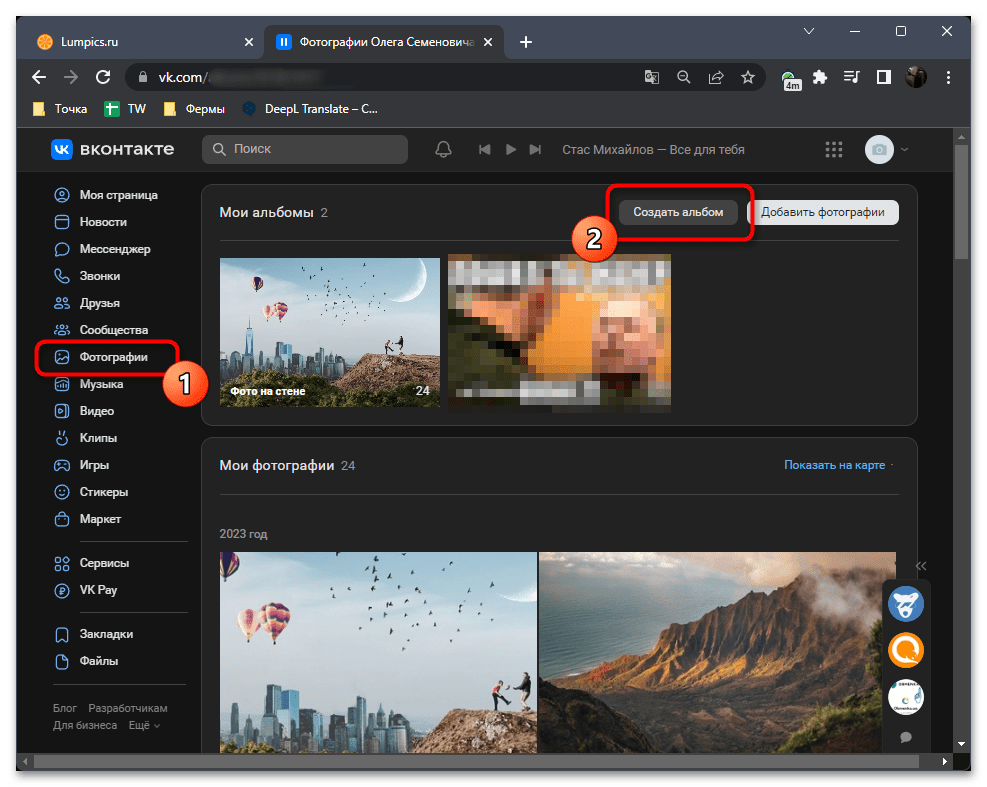
После сохранения правила распространяются на фотографии этого альбома. Но изображения, опубликованные в других альбомах или в записях, проверьте отдельно.
Для нового закрытого альбома сначала задайте название и приватность, а затем добавляйте в него изображения. Так они не будут открыты всем пользователям в момент загрузки.

При редактировании существующего альбома заранее убедитесь, что переносите нужные снимки именно в него. Настройки одного альбома не меняют доступ к содержимому других.
Как изменить доступ в приложении VK
В приложении нет функции скрытия отдельных превью из блока фото профиля, как в веб-версии. Зато доступны параметры приватности и управление альбомами. Названия кнопок и расположение меню могут немного отличаться на Android и iPhone.
Откройте вкладку профиля или «Сервисы» и вызовите меню приложения. В некоторых версиях для этого нужно нажать значок с тремя линиями, затем перейти в «Настройки».
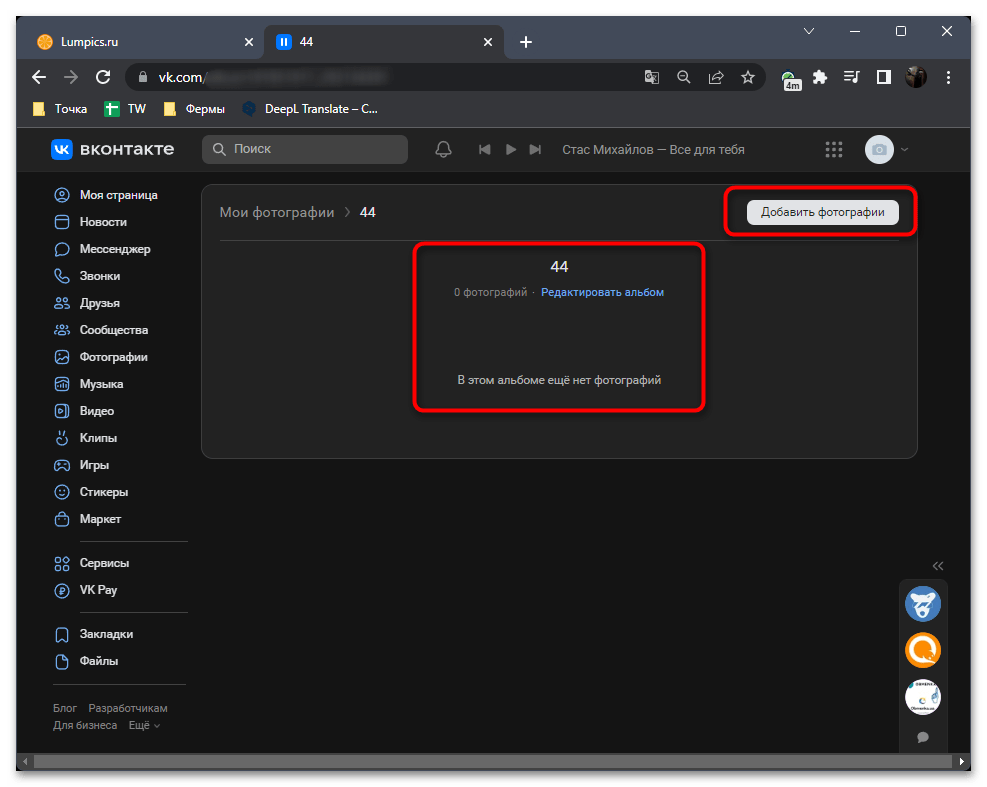
В настройках выберите «Приватность», найдите пункт о сохранённых фотографиях и установите нужный круг зрителей. В блоке «Фотографии» также доступны правила для снимков с отметками, геолокации и отметок от других пользователей.
Чтобы закрыть обычные загрузки с телефона, откройте в своём профиле «Фотографии». Выберите существующий альбом либо нажмите кнопку создания, задайте для просмотра «Только я» или другую аудиторию и сохраните изменения. Там же при необходимости ограничьте комментирование. Загружайте личные файлы только в альбом с уже выбранной приватностью.
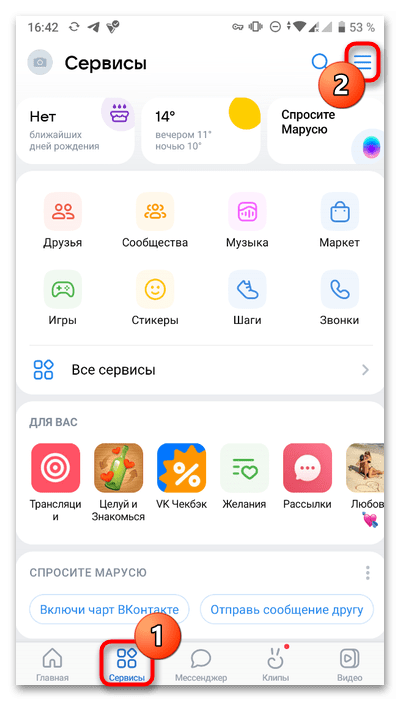
После сохранения откройте альбом и убедитесь, что рядом с ним отображается выбранное ограничение доступа. При необходимости измените аудиторию тем же способом.
Что проверить после настройки
- Просмотрите стену: удаление превью или закрытие альбома не всегда убирает уже опубликованный пост с фотографией.
- Проверьте все альбомы, если задача — скрыть весь архив, а не отдельную папку.
- Учитывайте сохранённые копии: пользователь, который ранее скачал снимок или получил его в сообщении, сохранит этот файл.
- При необходимости откройте профиль в режиме просмотра для другого пользователя, чтобы убедиться в результате.
Если потребуется вернуть доступ, повторите тот же путь и выберите более широкую аудиторию. Скрытие альбома не удаляет фотографии и не влияет на их качество.



![❤ Apple ID Казахстан / СНГ | 7+ дней | App Store активирован | 2FA API Link ❤. [867644]](/uploads/icons/apple/category_apple.png)





