
В посте VK можно упомянуть пользователя так, чтобы вместо технического адреса читатели видели имя, короткую фразу или эмодзи. Такая ссылка создаётся через символ @ или * и ведёт на профиль человека после публикации записи.
Что важно знать перед добавлением упоминания
В обычном редакторе постов работают встроенный список упоминаний и ручный формат: @id123 (Текст ссылки) или @username (Текст ссылки). Вместо id123 укажите числовой ID профиля, а вместо username — его короткий адрес. Полный URL вида https://vk.com/... для такого упоминания не подходит.
Ссылка будет активной, только если VK распознает указанный идентификатор. Если человек сменит короткий адрес страницы, вариант со старым username может перестать вести на нужный профиль; числовой ID в этом отношении стабильнее.
Как упомянуть человека в приложении VK
Создайте обычный пост
Откройте свою страницу или нужное сообщество, нажмите кнопку создания публикации и выберите формат «Пост». История для этой задачи не подойдёт: её редактор работает иначе.
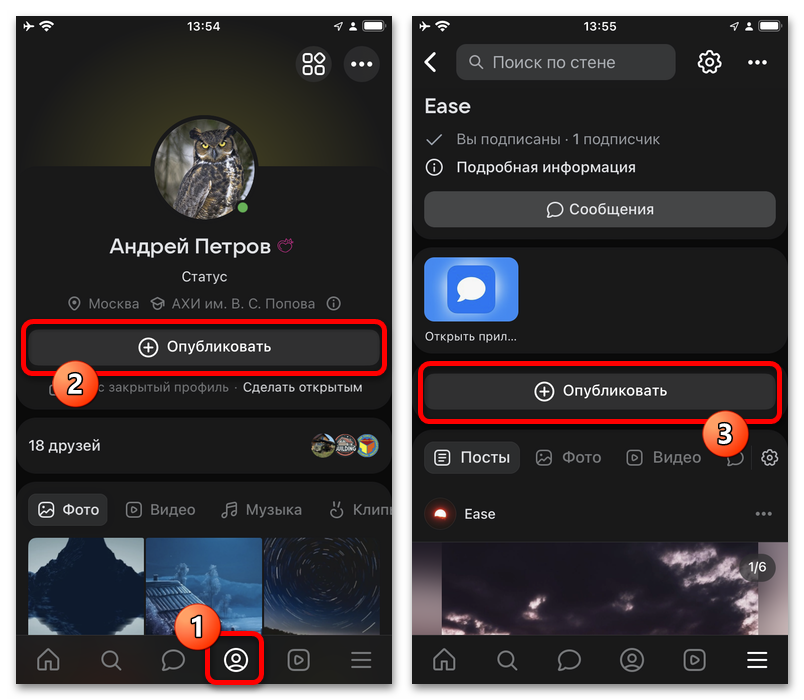
Введите основной текст записи и заранее определите место, где должно стоять упоминание. Его можно поставить в начале, в середине предложения или в конце поста.
Вызовите список пользователей
Поставьте курсор в выбранную позицию и напечатайте @. Также можно использовать символ *: он вызывает тот же механизм упоминаний.
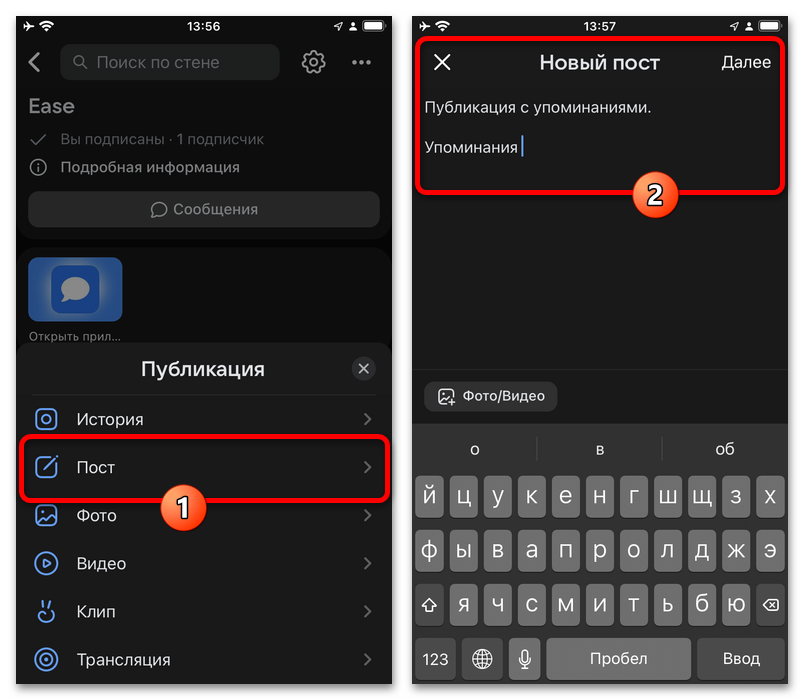
Под полем появится список подходящих аккаунтов. После символа начните вводить имя человека, чтобы сузить перечень и быстрее найти нужный профиль.
Выберите профиль и проверьте оформление
Нажмите на нужного пользователя в выпадающем списке. VK вставит упоминание в текст и свяжет его со страницей выбранного человека.
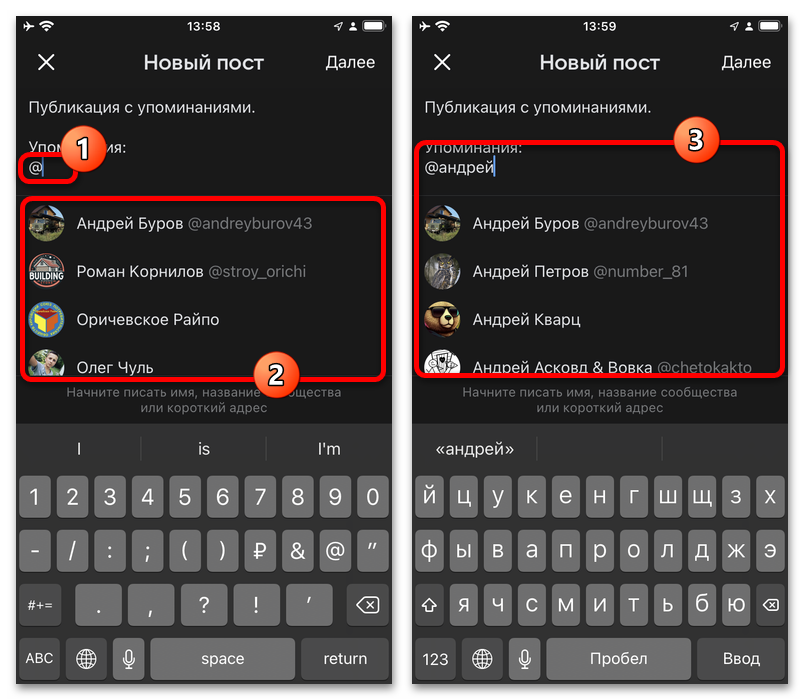
Готовая текстовая ссылка выделяется в редакторе. При необходимости используйте ручный формат со скобками, чтобы задать подпись, которую увидят читатели, а не адрес профиля.
Добавьте ссылку вручную
Если нужный профиль не появляется в списке, введите конструкцию самостоятельно. Например: @id123 (Анна Петрова) или @anna_petrova (наш дизайнер). Подпись может состоять из слов, символов и эмодзи.
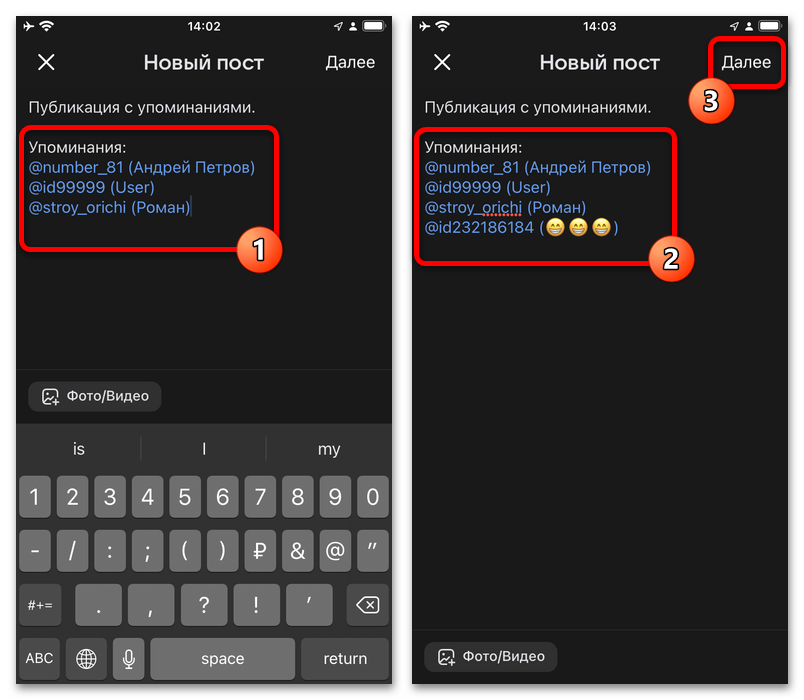
Не заменяйте ID или короткое имя полным адресом страницы — редактор не создаст корректное встроенное упоминание. Скобки и текст внутри них нужны, если ссылке требуется собственная подпись.
Опубликуйте или запланируйте запись
Завершите оформление поста, добавьте вложения при необходимости и воспользуйтесь предварительным просмотром, если он доступен в редакторе. Перед отправкой убедитесь, что упоминание осталось выделенным как ссылка.
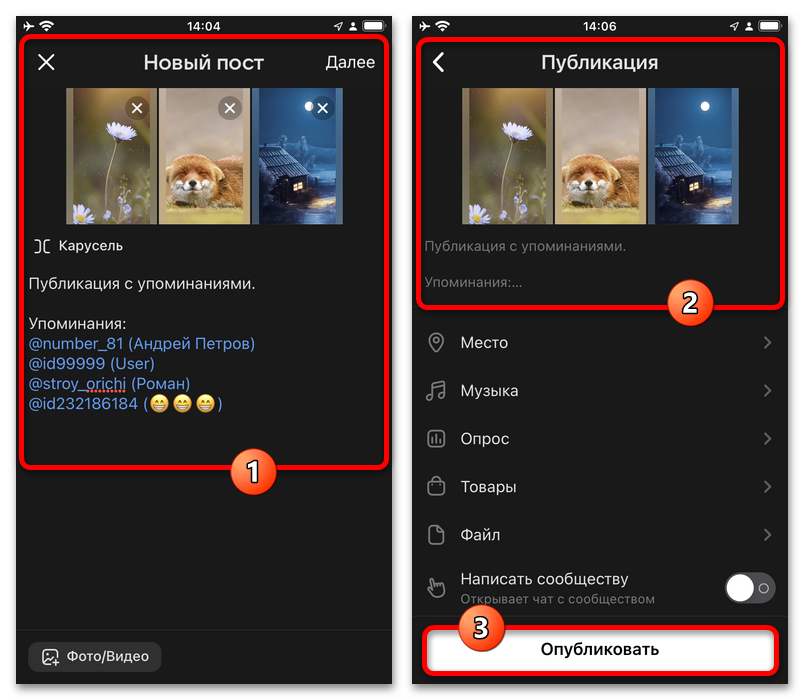
Опубликуйте запись сразу либо отправьте её в отложенные. В обоих случаях ссылка сохраняется в тексте поста и должна открываться после размещения.
Проверьте результат в ленте
Откройте опубликованный или запланированный пост и нажмите на текст упоминания. Переход должен вести именно на страницу нужного пользователя.
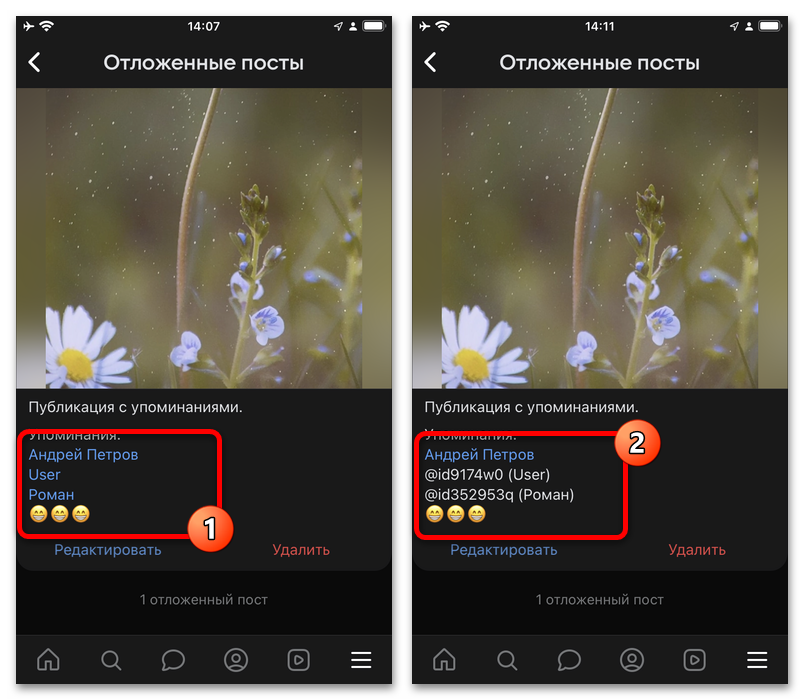
Если ссылка отображается как обычный текст или открывает не тот профиль, отредактируйте запись и проверьте ID, короткое имя и синтаксис. Это особенно полезно для старых username, которые могли быть изменены владельцем страницы.
Как сделать текстовую ссылку на компьютере
Откройте редактор публикации
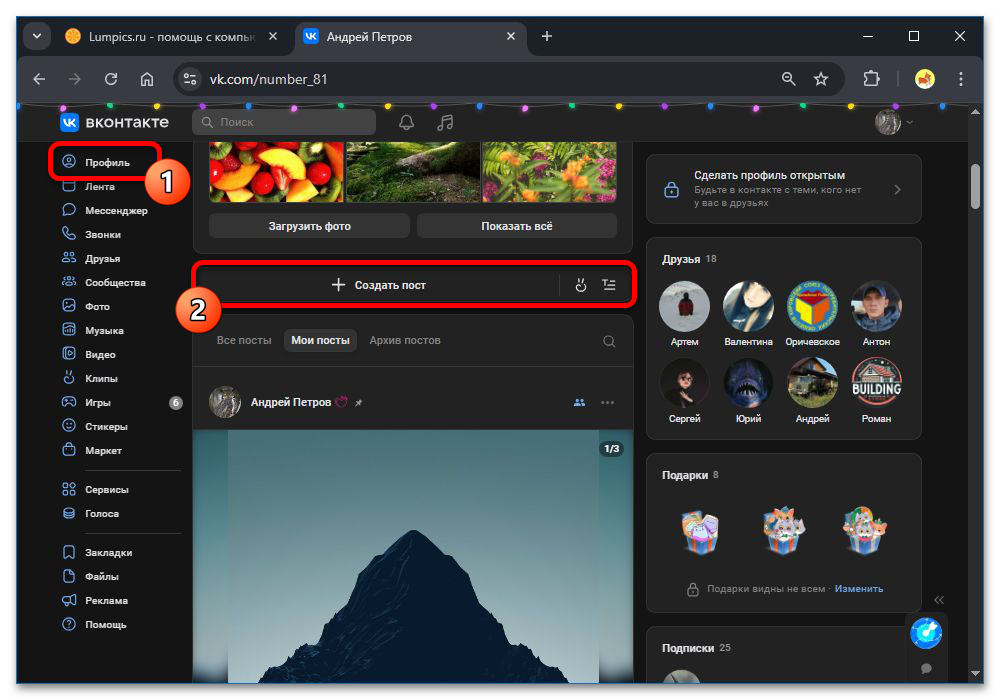
Перейдите на страницу профиля или сообщества в браузере. В верхней части ленты нажмите «Создать пост», чтобы открыть поле для новой записи.
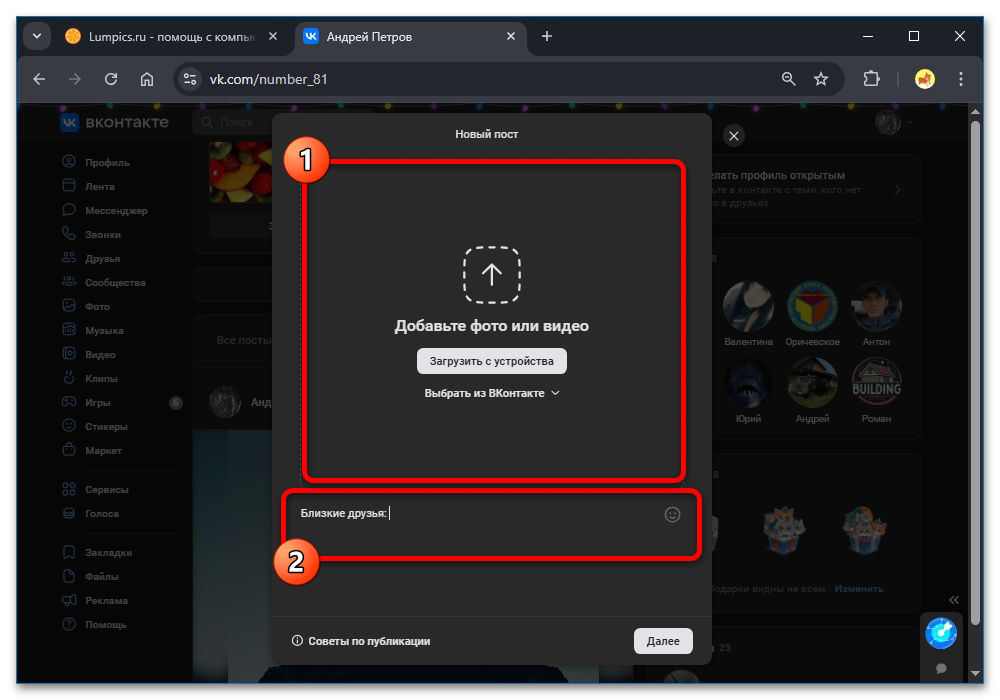
Напишите сообщение и оставьте место для имени или фразы, которая станет ссылкой. Добавлять упоминание можно в любой части текстового поля.
Начните упоминание через @
Установите курсор в нужную точку и введите символ @. Редактор покажет список людей, доступных для выбора.
Кликните по подходящему профилю. Если список слишком длинный, допишите несколько букв имени после символа, чтобы быстрее найти человека.
Используйте ID или короткий адрес при ручном вводе
На компьютере также доступен ручной формат: @id123 (текст ссылки) либо @username (текст ссылки). Он удобен, когда известен точный идентификатор страницы.
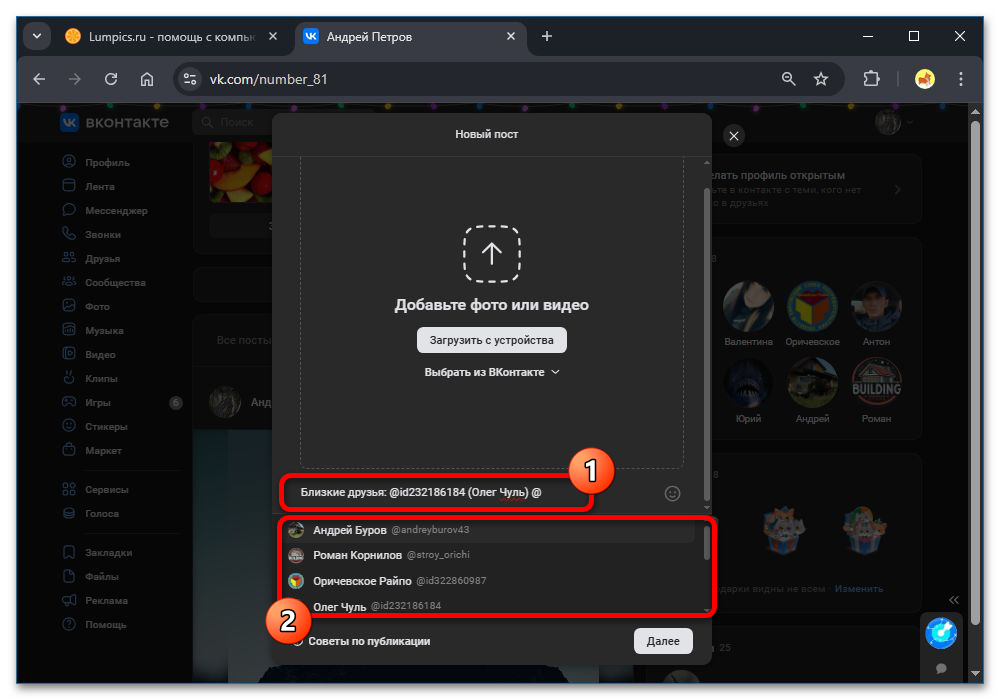
В скобках разрешается указать понятное читателям название — например, «автор фото», «написать менеджеру» или один эмодзи. Сам идентификатор в опубликованной записи виден не будет.
Просмотрите запись перед отправкой
Проверьте, что фраза с упоминанием выглядит как ссылка, а соседние слова не попали внутрь скобок. При необходимости поправьте подпись прямо в редакторе.
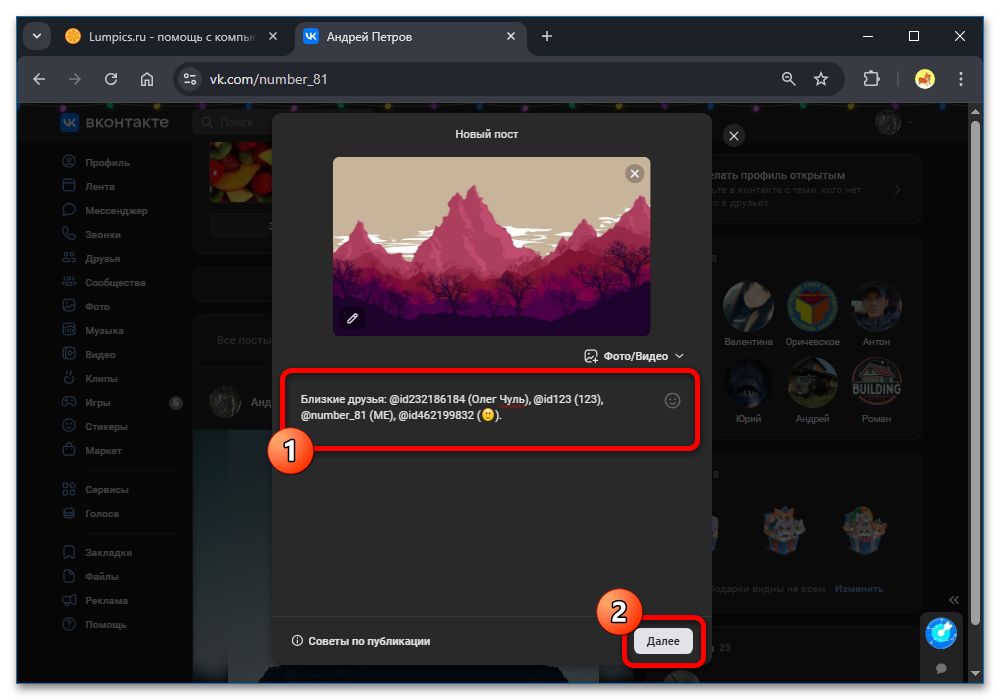
Предпросмотр помогает заметить лишние пробелы и ошибки в формуле до публикации. Внешний URL профиля в этом способе использовать не нужно.
Разместите пост
Нажмите кнопку публикации или выберите отложенное размещение. После сохранения запись появится в ленте страницы либо в списке запланированных публикаций.
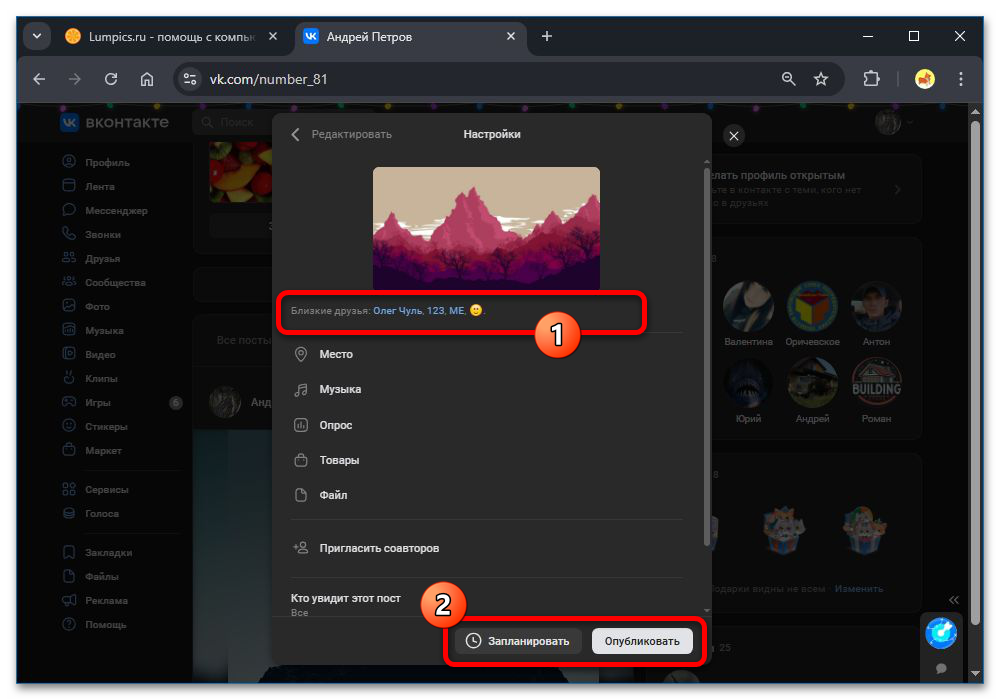
Для рабочих страниц важно проверять упоминания до выхода материала: ссылка с неверным username может формально оформиться, но вести не на того человека. Особенно внимательно сверяйте профиль при подготовке постов от имени сообщества.
Убедитесь, что переход работает
Откройте готовую запись и перейдите по текстовой ссылке. Если обнаружилась ошибка, используйте меню поста и внесите исправления в текст.
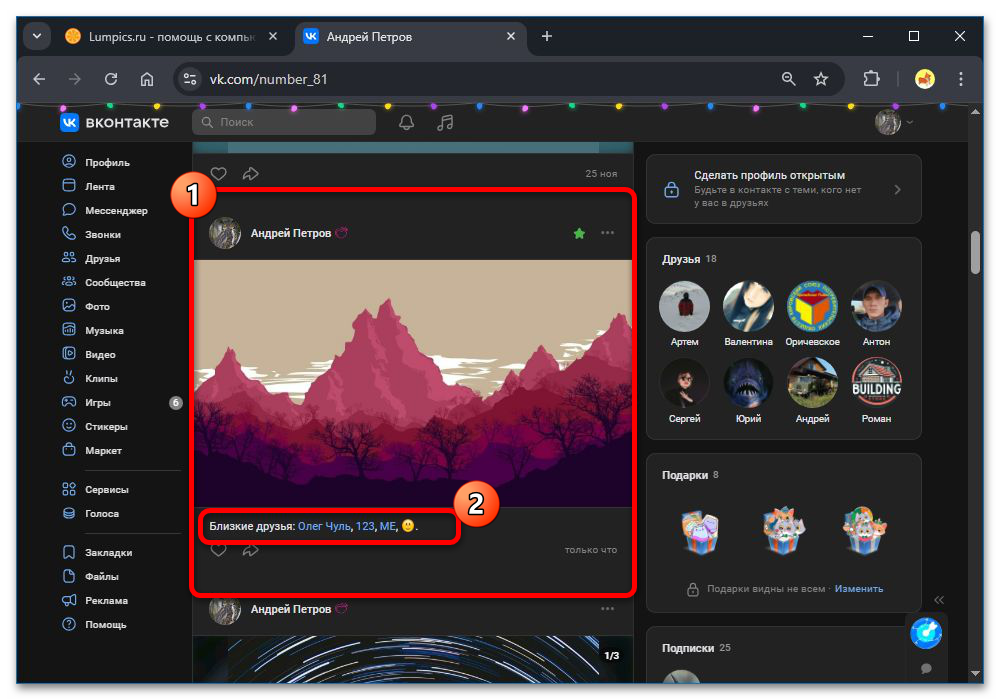
Корректное упоминание помогает читателю быстро открыть профиль, не копируя адрес вручную. Оно уместно в благодарностях, анонсах, ответах подписчикам и публикациях с участниками проекта.
Текстовая ссылка в вики-странице сообщества
Вики-разметка — отдельный вариант для страниц внутри сообщества, а не для стандартного поста. Она доступна в сообществах, где в настройках включён раздел «Материалы»; интерфейс и возможности таких страниц могут отличаться.
- Включите материалы. В управлении сообществом откройте настройки разделов, найдите «Материалы», активируйте их и задайте права для администраторов и редакторов. Сохраните изменения.
- Создайте вики-страницу. Для этого обычно используют адрес вида
https://vk.com/pages?oid=-ID_сообщества&p=Название_страницы, где вместо ID указывают числовой идентификатор сообщества со знаком минус. В названии лучше применять латинские буквы, цифры и нижнее подчёркивание. - Вставьте ссылку. В визуальном редакторе нажмите кнопку добавления ссылки, выберите внутренний адрес и укажите ID или короткое имя профиля. В режиме разметки используйте конструкцию
[https://vk.com/id123|Текст ссылки]: здесь нужен полный адрес. - Сохраните страницу и настройте доступ. При необходимости ограничьте просмотр через параметры доступа. Сама вики-страница не появляется в новостной ленте автоматически: её адрес можно добавить в пост, блок ссылок или другой подходящий раздел сообщества.
Для обычной публикации в ленте вики-разметка избыточна — быстрее воспользоваться символом @ и встроенным выбором профиля. Вики-страница оправдана, когда нужен отдельный материал с навигацией и несколькими элементами оформления.
Когда ссылка на профиль особенно полезна
Упоминания делают коммуникацию прозрачнее: подписчик сразу понимает, о ком идёт речь, и может открыть страницу участника команды, автора или партнёра. Для публикаций, где важны регулярные ответы аудитории и подтверждённая принадлежность профиля, полезен аккаунт ВКонтакте с понятным именем, заполненной страницей и актуальным коротким адресом. Это снижает риск путаницы при выборе человека из списка и делает переход по ссылке более понятным для читателя.
Кратко
- в мобильном приложении и на компьютере введите @ или *, затем выберите человека;
- для ручного варианта используйте
@id123 (подпись)или@username (подпись); - не вставляйте полный URL профиля в формулу обычного упоминания;
- после публикации обязательно проверьте, куда ведёт текстовая ссылка.