Приветствие помогает посетителю за несколько секунд понять, куда он попал и что делать дальше: написать в сообщения, посмотреть товары, выбрать услугу или уточнить условия. В VK для этой задачи используют два инструмента: приветственный текст в сообщениях сообщества и виджет на странице. Первый работает в новом диалоге с сообществом, второй привлекает внимание ещё до обращения. Их можно сочетать, если каждый элемент выполняет свою задачу и не повторяет другой.
Какой формат приветствия выбрать
Сначала определите цель. Если нужно сориентировать человека после первого обращения, настройте приветствие в сообщениях. Оно подходит для короткого текста: графика работы, срока ответа, условий заказа или вопроса, который поможет начать диалог.
Виджет нужен для навигации на странице сообщества. В нём можно показать основное предложение, краткое преимущество и кнопку с действием: открыть товары, написать менеджеру, перейти к записи или посмотреть условия. Виджеты создаются через приложения или внешние конструкторы, поэтому доступные шаблоны, оформление и условия использования зависят от выбранного сервиса.
- Для первого обращения — используйте приветствие в сообщениях.
- Для навигации по странице — добавьте виджет с одной понятной кнопкой.
- Для магазина или услуг — объедините оба формата: виджет направляет, а сообщение продолжает разговор.
Если для работы, тестирования или отдельного проекта нужен профиль, который не связан с личной страницей, заранее определите необходимые параметры и после получения доступа настройте безопасность. Подходящий аккаунт ВКонтакте можно выбрать на Retriv, а перед использованием стоит проверить привязанные контакты и активные сеансы.
Приветствие в сообщениях сообщества
Этот способ доступен только при включённых сообщениях сообщества. Текст не публикуется на стене и не заменяет ответы администратора: его видит пользователь, который начинает новый диалог. Не превращайте приветствие в длинную инструкцию, прайс-лист или перечень всех услуг.
Откройте управление сообществом
В браузере перейдите на главную страницу нужного сообщества. В меню администратора нажмите «Управление». В мобильном приложении названия и расположение пунктов могут отличаться, поэтому подробную настройку удобнее выполнять в полной версии сайта.
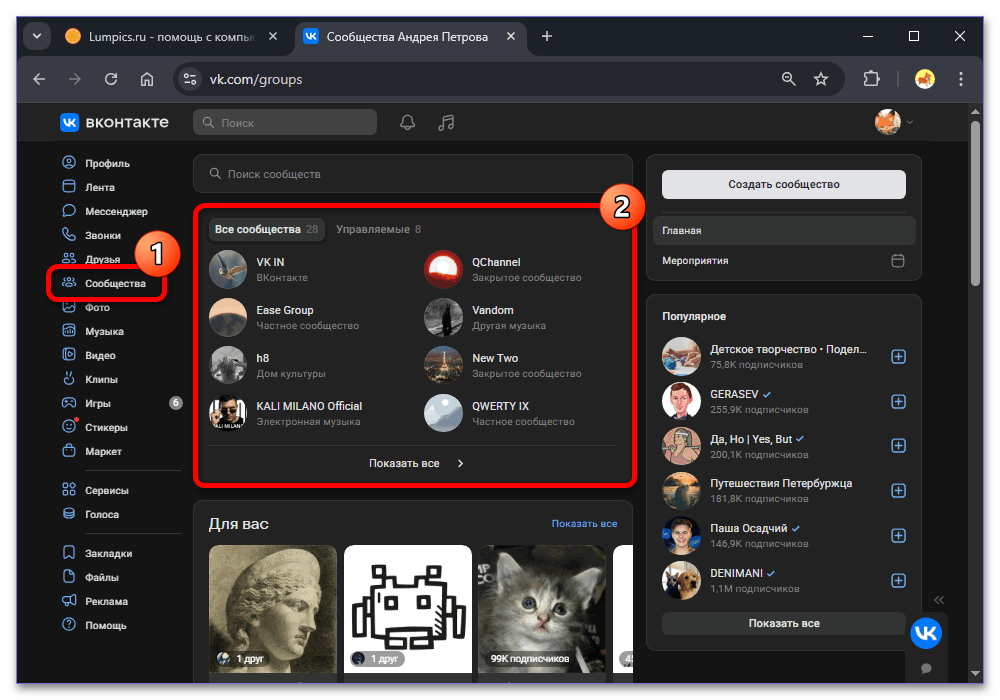
Откроется панель параметров сообщества: здесь управляют участниками, контентом, сообщениями и подключёнными сервисами. Не путайте её с настройками личной страницы — все изменения должны вноситься из карточки сообщества.
Перейдите в раздел сообщений
В меню управления выберите «Сообщения». В этом разделе включают возможность написать сообществу, настраивают отображение кнопки для посетителей и задают приветственный текст.

Если раздел отсутствует или параметры недоступны, проверьте свою роль в управлении. Владелец сообщества может выдать руководителю необходимые права или настроить сообщения самостоятельно.
Разрешите пользователям писать сообществу
В параметре «Сообщения сообщества» установите значение «Включены». Без этого посетитель не сможет начать переписку, а приветственный текст не будет использоваться.
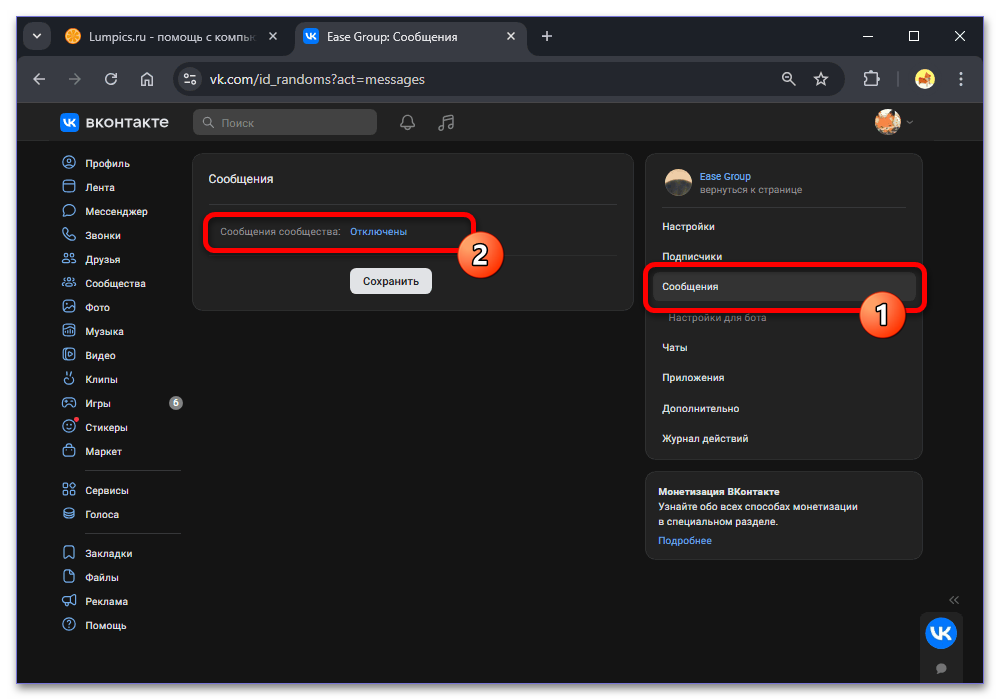
После включения на странице сообщества появится или станет активной кнопка для перехода в диалог. Позже откройте её с другого профиля или попросите коллегу проверить путь обычного посетителя.
Заполните приветственный текст
Найдите поле «Приветствие» или «Приветственное сообщение» и напишите короткий текст от имени сообщества. Удачная структура состоит из трёх частей: доброжелательное обращение, полезный ориентир и один следующий шаг. Например: «Здравствуйте! Поможем подобрать размер и ответим с 10:00 до 20:00. Напишите, какой товар вас интересует».
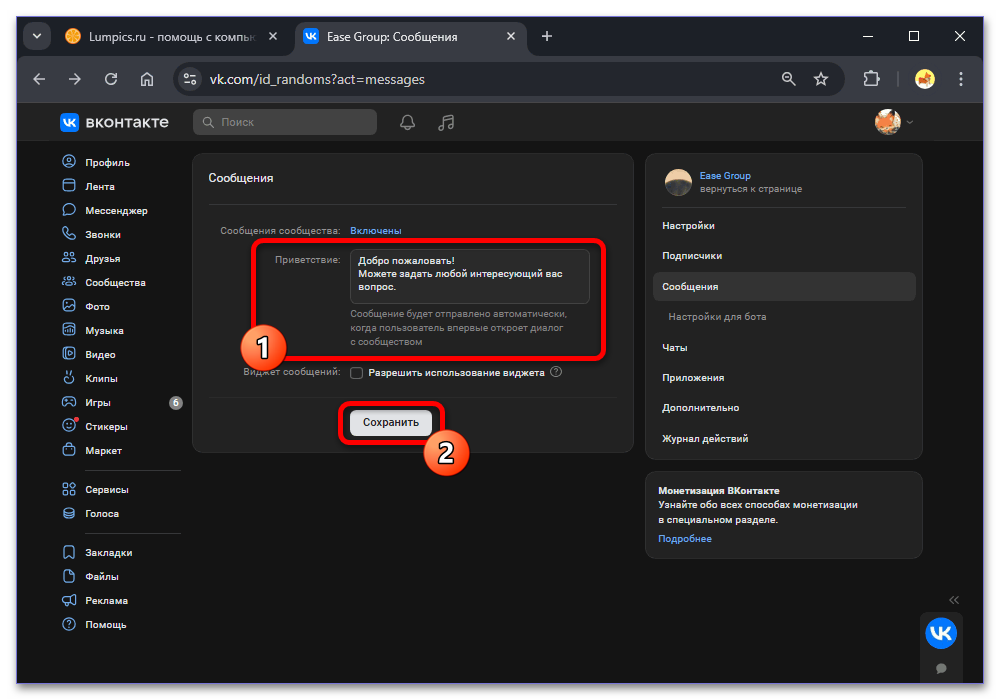
Указывайте только те условия, которые команда действительно соблюдает. Не обещайте мгновенный ответ, если обращения обрабатываются по графику: лучше сразу назвать часы работы. Избегайте капслока, избытка эмодзи, нескольких призывов подряд и ссылок, не нужных для первого контакта.
Сохраните настройки и проверьте диалог
Нажмите «Сохранить», иначе текст не будет применён. Затем начните новый диалог с другой страницы или попросите коллегу отправить первое сообщение. Проверяйте сценарий как посетитель, а не только в интерфейсе администратора.
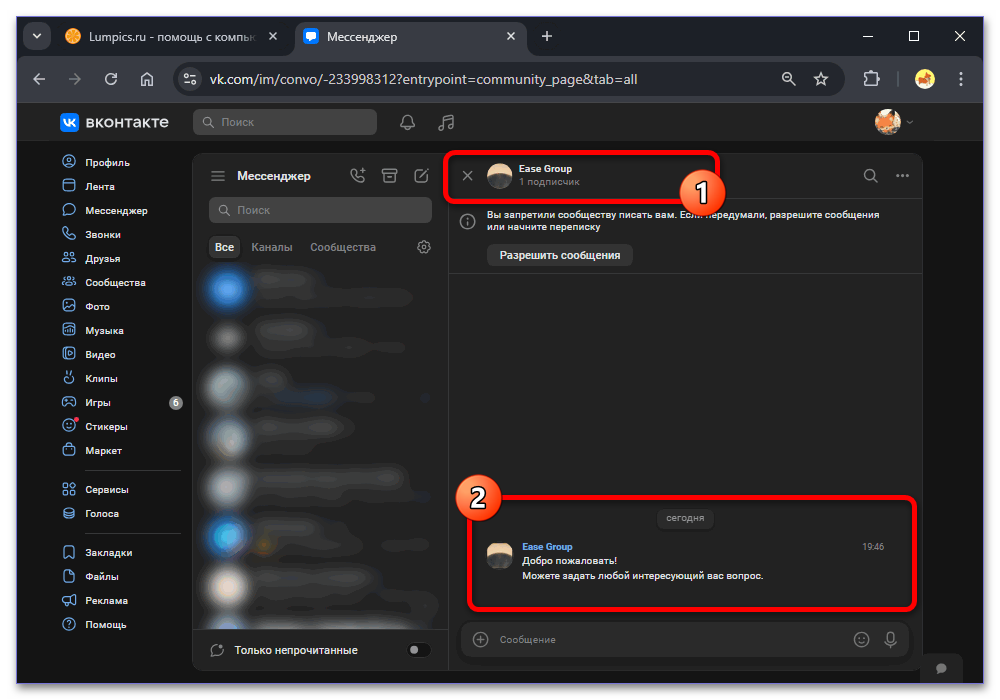
Если приветствие не отображается, убедитесь, что изменения сохранены, а сообщения сообщества включены. Учитывайте и логику нового обращения: в уже существующем диалоге стартовый текст обычно не показывается повторно.
Приветствие на странице через виджет
Виджет — это информационный блок, который приложение выводит на странице сообщества. Он может содержать заголовок, текст, изображение и кнопку. Его задача — не отправить автоответ, а направить посетителя к нужному действию. В стандартных настройках VK нет единого поля для создания любого виджета: для этого подключают подходящее приложение или конструктор.
Откройте раздел приложений
Вернитесь на страницу сообщества, снова выберите «Управление» и откройте пункт «Приложения». Здесь отображаются уже подключённые сервисы и доступные варианты для добавления.

Не подключайте несколько похожих конструкторов без необходимости. Они могут занимать одно и то же место на странице, создавать лишние пункты меню или отвлекать пользователя от основного действия.
Подберите приложение с виджетом
Откройте каталог или список доступных приложений и найдите решение, которое поддерживает виджеты для сообщества. До подключения изучите описание, примеры оформления, условия тарифа и запрашиваемые разрешения. Для простого приветствия достаточно текстового блока с одной кнопкой.

Выбирайте сервис под конкретную задачу, а не по количеству эффектов. Посетителю важнее быстро увидеть ясное предложение и рабочую кнопку, чем анимация или множество декоративных элементов.
Откройте карточку приложения
В списке выберите подходящее приложение. VK может показывать встроенные и сторонние решения, поэтому интерфейс, способы персонализации и набор функций будут различаться. Перед добавлением проверьте, подходит ли приложение для вашего типа сообщества и требуется ли платная подписка.

Не путайте виджет с приложением-меню. Меню добавляет на страницу кнопку или отдельный раздел, а виджет выводит заметный информационный блок. Некоторые сервисы умеют работать в обоих форматах — в таком случае настройте только нужный.
Добавьте приложение в сообщество
Нажмите «Добавить в сообщество» в карточке выбранного приложения. Само по себе это действие не публикует готовое приветствие: оно лишь подключает сервис к выбранной странице и открывает возможность дальнейшей настройки.
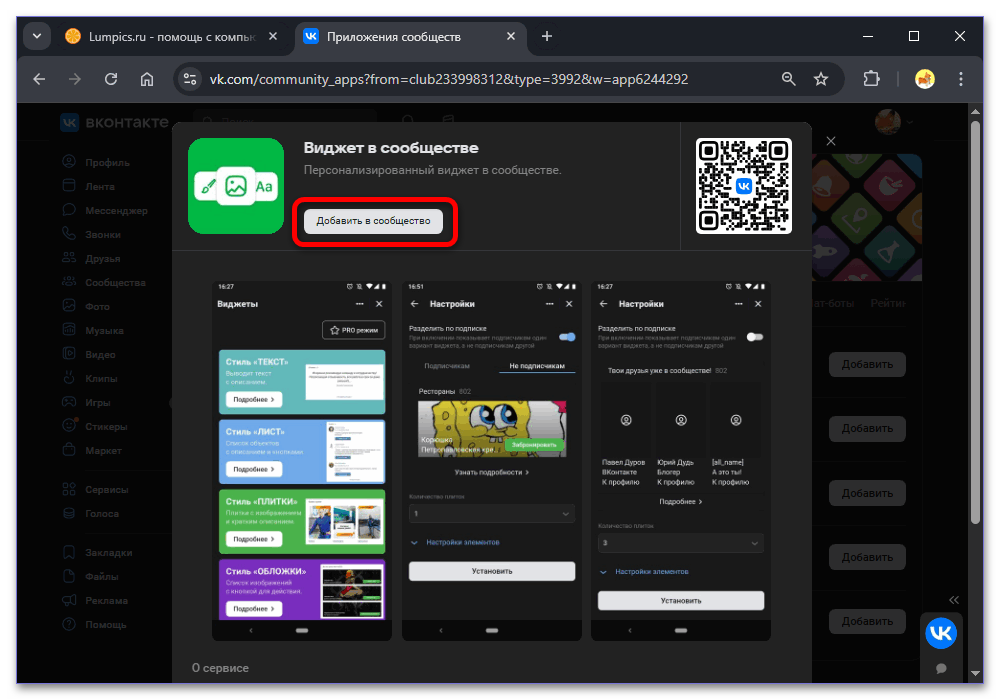
VK предложит выбрать сообщество, которым вы управляете. Если нужной страницы нет в списке, проверьте аккаунт и права доступа либо попросите владельца назначить вас руководителем.
Подтвердите выбор страницы
Отметьте нужное сообщество и подтвердите добавление. Внимательно сверяйте название и аватар, особенно если у бренда есть тестовая, региональная или архивная страница с похожим именем.
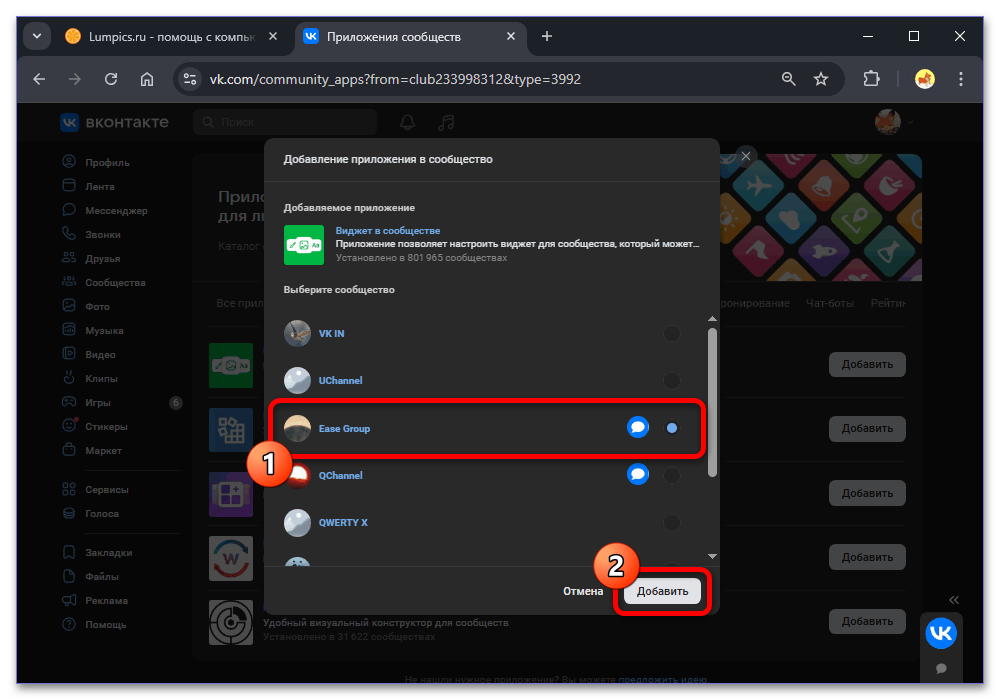
После подтверждения приложение появится среди подключённых. Посетители ещё не увидят оформленный приветственный блок: сначала нужно заполнить содержание и включить показ виджета в настройках самого сервиса.
Откройте настройки виджета
Вернитесь в «Управление» → «Приложения», найдите добавленный сервис и выберите настройку приложения. Откроется интерфейс конструктора, в котором задают текст, оформление, ссылку кнопки и правила показа.
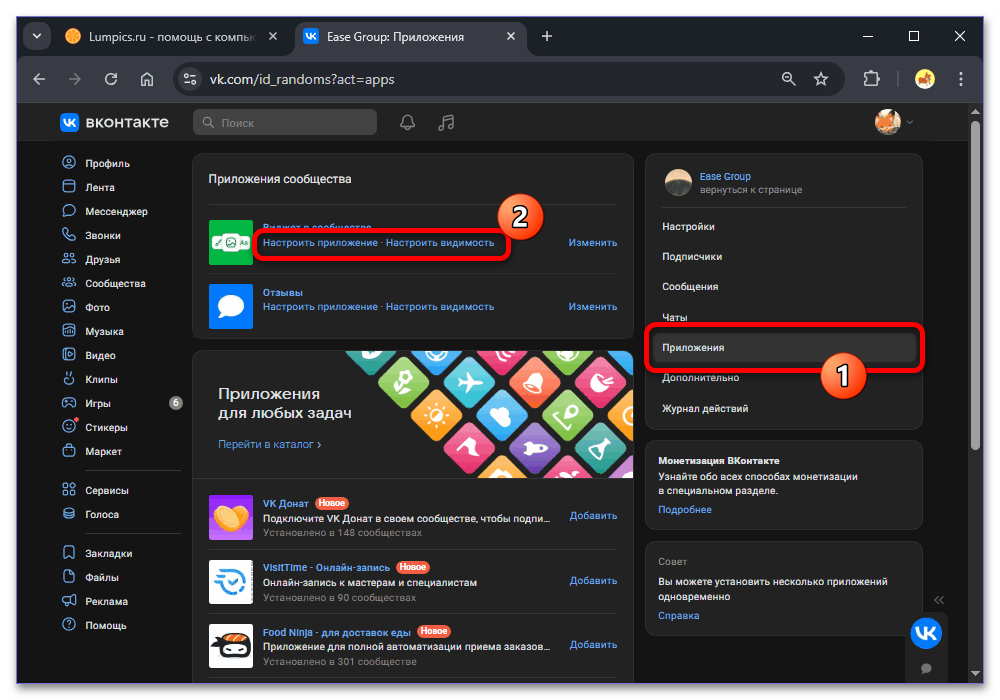
Настройте один основной маршрут. Кнопка «Задать вопрос» должна открывать сообщения, «Смотреть каталог» — товары, а «Записаться» — форму записи. Если текст кнопки не совпадает с результатом перехода, пользователь теряет доверие и может уйти со страницы.
При необходимости скройте кнопку приложения из меню
Некоторые сервисы после подключения добавляют собственную кнопку в меню сообщества. Если вы хотите оставить на странице только виджет, откройте настройку видимости и выберите вариант, при котором приложение не отображается в меню.
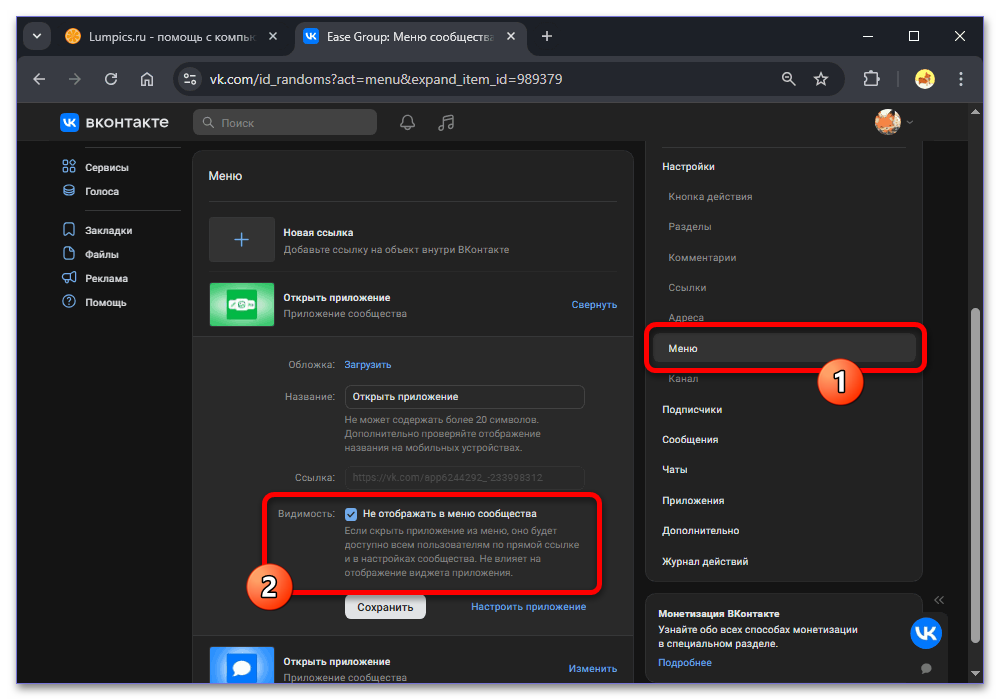
Скрытие пункта меню не всегда отключает сам виджет, но формулировки и переключатели зависят от сервиса. Перед сохранением проверьте предпросмотр: в отдельных приложениях видимость кнопки и публикация блока управляются разными настройками.
Как оформить текст и кнопку
Названия полей в конструкторах различаются, но порядок обычно один: выберите шаблон, заполните заголовок и описание, укажите кнопку, настройте переход и сохраните изменения. Если сервис предлагает переменную для имени посетителя, используйте только тот синтаксис, который указан в его подсказке. Команда из другого приложения может отобразиться обычным текстом.
- Заголовок: сообщает главную пользу — «Подберём букет к вашему событию».
- Описание: поясняет предложение — «Доставка по городу, фото перед отправкой».
- Кнопка: называет действие глаголом — «Выбрать букет» или «Написать нам».
- Переход: ведёт именно туда, что обещано в тексте кнопки.
Если доступно персональное обращение, проверьте его отображение у людей без указанного имени и с составным именем. Нейтральный текст надёжнее неудачной подстановки. Не публикуйте персональные данные, акции без срока действия и сведения, которые быстро устаревают.
Проверка перед публикацией
После сохранения откройте сообщество как обычный посетитель: в браузере и в мобильном приложении VK. Проверьте, виден ли виджет, не обрезан ли текст, работает ли кнопка и открывается ли нужный раздел. Затем начните тестовый диалог, чтобы убедиться, что включённое приветствие отображается при новом обращении.
При изменении графика, ассортимента или условий акции обновляйте оба текста: виджет и приветствие в сообщениях должны содержать актуальную информацию. Хорошее приветствие отвечает на первый вопрос за несколько секунд и предлагает один очевидный следующий шаг. Начните с короткого понятного варианта, а затем анализируйте частые вопросы в сообщениях — они покажут, что стоит уточнить в тексте или навигации.