
При загрузке ролика VK автоматически создаёт обложку — обычно это один из кадров видео. Для многих публикаций этого достаточно. Если превью должно привлекать внимание, передавать тему ролика или содержать заголовок, подготовьте отдельную картинку и установите её через VK Видео.
Что подготовить для обложки
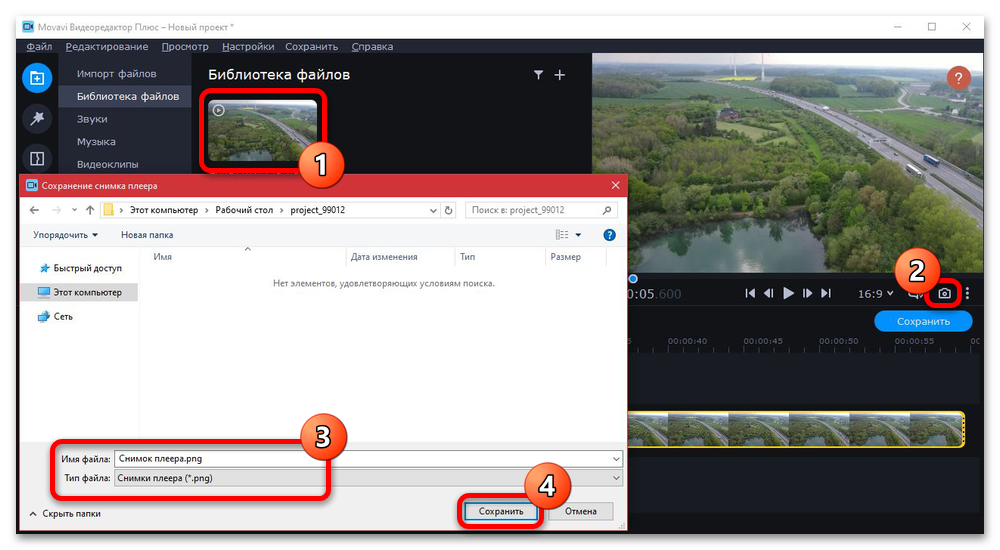
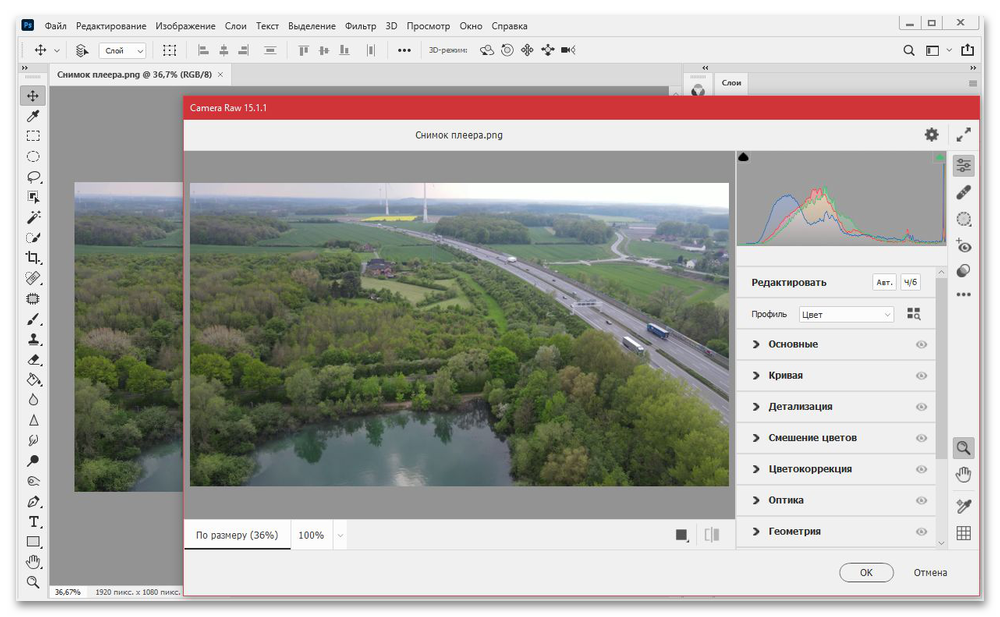
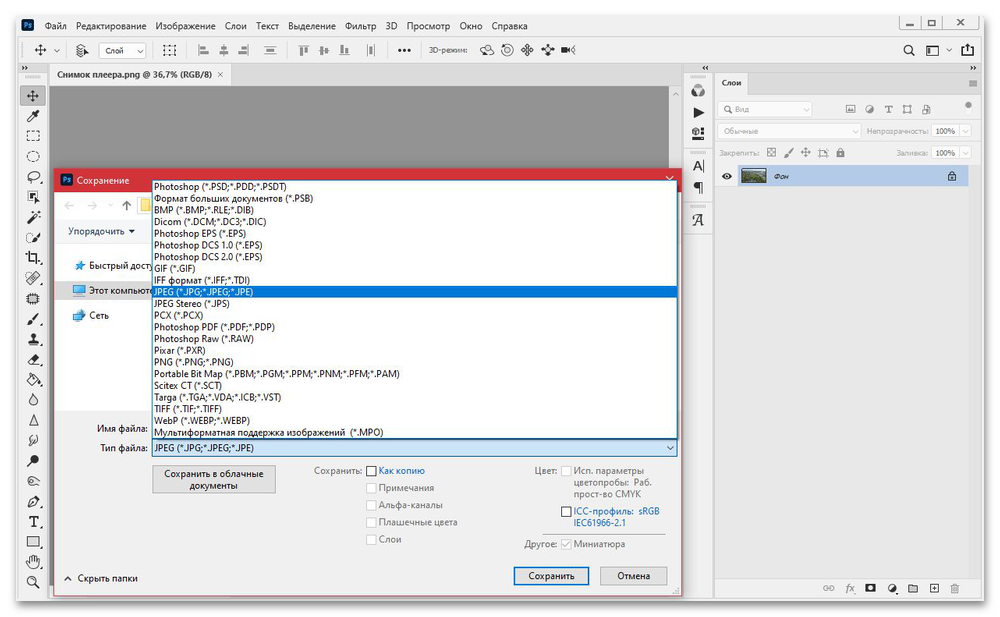
Самый быстрый вариант — сохранить удачный кадр из ролика в видеоредакторе. Его можно оставить без изменений либо добавить текст, логотип и другие элементы в графическом редакторе. Для более сложного дизайна подойдут Photoshop и аналогичные программы.
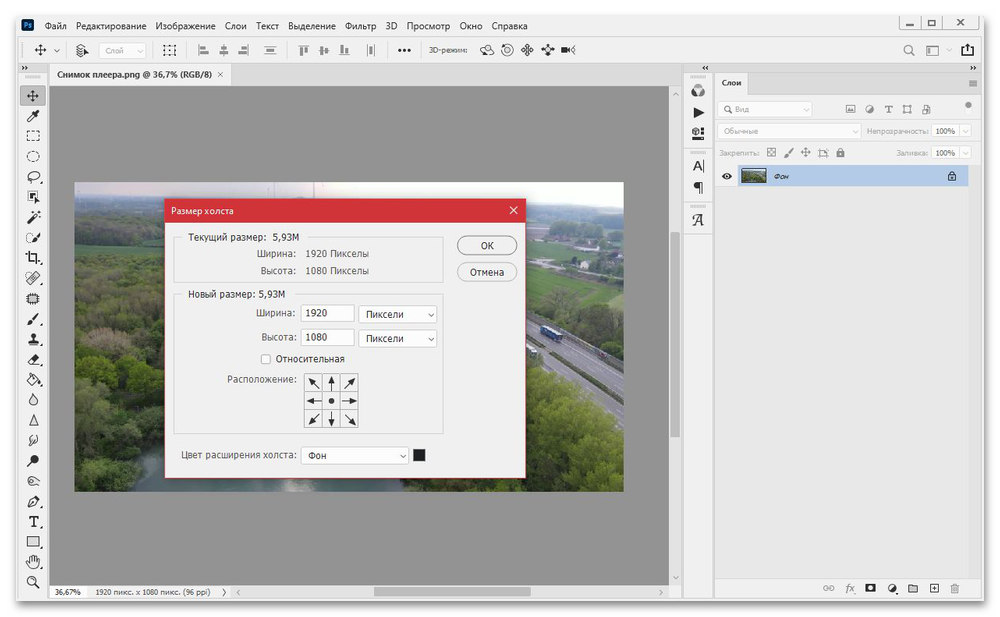
Соблюдайте пропорции самого видео: для горизонтальной записи используйте 16:9, для вертикальной — 9:16. Практичные размеры — 1920×1080 или 1080×1920 пикселей. Сохраните результат в JPG или PNG: прозрачный фон в превью не поддерживается.
Не размещайте важные надписи слишком близко к краям: на разных экранах часть изображения может быть закрыта элементами интерфейса. Проверьте, чтобы текст оставался читаемым и на маленькой миниатюре.
Как поставить обложку с телефона
На Android и iPhone управлять обложкой удобно в отдельном приложении VK Видео. В основном приложении ВКонтакте блок выбора обложки для ролика может не отображаться, поэтому для этой задачи используйте видеосервис.
Откройте добавление или редактирование ролика
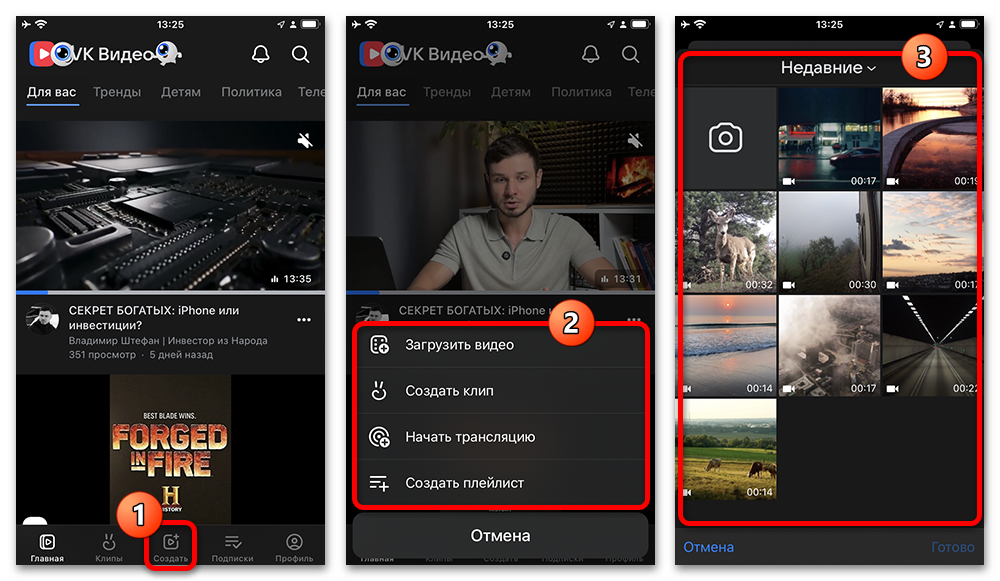
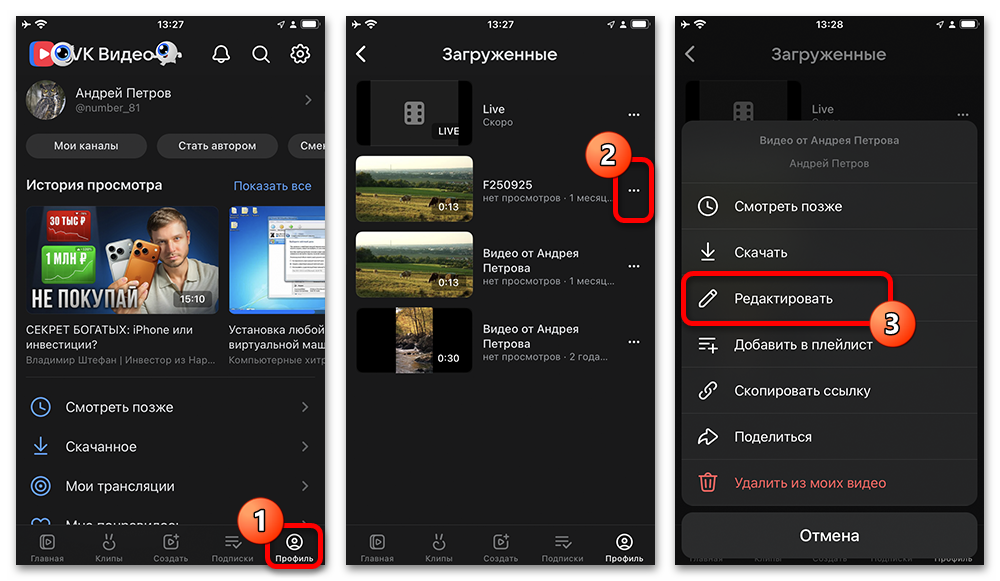
Если файл ещё не опубликован, нажмите кнопку «+» на нижней панели VK Видео и выберите ролик из памяти устройства. Для уже загруженного видео откройте раздел «Загруженные» в профиле или нужный видеоканал, затем нажмите «…» у записи и выберите «Редактировать».
После перехода к публикации или редактированию проверьте название, описание и настройки доступа. Затем найдите область предварительного просмотра ролика — именно в ней доступно изменение картинки.
Выберите изображение
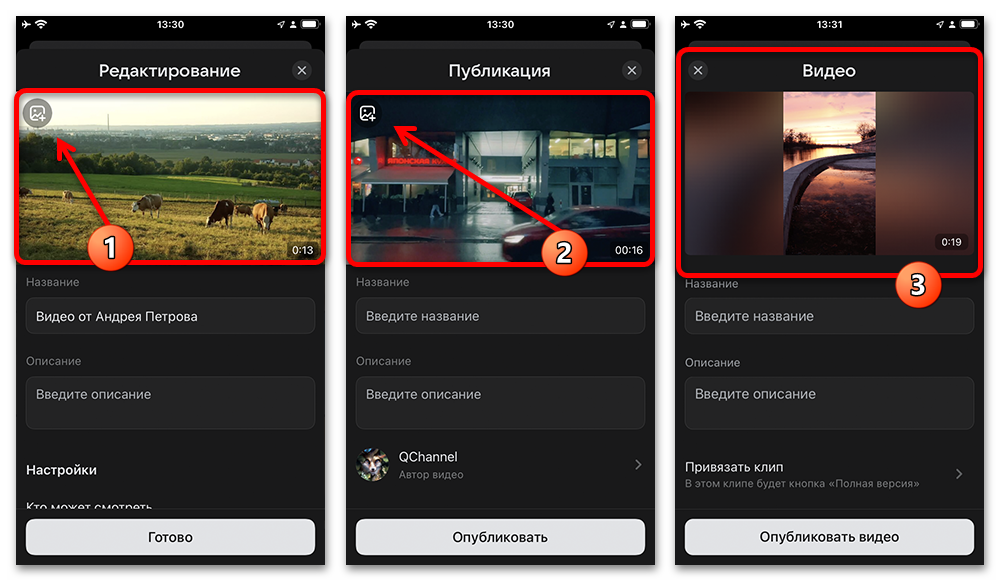
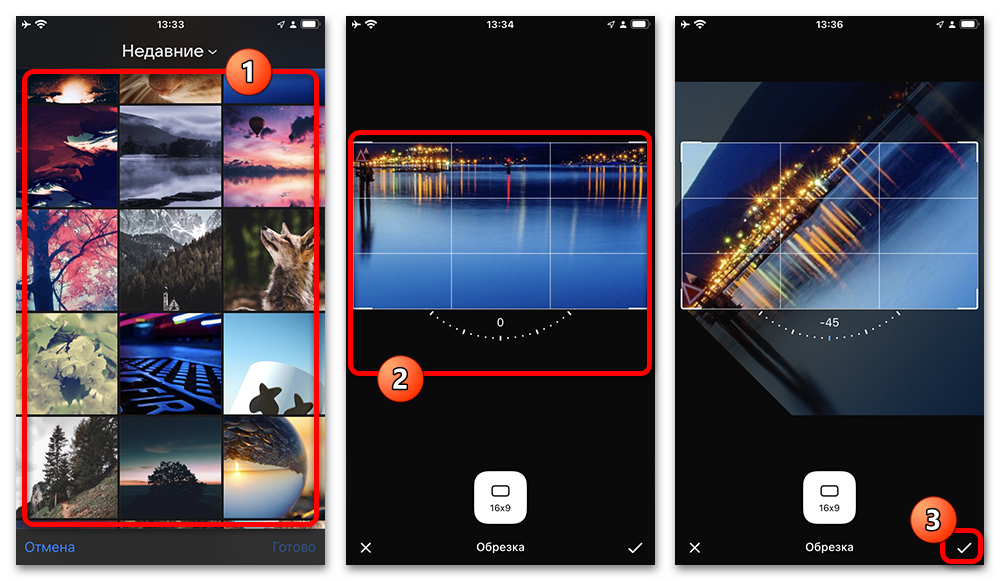
В окне «Публикация» или «Редактирование» нажмите значок «+» в блоке превью. Откроется выбор файла: укажите подготовленную обложку из галереи устройства.
Для загрузки подходит обычное изображение совместимого формата. Подбирайте файл с теми же пропорциями, что и ролик, чтобы ключевые детали не оказались за пределами видимой области.
Настройте кадрирование
После выбора картинки VK Видео предложит отрегулировать её положение. Масштабируйте и перемещайте изображение так, чтобы заголовок или главный объект были видны в превью.
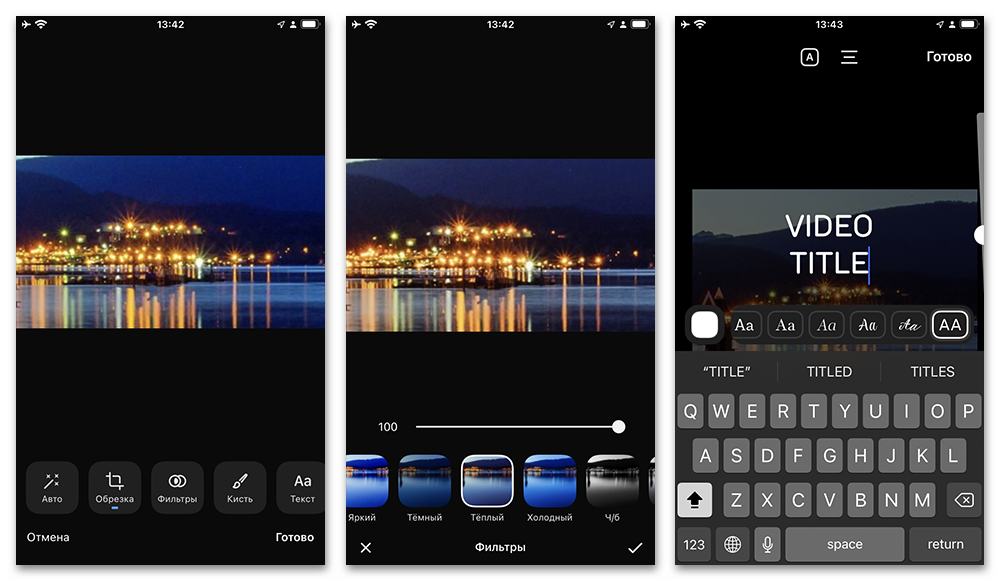
Завершите кадрирование кнопкой с галочкой. Если в приложении доступен редактор, на этом этапе можно добавить фильтр, рисунок или текст, но для аккуратной композиции удобнее подготовить все элементы заранее.
Сохраните изменения
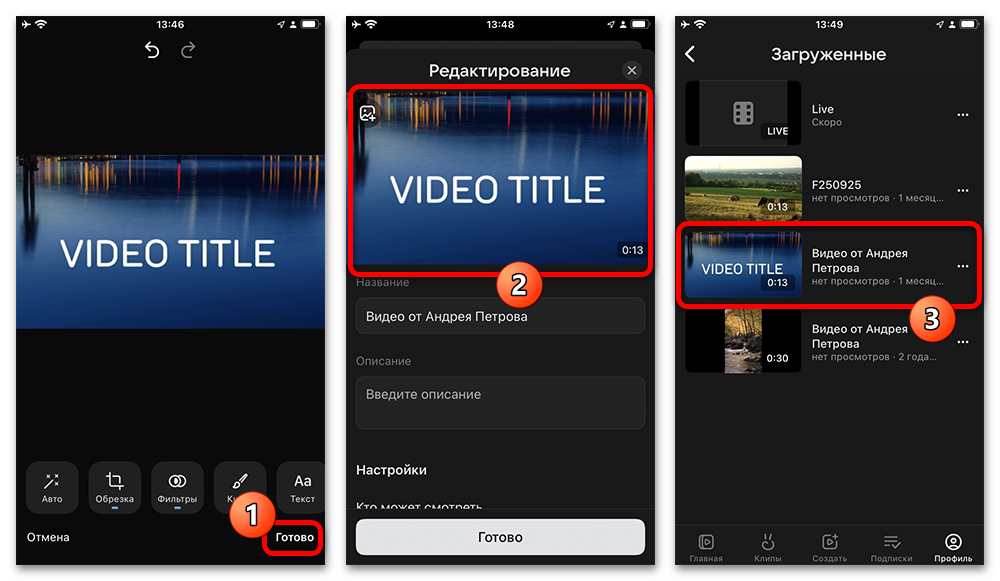
Когда обложка выглядит правильно, нажмите «Готово» внизу экрана. Затем сохраните правки либо опубликуйте ролик, если добавляете его впервые.
После сохранения проверьте миниатюру в списке видео. Если потребуется другая картинка, откройте редактирование снова и замените текущий файл новым.
Выразительное превью особенно важно, когда ролики выходят регулярно: зрителю проще отличать выпуски и находить нужную тему. Для стабильного оформления канала полезно заранее определить шрифт, цвета и расположение заголовка; эти приёмы пригодятся и тем, кто развивает аккаунт ВКонтакте как личный блог, витрину услуг или страницу сообщества. Единый стиль не заменяет содержание видео, но делает публикации узнаваемыми в выдаче и на странице канала.
Как изменить обложку на компьютере
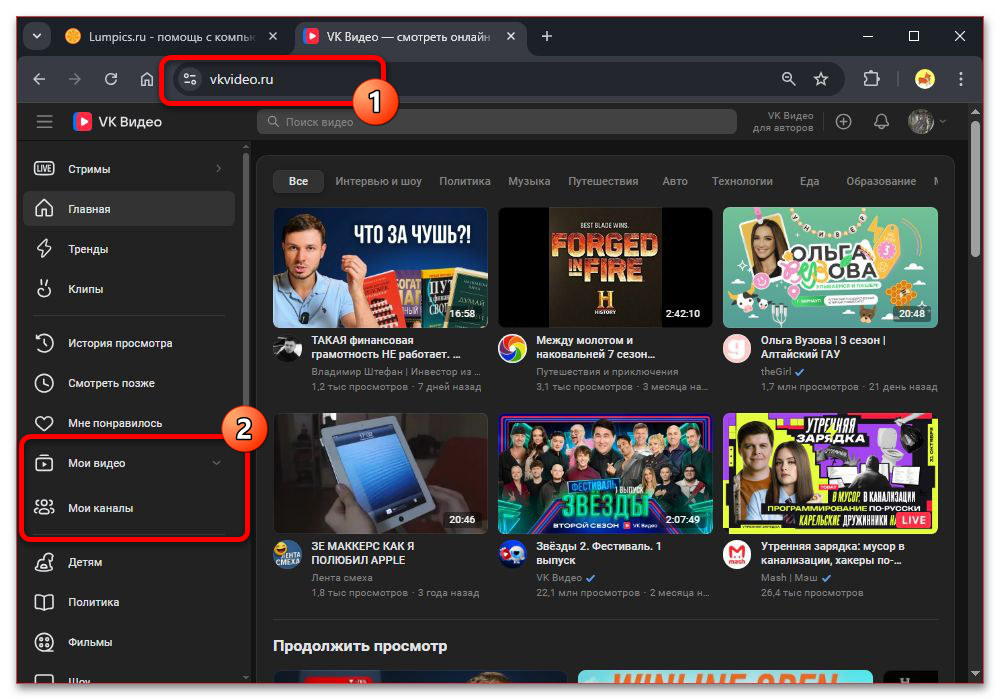
На компьютере откройте сайт VK Видео. Здесь можно загрузить собственный графический файл или выбрать один из предложенных кадров ролика. Выбор кадра доступен в веб-версии сервиса.
Найдите нужное видео
Перейдите в «Мои видео», если ролик опубликован от вашего имени. Для записи, размещённой в видеоканале, откройте страницу именно этого канала и найдите публикацию в его списке.
Убедитесь, что вошли в аккаунт с правами на редактирование. Чужие ролики и видео без необходимых прав изменить не получится.
Откройте редактор
Наведите курсор на карточку ролика и нажмите значок редактирования. Другой способ: откройте само видео, раскройте меню «Ещё» и выберите пункт «Редактировать».
Если ролик только предстоит добавить, используйте кнопку «+» на сайте VK Видео и загрузите файл. Настройка превью будет доступна в том же окне публикации.
Перейдите к выбору обложки
В параметрах видео найдите блок «Выбор обложки». В нём сервис показывает несколько автоматически отобранных кадров, чаще всего из начала записи.
Кадр из видео подходит, когда в ролике есть чёткий статичный момент без размытия. Нажмите понравившийся вариант, чтобы сделать его новым превью.
Загрузите свою картинку
Для отдельного дизайна нажмите «Загрузить» в блоке обложки и выберите JPG или PNG на компьютере. Подготовьте файл заранее: веб-версия не предоставляет полноценного редактора для обрезки и оформления изображения.
После выбора файла оцените результат в предпросмотре. Если изображение выглядит обрезанным или важный текст плохо читается, исправьте исходник в редакторе и загрузите обновлённую версию.
Учитывайте ориентацию ролика
Горизонтальному видео нужна широкая обложка 16:9, а вертикальному — портретная 9:16. Несовпадение пропорций может привести к неудачному отображению картинки в карточке публикации.
Не пытайтесь компенсировать пропорции растягиванием: это ухудшает качество и искажает лица, предметы и текст. Лучше создать отдельный макет в нужном размере.
Обновите публикацию
Выбрав кадр или загрузив файл, сохраните изменения в редакторе ролика. Новая обложка применяется после обновления публикации.
Откройте карточку видео и убедитесь, что отображается нужное превью. Если список роликов был открыт до редактирования, обновите страницу браузера вручную: старая миниатюра может некоторое время оставаться в кэше интерфейса.
Если новая обложка не отображается
Сначала проверьте, что изменения были сохранены именно для нужного ролика. Затем обновите страницу VK Видео или перезапустите приложение: это помогает увидеть уже применённое превью в списке публикаций.
Если картинка всё равно выглядит не так, как задумано, сравните соотношение сторон файла и ролика. Для вертикального видео повторно загрузите вертикальный макет, для горизонтального — широкое изображение.
Также убедитесь, что исходник сохранён в JPG или PNG и не использует прозрачность. При необходимости экспортируйте картинку заново, замените её через редактор ролика и снова сохраните публикацию.
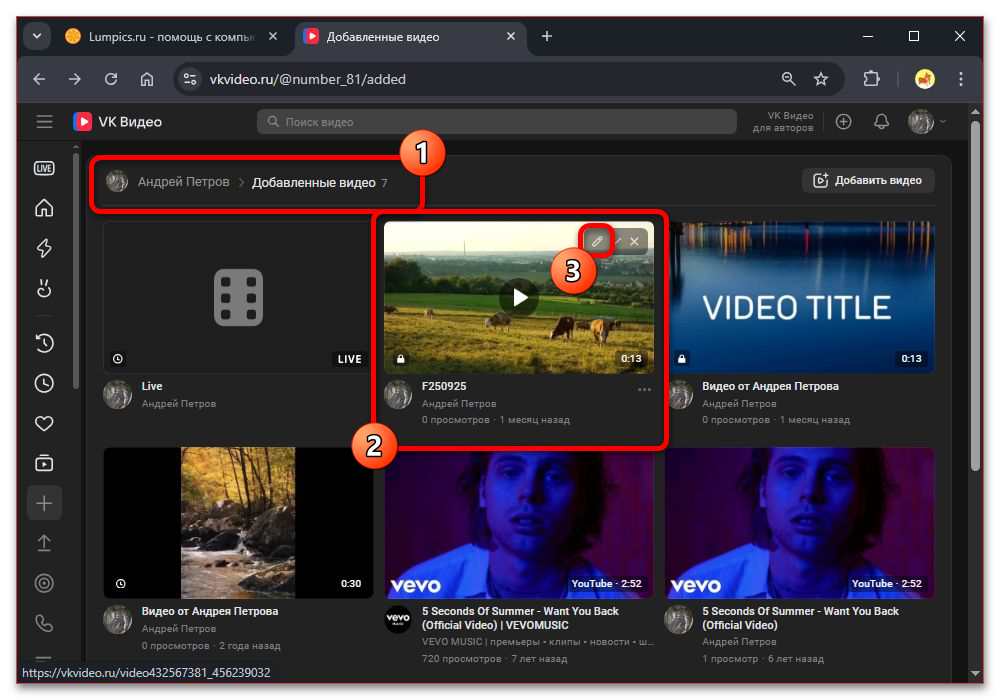
После замены полезно проверить обложку не только в самом ролике, но и в общем списке видео. Так можно сразу оценить, насколько хорошо она читается в уменьшенном размере.






