
Коллаж помогает показать несколько фотографий или видео в одной публикации и не перегружать ленту отдельными постами. В VK для обычной записи доступен режим «Сетка», а для более свободного оформления подойдут истории и внешние редакторы.
Коллаж в посте средствами VK
Этот вариант не объединяет материалы в единый файл: VK показывает прикреплённые фото и видео в общей сетке. Можно менять порядок вложений, но нельзя вручную настроить размеры ячеек, рамки или фон. Способ доступен в мобильном приложении и веб-версии.
На телефоне
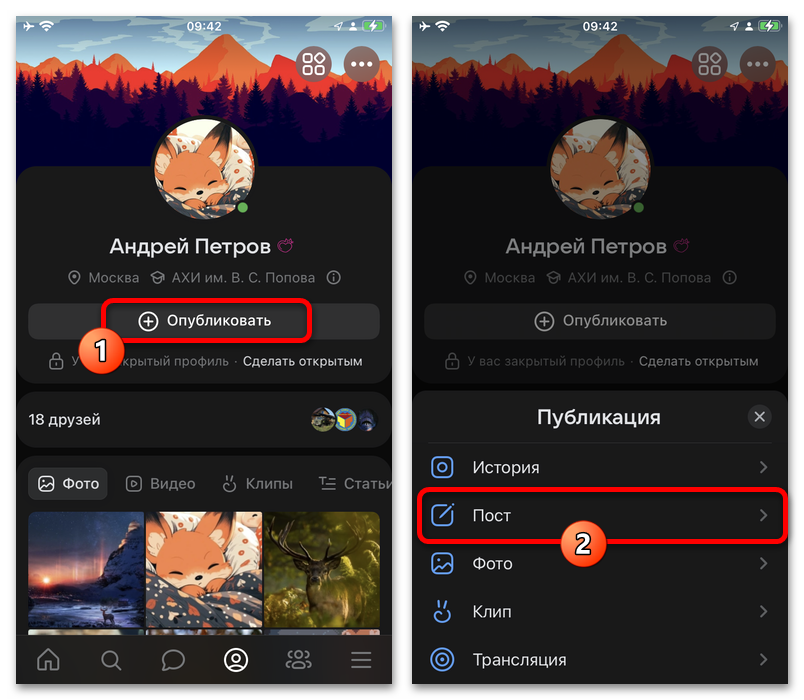
Откройте приложение VK, нажмите «Опубликовать» и в появившемся меню выберите формат «Пост». Запись можно создать как на личной странице, так и в сообществе, которым вы управляете.
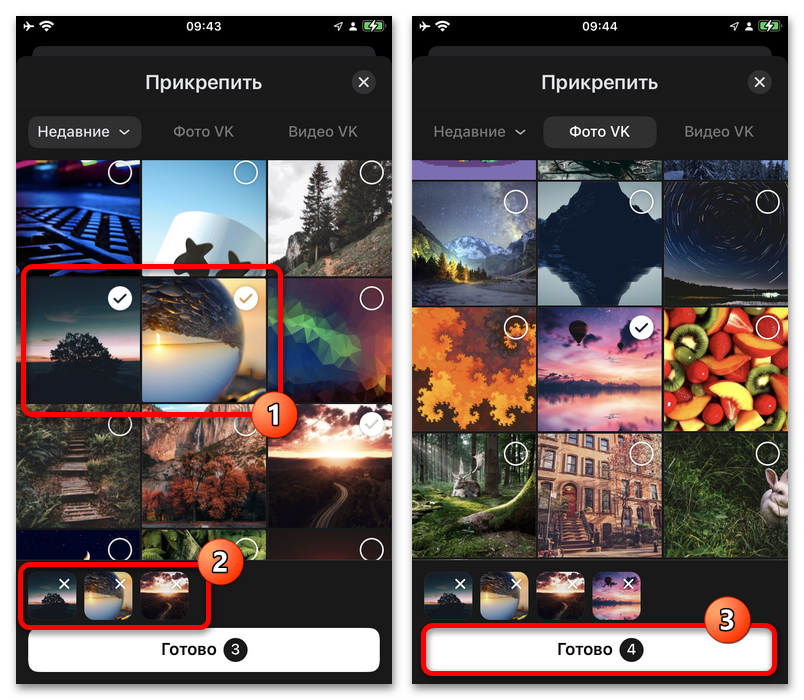
На экране нового поста нажмите значок добавления вложений в нижней части. Выберите фотографии или видеоролики из памяти устройства либо из доступной галереи VK. В одной записи можно сочетать оба типа файлов.
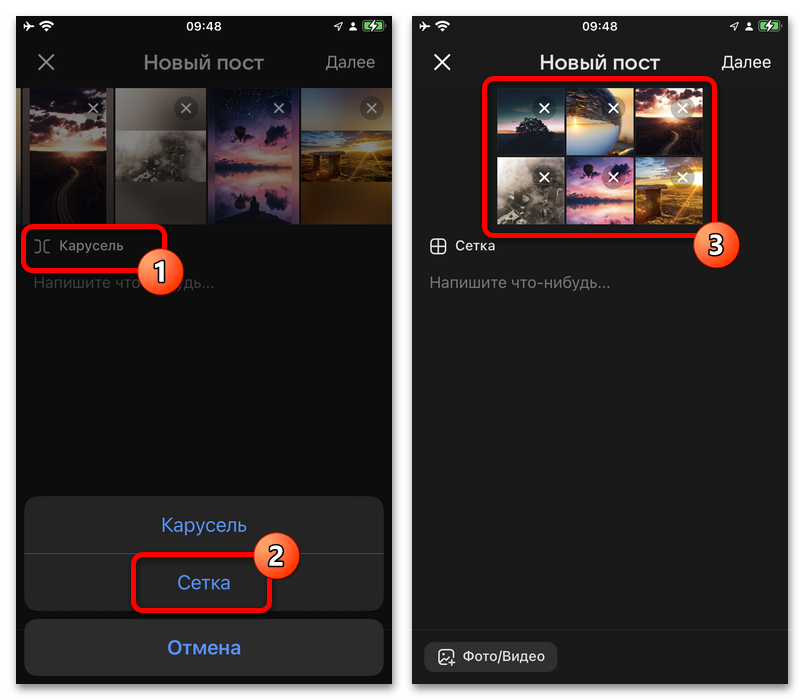
После добавления материалов найдите в верхней панели меню с текущим вариантом отображения — обычно оно называется «Карусель». Нажмите на него, чтобы открыть доступные варианты компоновки.
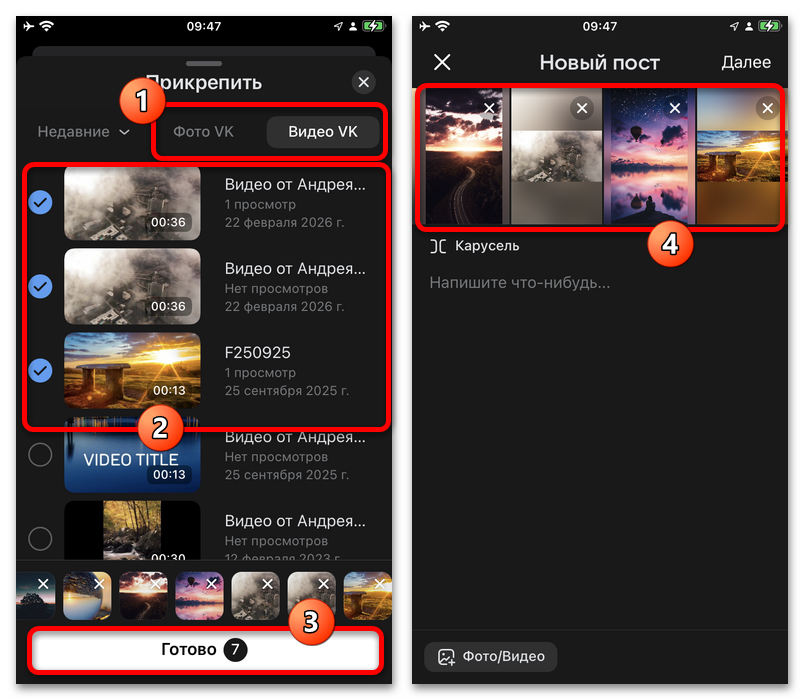
Выберите пункт «Сетка». Превью изменится: выбранные вложения будут показаны как единая композиция. Если результат выглядит не так, как задумано, сначала проверьте последовательность файлов.
Чтобы поменять позиции, удерживайте миниатюру и перетаскивайте её в нужное место. Так можно вынести главное фото в начало или расположить кадры в логичном порядке; отдельное кадрирование ячеек при этом не настраивается.
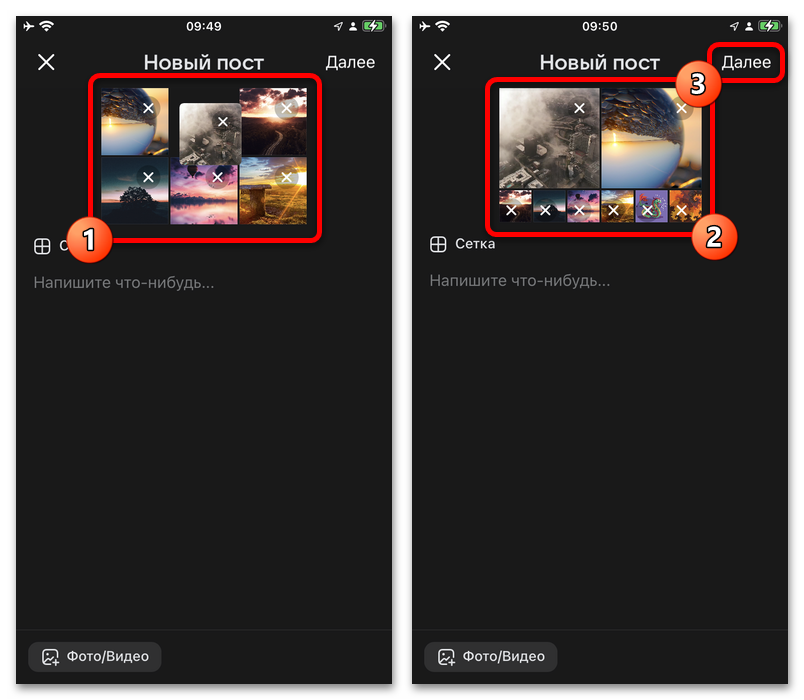
Нажмите «Далее» в правом верхнем углу. Перед публикацией добавьте текст, при необходимости настройте аудиторию и проверьте, как запись будет выглядеть в ленте.
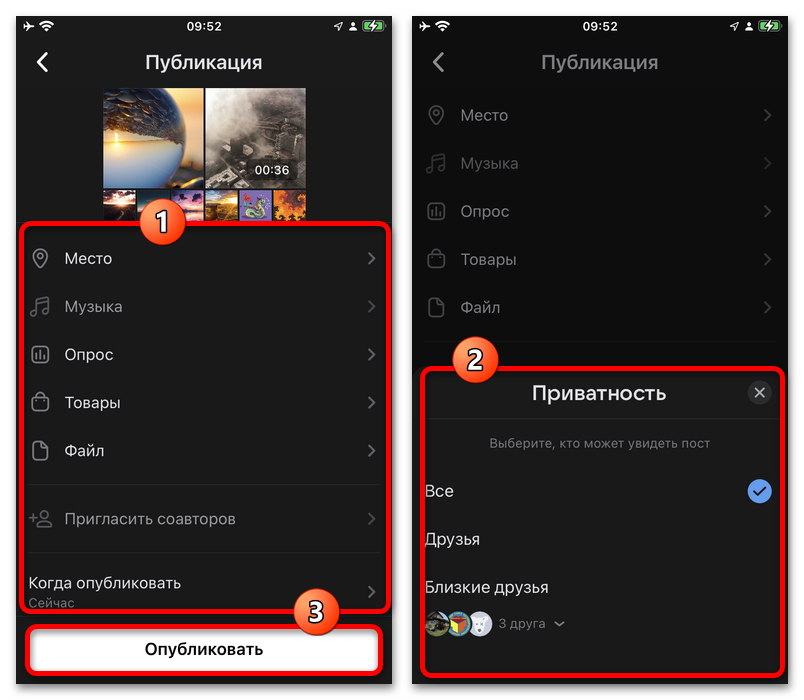
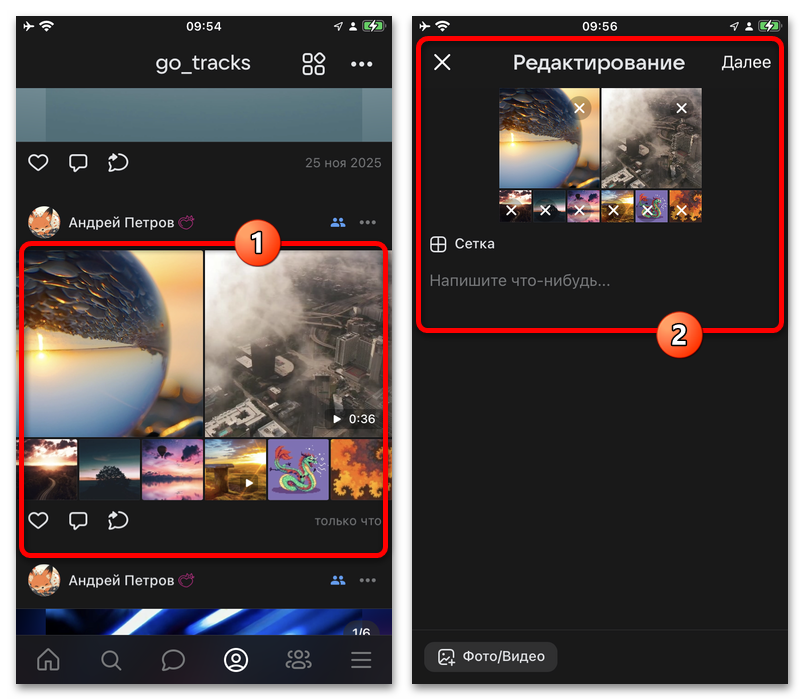
Когда всё готово, коснитесь кнопки «Опубликовать» внизу экрана. Пост появится на стене в формате сетки; при необходимости запись можно отредактировать после публикации.
На компьютере
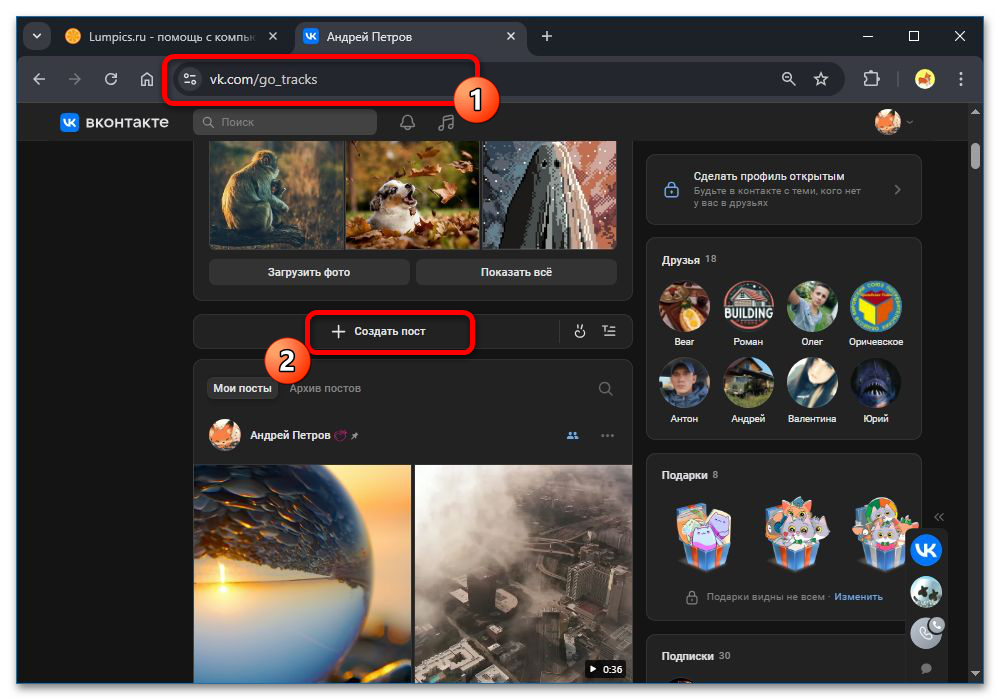
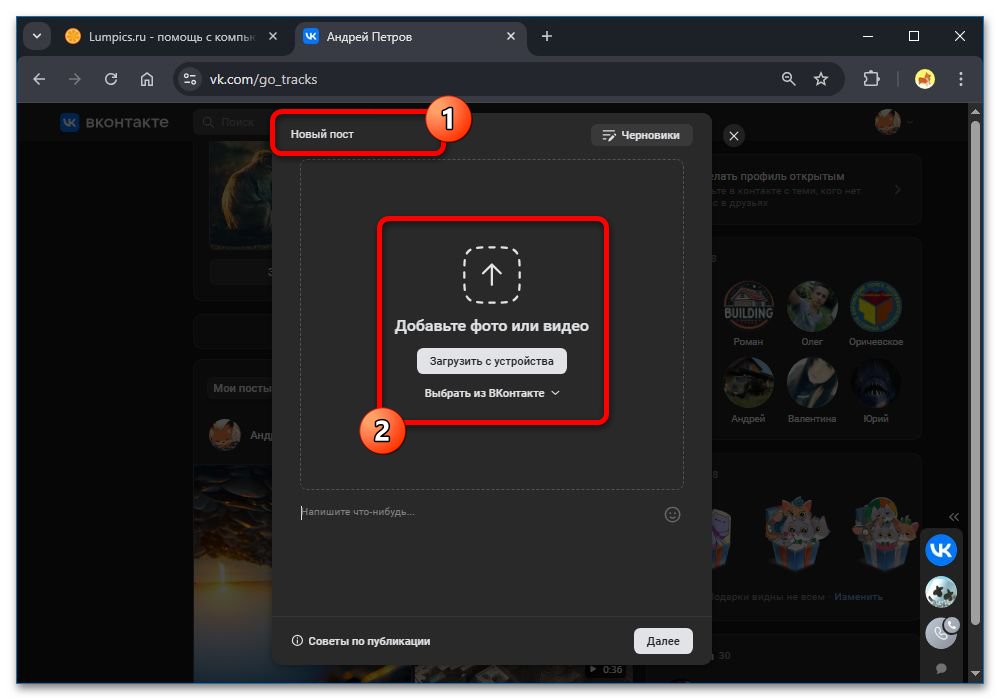
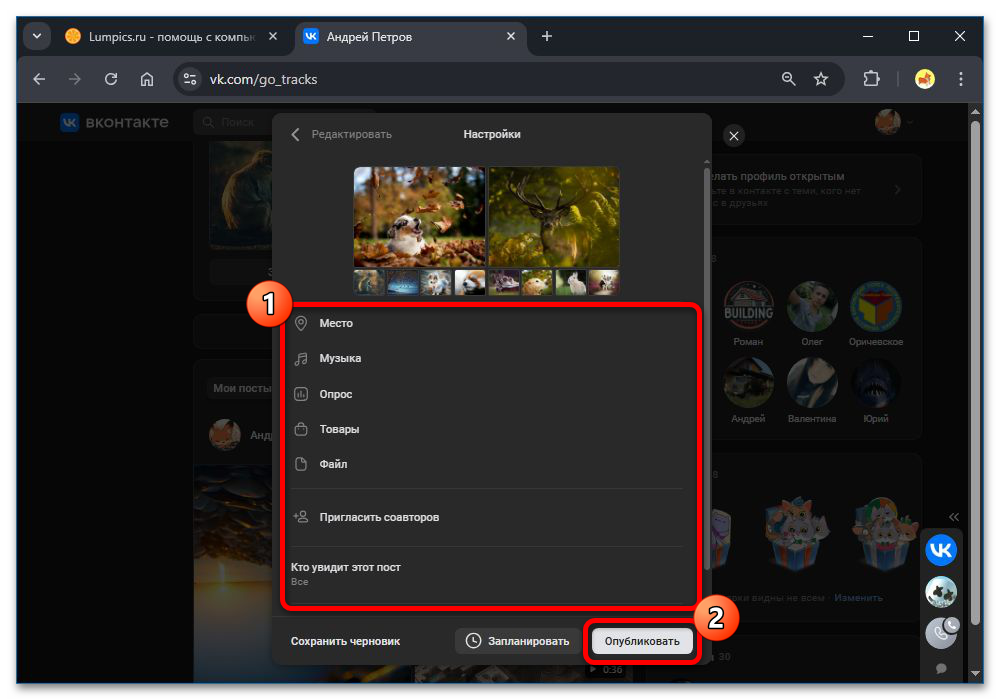
В веб-версии откройте свою страницу или управляемое сообщество и нажмите «Создать пост». Загрузите изображения или видео через окно создания записи: для такого поста действует общий лимит до десяти вложений.
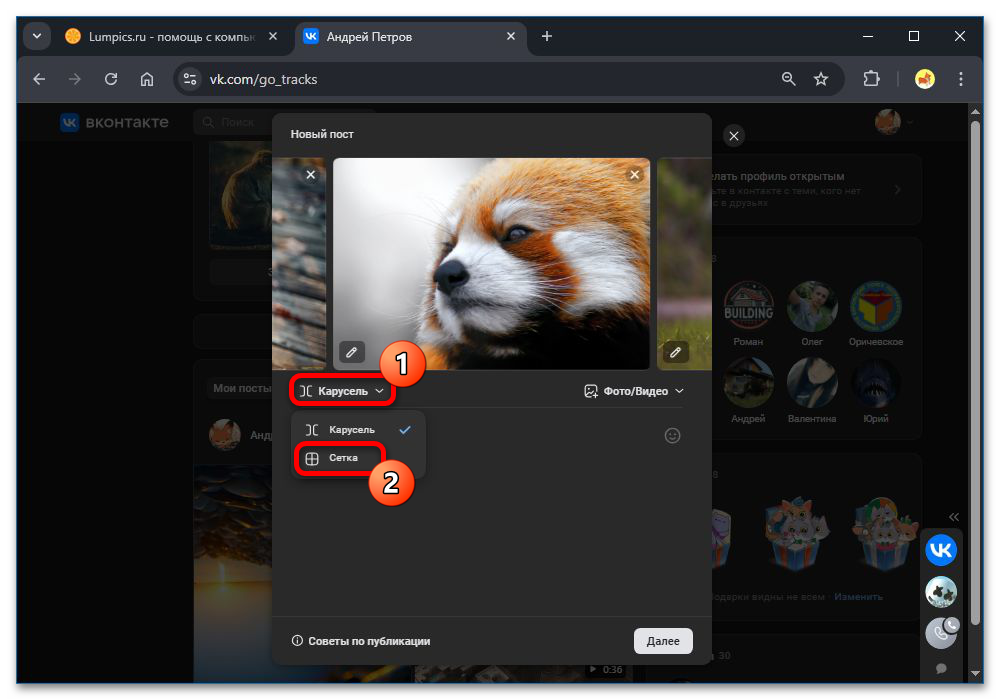
Когда миниатюры появятся в редакторе, раскройте список «Карусель» под областью вложений. Этот список отвечает только за способ показа добавленных файлов, а не за их обработку.
Установите режим «Сетка». Все загруженные материалы соберутся в коллаж непосредственно в посте, без создания отдельной картинки на компьютере.
Порядок элементов можно изменить перетаскиванием миниатюр внутри блока. Зажмите нужный файл, перенесите его на другую позицию и убедитесь, что композиция стала удобной для просмотра.
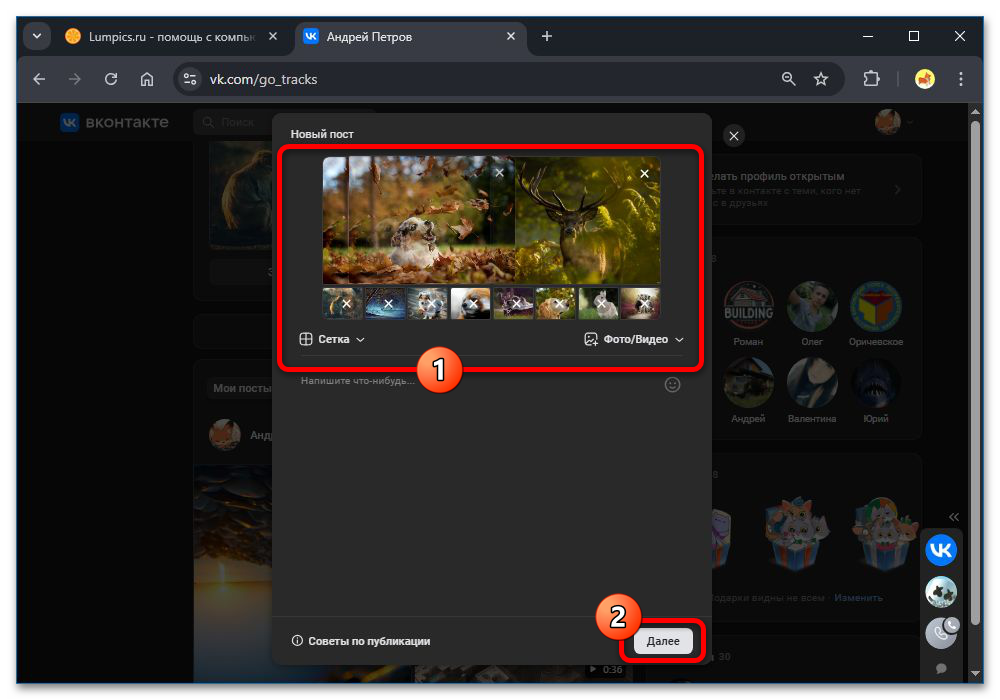
Нажмите «Далее», при необходимости укажите время публикации и выберите «Опубликовать». Готовая сетка будет отображаться среди постов страницы или сообщества.
Коллаж для истории
В редакторе историй мобильного приложения можно собрать свободную композицию через виджет «Фото». Создайте историю, откройте список виджетов, выберите «Фото» и добавьте снимок. Перемещайте и масштабируйте его жестами, затем повторяйте действие для следующих файлов.
Готовой автоматической разметки, рамок и отдельной заливки фона у этого инструмента нет. Для аккуратной сетки с одинаковыми отступами удобнее подготовить один общий файл заранее и загрузить его в историю.
Как подготовить единый файл во внешнем редакторе
Внешний редактор нужен, если важны шаблоны, рамки, фон, подписи, нестандартные пропорции или точное размещение каждого кадра. Итог такого монтажа — одно изображение JPG или PNG, которое VK воспринимает как обычную фотографию.
- На телефоне. В редакторе с функцией коллажа выберите снимки, шаблон и расположение. При необходимости отрегулируйте границы, фон и кадрирование, затем сохраните результат в галерею. Создайте пост или историю в VK и прикрепите сохранённый файл.
- На компьютере. Создайте холст в графическом редакторе, добавьте фотографии отдельными слоями, выровняйте их с помощью направляющих или сетки и экспортируйте работу в JPG либо PNG. Для истории выбирайте вертикальный холст, для поста подойдёт вертикальная или горизонтальная ориентация.
- В онлайн-редакторе. Откройте редактор в браузере, выберите макет, загрузите изображения в его ячейки и настройте отступы. Скачайте готовую картинку и добавьте её в новую запись или историю.
Внешний редактор особенно полезен, когда коллаж должен выглядеть одинаково у всех зрителей: платформа не будет автоматически перекомпоновывать отдельные вложения. Для публикации, ведения сообщества или работы с личным профилем может пригодиться аккаунт ВКонтакте с подходящим форматом доступа: это позволяет заранее подготовить материалы и размещать их там, где вы управляете контентом. Перед отправкой проверьте, что у вас есть права на фотографии и что текст на изображении остаётся читаемым на экране телефона.
Что выбрать
Используйте «Сетку» в посте, если нужно быстро показать несколько исходных фото или видео и достаточно стандартной компоновки. Виджет «Фото» в истории подойдёт для свободного размещения снимков. Если нужен фон, рамки, подписи и фиксированный дизайн, сначала создайте коллаж в приложении, программе или онлайн-редакторе, а затем загрузите его в VK как одно изображение.





