

Карусель в VK — это пост с несколькими фотографиями или видео, которые читатель перелистывает свайпом в приложении или стрелками в веб-версии. Такой формат подходит для подборки товаров, инструкции, портфолио или рассказа по шагам.
Как сделать карусель в приложении VK
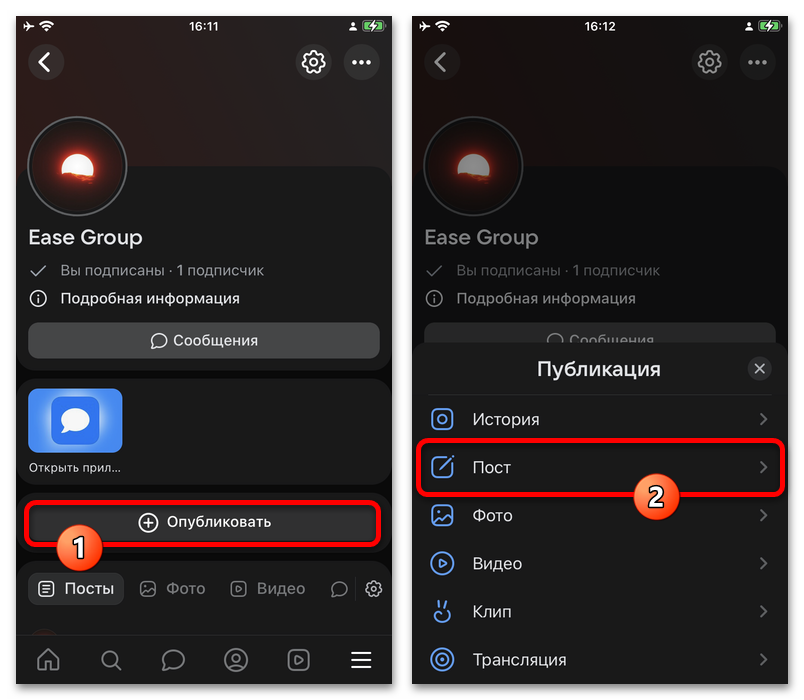
Откройте приложение VK и перейдите на личную страницу или в сообщество, где хотите разместить запись. Нажмите кнопку создания публикации: обычно это значок «+» или поле для нового поста.
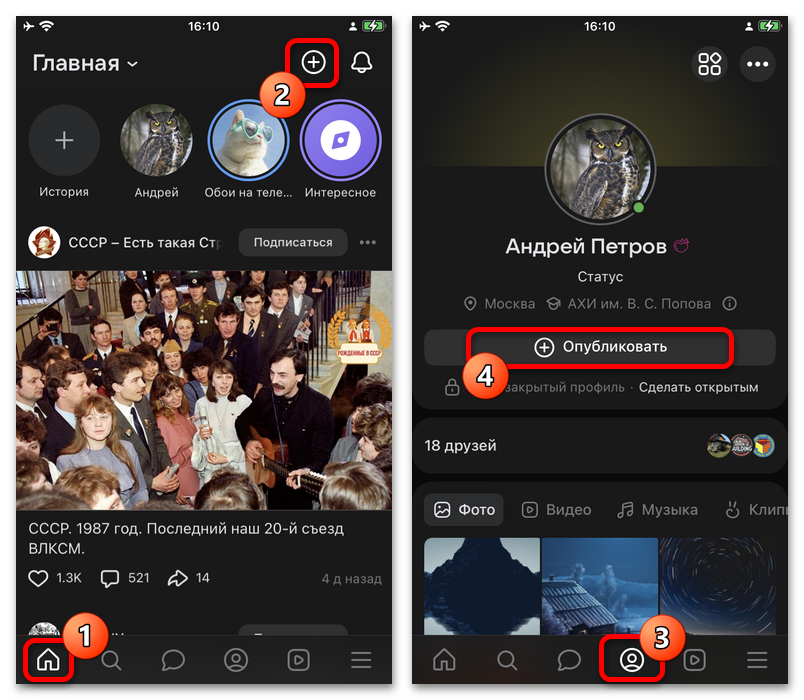
В открывшемся меню выберите «Пост», если приложение предлагает несколько типов материалов. Откроется редактор обычной записи, в который можно добавить текст и вложения.
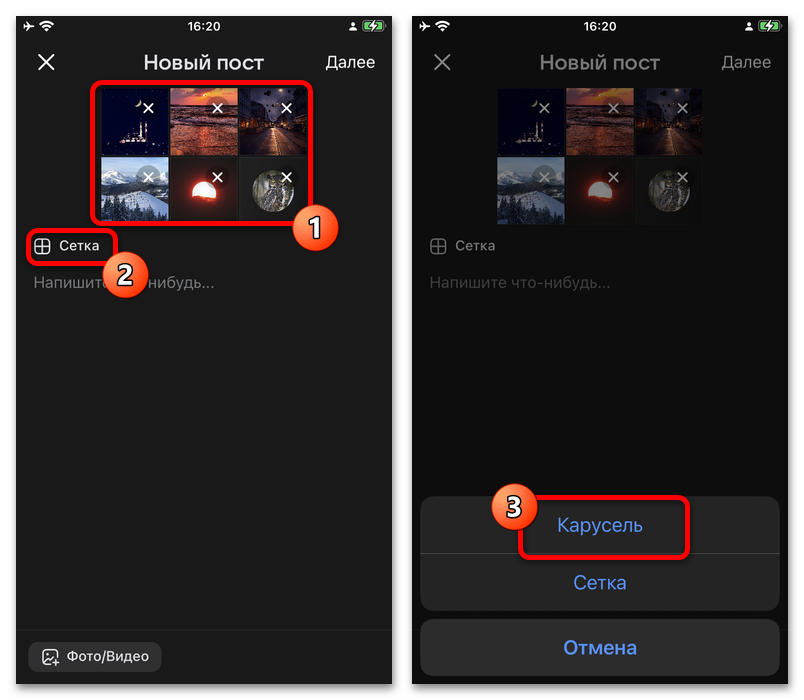
Нажмите значок вложений или изображения, затем выберите фотографии и видео из галереи телефона. Чтобы создать карусель, отметьте несколько файлов за одно добавление.
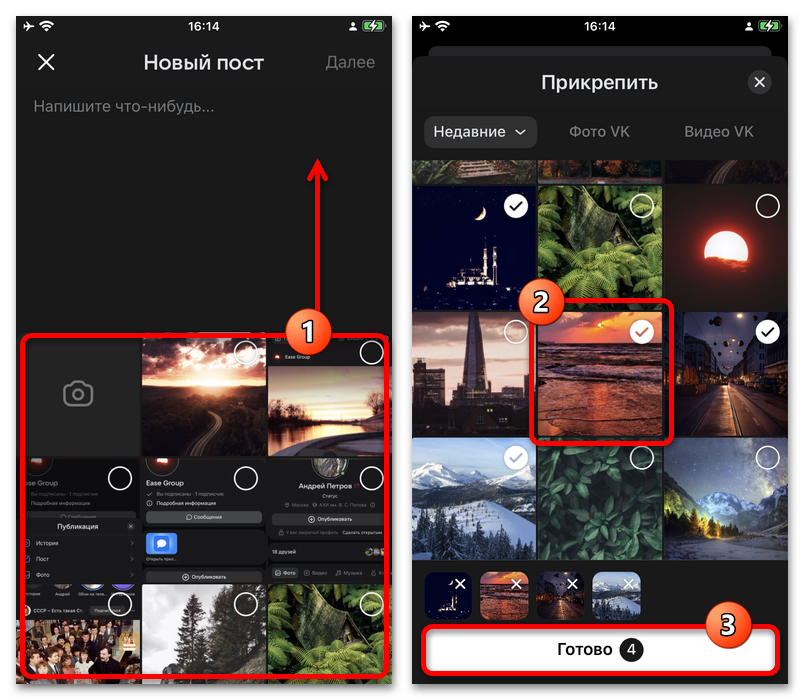
Также можно использовать материалы, уже загруженные в VK. В окне выбора переключитесь на альбомы с фотографиями или видео VK, отметьте нужные позиции и подтвердите выбор.

Проверьте вложения в редакторе до публикации. Порядок выбранных файлов влияет на последовательность показа, поэтому сначала должна идти обложка, а затем — детали, этапы или продолжение истории.
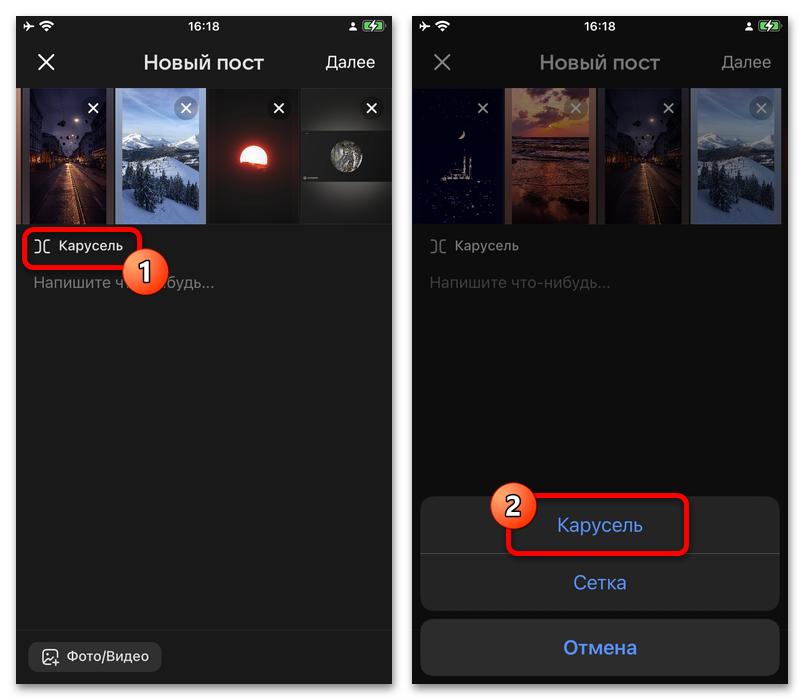
Добавьте текст поста: кратко объясните, что находится на слайдах и зачем их листать. При необходимости настройте видимость записи, публикацию от имени сообщества или время размещения.
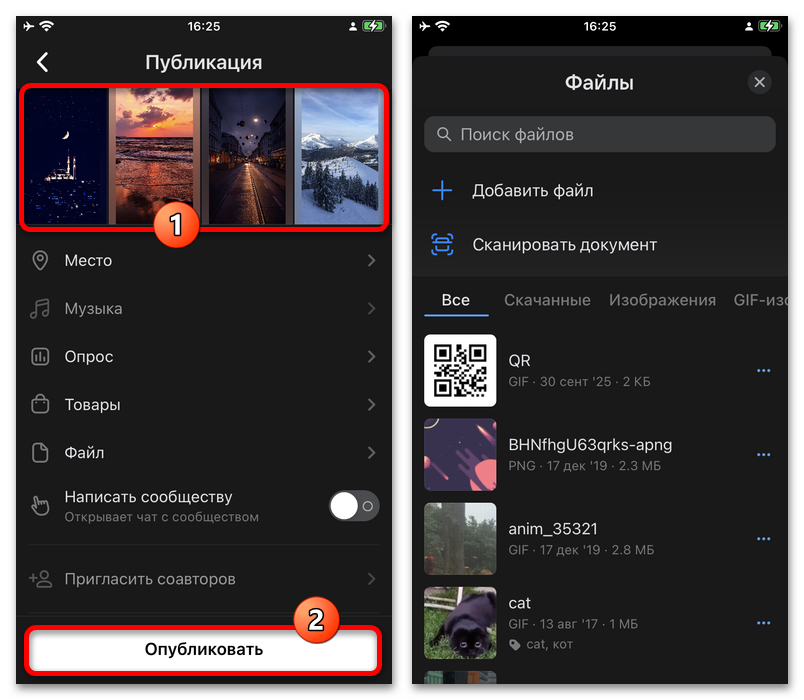
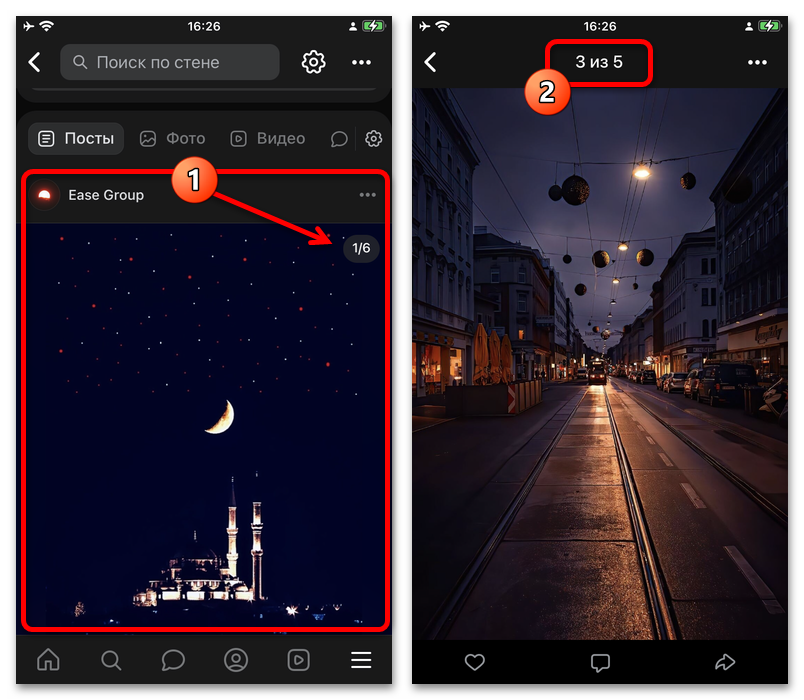
Нажмите «Опубликовать». После размещения откройте запись в ленте и пролистайте карточки, чтобы убедиться, что файлы расположены правильно и важные части изображений не обрезаны.
Как сделать карусель в VK с компьютера
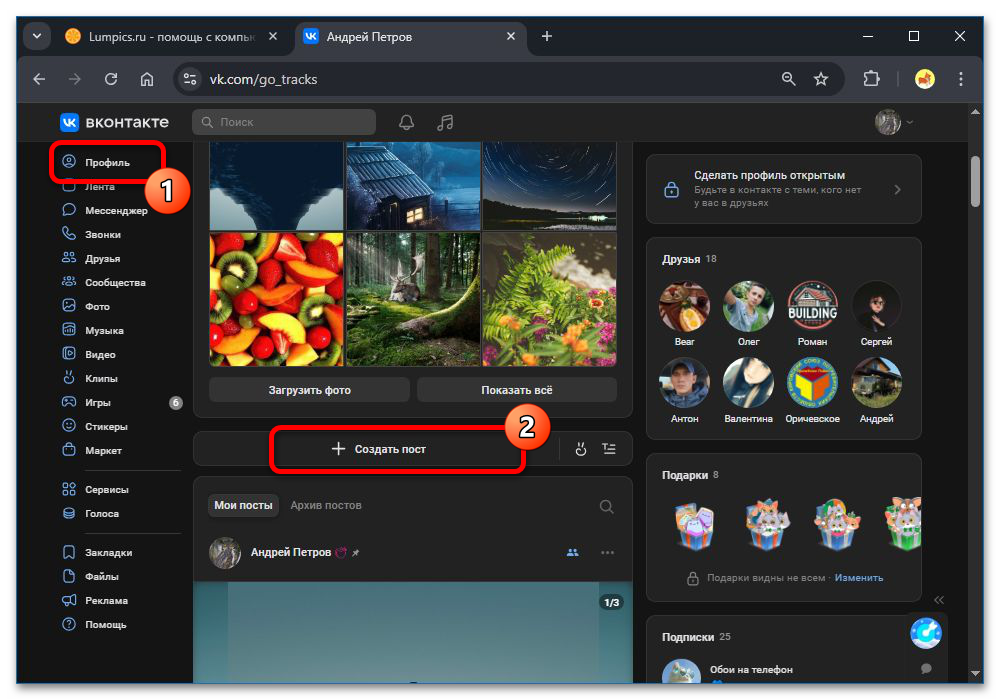
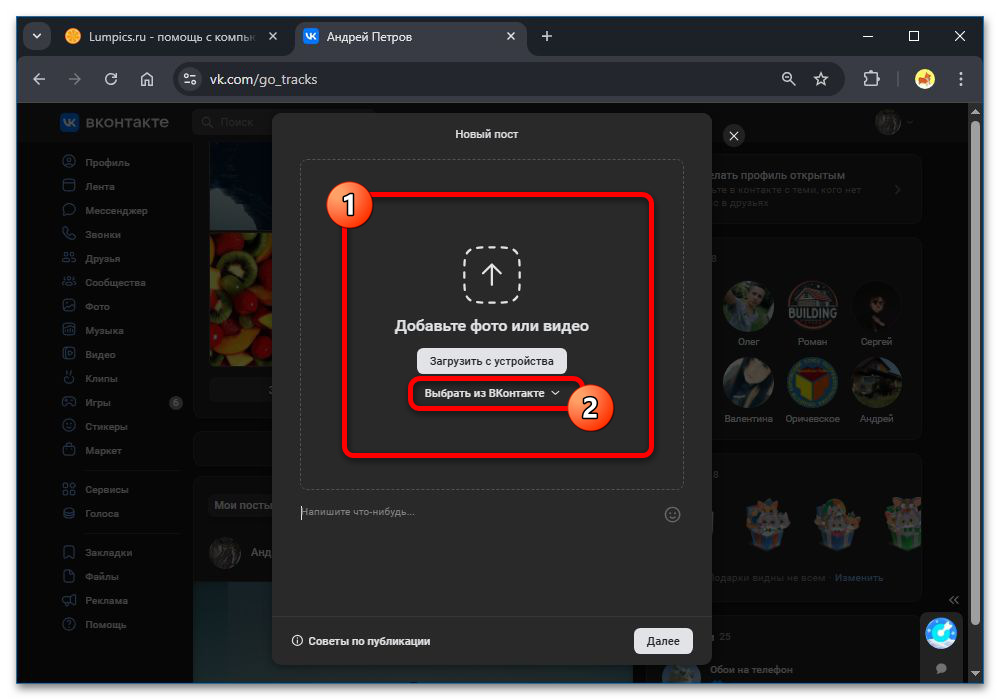
Откройте VK в браузере, перейдите на свою страницу или страницу сообщества и нажмите поле создания записи в ленте. В редакторе выберите значок фотографии или вложений.
Нажмите «Загрузить с устройства» и выделите на компьютере несколько фотографий или видео. Для выбора нескольких файлов удерживайте Ctrl в Windows или Command в macOS.
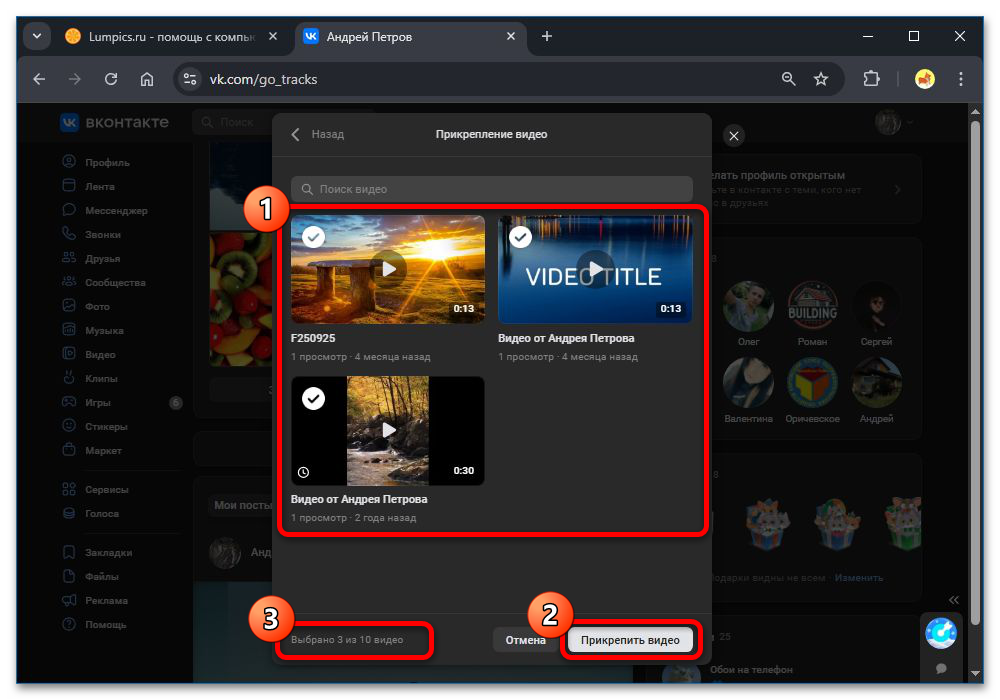
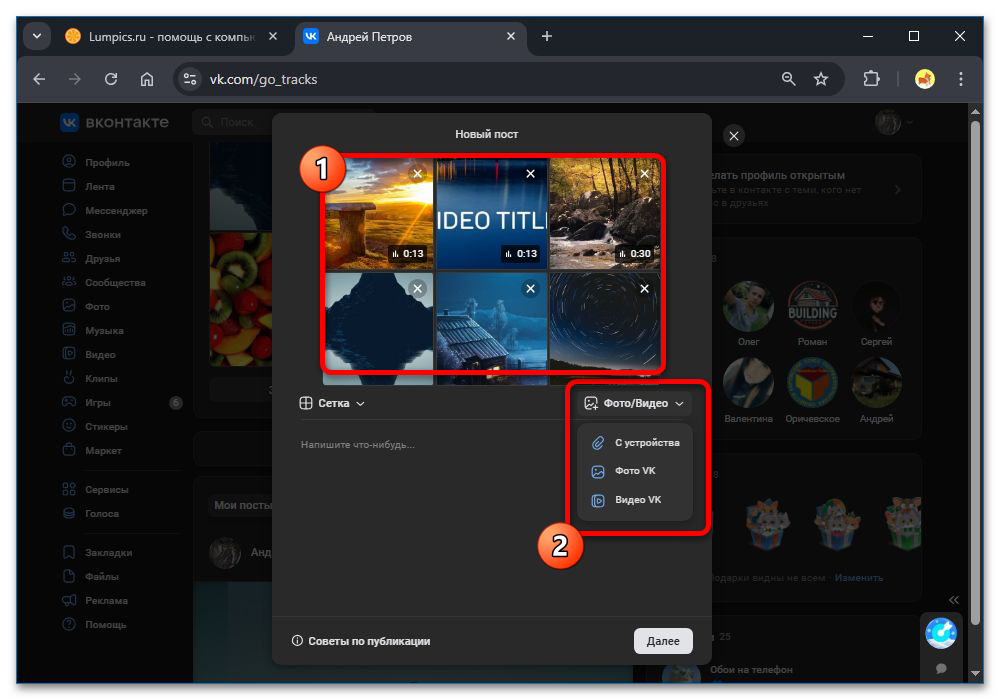
Если нужные материалы уже есть в VK, выберите их из своих фотографий или видео в окне вложений. Отметьте все карточки, которые должны войти в один пост, и нажмите кнопку подтверждения.
Вернувшись в редактор, проверьте состав публикации и порядок файлов. VK отображает несколько медиа в записи как перелистываемую подборку; не добавляйте случайные вложения, иначе логика карусели может нарушиться.
Напишите подпись, выберите автора и аудиторию записи, если публикуете от имени сообщества. Затем нажмите «Опубликовать» или настройте отложенное размещение через параметры поста.
После публикации посмотрите на результат с компьютера и, по возможности, в мобильном приложении. Квадратные, вертикальные и горизонтальные кадры могут выглядеть по-разному, поэтому для аккуратной ленты лучше использовать изображения близких пропорций.
Что учесть при подготовке карусели
- Выбирайте понятный первый кадр: именно он чаще всего виден в ленте до открытия поста.
- Делайте каждый слайд самостоятельным, но сохраняйте общую тему и единый стиль.
- Не размещайте важные надписи вплотную к краям изображения.
- Перед публикацией удаляйте дубли и проверяйте последовательность файлов.
- Если пост выходит от сообщества, убедитесь, что у профиля есть права на публикацию.
Для работы с сообществом нужен профиль, которому назначены необходимые права на публикации и управление страницей. Если вы подбираете профиль для рабочих задач, в каталоге Retriv.Store доступен аккаунт ВКонтакте; заранее проверьте назначение доступа, соблюдайте правила площадки и не передавайте данные для входа посторонним.
Не перегружайте запись: лучше показать несколько действительно связанных кадров, чем собирать в одном посте разнородные файлы. Если нужно раскрыть тему подробнее, добавьте пояснения в текст поста и предложите читателю пролистать подборку до конца.





