
Редактировать сообщество ВКонтакте стоит регулярно: актуальные название, описание, контакты и оформление помогают посетителю быстро понять, чем занимается группа и как сделать заказ, записаться или задать вопрос. Настройки доступны владельцу и руководителям, но набор действий зависит от назначенной роли. Открывайте сообщество от личного профиля, которому выданы права управления.
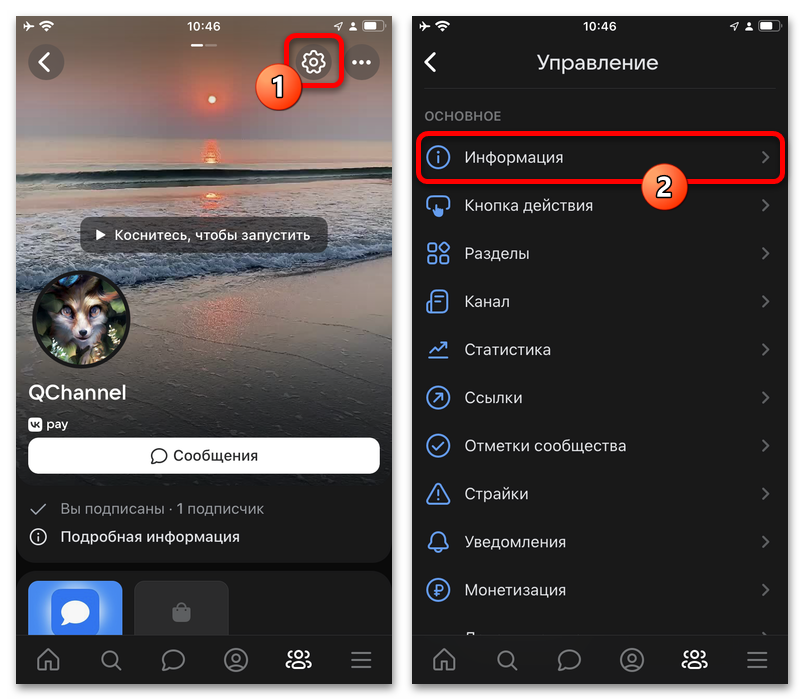
На компьютере перейдите на главную страницу группы и выберите «Управление» в меню сообщества. В мобильном приложении откройте группу, нажмите значок шестерёнки или кнопку управления в верхней части экрана. Названия отдельных пунктов могут немного отличаться в зависимости от устройства и обновления приложения, но основные параметры находятся в разделах «Настройки», «Информация», «Разделы» и «Сообщения».
Для работы с отдельным проектом или тестирования возможностей платформы не всегда удобно задействовать личную страницу. В таком случае на Retriv можно выбрать аккаунт ВКонтакте, затем проверить данные профиля, завершить лишние сеансы и настроить доступ под конкретную задачу.
Как изменить информацию о группе
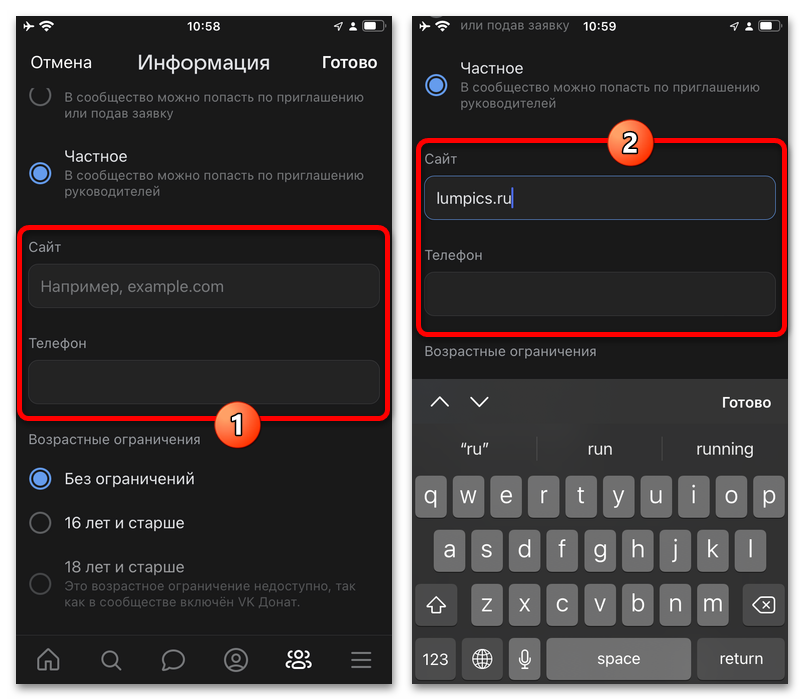
В разделе управления откройте «Настройки» или «Информация». Здесь обычно находятся название, описание, тематика, сайт, телефон, адрес, короткое имя и другие базовые сведения. После правок нажмите кнопку сохранения и вернитесь на главную страницу, чтобы проверить результат глазами нового посетителя.
Название должно быть коротким, понятным и отличать сообщество от похожих страниц. Для локального бизнеса уместно добавить город, если он не указан в описании: например, «Ремонт техники в Казани». Не перегружайте название перечнем услуг, номеров телефонов и повторяющимися ключевыми фразами.
В описании в первых строках укажите, что вы предлагаете, кому это подходит и как с вами связаться. Дальше можно добавить условия доставки, график, географию работы или ссылку на важный раздел внутри сообщества. Прайс с десятками позиций и длинные правила лучше вынести в товары, меню, обсуждение или закреплённую запись.
В полях сайта и телефона размещайте только действующие контакты. Проверьте номер, ссылку и время ответа перед сохранением. Если обращения принимаются исключительно в сообщениях ВКонтакте, прямо напишите об этом в описании и включите сообщения сообщества.
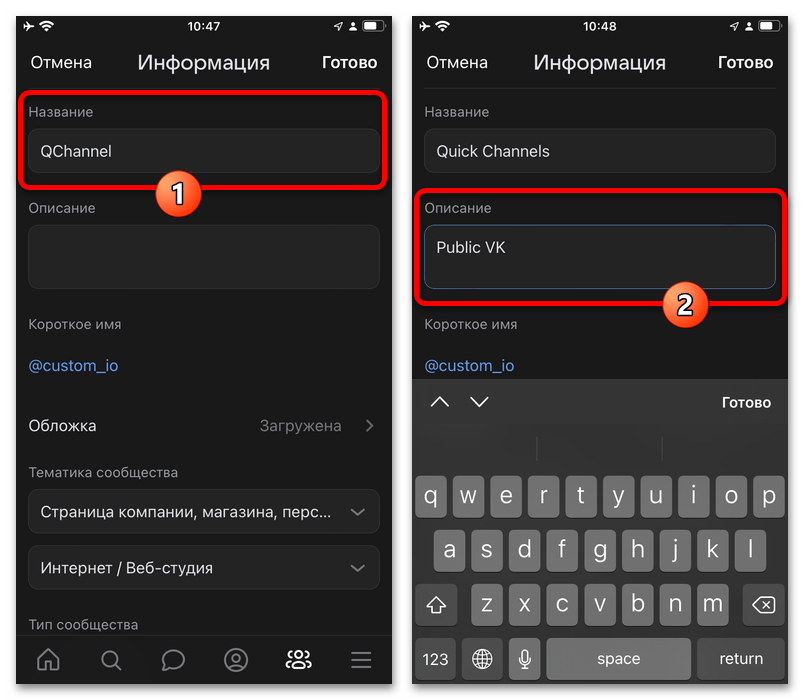
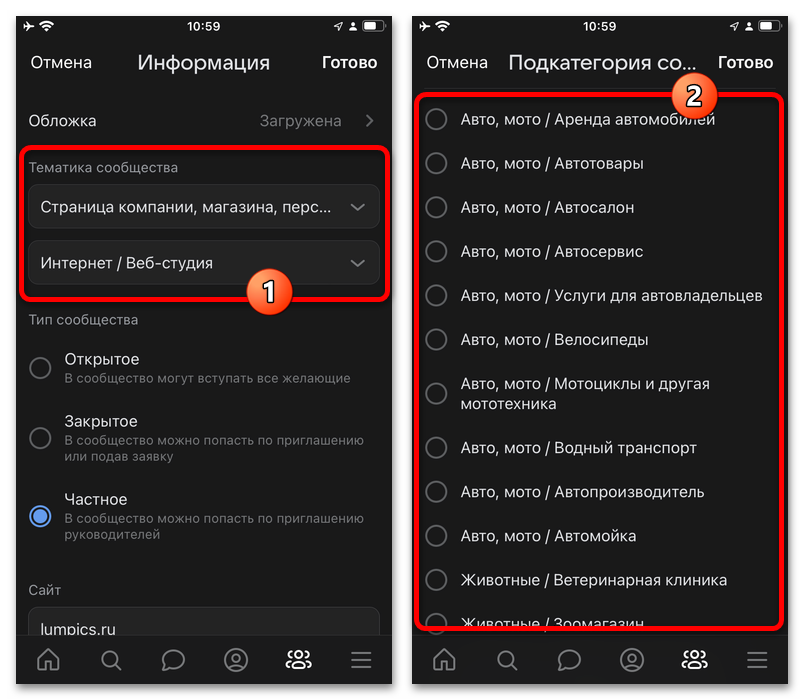
Тематику выбирайте по основному направлению работы. Она помогает пользователям понять назначение страницы и может влиять на доступные бизнес-инструменты. Не меняйте категорию без причины: при смене деятельности сначала приведите в порядок название, описание и оформление, чтобы информация не выглядела противоречивой.
Как поменять аватар и обложку
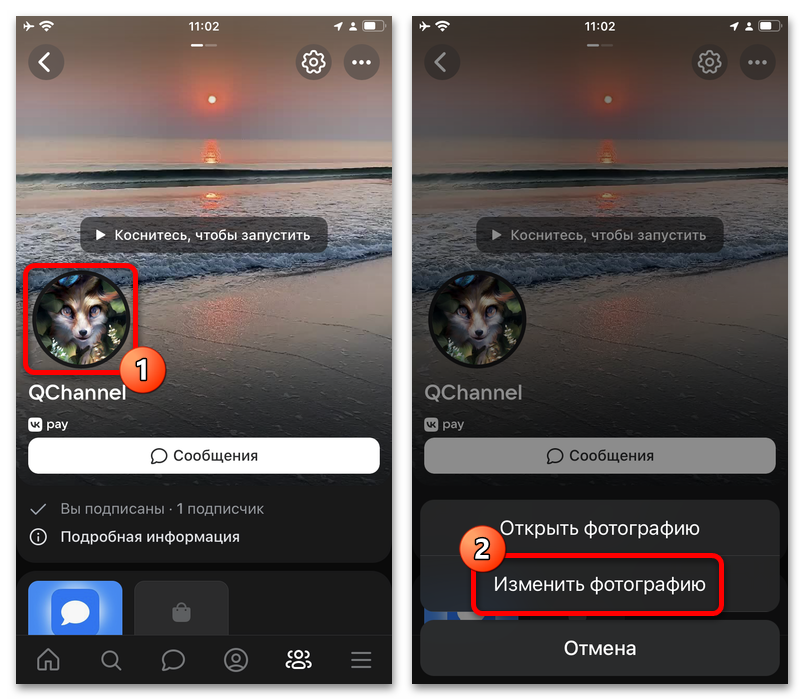
Аватар виден в ленте, комментариях, сообщениях и уведомлениях, поэтому его задача — оставаться узнаваемым в маленьком размере. Нажмите на текущую фотографию сообщества и выберите команду изменения. На компьютере она появляется при наведении на аватар, в приложении — в меню изображения или управления.
Для аватара подойдёт контрастный логотип, простой фирменный знак, портрет автора или понятная буква. Не используйте мелкий текст и сложные коллажи: в круглой миниатюре они будут неразборчивы. После загрузки ВКонтакте предложит выбрать область кадрирования — убедитесь, что важный объект не обрезан.
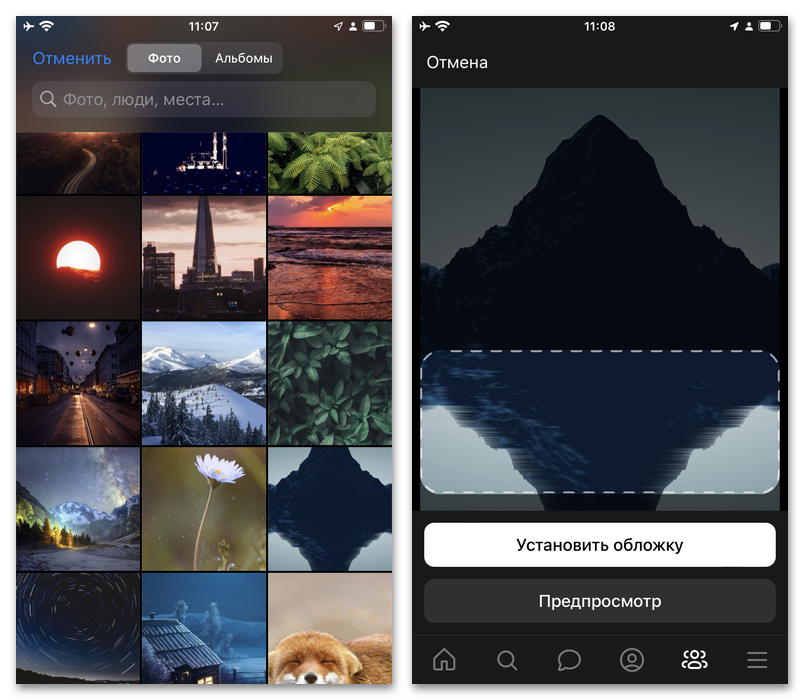
Обложка оформляет шапку сообщества и помогает сообщить о специализации, сезонном предложении или главном преимуществе. Откройте «Информацию» либо настройки оформления, найдите пункт «Обложка» и загрузите подготовленное изображение. В веб-версии действие также может быть доступно при наведении на область баннера.
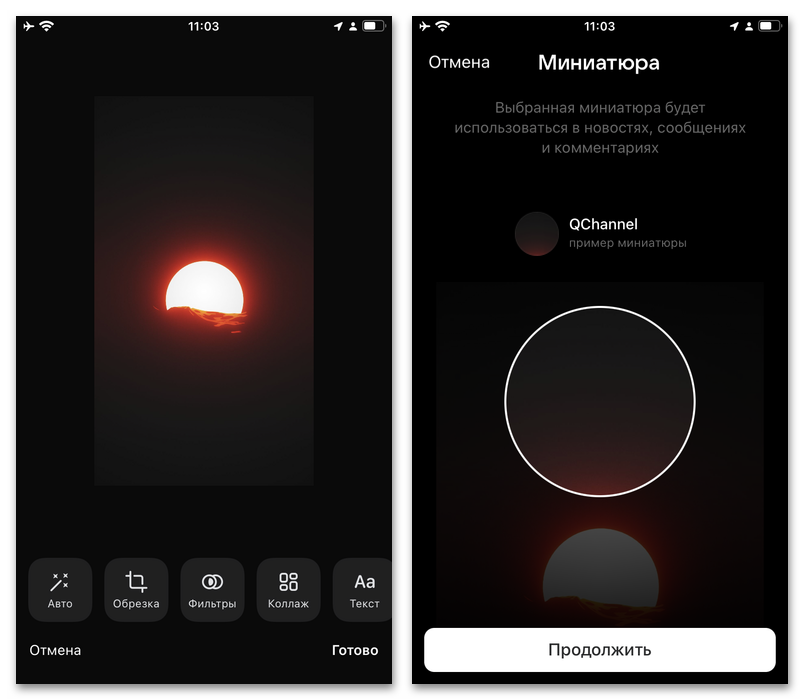
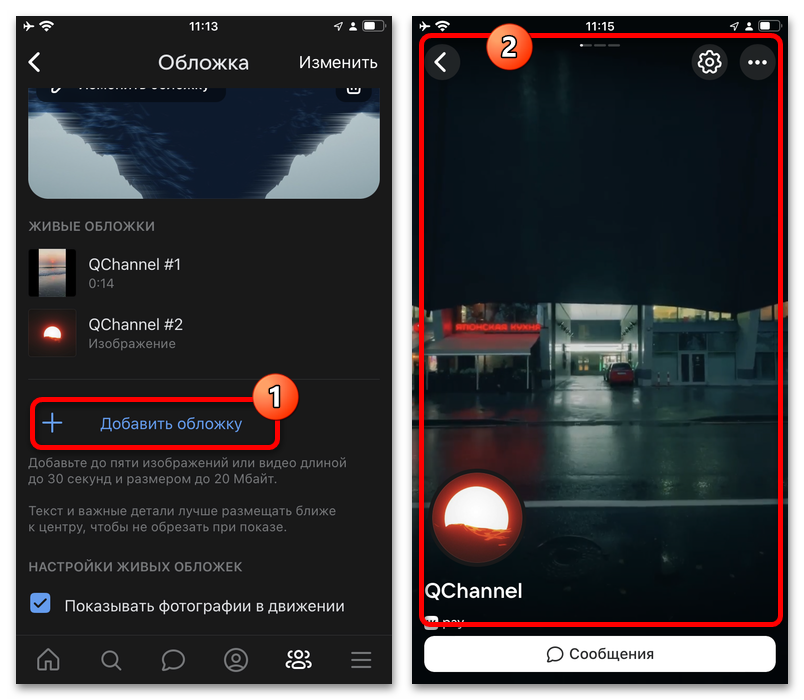
Делайте обложку с запасом по краям: на телефонах и компьютерах видимая область отличается. Не ставьте мелкий текст, номер телефона или важную кнопку вплотную к границе. После установки откройте группу на разных устройствах и проверьте, не закрывают ли интерфейс и аватар значимые элементы дизайна.
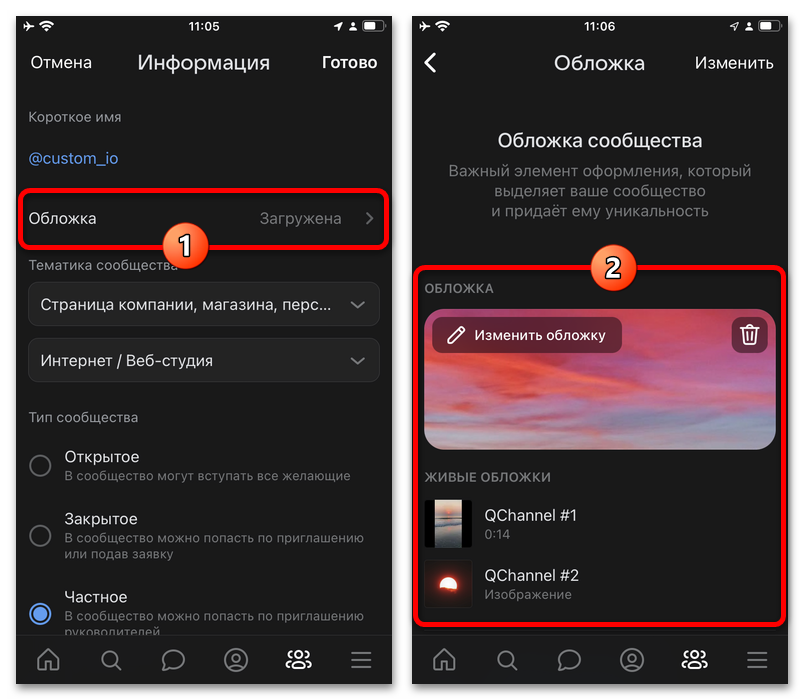
Если в настройках вашего сообщества доступна живая обложка, можно добавить короткие видео или несколько визуальных материалов. Используйте этот формат только тогда, когда анимация не мешает чтению. Проверьте ролик без звука и на небольшом экране: смысл предложения должен быть понятен сразу.
Как изменить короткий адрес и настройки доступа
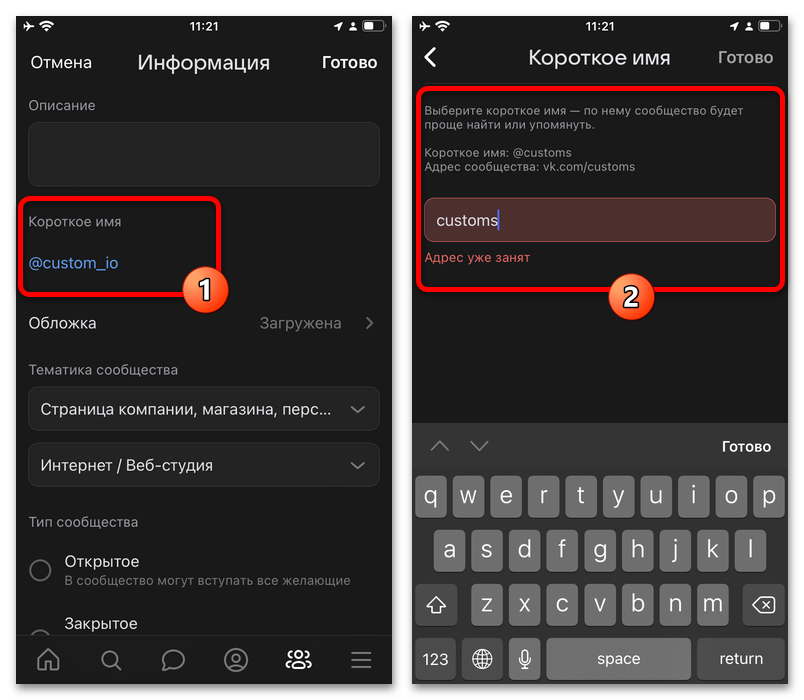
Короткий адрес — это удобная ссылка вида vk.com/название. В разделе «Информация» или «Настройки» найдите поле «Короткое имя» либо «Адрес», введите свободный вариант латинскими буквами, цифрами или знаком подчёркивания и сохраните изменения. Адрес должен быть уникальным.
Выбирайте вариант, который легко произнести и написать без ошибок: название бренда, проекта или понятное сокращение. Не меняйте его часто, особенно если старый адрес уже указан в рекламе, на визитках и в публикациях. После сохранения откройте новую ссылку в браузере и убедитесь, что она ведёт в нужное сообщество.
В этих же настройках можно проверить тип сообщества и возрастные ограничения. Доступные варианты зависят от формата страницы и текущего интерфейса. Открытое сообщество подходит для публичного контента, закрытое — для страниц, где вступление подтверждает администрация. Непубличный формат выбирайте только для внутренних объединений, а не для продвижения.
Возрастную маркировку устанавливайте по фактическому содержанию материалов. Это не декоративная отметка: она влияет на доступ аудитории к странице. После изменения доступа проверьте, как отображаются товары, обсуждения, поиск и возможность вступления.
Разделы, меню и кнопка действия
В разделе «Разделы» включают и отключают блоки сообщества: товары, услуги, фото, видео, обсуждения, ссылки, адреса и другие доступные инструменты. Оставляйте активными только те разделы, которые вы готовы наполнять и поддерживать. Пустой каталог или заброшенное обсуждение производят хуже впечатление, чем отсутствие блока.
- Товары подходят для конкретных позиций с фотографией, ценой и условиями покупки.
- Услуги удобны для записи, консультаций, работ и нематериальных предложений.
- Обсуждения используют для правил, отзывов, вопросов и ответов.
- Фото и видео включайте, если визуальные материалы регулярно появляются и помогают выбрать товар или услугу.
Порядок блоков влияет на навигацию. Поставьте выше то, что нужно большинству посетителей: каталог, запись, отзывы или контакты. Если доступно меню сообщества, добавьте в него короткие понятные пункты: «Каталог», «Цены», «Доставка», «Отзывы», «Контакты». Перед публикацией проверьте каждый переход с телефона.
Кнопка действия располагается в шапке и может вести в сообщения, к звонку, записи или другому доступному сценарию. Выберите одну главную цель: например, для мастера это запись, а для магазина — переход к товарам или сообщение менеджеру. Нажмите кнопку самостоятельно после настройки и убедитесь, что путь не обрывается на непонятном экране.
Публикации и комментарии
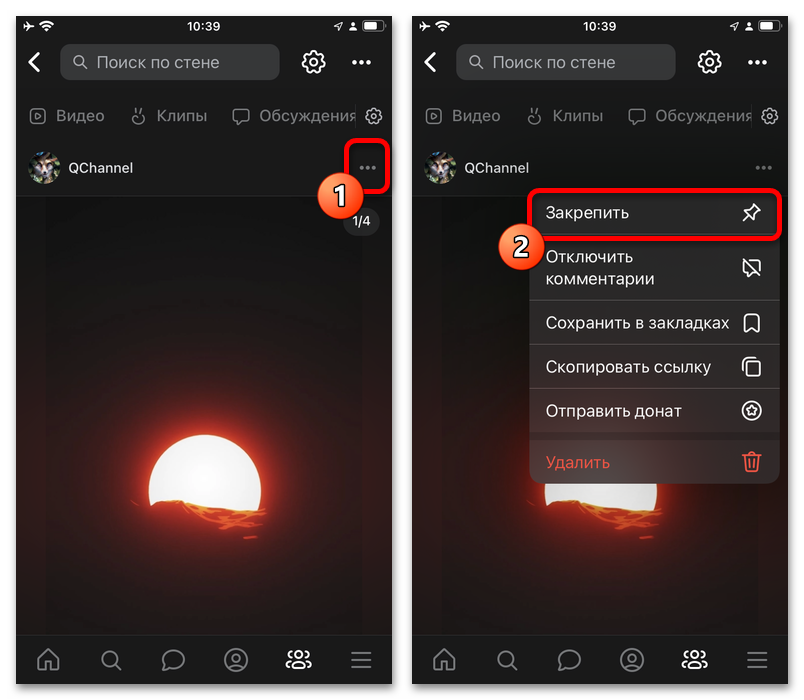
Закреплённая запись отображается над обычной лентой и помогает направить новых посетителей к актуальному предложению, правилам, навигации или важной новости. Откройте нужный пост, нажмите меню с тремя точками и выберите «Закрепить». При закреплении другой записи предыдущая автоматически вернётся на своё место в ленте.
Не держите в закрепе устаревшую акцию, старую цену или завершённый конкурс. Обновляйте пост, когда меняются условия, ассортимент, график или способ связи. Если закрепление больше не нужно, откройте то же меню и отмените его.
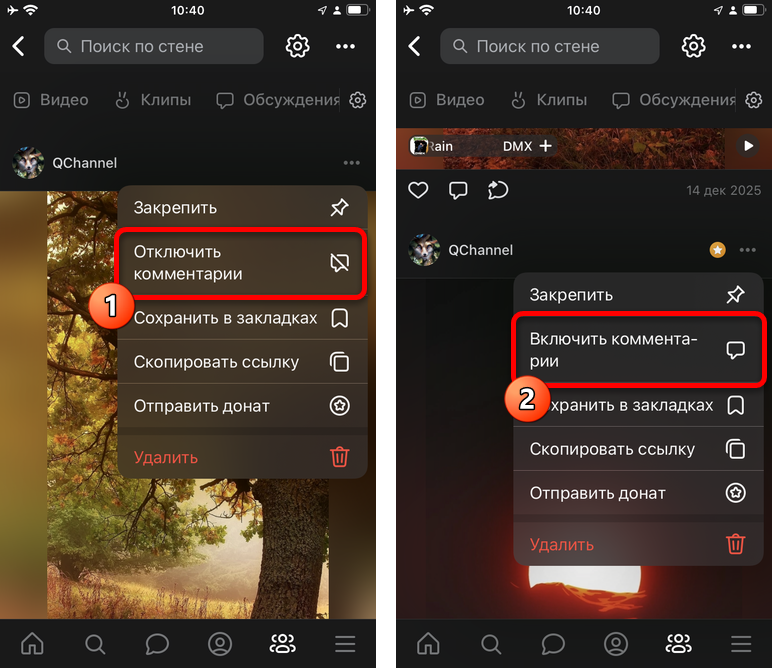
Комментарии можно настраивать для сообщества в целом и, при необходимости, для отдельной публикации. В меню конкретного поста доступно отключение комментариев, если обсуждение не требуется или публикация содержит важное объявление. Используйте ограничение осмысленно: вопросы и отзывы под постами часто повышают доверие аудитории.
Для защиты от спама настройте доступные фильтры и регулярно просматривайте скрытые комментарии. Автоматическая модерация может ошибочно отсеять нормальное сообщение. На нарушения отвечайте соразмерно: для спама, оскорблений и мошенничества используйте чёрный список, при возможности указывая причину и срок блокировки.
Сообщения, участники и права руководителей
В разделе «Сообщения» включают обращения в сообщество, настраивают приветствие и при необходимости подключают автоматические ответы. В приветственном сообщении объясните, когда команда отвечает и какие данные нужны для заказа или записи. Не обещайте моментальную реакцию, если менеджер работает только в определённые часы.
В управлении также есть список участников или подписчиков и раздел руководителей. Владельцу полезно регулярно проверять, у кого остались права. Назначайте минимально необходимую роль: модератору обычно не нужен доступ к ключевым настройкам, а редактору — к финансовым инструментам. При увольнении сотрудника сначала снимите роль в сообществе, затем измените доступы к связанным сервисам.
Не передавайте пароль от личного профиля коллегам. Каждый руководитель должен работать со своей учётной записью и использовать надёжную защиту аккаунта. Так проще отследить действия, быстро отозвать доступ и снизить риск потери управления сообществом.
Финальная проверка после редактирования
После внесения изменений откройте группу как обычный посетитель. Проверьте, понятны ли название и первые строки описания, корректно ли отображаются аватар и обложка, работают ли контакты, кнопка действия и сообщения. Затем посмотрите видимость товаров, услуг, обсуждений и меню на телефоне.
Если вы изменили адрес, тип сообщества или возрастную маркировку, дополнительно убедитесь, что страница находится через поиск и пользователи могут вступить или отправить заявку по нужному сценарию. Такая короткая проверка после каждого крупного обновления помогает сохранить группу понятной, безопасной и удобной для подписчиков.


![Аккаунты Telegram Нидерланды (+31) | Формат tdata + session json | 2FA | Возраст от 4 месяцев [850709]](/uploads/icons/telegram/category_telegram.png)




