
Уведомление о заморозке страницы ВКонтакте не означает, что профиль безвозвратно потерян. Соцсеть временно ограничивает доступ, когда замечает подозрительную активность, признаки взлома или нарушение правил. Способ восстановления зависит от текста на экране: иногда достаточно подтвердить номер телефона, иногда нужно дождаться указанной даты, а при постоянной блокировке — отправить обращение через официальные инструменты ВКонтакте. Главное — не пытаться обходить ограничение и внимательно выполнять подсказки сервиса.
Почему ВКонтакте ограничивает доступ к странице
Заморозка нужна для защиты пользователей и площадки от спама, мошенничества и автоматических действий. Ограничение может появиться после массовой отправки одинаковых сообщений, слишком быстрого добавления друзей, подозрительной активности в сообществах, использования сервисов накрутки или публикации материалов, нарушающих правила.
Иногда владелец страницы не совершал этих действий сам. Если пароль оказался у злоумышленника, он может рассылать сообщения, размещать ссылки или выполнять другие действия от имени владельца. В такой ситуации заморозка помогает остановить нежелательную активность, но после восстановления нужно обязательно проверить безопасность профиля.
Не сообщайте никому пароль, код из SMS, коды двухфакторной защиты и данные документов. Сотрудники ВКонтакте не просят прислать такие сведения в личных сообщениях. Письма, сообщения и сайты с обещанием мгновенной «разморозки» часто создают мошенники.
С чего начать восстановление
Откройте ВКонтакте в официальном приложении или на официальном сайте и попробуйте войти именно в нужный аккаунт. На экране ограничения внимательно прочитайте уведомление целиком. Обычно в нём указаны причина, доступный вариант восстановления или дата, до которой страница будет недоступна.
Не переходите к восстановлению по ссылке из чужого сообщения или письма, даже если оно выглядит правдоподобно. Безопаснее самостоятельно открыть приложение или ввести адрес ВКонтакте в браузере. Так вы не введёте пароль и код подтверждения на поддельной странице.
Проверьте доступ к привязанному телефону. Если SIM-карта потеряна или номер уже отключён, сначала обратитесь к мобильному оператору и попробуйте восстановить номер. Создавать новые страницы, многократно менять устройства или пытаться войти в разные профили в этот момент не нужно: это не ускорит проверку и может усложнить восстановление.
Как снять первую заморозку по номеру телефона
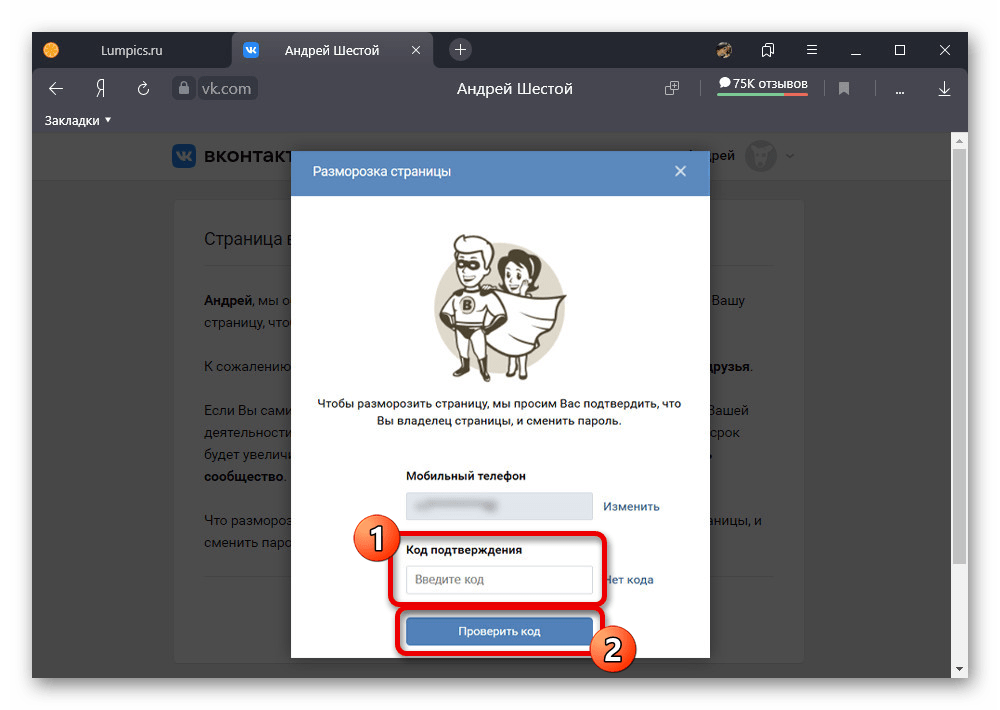
Часто ВКонтакте предлагает стандартное восстановление через подтверждение телефона. На странице с уведомлением нажмите кнопку «Восстановить страницу», «Разморозить страницу» или другую кнопку продолжения — её название зависит от версии приложения и причины ограничения. Затем сервис покажет часть привязанного номера и предложит получить код.
Сверьте отображённые цифры с вашим номером. Если номер вам знаком и доступен, запросите код и не закрывайте экран без необходимости. Лучше завершить процедуру в той же вкладке браузера или в том же приложении, где было открыто уведомление.

Код обычно приходит в SMS. В отдельных случаях интерфейс может предложить другой способ подтверждения, например звонок с подсказкой. Следуйте только инструкциям на экране ВКонтакте. Если сообщение задерживается, подождите несколько минут и используйте повторную отправку лишь тогда, когда кнопка станет доступна. Частые запросы способны временно ограничить получение новых кодов.
Введите код и завершите проверку
Введите полученный код в поле подтверждения и нажмите кнопку продолжения. Код действует ограниченное время и обычно подходит только для одной попытки. Если он не принимается, не перебирайте случайные комбинации: проверьте, не пришёл ли более новый код, и при необходимости запросите его повторно.
После успешного подтверждения ВКонтакте может сразу вернуть доступ к профилю либо попросить выполнить дополнительные действия. Например, сервис может предложить сменить пароль, подтвердить актуальность контактных данных или проверить безопасность входа. Выполните эти шаги до конца: они помогают убедиться, что страницей снова управляет её владелец.
Когда профиль откроется, сразу установите новый уникальный пароль. Проверьте привязанные телефон и электронную почту, затем откройте настройки безопасности и завершите незнакомые сеансы на устройствах. Если с вашей страницы успели отправить подозрительные сообщения, предупредите знакомых: ссылки, просьбы о деньгах и предложения «проголосовать» могли быть отправлены мошенником.
Если указано, что страница заморожена до даты
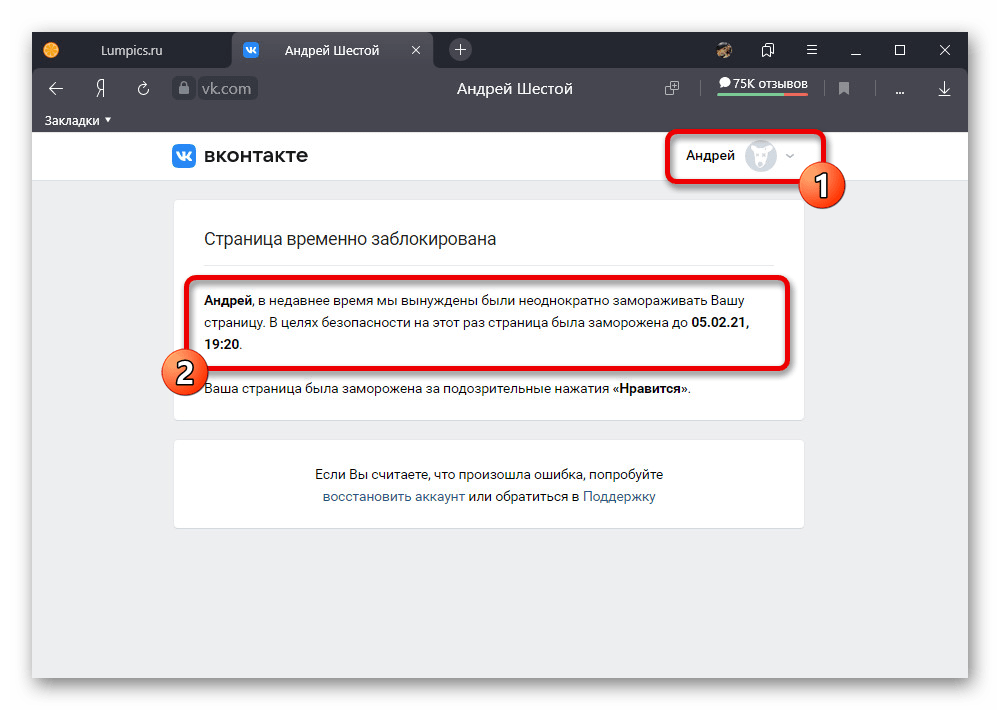
При повторных или более серьёзных нарушениях ВКонтакте может ограничить доступ на определённый срок. В уведомлении в этом случае указаны дата и время, после которых можно будет снова войти в аккаунт. Такое ограничение не снимается очисткой кеша, переустановкой приложения, сменой браузера или устройства.
Сохраните указанную дату и не предпринимайте попыток обхода. Иногда сервис дополнительно просит подтвердить телефон: код нужно ввести, однако сама проверка не отменяет срок ограничения. Ориентируйтесь на текст уведомления, а не на советы из сторонних сайтов.
Во время ожидания не покупайте услуги «разморозки», не передавайте данные посредникам и не регистрируйте дубликат страницы для обхода санкций. Такие предложения не связаны с ВКонтакте и могут привести к краже доступа или новым ограничениям. После окончания срока войдите обычным способом, смените пароль при необходимости и проверьте, не осталось ли на странице подозрительных публикаций, приложений или активных сеансов.
Чем заморозка отличается от постоянной блокировки
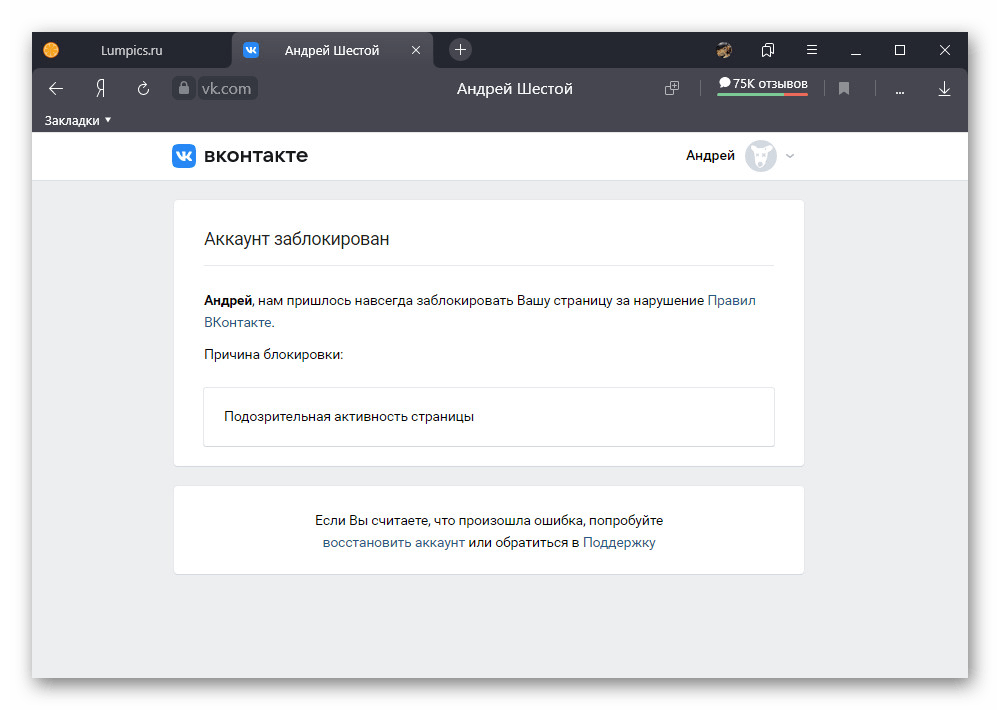
Формулировка уведомления имеет значение. Если на экране сказано, что страница заблокирована навсегда или восстановление недоступно, это не временная заморозка. В таком случае подтверждение по SMS может не предлагаться, а ожидание даты не поможет, потому что дата окончания ограничения не установлена.
Постоянная блокировка обычно связана с тяжёлыми или систематическими нарушениями правил. Однако если есть основания полагать, что страницу взломали или решение принято по ошибке, можно воспользоваться предусмотренным ВКонтакте способом обращения. Не стоит обещать себе гарантированное восстановление: решение принимается администрацией после проверки обстоятельств и данных аккаунта.
До отправки обращения подготовьте краткое правдивое описание ситуации: когда вы заметили проблему, был ли доступ к привязанному номеру, видели ли неизвестные входы, рассылки или изменения данных. Не отправляйте несколько одинаковых заявок подряд и не пытайтесь ускорить ответ эмоциональными сообщениями. Если потребуется подтвердить владение страницей, передавайте сведения только через защищённую форму, открытую внутри ВКонтакте.
Как обратиться в поддержку ВКонтакте
Обращение в поддержку может потребоваться, если код не приходит, привязанный номер недоступен, система не принимает подтверждение или уведомление сообщает о постоянной блокировке. Если вы можете войти в другой доступный профиль, откройте раздел «Помощь» в меню ВКонтакте и выберите тему, связанную со входом, восстановлением страницы или ограничением доступа.
Если войти не удаётся совсем, используйте путь восстановления, который предлагает экран авторизации или уведомление о блокировке. Не заполняйте формы на сторонних сайтах и не устанавливайте программы, обещающие вернуть страницу: официальное восстановление не требует оплаты и не проводится через посредников.
В обращении укажите ссылку или ID страницы, объясните проблему, напишите, есть ли доступ к номеру, и перечислите действия, которые уже пробовали. При подозрении на взлом сообщите об этом прямо. Короткое сообщение с конкретными фактами полезнее длинного эмоционального текста: специалисту важно сопоставить сведения с данными профиля.
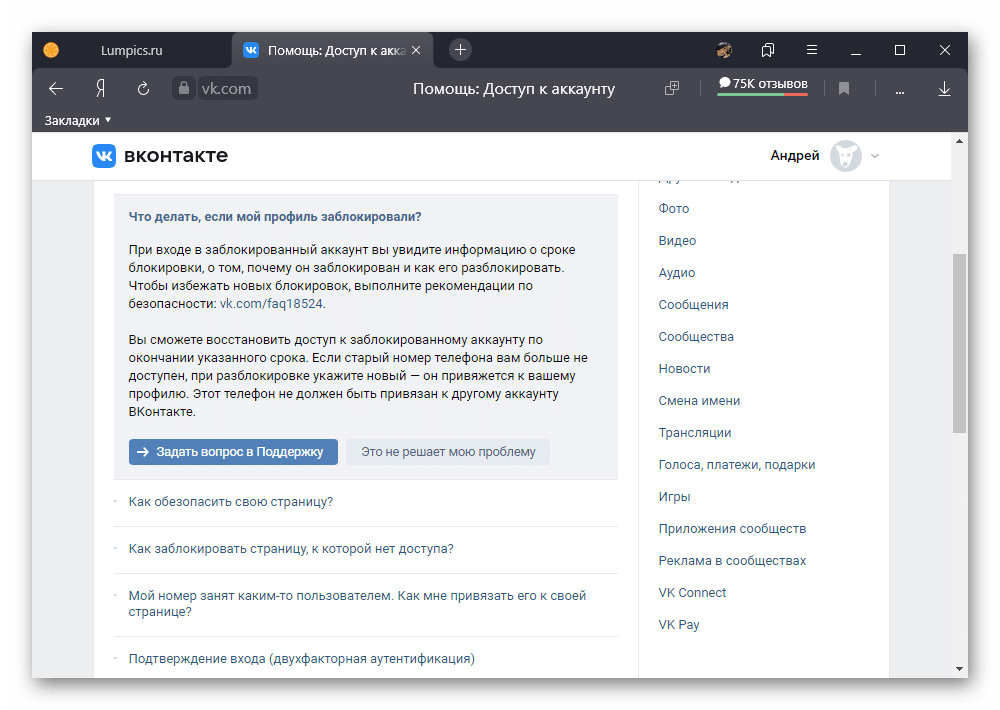
Поддержка может запросить дополнительные сведения для подтверждения личности: информацию о странице, фото с кодом или другие данные. Выполняйте такие требования только в официальном интерфейсе ВКонтакте. Не отправляйте документы в личные сообщения незнакомцам и не изменяйте их содержимое. Ответ обычно приходит в том же разделе, где было создано обращение, а срок зависит от сложности проверки и количества запросов.
Как избежать повторной заморозки
- Не используйте автоматизацию. Боты, скрипты, массовые рассылки и сервисы накрутки создают признаки неестественной активности.
- Не отправляйте много одинаковых сообщений. Даже полезное приглашение, разосланное десяткам людей за короткое время, может выглядеть как спам.
- Защитите вход. Используйте сложный уникальный пароль, поддерживайте в актуальном состоянии телефон и почту, не вводите данные на сомнительных страницах.
- Проверяйте устройства и приложения. Регулярно завершайте незнакомые сеансы и отзывайте доступ у сервисов, которым больше не доверяете.
- Соблюдайте правила площадки. Повторные нарушения уменьшают вероятность быстрого восстановления и могут привести к более строгим ограничениям.
Если для работы, тестирования или отдельного проекта нужен профиль, который не связан с личной страницей, заранее определите необходимые параметры и после получения доступа настройте безопасность. Подходящий аккаунт ВКонтакте можно выбрать на Retriv, а перед использованием стоит проверить привязанные контакты и активные сеансы.





