

История активности ВКонтакте помогает проверить, с каких устройств выполнялся вход в ваш аккаунт. В разделе безопасности отображаются недавние сеансы: время, примерное местоположение, IP-адрес и программа, через которую был открыт профиль. Проверка полезна после авторизации на чужом компьютере, потери телефона, подозрительных сообщений или уведомлений о входе.
Что показывает история активности
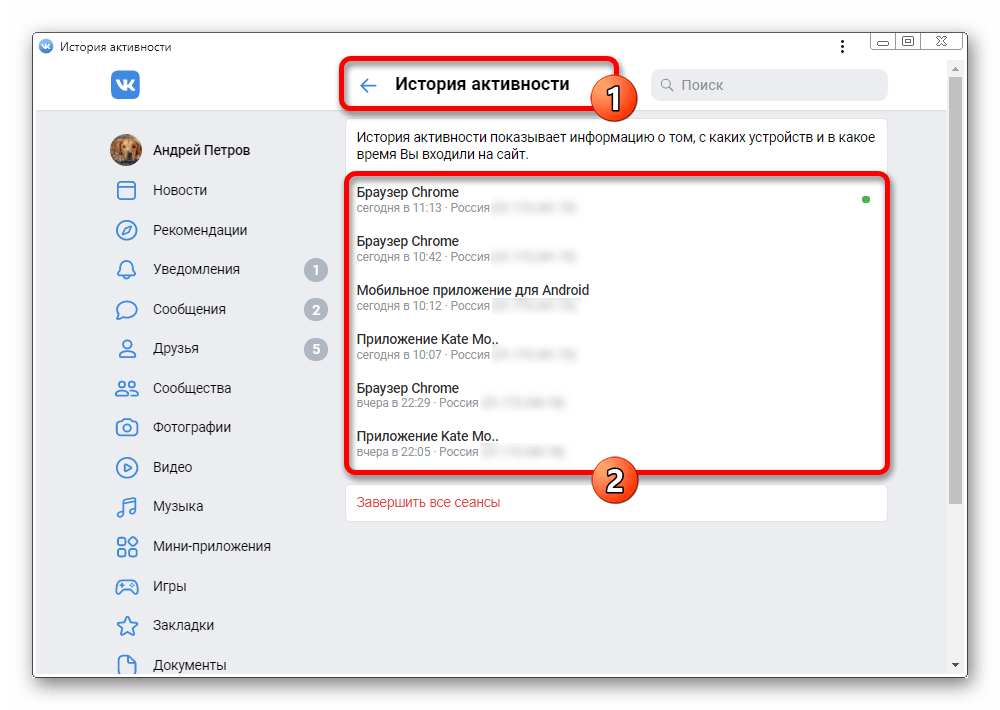
Список сеансов не определяет устройство с точностью до модели, серийного номера или имени владельца. Это журнал авторизаций с техническими сведениями, по которым можно понять, был ли вход вашим. Один телефон или компьютер может появиться в истории несколькими строками: например, если вы использовали приложение и браузер либо переключались между домашней сетью и мобильным интернетом.
- Текущий сеанс — вход с устройства, на котором вы открыли настройки прямо сейчас.
- Клиент — приложение ВКонтакте, браузер или другой способ, через который был выполнен вход.
- Дата и время помогают сопоставить запись с вашими действиями.
- IP-адрес и город показываются для ориентировочной проверки, но не позволяют точно установить человека или адрес.
Не делайте вывод по одному признаку. Город может не совпадать с вашим из-за мобильного оператора, VPN или маршрутизации провайдера. Подозрительной считается запись, в которой одновременно незнакомы время, программа, сеть и обстоятельства входа.
Как посмотреть устройства на сайте ВКонтакте с компьютера
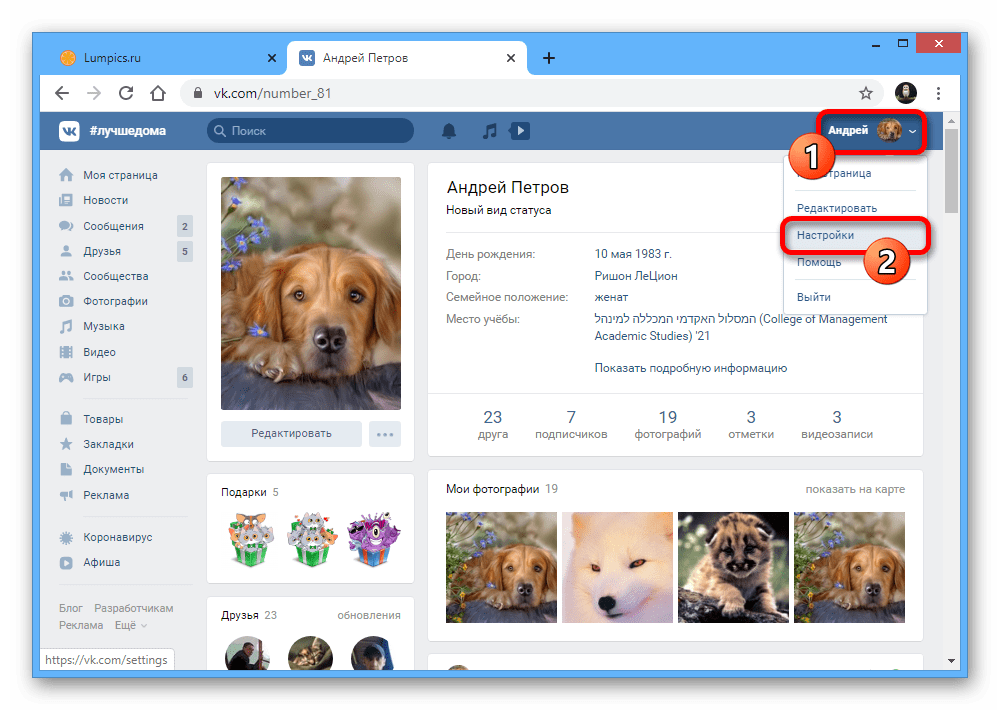
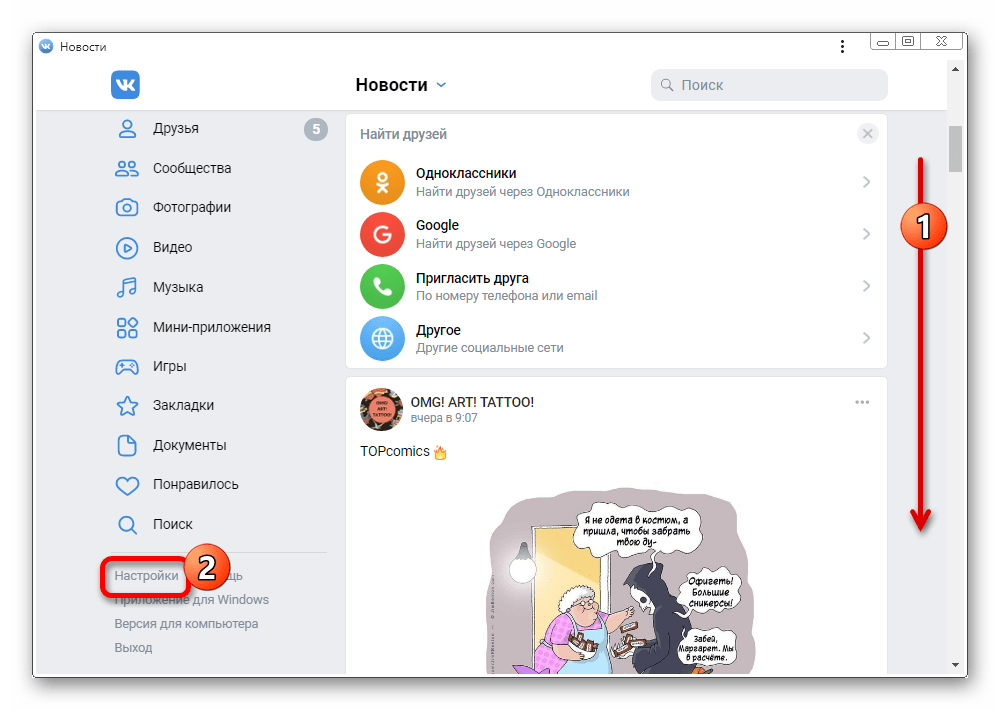
Откройте ВКонтакте в браузере и войдите в нужный профиль. В правом верхнем углу нажмите на аватар или меню аккаунта, затем выберите «Настройки». Откроется страница с параметрами личного профиля, а не настройки браузера или сообщества.
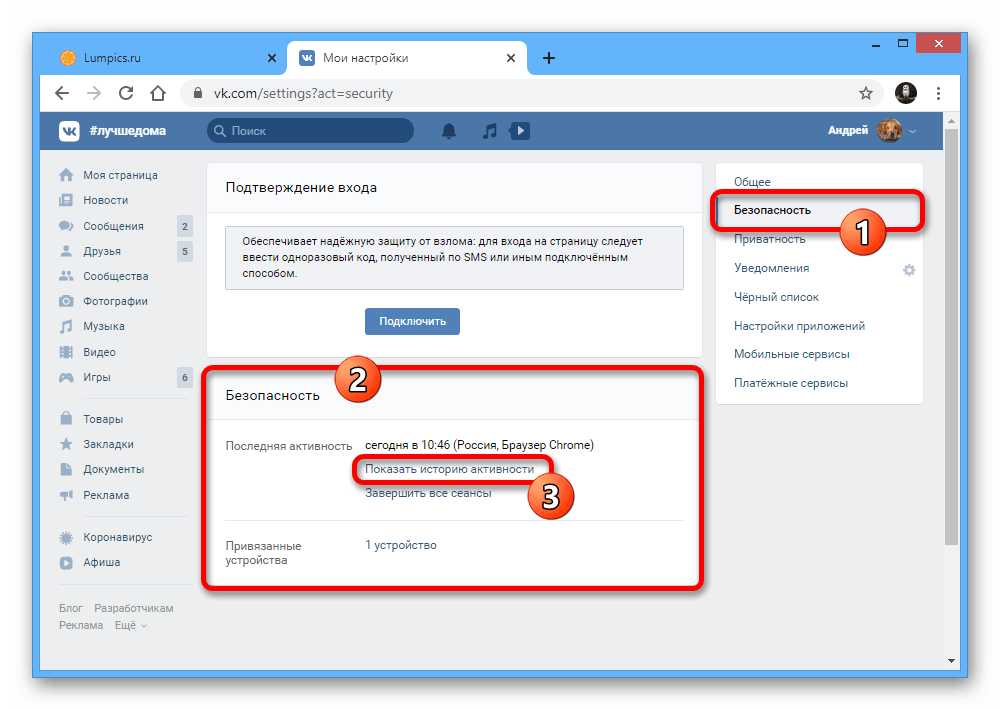
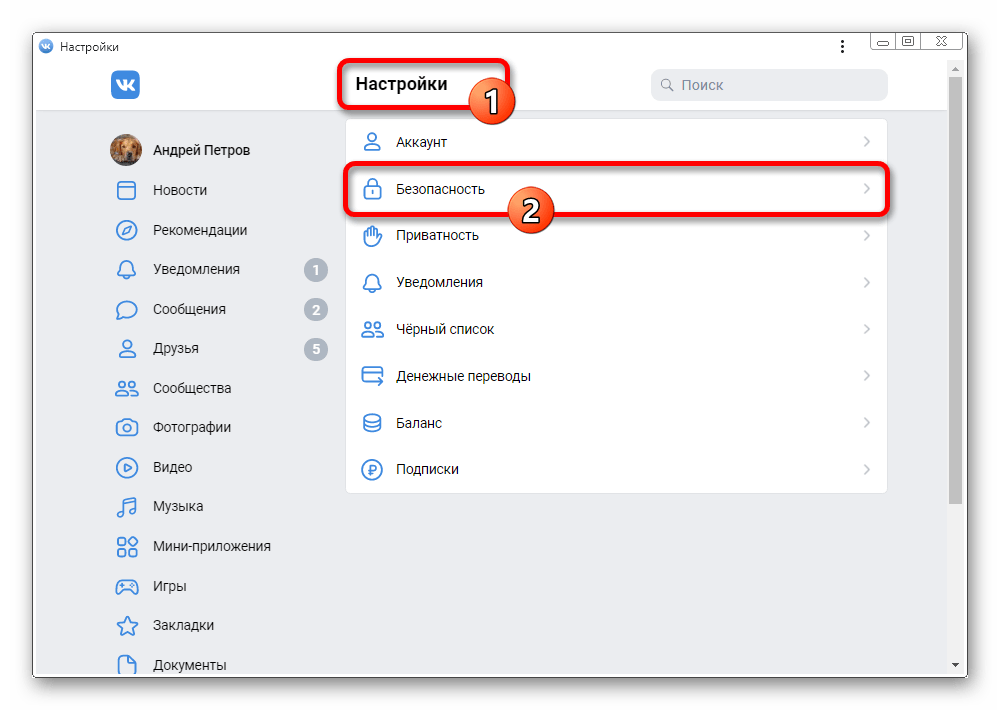
В меню настроек перейдите в раздел «Безопасность». Здесь собраны параметры, связанные с паролем, подтверждением входа и активностью аккаунта. Если вёрстка страницы изменилась, ориентируйтесь на название раздела, а не на точное положение кнопки.
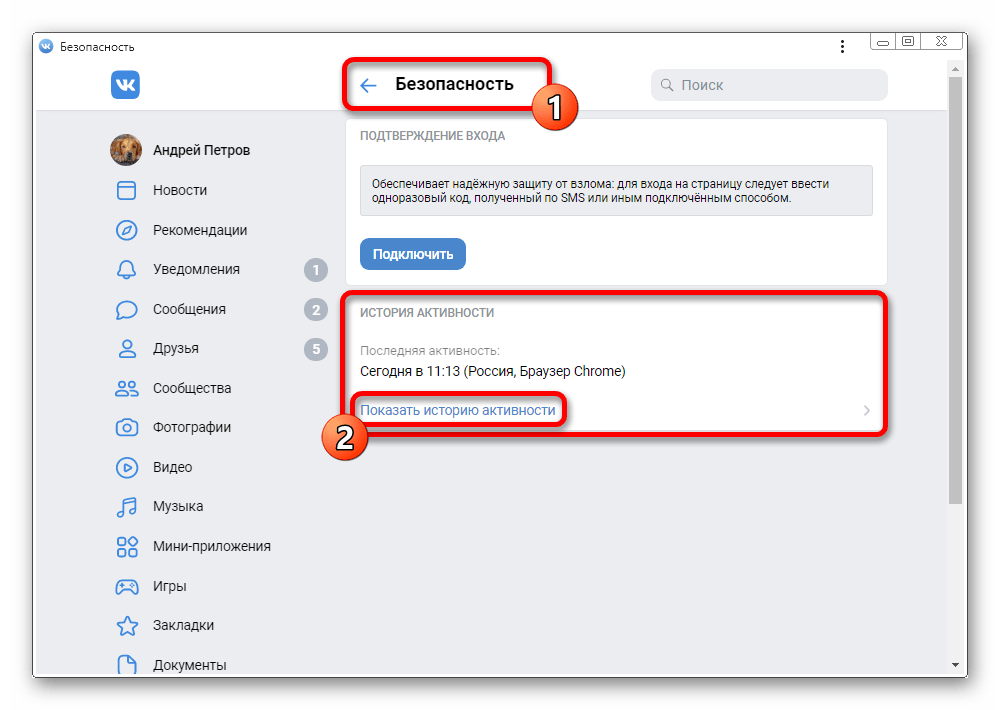
В блоке с последней активностью нажмите «Показать историю активности». Не ограничивайтесь только последним входом: полный журнал нужен, чтобы увидеть несколько сеансов и сравнить их между собой.
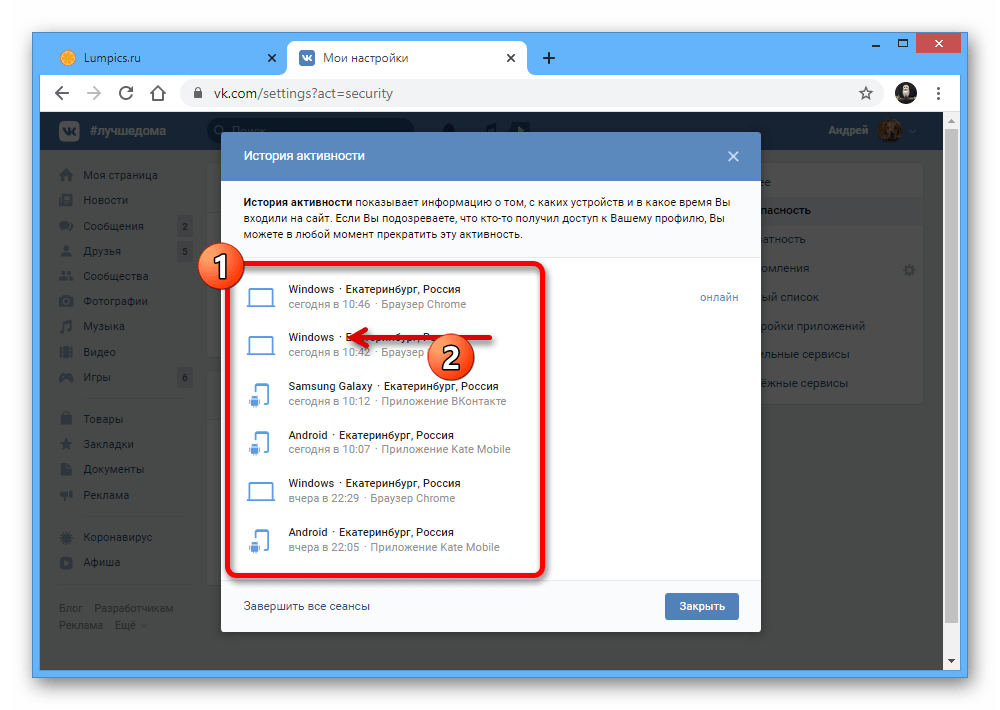
В окне истории просмотрите записи сверху вниз. В каждой строке обычно указаны время посещения, IP-адрес, примерное место и использованный клиент. Сначала отметьте понятные вам входы: домашний компьютер, рабочий ноутбук, телефон или планшет.
Затем проверьте оставшиеся строки. Если вы узнаёте браузер и время, но город отличается на несколько десятков или сотен километров, это ещё не обязательно означает взлом. При мобильном интернете и VPN такая ситуация встречается часто.
Для каждой подозрительной записи сопоставляйте все данные сразу. Например, вход ночью через неизвестный браузер из незнакомой сети заслуживает внимания даже тогда, когда город указан ваш. А запись о знакомом браузере в момент, когда вы были в дороге, может относиться к вам.
При необходимости сохраните скриншот списка до завершения сеансов. Это пригодится, если позже потребуется восстановить последовательность событий или описать проблему в обращении в поддержку.
Как открыть историю активности в приложении ВКонтакте
В официальном приложении ВКонтакте для Android и iPhone названия разделов обычно совпадают, хотя значки и расположение элементов могут немного отличаться. Откройте свой профиль, нажмите кнопку меню, значок шестерёнки или пункт с настройками аккаунта. Нужные параметры открываются внутри приложения, а не в системных настройках телефона.
Если кнопка настроек не видна сразу, раскройте меню профиля и прокрутите список действий. После обновлений интерфейса отдельные пункты могут перемещаться, но раздел «Безопасность» остаётся в настройках личного аккаунта.
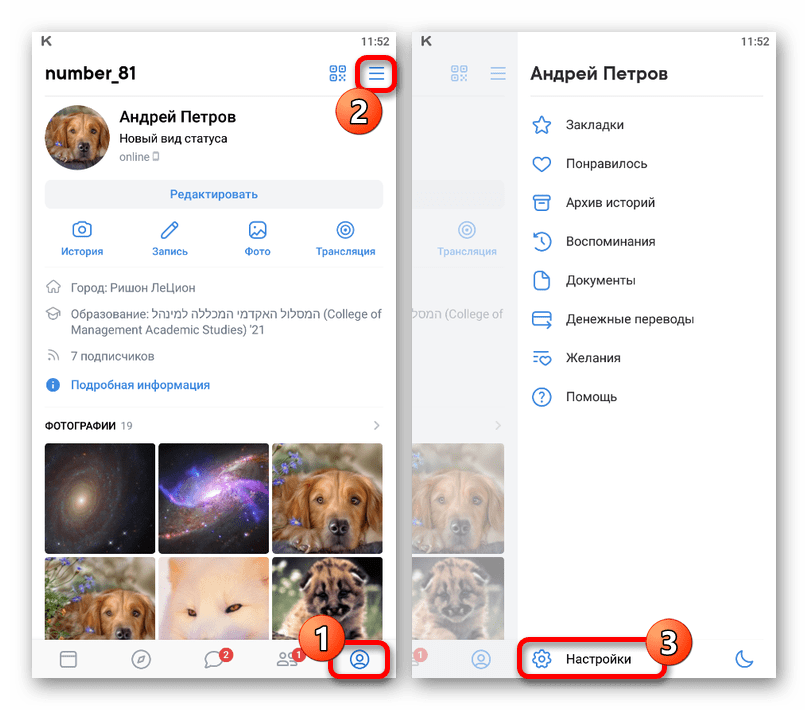
В настройках выберите «Безопасность». На странице могут отображаться сведения о последней активности и доступные способы защиты профиля. Нажмите на блок активности или выберите переход к истории, чтобы увидеть список недавних входов полностью.
Не путайте историю активности со списком устройств, подключённых к телефону. ВКонтакте показывает сеансы именно вашего аккаунта: вход через мобильное приложение, браузер на смартфоне или веб-версию на компьютере.
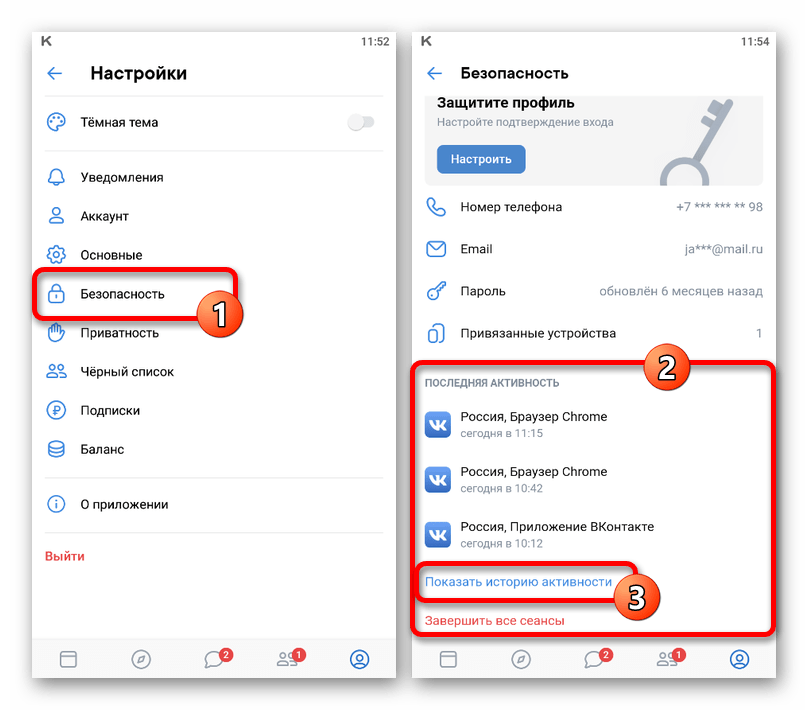
Открыв журнал, прочитайте название клиента, дату, время, IP-адрес и место в каждой строке. Название «VK» или похожее обозначение обычно относится к входу через приложение, а упоминание браузера — к авторизации на сайте. При этом одно и то же устройство может отображаться по-разному после обновления приложения или браузера.
Проверьте, совпадает ли время записи с тем, когда вы пользовались соцсетью. Вспомните, не входили ли вы с планшета, рабочего компьютера, телефона родственника или через мобильный браузер. Такой простой порядок проверки снижает риск ошибочно принять собственный сеанс за чужой.
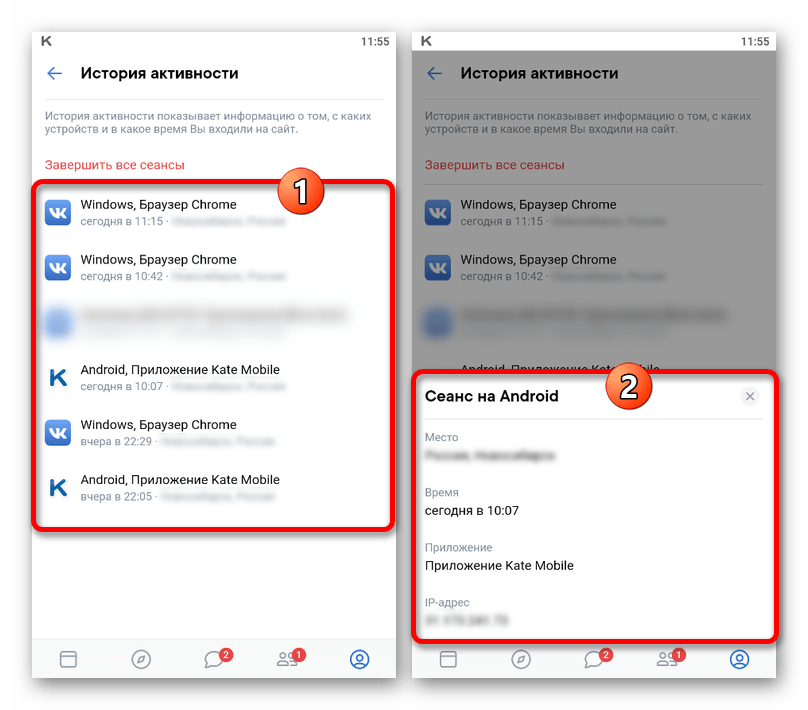
Если строка вызывает сомнения, не пытайтесь определить личность пользователя по IP-адресу. Эта информация не даёт точной идентификации и может меняться у одного владельца сети. Безопаснее завершить лишние сеансы, обновить пароль и проверить, не изменились ли данные профиля.
После проверки убедитесь, что на телефоне установлена актуальная версия официального приложения. Не вводите пароль и коды подтверждения в сторонние программы, которые обещают показать расширенную статистику по входам: для этого достаточно встроенного раздела безопасности ВКонтакте.
Где найти историю активности в мобильном браузере
Если приложения нет, проверить входы можно через ВКонтакте в браузере телефона. Откройте сайт самостоятельно, войдите в аккаунт и вызовите главное меню. Найдите пункт «Настройки»; на небольшом экране его иногда нужно искать ниже в списке, поэтому прокрутите меню до конца.
Мобильная версия подходит, когда нужно быстро проверить профиль с временного устройства и не хочется устанавливать приложение. После завершения проверки не сохраняйте пароль в чужом браузере и обязательно выйдите из аккаунта.
На странице настроек откройте раздел «Безопасность». В зависимости от размера экрана он может находиться в общем списке параметров либо открываться отдельной вкладкой. Далее найдите блок, связанный с последней активностью или сеансами входа.
Перед вводом данных убедитесь, что вы действительно находитесь на сайте ВКонтакте. Не переходите к авторизации по ссылке из неожиданного сообщения, письма или комментария: безопаснее самостоятельно открыть сайт через привычную закладку или адресную строку.
Нажмите «Показать историю активности». Появится список недавних сеансов с технической информацией: временем, IP-адресом, примерной географией и программой входа. В мобильном браузере строки могут выглядеть компактнее, поэтому открывайте и читайте сведения внимательно.
Если вы меняли сеть, обновляли браузер или использовали режим без сохранения данных, число записей может увеличиться. Это нормально, когда все входы совпадают с вашими действиями. Необычным считается не количество строк, а вход, который вы не можете объяснить.
Сопоставьте журнал с событиями последних дней. Запись о браузере может относиться к входу с планшета, а строка с приложением — к телефону. Если вы использовали несколько устройств, полезно проверить каждое по очереди и убедиться, что в списке нет неизвестного клиента.
Ориентируйтесь на совокупность признаков: тип программы, дату, время, IP-адрес и место. Один неточный город не подтверждает чужой доступ, но несколько несовпадений одновременно — достаточная причина немедленно защитить страницу.
Что делать, если найдено неизвестное устройство
Если в истории есть сеанс, который вы не узнаёте, действуйте сразу. В разделе активности используйте функцию завершения всех сеансов, кроме текущего, если она доступна. Это выйдет из аккаунта на других устройствах, а для нового входа потребуется снова пройти авторизацию.
- Смените пароль на новый, длинный и уникальный. Не используйте пароль от почты, банковских сервисов или других сайтов.
- Завершите остальные сеансы и через несколько минут снова откройте историю активности.
- Проверьте привязанные номер телефона и электронную почту, чтобы посторонний не смог восстановить доступ.
- Включите дополнительную защиту входа, если она доступна в настройках безопасности.
- Просмотрите недавние сообщения, публикации, заявки и настройки профиля. Если от вашего имени отправлялись сообщения, предупредите получателей.
- Проверьте компьютер и телефон на подозрительные расширения и приложения, особенно если неизвестные входы появляются повторно.
Если для работы, тестирования или отдельного проекта нужен профиль, который не связан с личной страницей, заранее определите необходимые параметры и после получения доступа настройте безопасность. Подходящий аккаунт ВКонтакте можно выбрать на Retriv, а перед использованием стоит проверить привязанные контакты и активные сеансы.
Почему в истории может быть другой город или IP-адрес
Расхождение геолокации не всегда связано с несанкционированным доступом. Мобильные операторы могут направлять трафик через серверы в другом городе, домашний провайдер периодически меняет IP-адрес, а VPN специально показывает другую страну или регион. Иногда место определяется лишь приблизительно.
Не паникуйте, если отличаются только город или IP, но вам знакомы устройство, время и способ входа. Насторожиться стоит, когда вы не заходили в указанное время, не пользовались названным браузером или приложением и не можете объяснить остальные сведения в записи.
Кратко
Чтобы посмотреть устройства, с которых заходили во ВКонтакте, откройте настройки профиля, перейдите в «Безопасность» и выберите историю активности. На компьютере, в приложении и мобильном браузере путь может выглядеть немного по-разному, но раздел остаётся тем же. Регулярно проверяйте сеансы и при любой сомнительной записи завершайте остальные входы, меняйте пароль и проверяйте данные восстановления.





