
Статистика сообщества VK помогает понять, как аудитория реагирует на контент: сколько людей увидели записи, откуда пришли посетители, какие публикации приводят подписки и переходы. Это не просто набор графиков, а основа для решений о темах, форматах и времени выхода постов. Встроенная аналитика доступна пользователям с правами управления сообществом.
Что нужно для просмотра статистики
Открыть аналитику может не любой подписчик. Войдите в VK под профилем, которому назначена роль руководителя нужной группы, публичной страницы или мероприятия. Если пункта со статистикой нет, попросите владельца сообщества проверить вашу роль в разделе управления.
Не путайте показатели. Количество подписчиков не равно охвату: запись могут увидеть пользователи, не состоящие в сообществе, а часть подписчиков может не встретить её в ленте. Поэтому оценивайте данные вместе: охват, посещения, реакции, переходы, подписки и отписки.
- Охват — число уникальных пользователей, увидевших материалы.
- Посещаемость — переходы на страницу и источники визитов.
- Аудитория — динамика подписок, отписок и доступные характеристики посетителей.
- Контент — результаты отдельных записей, клипов и других форматов.
Если для работы, тестирования или отдельного проекта нужен профиль, который не связан с личной страницей, заранее определите необходимые параметры и после получения доступа настройте безопасность. Подходящий аккаунт ВКонтакте можно выбрать на Retriv, а перед использованием стоит проверить привязанные контакты и активные сеансы.
Как открыть статистику сообщества на телефоне
Откройте приложение VK и перейдите на главную страницу нужного сообщества. Важно зайти именно в управляемую группу или публичную страницу, а не в ленту новостей. Нажмите кнопку управления: в зависимости от версии приложения она может выглядеть как значок шестерёнки или располагаться в меню сообщества.

Откроется экран с настройками и инструментами руководителя. Здесь можно управлять оформлением, участниками, контентом и другими параметрами. Если вместо этого отображается обычное меню подписчика, проверьте, под тем ли профилем вы вошли в приложение.
Откройте раздел «Статистика»
В меню управления найдите пункт «Статистика» и нажмите на него. При необходимости прокрутите список: раздел может находиться ниже основных настроек. Не ищите общие графики в пунктах «Участники» или «Записи» — это отдельные разделы управления.
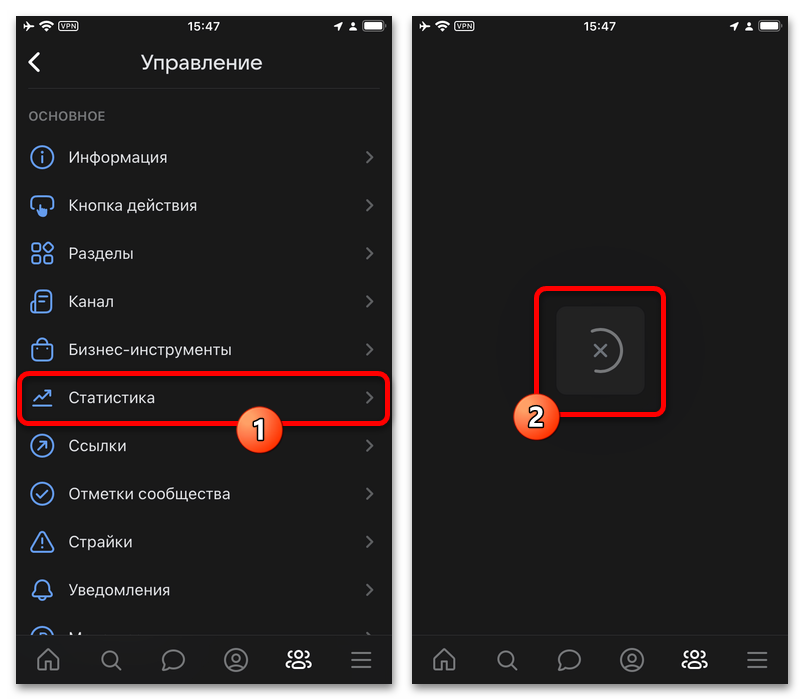
После загрузки появится аналитический экран с карточками и графиками за выбранный период. Если пункта нет, наиболее вероятная причина — недостаточный уровень доступа. Убедитесь, что вы не открыли чужое сообщество и что владелец назначил вас руководителем.
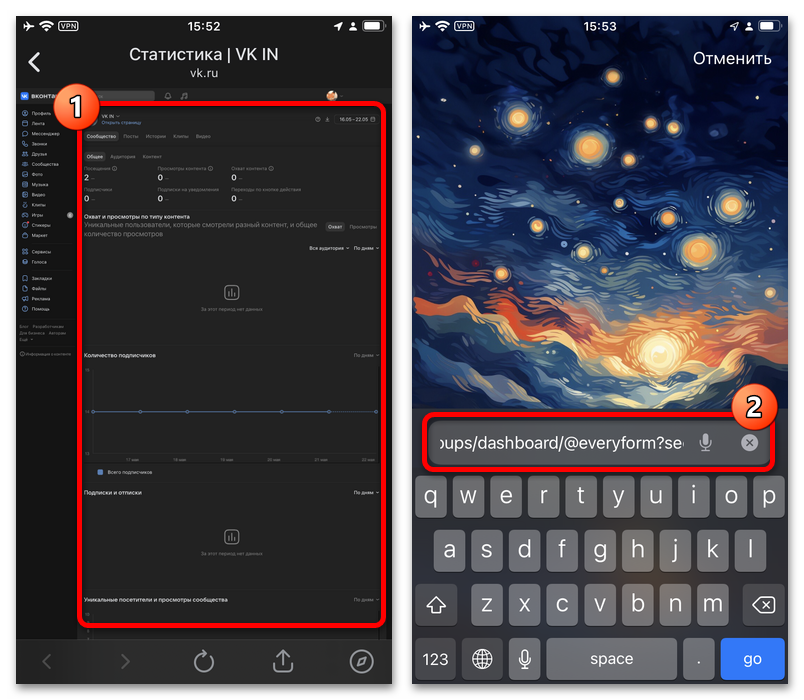
При проблемах с приложением используйте браузер на смартфоне. Войдите в VK под профилем руководителя, откройте страницу сообщества и перейдите к инструментам управления. Браузерный вариант полезен, если приложение давно не обновлялось или отдельные элементы интерфейса загружаются некорректно.
Не передавайте другому человеку пароль и коды подтверждения ради просмотра отчёта. Безопаснее добавить сотрудника в руководители сообщества и выбрать для него подходящий уровень прав.
Выберите нужный отчёт и период
На стартовом экране отображается общая сводка. Переключайтесь между доступными вкладками, чтобы посмотреть данные о публикациях, аудитории, посещениях и форматах контента. Названия и расположение блоков могут немного меняться после обновлений VK, но логика остаётся прежней: от общей динамики — к деталям.

Не делайте вывод по одному всплеску. Откройте соответствующую дату, вспомните, что в этот день публиковалось или рекламировалось, и сравните результат с похожими материалами. Так проще отличить случайный скачок от удачной механики, которую можно повторить.
Перед анализом установите период через календарь. Для быстрой проверки подойдут последние 7 или 30 дней. Для отчёта за месяц сравнивайте равные отрезки: например, первые 20 дней текущего месяца с первыми 20 днями предыдущего. Если доступна выгрузка, сначала задайте даты, а затем формируйте файл.
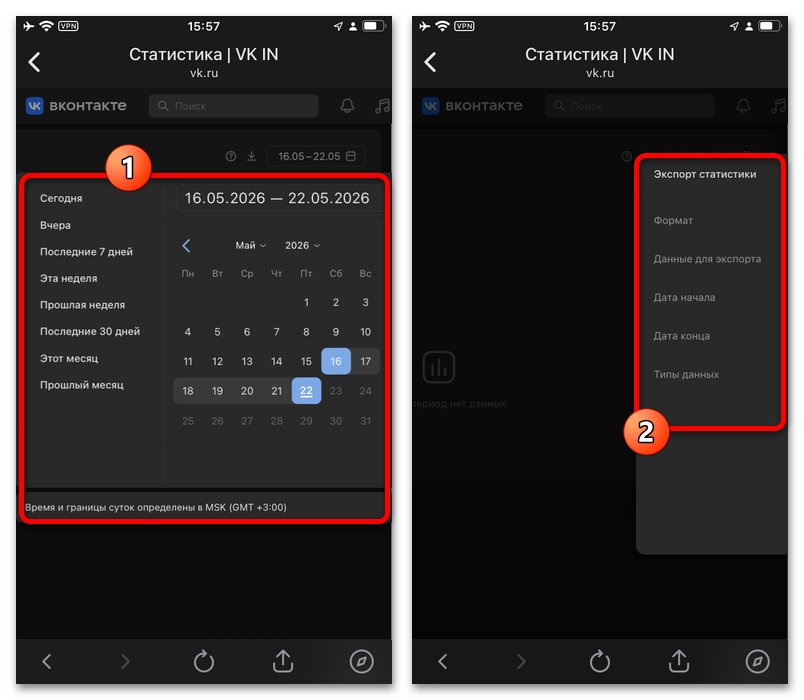
На телефоне удобно контролировать основные показатели. Для подробного сравнения графиков, длинных периодов и работы с таблицами чаще удобнее компьютер.
Как посмотреть статистику VK на компьютере
Откройте VK в браузере и перейдите на страницу сообщества под профилем с правами управления. В меню страницы найдите «Статистику». Если пункт не виден сразу, откройте раздел управления или дополнительные пункты меню: расположение зависит от типа сообщества и ширины окна браузера.
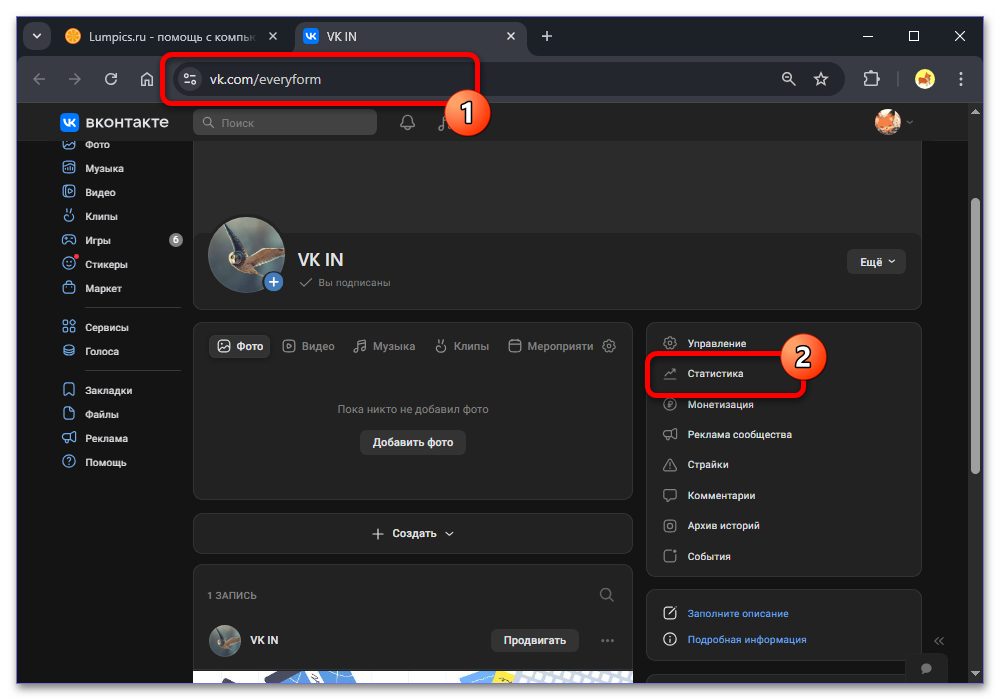
После перехода откроется панель аналитики. Если раздел по-прежнему недоступен, проверьте роль руководителя. Для оценки собственного сообщества ориентируйтесь прежде всего на встроенные данные VK, а не на сторонние счётчики.
Какие показатели проверять сначала
Начните с общей динамики: изменились ли охват, посещаемость и число подписчиков. Затем перейдите к публикациям и найдите записи с лучшими результатами по просмотрам, реакциям, комментариям, репостам или переходам. Цель поста важна: для имиджевой публикации может быть главным охват, а для записи с товаром или услугой — переходы и целевые действия.

Сравнивайте сопоставимые форматы. Короткие тексты корректнее сравнивать с короткими текстами, видео — с видео, а рекламные публикации — с рекламными. Развлекательный ролик способен получить высокий охват, но не привести подписчиков; экспертный пост может собрать меньше реакций, но дать больше переходов.
Измените период через календарь в верхней части отчёта. Выберите готовый интервал или укажите даты вручную. При оценке рекламной кампании отделяйте дни её работы от периода до запуска, чтобы не смешивать органический и платный результат.

Проверяйте, что сравниваете равное количество дней. Неполный текущий месяц нельзя напрямую сопоставлять с полным предыдущим: разница может быть связана только с длительностью периода. Учитывайте также праздники, выходные и сезонность.
Как выгрузить отчёт
Если в выбранном разделе доступен экспорт, нажмите кнопку выгрузки в верхней части панели. В открывшемся окне укажите тип данных, формат и временной диапазон. Набор параметров зависит от конкретного отчёта и текущей версии интерфейса.
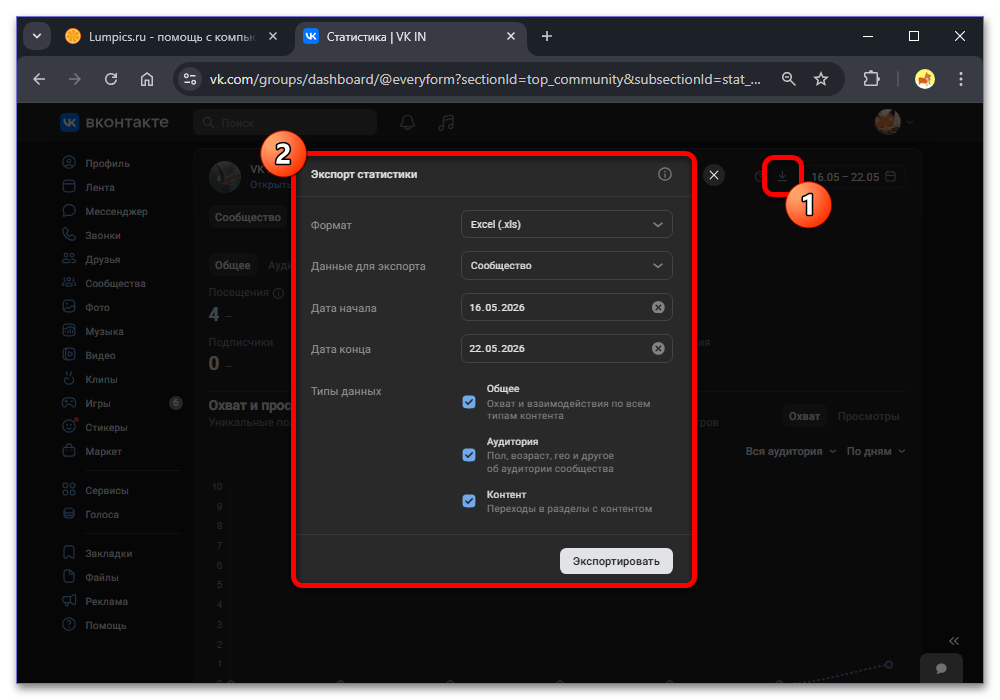
Скачанный файл полезен для ежемесячных отчётов и собственных расчётов: среднего охвата публикаций, темпа прироста аудитории или эффективности рубрик. Не меняйте исходные цифры в первой вкладке таблицы — создайте копию или отдельный лист с формулами.
Как интерпретировать статистику
Один показатель редко даёт точный вывод. Большое число подписчиков не гарантирует вовлечённость, а высокий охват одной записи не означает, что вся контент-стратегия работает. Смотрите на динамику и связывайте изменения с конкретными действиями: рекламой, конкурсом, новой рубрикой, публикацией клипа или сезонным спросом.
- Охват записи сравнивайте с обычным уровнем похожих публикаций, а не с единственным рекордом.
- Реакции и комментарии оценивайте относительно охвата: 100 реакций при 1 000 просмотров и при 100 000 просмотров означают разную вовлечённость.
- Переходы важны для ссылок, товаров, услуг, заявок и других целевых сценариев.
- Подписки и отписки проверяйте в дни рекламных размещений и после заметных публикаций.
- Источники посещений помогают понять вклад поиска, рекомендаций, рекламы, упоминаний и внешних ссылок.
Ведите простую таблицу наблюдений: дата, тема, формат, время выхода, охват и нужное целевое действие. Через несколько недель появятся закономерности: например, инструкции могут давать больше переходов днём, а короткие видео — больше просмотров вечером.
Где смотреть аналитику видео
Статистика сообщества и показатели видеоканала — разные отчёты. Если вы публикуете ролики через VK Видео, изучайте их в кабинете автора: там доступны данные, относящиеся именно к просмотрам и взаимодействиям с видео.
Откройте VK Видео под аккаунтом, который управляет каналом или сообществом. Через меню профиля перейдите в «Кабинет автора». Этот раздел дополняет, но не заменяет стандартную статистику сообщества.
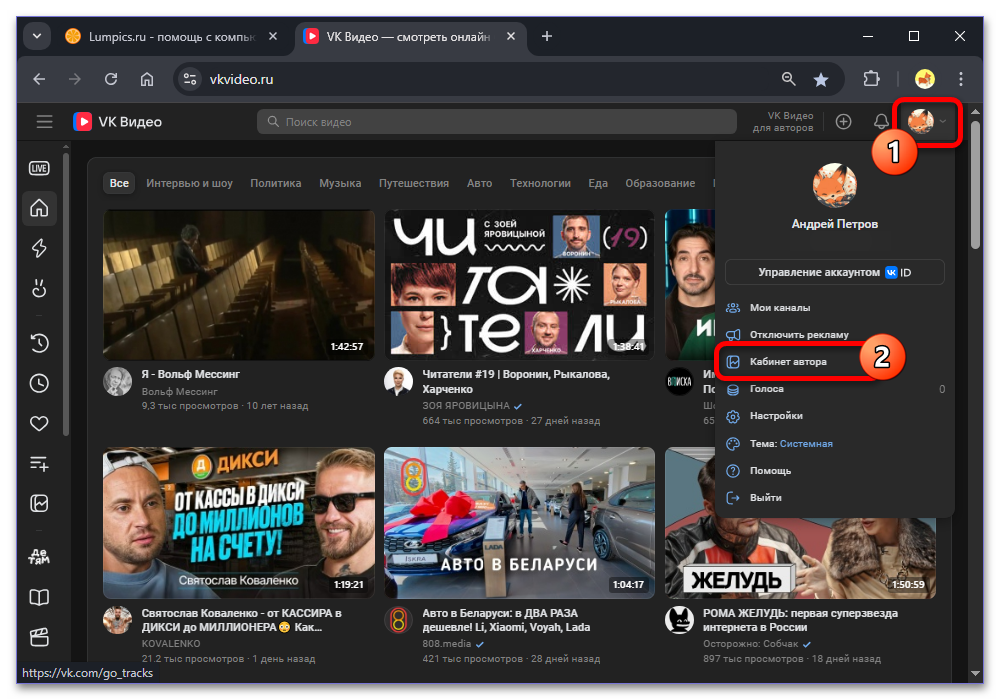
Если один профиль управляет несколькими площадками, убедитесь, что выбраны нужные сообщество или канал. Иначе цифры будут относиться к другой площадке.
В списке слева выберите нужный канал или сообщество, затем откройте «Аналитику». Дождитесь загрузки графиков и проверьте период, за который построена сводка.
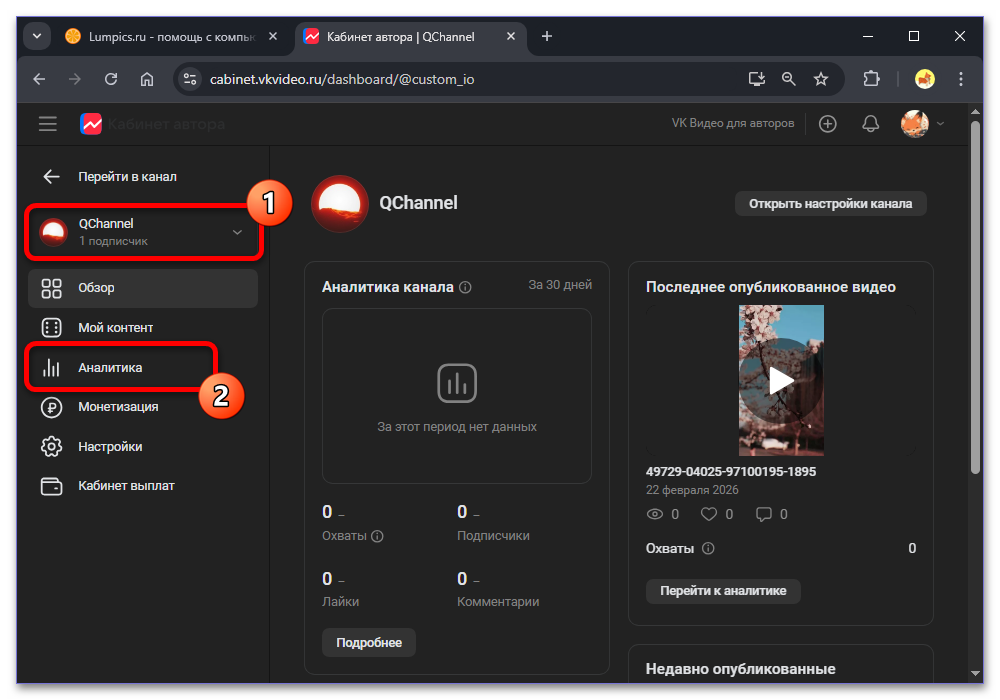
Сопоставляйте результаты роликов с результатами постов в сообществе. Если видео набирает просмотры, но публикация с ним не даёт переходов или подписок, протестируйте другую обложку, заголовок, первые секунды ролика или более понятный призыв к действию.
Изучайте динамику по датам и показатели отдельных видео. Сравнение роликов, опубликованных в похожих условиях, помогает выбрать темы и форматы для следующего контента.

Не переносите результат одного видео на всё сообщество автоматически. Ролик мог получить трафик из рекомендаций, тогда как обычные записи видели преимущественно подписчики. Используйте оба отчёта вместе: статистику сообщества — для оценки страницы, аналитику VK Видео — для оценки видеоконтента.
Как проверять данные регулярно
- Раз в неделю выбирайте период последних семи дней.
- Отмечайте лучшие и худшие публикации среди одинаковых форматов.
- Проверяйте причины изменений подписок, отписок и переходов.
- Раз в месяц выгружайте данные и сравнивайте равные периоды.
- Тестируйте одну или две гипотезы за раз, чтобы понимать причину результата.
Данные в отдельных отчётах могут обновляться не мгновенно, поэтому не оценивайте новую публикацию через несколько минут после выхода. Регулярная проверка и фиксация причин изменений превращают статистику из набора цифр в понятный инструмент развития сообщества.