
Отложенная публикация не видна в общей ленте до назначенного времени. Искать её среди уже вышедших записей не нужно: VK хранит запланированные посты в отдельном разделе страницы. В очереди можно проверить текст, вложения, дату и время, перенести выход, опубликовать запись сразу или удалить её.
Запланированный пост привязан к месту создания. Материал для личной страницы ищите в своём профиле, а пост для группы, публичной страницы или мероприятия — в конкретном сообществе. Если вы администрируете несколько проектов, сначала убедитесь, что открыли нужную страницу.
Что проверить перед поиском
Раздел с отложенными публикациями доступен автору записи и пользователям с правами на работу со стеной сообщества. Обычный подписчик не увидит очередь чужой группы. Если кнопки создания поста или управления публикациями нет, проверьте свою роль в разделе управления сообществом либо обратитесь к владельцу.
Не путайте отложенную запись с черновиком. Отложенный пост уже имеет дату и время автоматического выхода. Черновик сохраняется без расписания и сам в ленту не попадёт. После публикации запись исчезает из очереди и остаётся на стене страницы.
Для работы с отдельным проектом или тестирования возможностей платформы не всегда удобно задействовать личную страницу. В таком случае на Retriv можно выбрать аккаунт ВКонтакте, затем проверить данные профиля, завершить лишние сеансы и настроить доступ под конкретную задачу.
Как найти отложенные публикации в приложении VK
На Android и iPhone расположение отдельных кнопок может немного отличаться в зависимости от версии приложения, но принцип один: откройте страницу, для которой создавали пост, затем перейдите к инструментам публикации. Начните с профиля или нужного сообщества.
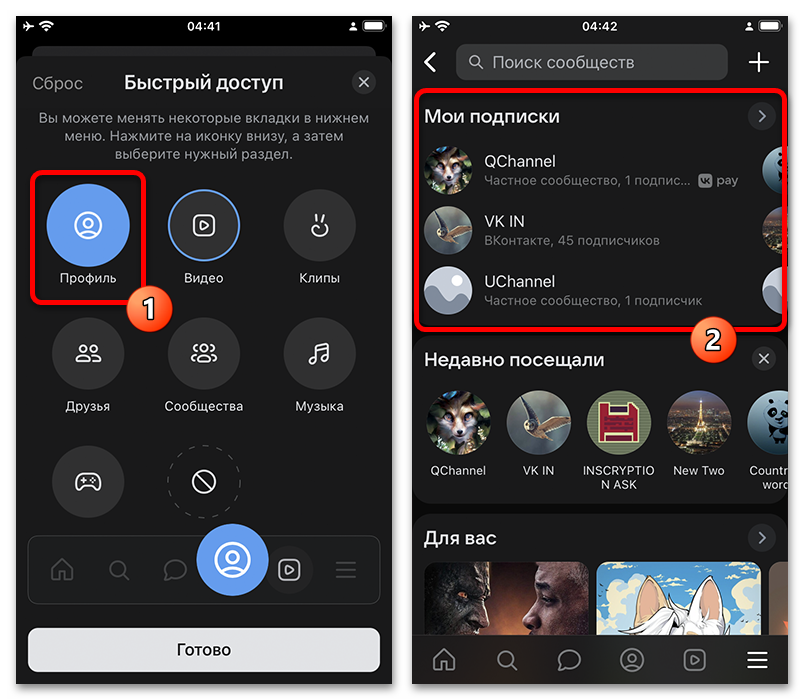
В сообществе проверьте название в шапке и наличие административных инструментов. Затем найдите блок создания записи: он может называться «Создать пост», «Опубликовать» или отображаться как поле для новой публикации. Не создавайте новый материал, если хотите только открыть очередь.
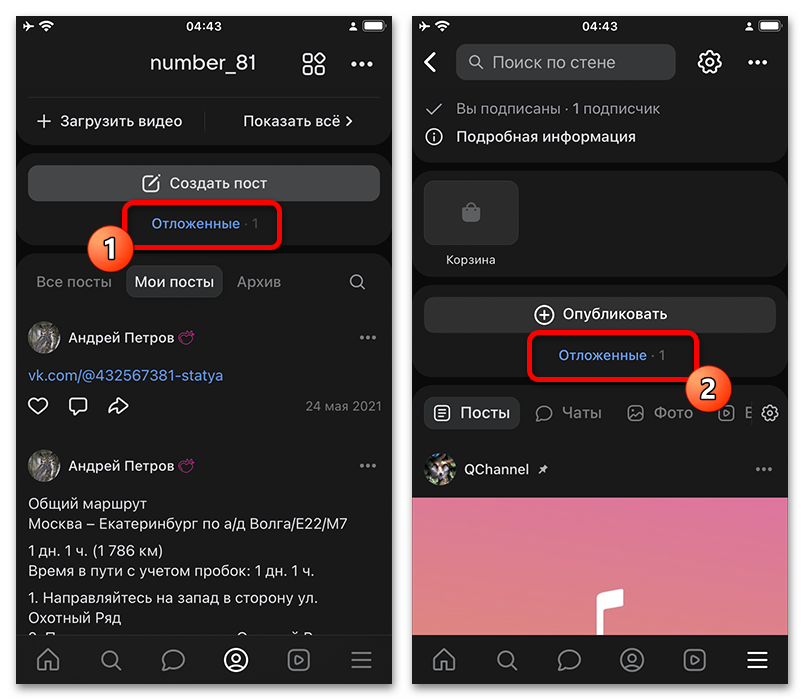
В блоке публикаций нажмите «Отложенные». В некоторых версиях приложения этот пункт находится в меню дополнительных действий или открывается после перехода в управление контентом. Раздел показывает только записи с будущим временем выхода для текущей страницы.
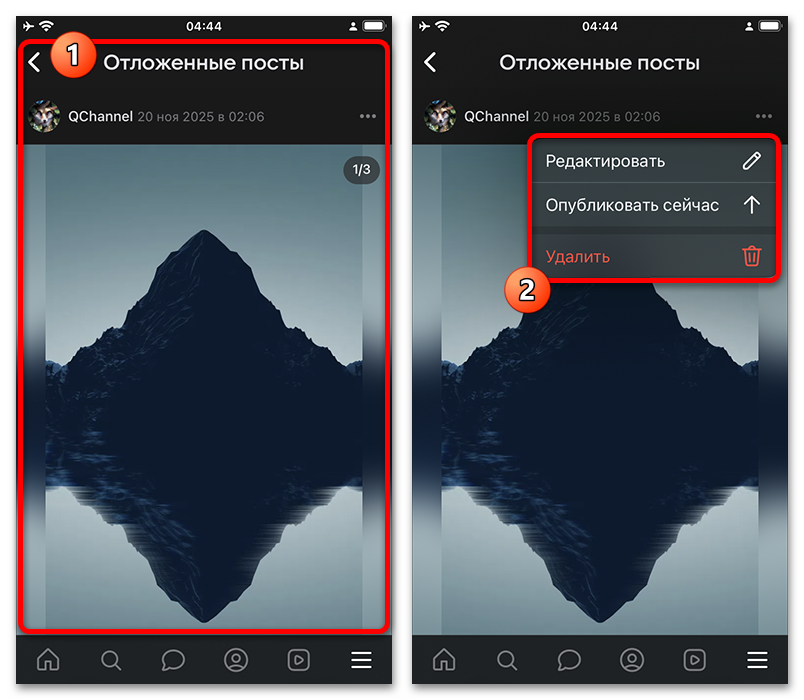
Откроется список запланированных постов. Обычно на карточке видны начало текста, часть вложений, дата и время. Сверяйте эти данные, особенно если в очереди есть похожие публикации: так проще не изменить не ту версию поста.
Порядок карточек может меняться после переноса даты, поэтому ориентируйтесь не только на место в списке. Надёжнее сравнить назначенное время и содержание записи.
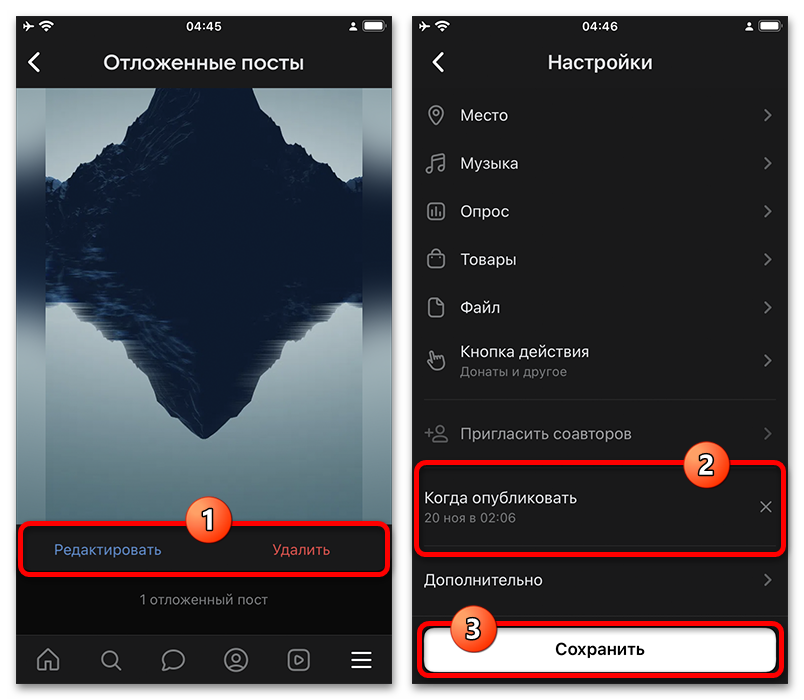
Чтобы открыть конкретный материал, коснитесь карточки или меню с тремя точками. В зависимости от прав и версии интерфейса доступны редактирование, удаление, изменение времени и немедленная публикация. Перед действием проверьте текст, ссылку, изображения, видео и страницу размещения.
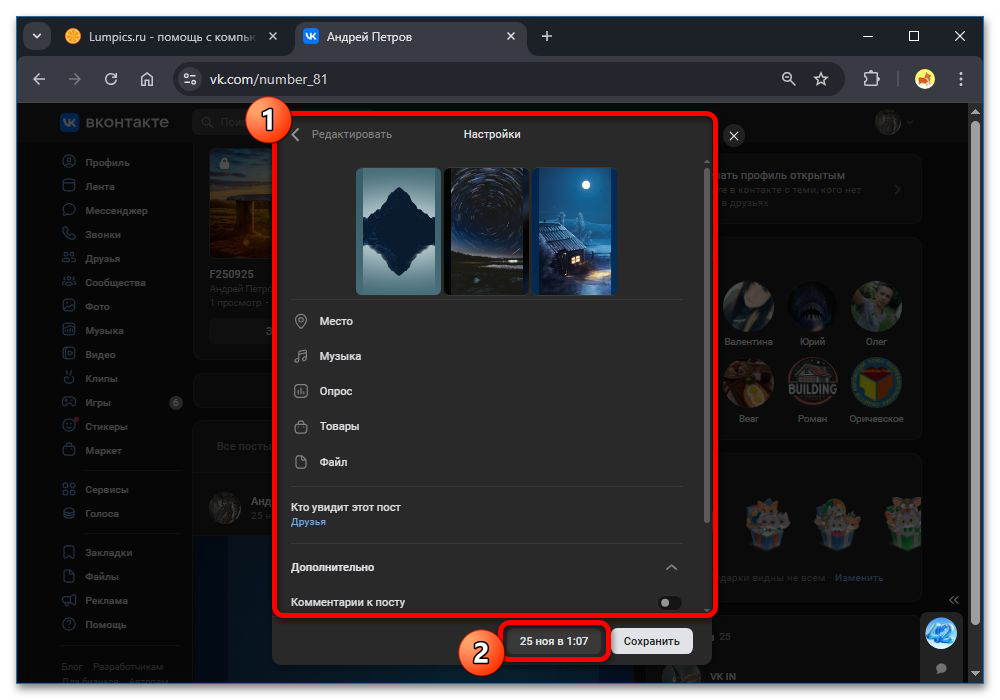
Для переноса откройте редактирование и измените параметр времени публикации. Сохраните пост, вернитесь в список и убедитесь, что рядом с ним указана новая дата. Команда публикации сразу отправляет запись на стену и убирает её из отложенных.
Почему нужного поста нет на телефоне
- Открыт другой профиль, группа или публичная страница.
- Материал сохранён в черновиках, а дата публикации не назначена.
- Запланированное время уже наступило, и пост появился в ленте.
- Запись создана через отдельный сервис планирования.
- У аккаунта нет прав на управление стеной сообщества.
Как открыть очередь с компьютера
В веб-версии VK войдите в аккаунт и перейдите на страницу профиля или сообщества. Для группы удобнее открывать главную страницу сообщества: там доступны блок публикаций и инструменты администратора. Убедитесь, что вы авторизованы именно под тем аккаунтом, которому выдали права.
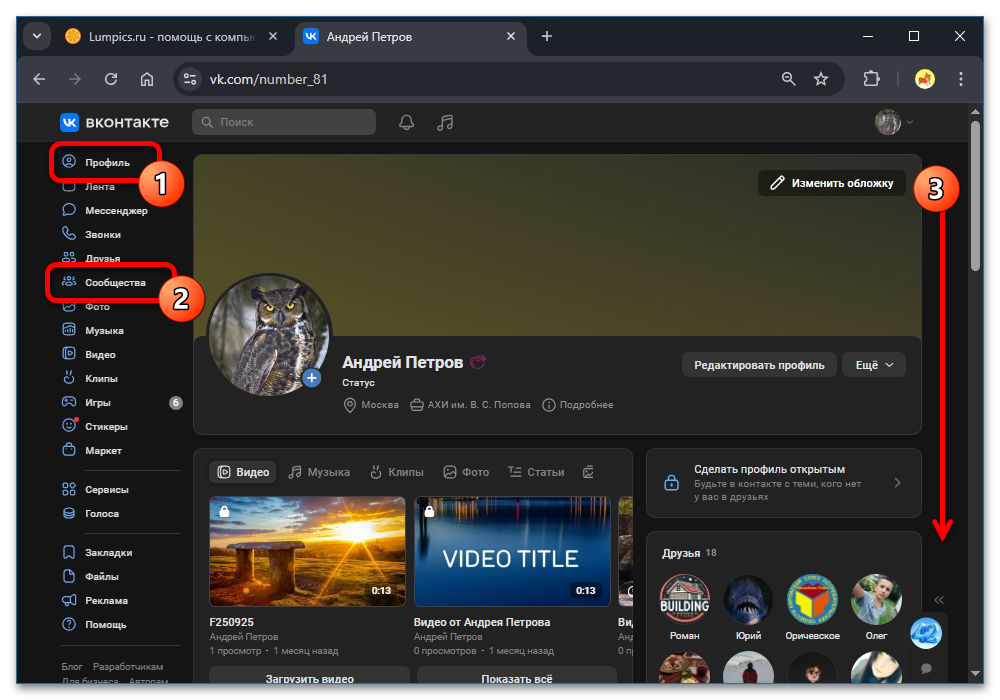
Найдите область создания новой записи над лентой или в разделе управления контентом. Если блок не виден сразу, прокрутите страницу: его положение зависит от оформления сообщества, закреплённых материалов и настроек интерфейса.
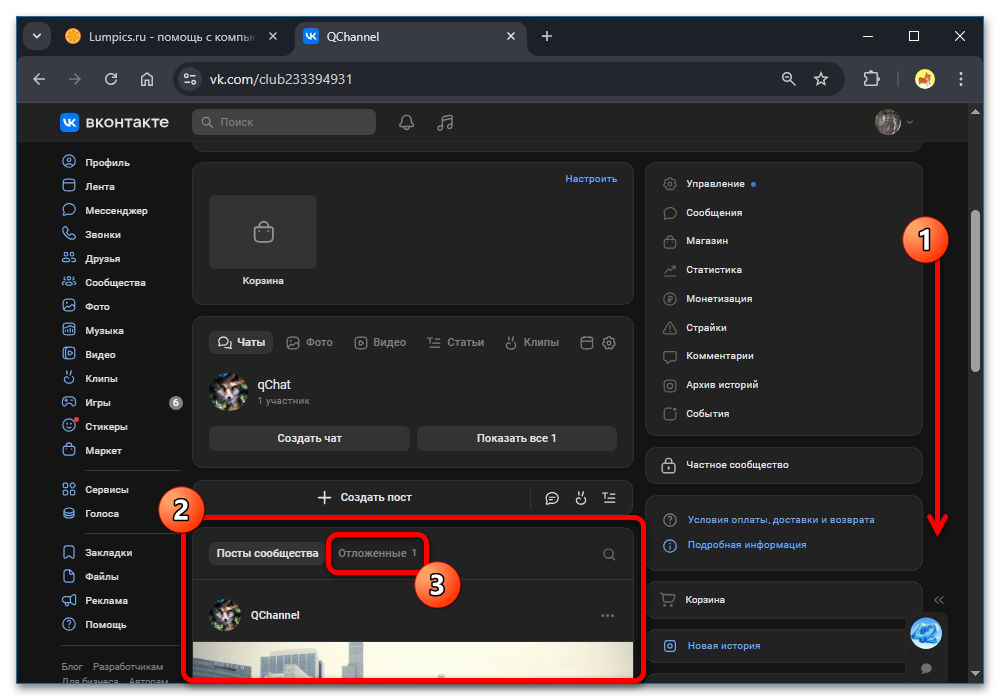
Выберите пункт «Отложенные». В разных вариантах веб-интерфейса он может быть отдельной вкладкой у блока публикаций, находиться в меню «Ещё» или в инструментах управления сообществом. Назначение пункта одинаково — открыть очередь будущих записей.
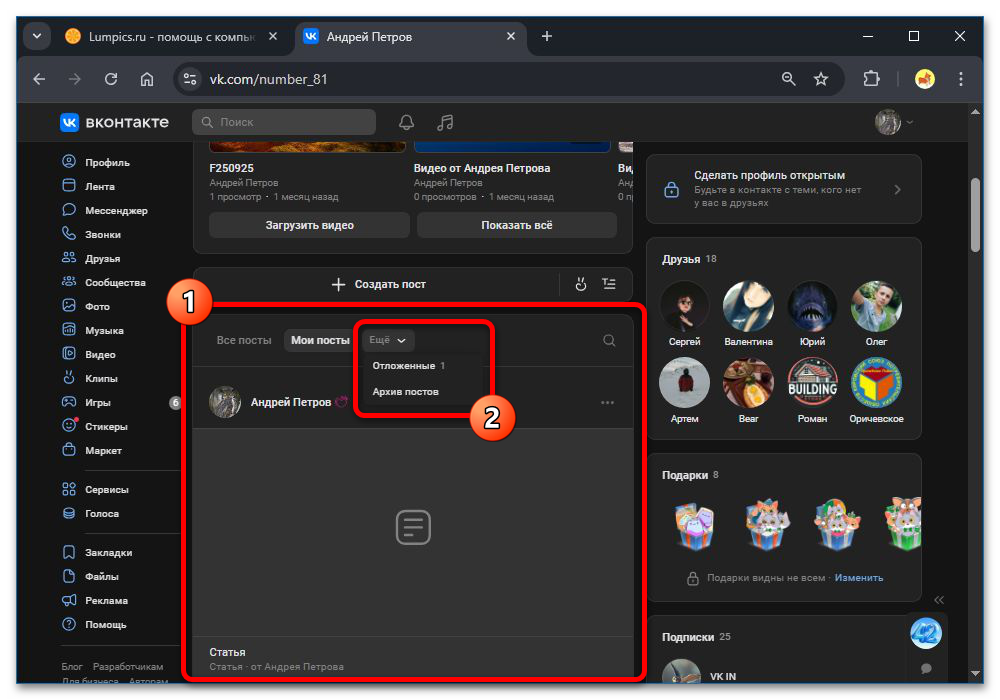
На личной странице дополнительные действия иногда сворачиваются в меню. Откройте его и найдите раздел с отложенными публикациями. Если нужного пункта нет, обновите страницу, проверьте права и убедитесь, что запись создавалась для этого профиля, а не для сообщества.
После загрузки очереди просмотрите карточки. На компьютере они обычно выглядят почти как обычные посты: можно прочитать текст, посмотреть прикреплённые файлы и сверить расписание. Это помогает заметить одинаковые материалы, публикации на одну дату или запись, назначенную не на тот день.
Если постов много, последовательно проверьте дату, время и целевую страницу. Не полагайтесь только на порядок в списке: после редактирования расписания запись может переместиться.
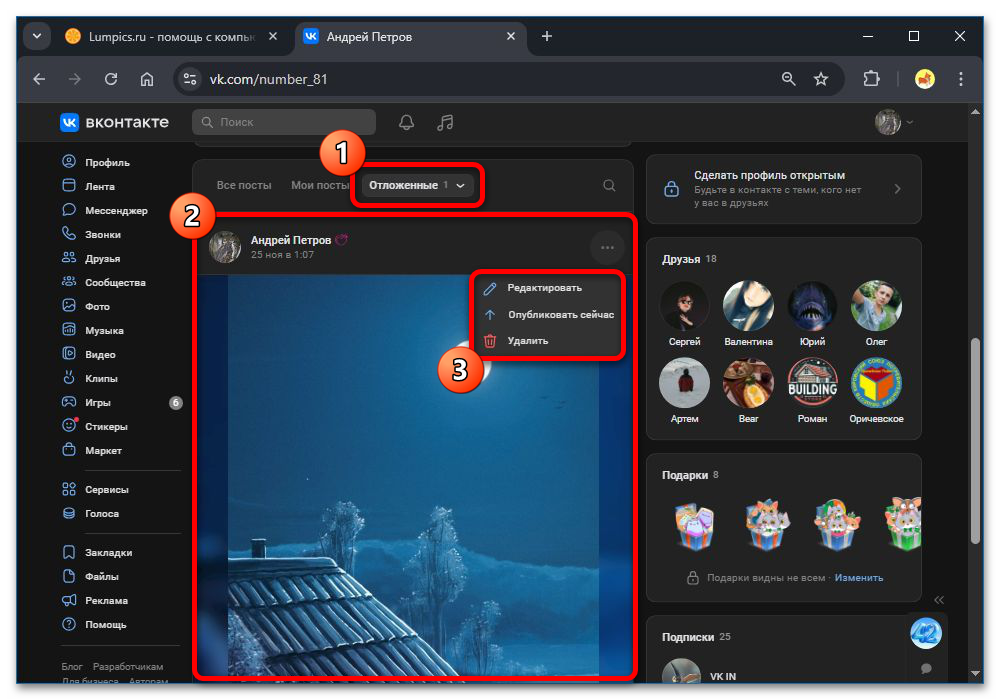
Для управления постом откройте его или нажмите кнопку с тремя точками на карточке. Через меню можно отредактировать содержимое, перенести публикацию, удалить запись или разместить её немедленно. После сохранения изменений снова откройте очередь и проверьте, что они применились.
При публикации прямо сейчас не нажимайте команду повторно, если страница загружается дольше обычного. Сначала обновите ленту и убедитесь, появился ли пост на стене. Двойное действие может создать дубликат, если первое уже было выполнено.
Если запись создана в сервисе планирования
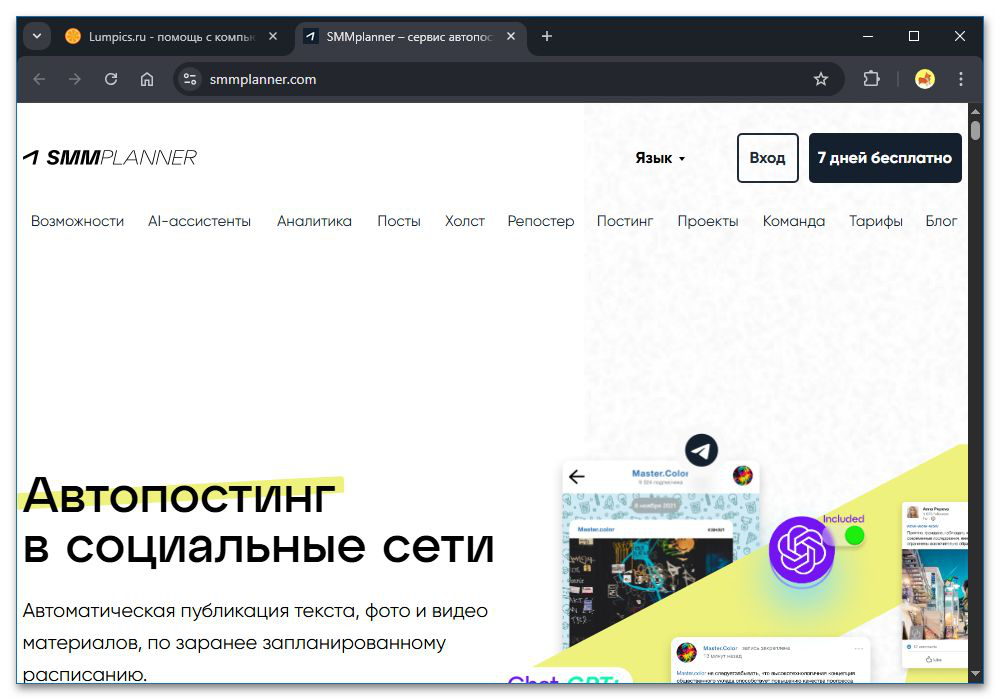
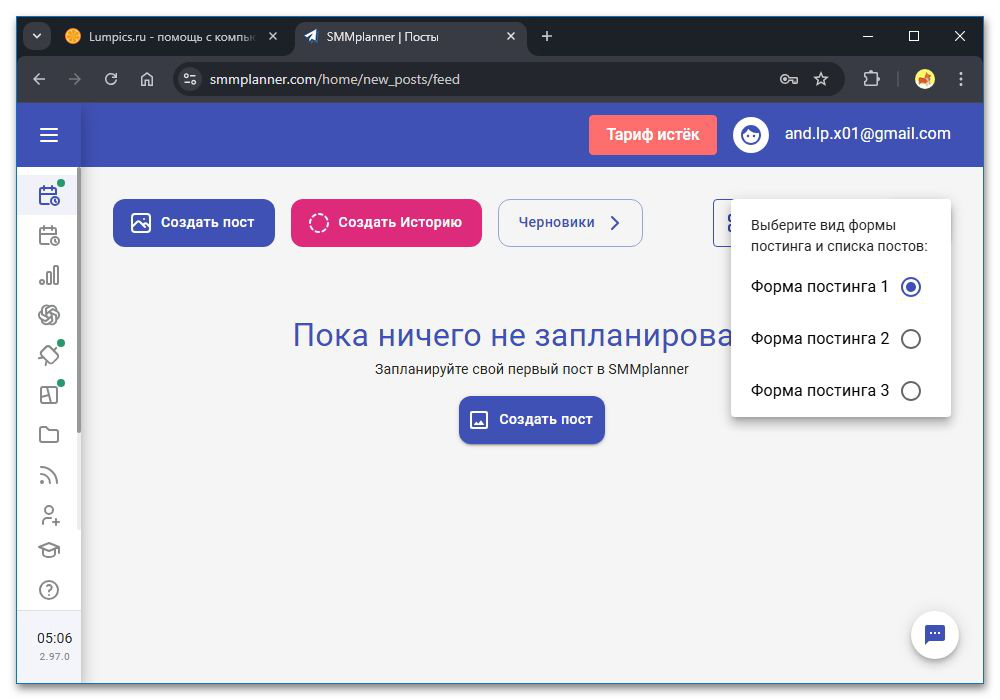
Внешние планировщики помогают вести контент-план и готовить публикации для нескольких площадок. Пост, созданный в таком сервисе, может не отображаться во встроенной очереди VK до отправки. Искать, редактировать или отменять его следует в том же кабинете, где был составлен план.
Войдите в сервис привычным способом и убедитесь, что выбрано нужное сообщество VK. При наличии нескольких подключённых страниц легко открыть другой проект и ошибочно решить, что публикация пропала.
Найдите раздел «Публикации», «Контент-план», «Календарь» или похожий по смыслу пункт. В интерфейсе планировщика будущие записи могут быть отделены от опубликованных материалов и черновиков, поэтому выбирайте именно запланированные посты.
Если сервис поддерживает фильтры, укажите страницу VK и нужный период. Это позволит не перепутать материалы для разных социальных сетей, прошлые публикации и будущие отправки.
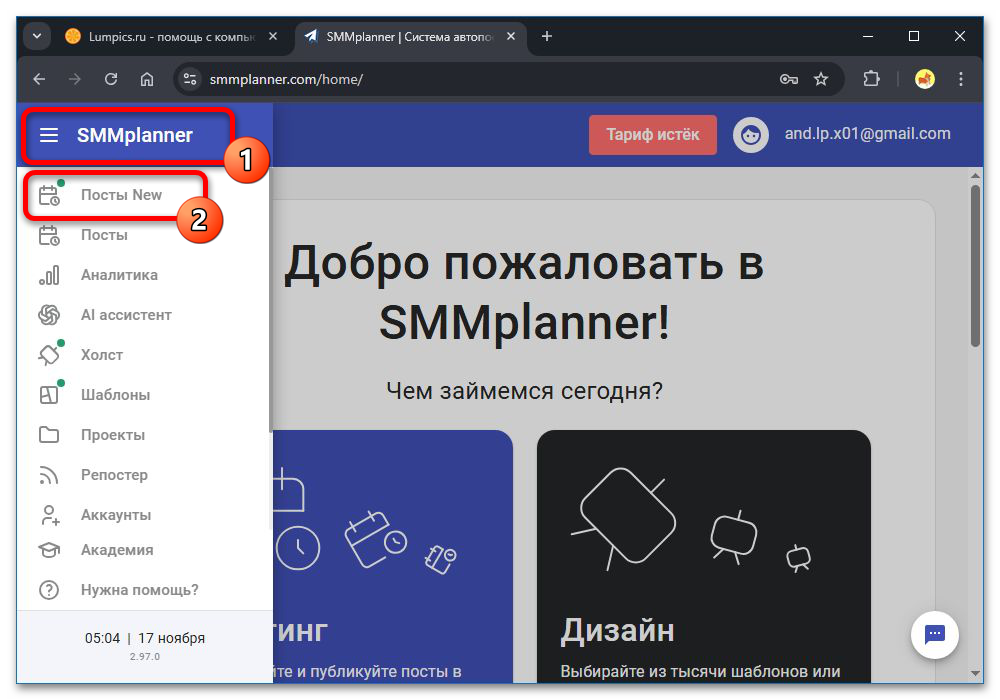
Очередь может отображаться календарём, таблицей или лентой карточек. Проверьте статус записи: она должна быть запланирована, а не находиться в черновиках, на согласовании, в ошибке или в архиве. Откройте карточку, чтобы изменить текст, вложения или время, если это разрешает сервис.
После сохранения сверьте часовой пояс в настройках планировщика. Разница между часовым поясом сервиса и устройства способна изменить фактическое время выхода. Не удаляйте пост во VK, если им управляет внешний сервис: сначала отмените или исправьте задачу в самом планировщике.
Что сделать перед выходом поста
Проверьте четыре пункта: страницу размещения, дату и время, текст с вложениями и статус записи. Если публикации нет во встроенной очереди, вспомните, где она была создана: в приложении, браузере или стороннем сервисе. Такая проверка помогает быстро найти материал и избежать случайного дубля.
После любых изменений вернитесь в список отложенных публикаций и убедитесь, что расписание сохранилось. Если назначенное время уже прошло, проверьте стену страницы и уведомления аккаунта: там будет проще понять, опубликована ли запись и требуется ли повторная настройка.



![❤ Apple ID Казахстан / СНГ | 7+ дней | App Store активирован | 2FA API Link ❤. [867644]](/uploads/icons/apple/category_apple.png)





